
របៀបគូរ និងសរសេរលើ screenshot
 ដោយ ក្រុម Sleekshot
អានរយៈពេល 17 នាទី
ចម្លើយខ្លី
បើក screenshot ក្នុងកម្មវិធីដែលមានឧបករណ៍គូរ ហើយថែមព្រួញ ប្រអប់ លេខជំហាន ប៊ិចគូសបន្លិច អក្សរ ឬធ្វើឱ្យព្រិល។ លើ Windows 11 ចុច Win + Shift + S រួចចុចលើរូបដែលលេចឡើង។ Snipping Tool មានប៊ិច ប៊ិចគូសបន្លិច និងរាង។ លើ Mac ចុចលើរូបតូចនៃ screenshot ដើម្បីបើក Markup។ ចង់បានអក្សរ ធ្វើឱ្យព្រិល និងលេខជំហាននៅកន្លែងតែមួយ? ក្នុង Sleekshot (ឥតគិតថ្លៃ) អ្នកគូរផ្ទាល់លើ screenshot ភ្លាមក្រោយថត មុនរក្សាទុក។

នៅលើទំព័រនេះ
ចង់គូរ និងសរសេរលើ screenshot (គេហៅថា annotate ឬ «គូសចំណាំ»)? បើករូបក្នុងកម្មវិធីដែលមានឧបករណ៍គូរ ហើយថែមអ្វីដែលអ្នកមើលត្រូវការ។ ព្រួញចង្អុលទៅប៊ូតុងដែលត្រូវចុច។ ប្រអប់ព័ទ្ធកន្លែងសំខាន់។ លេខបង្ហាញលំដាប់ជំហាន។ ពាក្យពន្យល់ខ្លីៗ។ ហើយធ្វើឱ្យព្រិលព័ត៌មានផ្ទាល់ខ្លួន។ លើ Windows 11 Snipping Tool ដែលមានស្រាប់ គូសព្រួញ ប្រអប់ និងគូសបន្លិចបាន។ លើ Mac ចុចលើរូបតូចនៃ screenshot ដើម្បីបើក Markup។ បើត្រូវការអក្សរ ធ្វើឱ្យព្រិល និងលេខជំហានព្រមគ្នា កម្មវិធីឥតគិតថ្លៃដែលធ្វើឡើងសម្រាប់ការងារនេះលឿនជាង។
ខាងក្រោមនេះមាន៖ ឧបករណ៍នីមួយៗប្រើធ្វើអ្វី ជំហានសម្រាប់ Windows និង Mac ច្បាប់ 7 ឱ្យរូបមើលយល់ភ្លាម និងតារាងធៀបកម្មវិធីឥតគិតថ្លៃ និងបង់ប្រាក់ គិតត្រឹមខែតុលា ឆ្នាំ 2026។
ឧបករណ៍នីមួយៗប្រើធ្វើអ្វី
ឧបករណ៍ 6 យ៉ាង គ្រប់គ្រាន់សម្រាប់ screenshot ស្ទើរតែទាំងអស់៖ ព្រួញ ប្រអប់ លេខជំហាន ប៊ិចគូសបន្លិច អក្សរ និងធ្វើឱ្យព្រិល។ ជ្រើសឧបករណ៍ឱ្យត្រូវ សំខាន់ជាងជ្រើសកម្មវិធី។
| ឧបករណ៍ | ប្រើសម្រាប់ | កំហុសដែលគេធ្វើញឹកញាប់ |
|---|---|---|
| ព្រួញ | ចង្អុលទៅប៊ូតុង ប្រអប់វាយអក្សរ ឬលេខមួយ | ក្បាលព្រួញបិទអ្វីដែលវាចង្អុល |
| ប្រអប់ ឬរង្វង់ពងក្រពើ | ព័ទ្ធកន្លែងមួយ៖ ផ្ទាំង ជួរតារាង សារកំហុស | បន្ទាត់ក្រាស់ពេក បិទគែមអក្សរ |
| លេខជំហាន | បង្ហាញលំដាប់ចុច៖ 1, 2, 3 | ដាក់ទាំងលេខ ទាំងព្រួញ សម្រាប់ជំហានតែមួយ |
| ប៊ិចគូសបន្លិច | គូសបន្លិចបន្ទាត់អក្សរដែលត្រូវអាន | គូសលើព័ត៌មានផ្ទាល់ខ្លួន ដែលនៅតែអានបាន |
| អក្សរ | ការណែនាំ ឬឈ្មោះខ្លីៗ៖ «ចុច Export» | ប្រយោគវែងៗ ដែលគួរសរសេរក្នុងសារវិញ |
| ធ្វើឱ្យព្រិល | លាក់អ៊ីមែល ឈ្មោះ ពាក្យសម្ងាត់ មុខមនុស្ស | ធ្វើឱ្យព្រិលមិនអស់ ឬភ្លេចចំណងជើង tab ក្នុង browser |
| បន្ទាត់ ឬប៊ិច | គូសបន្ទាត់ពីក្រោម គូសដោយដៃលឿនៗ | រង្វង់គូសដោយដៃវៀចៗ កន្លែងដែលប្រអប់មើលទៅស្អាតជាង |
screenshot ភាគច្រើនត្រូវការតែ 2 ឬ 3 ឧបករណ៍ មិនមែនទាំង 7 ទេ។ របាយការណ៍ bug ជាធម្មតាមានប្រអប់ព័ទ្ធកំហុស និងអ៊ីមែលដែលធ្វើឱ្យព្រិល។ ការណែនាំជាជំហានៗ មានលេខជំហាន និងពាក្យពន្យល់មួយ។
គូរ និងសរសេរលើ screenshot ក្នុង Windows 11 ដោយ Snipping Tool
Snipping Tool ក្នុង Windows 11 មានប៊ិច ប៊ិចគូសបន្លិច រាង (ប្រអប់ រង្វង់ពងក្រពើ បន្ទាត់ ព្រួញ) ជ័រលុប និងកាត់រូប។ សម្រាប់ព្រួញ និងប្រអប់ ប៉ុណ្ណឹងគ្រប់គ្រាន់ហើយ។
- ចុច Win + Shift + S ហើយអូសកណ្ដុរលើកន្លែងដែលចង់ថត។ លើ Windows 11 PrtSc ជាធម្មតាក៏បើករបារដដែលនេះដែរ។
- ចុចលើរូបដែលលេចឡើងនៅជ្រុងខាងស្ដាំក្រោម ដើម្បីបើកផ្ទាំងកែរូប។
- ប្រើ Shapes សម្រាប់ព្រួញ និងប្រអប់ ប៊ិចគូសបន្លិចសម្រាប់អក្សរ និងប៊ិចសម្រាប់គូសដោយដៃ។ ពណ៌ និងកម្រាស់ ជ្រើសក្នុងជម្រើសរបស់ឧបករណ៍នីមួយៗ។
- Ctrl + S រក្សាទុក Ctrl + C ចម្លង។
អ្វីដែលខ្វះ៖ គិតត្រឹមខែតុលា ឆ្នាំ 2026 តាមឯកសាររបស់ Microsoft វាគ្មានឧបករណ៍វាយអក្សរ គ្មានធ្វើឱ្យព្រិល និងគ្មានលេខជំហានទេ។ ចង់សរសេរអក្សរ Microsoft ណែនាំឱ្យបើករូបក្នុង Paint តាមម៉ឺនុយកែរូបរបស់ Snipping Tool។ Paint និង Photos មានពន្យល់ក្នុង របៀបកែ screenshot លើ Windows។
គូរលើ screenshot ក្នុង Mac ដោយ Markup
macOS មាន Markup ស្រាប់។ វាបើកពីរូបតូចនៃ screenshot តែម្ដង ហើយមានរាងមានព្រួញ អក្សរ Sketch និងកាត់រូប។
- ថត screenshot៖ ⇧ + ⌘ + 4 ថតផ្នែកមួយ ⇧ + ⌘ + 3 ថតអេក្រង់ទាំងមូល។
- ចុចលើរូបតូចដែលលេចឡើងនៅជ្រុងខាងស្ដាំក្រោម Markup នឹងបើក។ បើរូបតូចបាត់ទៅហើយ បើកឯកសារក្នុង Preview ហើយចុចប៊ូតុង Markup។
- ប្រើ Shapes សម្រាប់ព្រួញ ប្រអប់ ឬរង្វង់ Text សម្រាប់ពាក្យពន្យល់ និង Sketch ឬ Draw សម្រាប់គូសដោយដៃ។ Shape Style, Border Color និង Text Style ប្ដូររូបរាង។
- ចុច Done ដើម្បីរក្សាទុក។
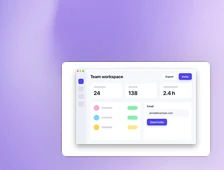
Markup ធ្វើឱ្យព្រិលមិនបានទេ ដូច្នេះលាក់ព័ត៌មានផ្ទាល់ខ្លួនដោយរាងពណ៌ពេញ។ Sleekshot សម្រាប់ Mac ជាកម្មវិធីឥតគិតថ្លៃនៅលើ menu bar សម្រាប់ថត screenshot និងថតវីដេអូអេក្រង់ ពី Mac App Store (screenshot លើ macOS 12 ឡើងទៅ និងថតវីដេអូលើ macOS 13 Ventura ឡើងទៅ)។ ចុច ⌘ + ⇧ + 2 ជ្រើសតំបន់ ហើយគូរផ្ទាល់លើ screenshot។ មានព្រួញ 7 ប្រភេទនៅលើគ្រាប់ចុច 1 ដល់ 7 ប្រអប់ (R) និងរង្វង់ (E) 7 រចនាប័ទ្ម highlighter (H) ធ្វើឱ្យព្រិល (B) លេខជំហាន (S) និងអក្សរ 6 រចនាប័ទ្ម (T)។ មុនពេលរក្សាទុក អ្វីដែលគូររួចនៅតែកែបាន៖ ជ្រើសព្រួញ ឬប្រអប់ ដើម្បីផ្លាស់ទី ប្ដូរទំហំ ឬបង្វិល។ ចុច ⇧ + ⌘ + Z ដើម្បីយកអ្វីដែលបានលុបចោលមកវិញ។ ការណែនាំ របៀបកែ screenshot លើ Mac ពន្យល់ឧបករណ៍នីមួយៗ។

គូរ និងសរសេរលើ screenshot ក្នុង Sleekshot (Windows)
Sleekshot ជាកម្មវិធីឥតគិតថ្លៃសម្រាប់ថត screenshot និងថតវីដេអូអេក្រង់លើ Windows 10 និង 11។ ឧបករណ៍គូរទាំងអស់លេចឡើងលើ screenshot ភ្លាមក្រោយថត ហើយឧបករណ៍នីមួយៗមានគ្រាប់ចុចរៀងខ្លួន។ មិនបាច់បើកកម្មវិធីកែរូបផ្សេងទេ។ ផ្ទាំងកម្មវិធីជាភាសាអង់គ្លេស។
- ចុច PrtSc។ អូសកណ្ដុរលើកន្លែងដែលចង់ថត ចុចលើផ្ទាំងកម្មវិធីណាមួយ ឬចុច Ctrl + A ថតអេក្រង់ទាំងមូល។
- ព័ទ្ធ កន្លែងសំខាន់ដោយប្រអប់ (R) ឬរង្វង់ពងក្រពើ (E)។ បែបពណ៌ពេញគឺ F និង O។
- ចង្អុល ដោយព្រួញ (1)។ មានព្រួញ 7 បែប នៅលើគ្រាប់ចុច 1 ដល់ 7។ សង្កត់ Shift ព្រួញនឹងត្រង់ត្រឹម 0, 45 ឬ 90 ដឺក្រេ។
- ដាក់លេខជំហាន ដោយ S៖ ចុចម្ដង បានលេខបន្ទាប់ 1, 2, 3។
- គូសបន្លិច អក្សរដោយប៊ិចគូសបន្លិច (H)។
- សរសេរពាក្យពន្យល់ ដោយ T។ ចុចពីរដងប្ដូររវាងអក្សរលើផ្ទៃពណ៌ និងអក្សរធម្មតា អូសដើម្បីផ្លាស់ទី ហើយកង់កណ្ដុរប្ដូរទំហំអក្សរ។
- លាក់ ព័ត៌មានផ្ទាល់ខ្លួនដោយ Blur Rectangle (B)។
- ប្ដូរពណ៌ដោយ C (មាន 20 ពណ៌) និងកម្រាស់ដោយកង់កណ្ដុរ។ Ctrl + Z លុបអ្វីដែលទើបគូរ។
- ចម្លងដោយ Ctrl + C រក្សាទុកដោយ Ctrl + S ឬយក link ផ្ញើគេដោយ Ctrl + U។
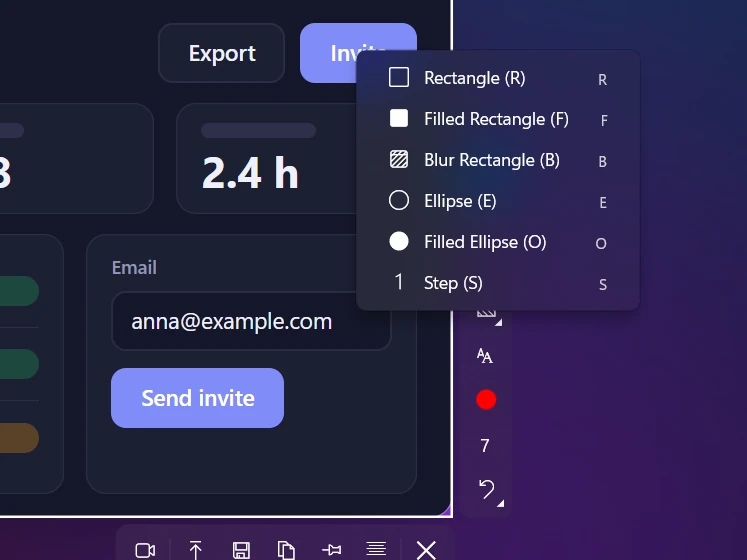
ឧបករណ៍ណាដែលអ្នកប្រើញឹកជាងគេ ដាក់វានៅ Settings → Screenshots → Default drawing tool។ ពេលនោះ វារួចរាល់ភ្លាម ក្រោយអ្នកអូសជ្រើសកន្លែងថត។ បញ្ជីពេញមាននៅទំព័រ គូរ និងសរសេរលើ screenshot។
អ្វីដែលគួរដឹង៖ អ្នកគូរបានតែពេលថតប៉ុណ្ណោះ។ Sleekshot មិនបើករូបដែលរក្សាទុករួចទេ។ ព្រួញ និងរាងផ្លាស់ទីមិនបានទេក្រោយគូររួច លុបបានតែដោយ Ctrl + Z (គ្មាន redo)។ អក្សរអូសផ្លាស់ទីបាន។
ច្បាប់ 7 ឱ្យ screenshot មើលយល់ភ្លាម
គូរឱ្យល្អ ភាគច្រើនគឺគូរឱ្យតិច។ ច្បាប់ទាំងនេះប្រើបានក្នុងកម្មវិធីណាក៏ដោយ។
- កាត់រូបមុនសិន។ បើអ្នកអានត្រូវការតែប្រអប់ dialog មួយ កុំផ្ញើ desktop 4K ទាំងមូល។ កាត់ឱ្យចំ គឺពន្យល់បានពាក់កណ្ដាលហើយ។
- ព្រួញមួយ ចង្អុលកន្លែងមួយ។ ចាប់ផ្ដើមព្រួញពីកន្លែងទំនេរ ហើយបញ្ចប់ក្បាលព្រួញមុនដល់គោលដៅបន្តិច ដើម្បីកុំឱ្យបិទវា។ គន្លឹះបន្ថែម៖ របៀបគូសព្រួញលើ screenshot។
- លំដាប់ ប្រើលេខ។ រង្វង់មានលេខ 3 ពន្យល់លំដាប់ចុចបានច្បាស់ជាងព្រួញ 3។ មើល screenshot ពន្យល់ជាជំហានៗ។
- ពណ៌មួយ ន័យមួយ។ ឧទាហរណ៍ ក្រហមមានន័យ «ចុចទីនេះ» ហើយលឿងគូសបន្លិចមានន័យ «អានត្រង់នេះ»។ ពណ៌ច្រើនពេក អ្នកអានត្រូវទាយ។
- ពាក្យខ្លីៗ។ ពី 2 ទៅ 6 ពាក្យ។ លើកន្លែងរញ៉េរញ៉ៃ ប្រើអក្សរលើផ្ទៃពណ៌ ដើម្បីកុំឱ្យវាលាយបាត់។ មើលបន្ថែម៖ របៀបបន្ថែមអក្សរលើ screenshot។
- ព័ត៌មានផ្ទាល់ខ្លួន ធ្វើឱ្យព្រិល ឬបិទ កុំគូសបន្លិច។ ពិនិត្យចំណងជើង tab របារ bookmark ការជូនដំណឹង រូប profile និងរបារអាសយដ្ឋាន មិនមែនតែប្រអប់អ៊ីមែលដែលឃើញច្បាស់ទេ។ មើលបន្ថែម៖ របៀប blur screenshot។
- មើលរូបតាមទំហំដែលគេនឹងឃើញ។ កម្មវិធី chat បង្ហាញរូបតូចមុន។ បើអានពាក្យមិនច្បាស់ត្រង់នោះ ពង្រីកអក្សរ ឬកាត់រូបឱ្យតូចជាងនេះ។
សម្រាប់របាយការណ៍ bug៖ របៀបថត screenshot សម្រាប់របាយការណ៍ bug។
ធៀបកម្មវិធីគូរលើ screenshot (ខែតុលា 2026)
ព្រួញ និងប្រអប់ ឧបករណ៍ដែលមានស្រាប់ធ្វើបានហើយ។ តែបើចង់បានអក្សរ ធ្វើឱ្យព្រិល និងលេខជំហាននៅកន្លែងតែមួយ ត្រូវការកម្មវិធីដាច់ដោយឡែក។ តារាងនេះយកតាមឯកសារផ្លូវការរបស់កម្មវិធីនីមួយៗ គិតត្រឹមខែតុលា ឆ្នាំ 2026។
| កម្មវិធី | ប្រព័ន្ធ | តម្លៃ | ព្រួញ | អក្សរ | ធ្វើឱ្យព្រិល | លេខជំហាន |
|---|---|---|---|---|---|---|
| Sleekshot | Windows 10, 11 | ឥតគិតថ្លៃ | មាន 7 បែប | មាន | មាន | មាន |
| Sleekshot សម្រាប់ Mac | macOS 12+ | ឥតគិតថ្លៃ | មាន 7 ប្រភេទ | មាន | មាន | មាន |
| Snipping Tool | Windows 11 | មានស្រាប់ | មាន (Shapes) | គ្មាន (មានតែកំណែសាកល្បង Insider) | គ្មាន | គ្មាន |
| Paint | Windows | មានស្រាប់ | មានតែព្រួញធំៗ | មាន | គ្មាន | គ្មាន |
| macOS Markup | macOS | មានស្រាប់ | មាន | មាន | គ្មាន | គ្មាន |
| ShareX | Windows | ឥតគិតថ្លៃ open source | មាន | មាន | មាន | មាន |
| Greenshot | Windows | ឥតគិតថ្លៃ open source | មាន | មាន | មាន | មាន (counter) |
| Snagit | Windows, Mac | $39 ក្នុងមួយឆ្នាំ | មាន | មាន | មាន | មាន |
ជ្រើសយ៉ាងម៉េច៖ បើអ្នកគូរលើ screenshot តែប៉ុន្មានដងក្នុងមួយខែ Snipping Tool ឬ Markup គ្រប់គ្រាន់ហើយ។ បើអ្នកធ្វើការណែនាំ របាយការណ៍ bug ឬឆ្លើយអតិថិជនរាល់ថ្ងៃ ជ្រើសកម្មវិធីដែលអក្សរ ធ្វើឱ្យព្រិល និងលេខ ប្រើបានដោយគ្រាប់ចុចតែមួយ។ ShareX មានជម្រើសច្រើនជាងគេ តែត្រូវចំណាយពេលរៀន។ Greenshot គូរក្នុងផ្ទាំងកែរូបដាច់ដោយឡែក។ Snagit ជាកម្មវិធីបង់ប្រាក់ដែលល្អិតជាងគេ។ ក្នុងចំណោមកម្មវិធីឥតគិតថ្លៃ Sleekshot សន្សំជំហានបានច្រើនជាងគេ ព្រោះអ្នកគូររួចមុន screenshot ក្លាយជាឯកសារទៀត។
សំណួរដែលគេសួរញឹកញាប់
តើគូរ និងសរសេរលើ screenshot ក្នុង Windows ដូចម្ដេច?
តើគូរ និងសរសេរលើ screenshot ក្នុង Mac ដូចម្ដេច?
តើប៊ិចគូសបន្លិចលាក់ព័ត៌មានផ្ទាល់ខ្លួនបានទេ?
តើកម្មវិធីឥតគិតថ្លៃណាល្អជាងគេសម្រាប់គូរលើ screenshot?
តើក្នុង Sleekshot ផ្លាស់ទីព្រួញ ឬអក្សរក្រោយគូររួចបានទេ?
ក្រុម Sleekshot
យើងបង្កើត Sleekshot ដែលជាកម្មវិធីថត Screenshot និងថតវីដេអូអេក្រង់ឥតគិតថ្លៃសម្រាប់ Windows និង Mac។ ការណែនាំនីមួយៗត្រូវបានពិនិត្យលើ Windows 11, Windows 10 និង macOS កំណែចុងក្រោយ។
មានជាភាសាផ្សេងទៀត: English Deutsch Français Español Italiano Русский Bahasa Indonesia 简体中文 日本語

