
វិធីកែ Screenshot លើ Mac៖ កាត់ គូរព្រួញ បន្ថែមអក្សរ និងបិទព័ត៌មានឯកជន
 ដោយ ក្រុម Sleekshot
អានរយៈពេល 26 នាទី
ចម្លើយខ្លី
ភ្លាមៗក្រោយចុច Shift + Command + 4 សូមចុចលើរូបតូចនៅជ្រុងខាងស្ដាំផ្នែកខាងក្រោម។ Markup នឹងបើក ដែលមាន Sketch, Shapes (មានព្រួញ), Text, Sign, ការបង្វិល និង Crop។ ចុច Done ដើម្បីរក្សាទុក។ សម្រាប់ screenshot ចាស់ សូមបើកក្នុង Preview ហើយបង្ហាញ toolbar របស់ Markup។ អ្នកក៏អាចប្ដូរទំហំនៅទីនោះបានដែរ។ Markup គ្មាន blur និងលេខជំហានទេ។ កម្មវិធីឥតគិតថ្លៃ Sleekshot for Mac មានទាំងពីរ ហើយអ្នកគូរលើអេក្រង់ផ្ទាល់ មុនពេលឯកសារត្រូវបានបង្កើត។

នៅលើទំព័រនេះ
- ឧបករណ៍ណាសម្រាប់ការកែអ្វីលើ Mac
- វិធីទី ១៖ កែក្នុង Markup ភ្លាមៗក្រោយថត
- វិធីទី ២៖ កែ screenshot ដែលបានរក្សាទុក ក្នុង Preview ឬ Photos
- វិធីទី ៣៖ កែមុនពេលរក្សាទុក ជាមួយ Sleekshot for Mac
- កាត់ និងប្ដូរទំហំ screenshot លើ Mac
- គូរលើ screenshot លើ Mac៖ ព្រួញ និងរាង
- បន្ថែមអក្សរលើ screenshot លើ Mac
- គូសពណ៌លើអក្សរក្នុង screenshot លើ Mac
- លាក់អ៊ីមែល ពាក្យសម្ងាត់ និងព័ត៌មានឯកជនផ្សេងៗ
- ដាក់លេខជំហាន
- បន្ថែមហត្ថលេខា ឬ logo
- រក្សាទុក screenshot ជា PNG, JPEG ឬ HEIC
វិធីលឿនបំផុតដើម្បីកែ screenshot លើ Mac គឺកែភ្លាមៗក្រោយថត។ ចុច ⇧ + ⌘ + 4 ជ្រើសតំបន់ ហើយចុចលើរូបតូចដែលលេចឡើងនៅជ្រុងខាងស្ដាំផ្នែកខាងក្រោម។ Markup នឹងបើក ដែលមាន Sketch, Shapes (មានព្រួញ), Text, Sign, ការបង្វិល និង Crop។ ចុច Done នោះ screenshot នឹងត្រូវរក្សាទុកជាមួយការកែរបស់អ្នក។ បើរូបតូចបាត់ទៅហើយ សូមបើកឯកសារក្នុង Preview ហើយបង្ហាញ toolbar របស់ Markup។ អ្នកក៏អាចប្ដូរទំហំរូបនៅទីនោះបានដែរ។
សម្រាប់ការកែលឿនៗ Markup គ្រប់គ្រាន់ហើយ។ ប៉ុន្តែវាខ្វះពីរយ៉ាង។ វាគ្មាន blur ទេ ហើយក្នុង Preview រាងទាំងអស់នឹងជាប់នឹងរូបភាពភ្លាមៗពេលអ្នករក្សាទុក។ បើអ្នកបន្ថែមព្រួញ និងលាក់អ៊ីមែលលើ screenshot រៀងរាល់ថ្ងៃ កម្មវិធីដែលអាចកែមុនពេលរក្សាទុកនឹងជួយសន្សំការចុចច្រើន។ ឈ្មោះ menu ក្នុងអត្ថបទនេះ តាមការណែនាំរបស់ Apple សម្រាប់ macOS 27 Golden Gate គិតត្រឹមខែតុលា ឆ្នាំ 2026។
ឧបករណ៍ណាសម្រាប់ការកែអ្វីលើ Mac
Markup, Preview និង Photos មានស្រាប់ក្នុង macOS។ Sleekshot for Mac អាចទាញយកឥតគិតថ្លៃពី Mac App Store។
| ការកែ | Markup (រូបតូច) | Preview | Photos | Sleekshot for Mac |
|---|---|---|---|---|
| របៀបបើក | ចុចរូបតូច | ចុចពីរដងលើឯកសារ | Import រួច Edit | ⌘ + ⇧ + 2 មុនពេលរក្សាទុក |
| កាត់ | Crop | Rectangular Selection រួច Crop | មានសមាមាត្រស្រាប់ | អូសគែមតំបន់ជ្រើសរើស |
| ទំហំជាភីកសែល | មិនបាន | Adjust Size | មិនបាន | វាយទទឹង × កម្ពស់ ឬជ្រើសទំហំស្រាប់ |
| ព្រួញ និងរាង | menu Shapes | menu Shapes | Shapes ក្នុង Markup | ព្រួញ 7 ម៉ូដ ស៊ុម និងរាងពងក្រពើ 7 ម៉ូដ |
| អក្សរ | Text | Text | Text ក្នុង Markup | អក្សរ 6 ម៉ូដ ពុម្ពអក្សរ 6 និង emoji |
| ធ្វើឱ្យលេចធ្លោ | រាង Highlight (ធ្វើឱ្យផ្នែកផ្សេងងងឹត) | ដូចគ្នា | ដូចគ្នា | ប៊ិចគូសពណ៌ថ្លា |
| លាក់ព័ត៌មានឯកជន | រាងពណ៌ពេញ | រាងពណ៌ពេញ | រាងពណ៌ពេញ | Blur ឬរាងពណ៌ពេញ |
| លេខជំហាន 1, 2, 3 | គ្មាន | គ្មាន | គ្មាន | មាន |
| ហត្ថលេខា ឬ logo | Sign | ដូចគ្នា | គ្មាន | អក្សរ ឬ logo លើរូបគ្រប់សន្លឹក |
| Screenshot ចាស់ | មិនបាន | បាន | បាន | មិនបាន |
វិធីទី ១៖ កែក្នុង Markup ភ្លាមៗក្រោយថត
រូបតូចដែលអណ្ដែត (floating thumbnail) គឺជាផ្លូវខ្លីបំផុតទៅ Markup។ វានៅលើអេក្រង់ពីរបីវិនាទីក្រោយការថតនីមួយៗ ហើយក្នុងពេលនោះ ឯកសារមិនទាន់ត្រូវបានសរសេរនៅឡើយ។
- ចុច ⇧ + ⌘ + 4 ហើយជ្រើសតំបន់។ សម្រាប់អេក្រង់ទាំងមូល ចុច ⇧ + ⌘ + 3។
- ចុចលើរូបតូចនៅជ្រុងខាងស្ដាំផ្នែកខាងក្រោម។ ផ្ទាំង Markup នឹងបើក។
- ជ្រើសឧបករណ៍នៅរបារខាងលើ៖ Sketch, Draw, Shapes, Text, Sign, Shape Style, Border Color, Fill Color, Text Style, ការបង្វិល ឬ Crop។ Draw បង្ហាញតែលើ Mac ដែលមាន trackpad Force Touch ប៉ុណ្ណោះ។
- ចុច Done។ Screenshot ដែលកែរួចនឹងត្រូវរក្សាទុកនៅលើ desktop លើកលែងតែអ្នកបានជ្រើស folder ផ្សេង។
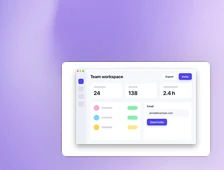
បើគូរខុស ប៊ូតុង Revert លុបការកែទាំងអស់ ហើយអ្នកអាចចាប់ផ្ដើមម្ដងទៀត។ Apple ប្រាប់ថា ក្រោយបិទផ្ទាំងហើយ មិនអាចត្រឡប់ការកែវិញបានទេ។ ដូច្នេះ សូមពិនិត្យរូបមុនចុច Done។
បើរូបតូចមិនលេចឡើង មានន័យថាវាត្រូវបានបិទ។ ចុច ⇧ + ⌘ + 5 បើក Options ហើយធីក Show Floating Thumbnail។ ផ្លូវកាត់ទាំងអស់សម្រាប់ថតអេក្រង់ មាននៅក្នុង របៀបថត screenshot លើ Mac។
វិធីទី ២៖ កែ screenshot ដែលបានរក្សាទុក ក្នុង Preview ឬ Photos
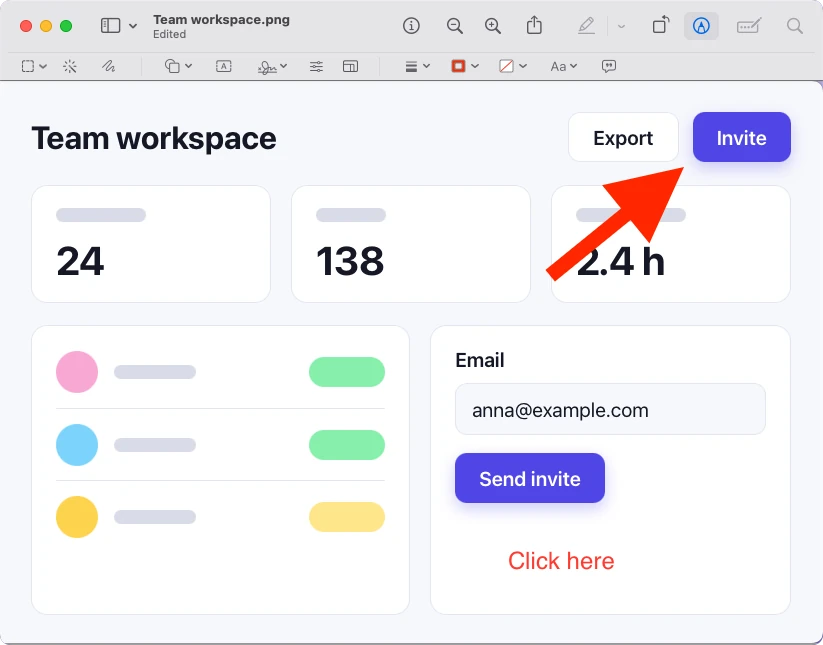
Preview បើក screenshot ជាលំនាំដើម។ Toolbar របស់ Markup ក្នុង Preview មានឧបករណ៍ដូចផ្ទាំងរូបតូចទាំងអស់ ហើយមានឧបករណ៍រូបភាពបន្ថែមខ្លះ។ Photos ស្រួលជាងសម្រាប់ការកាត់ និងកែពន្លឺ និងពណ៌។
Preview
- ចុចពីរដងលើ screenshot។ វានឹងបើកក្នុង Preview។
- បើមិនឃើញឧបករណ៍ សូមចុច Show Markup Toolbar។
- កែរូប។ ក្រៅពីឧបករណ៍ Markup ធម្មតា នៅទីនេះមានការកែទំហំ កែពណ៌ និង Instant Alpha ដែលធ្វើឱ្យផ្ទៃខាងក្រោយពណ៌តែមួយក្លាយជាថ្លា។
- រក្សាទុកដោយ ⌘ + S។ បើចង់បានច្បាប់ចម្លងជាទម្រង់ផ្សេង សូមប្រើ File → Export។
ប្រយ័ត្ន៖ យោងតាមការណែនាំ Preview របស់ Apple ក្រោយពេលរក្សាទុករូបភាពដែលមានការគូសចំណាំ អ្នកមិនអាចកែ ផ្លាស់ទី ឬលុបការគូសចំណាំនោះបានទៀតទេ។ បើអ្នកប្រហែលចង់កែនៅពេលក្រោយ សូមជ្រើស File → Duplicate ជាមុន ហើយកែលើច្បាប់ចម្លង។
អ្នកក៏អាចមិនបើក Preview បានដែរ។ ជ្រើសឯកសារក្នុង Finder ចុច Space ដើម្បីបើក Quick Look រួចចុចប៊ូតុង Markup។
Photos
Photos កែបានតែរូបភាពដែលនៅក្នុង library របស់វាប៉ុណ្ណោះ។ ដូច្នេះ សូមអូស screenshot ចូល Photos ជាមុន ឬប្រើ File → Import។ ចុចពីរដងលើរូប រួចចុច Edit។ អ្នកអាចកាត់តាមសមាមាត្រស្រាប់ តម្រង់រូបឱ្យត្រង់ និងកែពន្លឺ និងពណ៌។ Photos រក្សារូបដើមទុក ដូច្នេះអ្នកអាចត្រឡប់ទៅរូបដើមវិញបានជានិច្ច។ សម្រាប់ព្រួញ និងអក្សរ សូមបើក Markup ពីប៊ូតុង Extensions។
វិធីទី ៣៖ កែមុនពេលរក្សាទុក ជាមួយ Sleekshot for Mac
Sleekshot for Mac គឺជាកម្មវិធីឥតគិតថ្លៃនៅលើ menu bar សម្រាប់ថត screenshot និងថតវីដេអូអេក្រង់ (Mac App Store; screenshot លើ macOS 12 ឡើងទៅ ថតវីដេអូលើ macOS 13 Ventura ឡើងទៅ)។ លំដាប់របស់វាផ្ទុយពី Markup។ រូបនៅលើអេក្រង់ឈប់នៅស្ងៀម អ្នកជ្រើសតំបន់ ហើយគូរលើវាផ្ទាល់។ ឯកសារត្រូវបានបង្កើតតែពេលអ្នកចម្លង ឬរក្សាទុកប៉ុណ្ណោះ។ Sleekshot ជាកម្មវិធីរបស់យើង សូមចងចាំចំណុចនេះ។
- ដំឡើង Sleekshot ពី Mac App Store។ ឥតគិតថ្លៃ ហើយមិនចាំបាច់មានគណនី។
- ចុច ⌘ + ⇧ + 2។ រូបនៅលើអេក្រង់ឈប់ ដូច្នេះ menu និង tooltip ដែលកំពុងបើកនៅដដែល។ បើអ្នកទម្លាប់ប្រើ ⇧ + ⌘ + 4 Sleekshot អាចយកផ្លូវកាត់នោះមកប្រើបាន (Settings → Screenshots → Use ⇧⌘4 for Sleekshot)។
- ជ្រើសតំបន់ ចុចលើ window មួយ ឬចុច ⌘ + A សម្រាប់អេក្រង់ទាំងមូល។
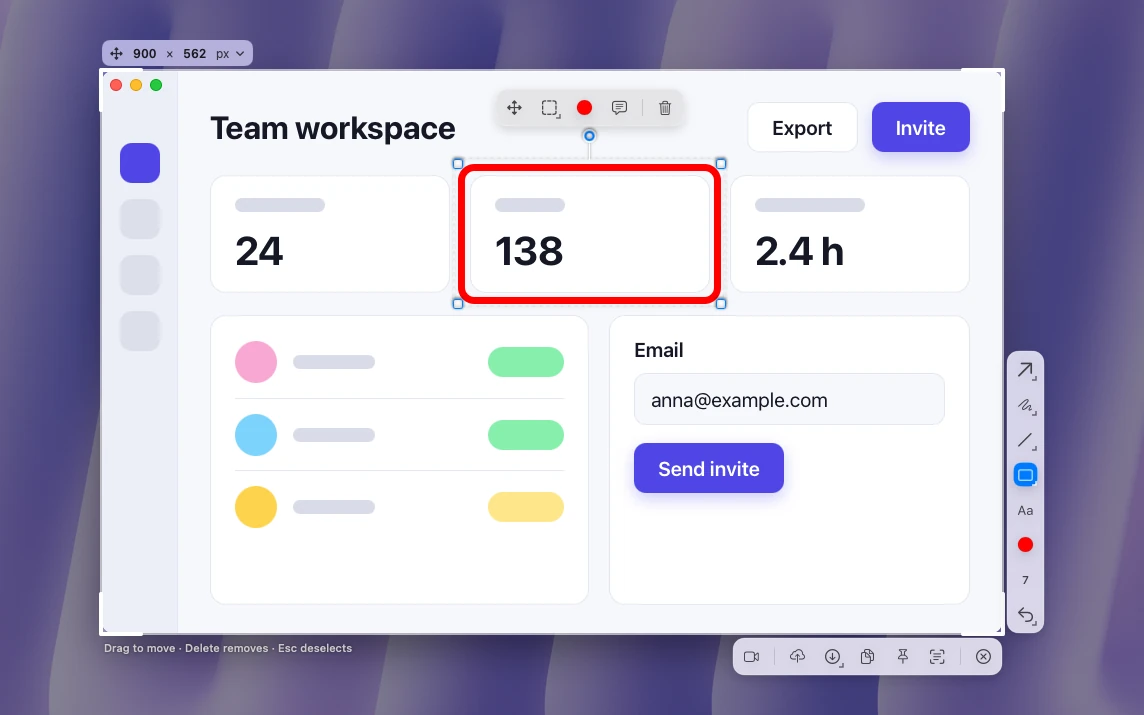
- បន្ថែមព្រួញ ស៊ុម អក្សរ ប៊ិចគូសពណ៌ blur ឬលេខជំហាន។ ជ្រើសពណ៌ពី 20 ពណ៌ ឬពណ៌ណាក៏បានពីផ្ទាំងជ្រើសពណ៌របស់ macOS។ Scroll ដើម្បីប្ដូរទំហំប៊ិច ឬកម្រាស់របស់រាងដែលនៅក្រោម pointer។
- ⌘ + C ចម្លង ⌘ + S រក្សាទុក ហើយ ⌘ + P ខ្ទាស់រូបនៅលើ window ទាំងអស់។ ⌘ + U upload ហើយផ្ដល់ link ចំណែក ⇧ + ⌘ + C ចម្លងអក្សរពីតំបន់នោះ។
ពេលអ្នកកំពុងកែ គ្មានអ្វីជាប់នឹងរូបភាពទេ។ ចុចលើព្រួញ ស៊ុម ឬអក្សរ ដើម្បីផ្លាស់ទី ប្ដូរទំហំ ឬបង្វិលវា។ សង្កត់ ⇧ ពេលបង្វិល វានឹងបង្វិលម្ដង 15°។ ⌘ + Z មិនធ្វើវិញ ⇧ + ⌘ + Z ធ្វើវិញ ហើយការផ្លាស់ទីនីមួយៗរាប់ជាមួយជំហាន។
ផ្លូវកាត់ក្ដារចុចរបស់ Sleekshot សម្រាប់កែ
គ្រាប់ចុចអក្សរតែមួយដំណើរការបន្ទាប់ពីជ្រើសតំបន់រួច ហើយដំណើរការលើ keyboard layout ណាក៏បាន។ គ្មានគ្រាប់ចុចសម្រាប់ឧបករណ៍ជ្រើសទេ គ្រាន់តែចុចលើព្រួញ ស៊ុម ឬអក្សរ។ ឧបករណ៍ដែលបើកមុនគេ កំណត់នៅ Settings → Screenshots → Default drawing tool (លំនាំដើមគឺព្រួញ)។
| គ្រាប់ចុច | មុខងារ |
|---|---|
| 1 ដល់ 7 | ម៉ូដព្រួញ៖ Arrow, Sketchy, Hand, Highlighter, Doodle, Retro, Neon |
| P / ⇧ + P | ប៊ិច / ប៊ិចខ្សែដាច់ៗ |
| H | ប៊ិចគូសពណ៌ (highlighter) |
| L / ⇧ + L | បន្ទាត់ / បន្ទាត់ដាច់ៗ |
| R / E | ចតុកោណ / រាងពងក្រពើ |
| F / O | ចតុកោណពណ៌ពេញ / រាងពងក្រពើពណ៌ពេញ |
| B | Blur |
| S | លេខជំហាន |
| T | អក្សរ |
| C | ប្ដូរទៅពណ៌បន្ទាប់ |
| V | ប្ដូរទៅ video mode |
| ⌘ + R | ចាប់ផ្ដើមថតវីដេអូអេក្រង់ |
| ⌘ + Z / ⇧ + ⌘ + Z | Undo / redo |
| ⌘ + C | ចម្លងរូបភាព |
| ⇧ + ⌘ + C | ចម្លងអក្សរពីរូបភាព |
| ⌘ + S / ⇧ + ⌘ + S | រក្សាទុក / រក្សាទុករហ័សទៅ folder ចុងក្រោយ |
| ⌘ + P | ខ្ទាស់លើ window ទាំងអស់ |
| ⌘ + U | Upload ហើយចម្លង link |
| ⌥ + ⇧ + ⌘ + 2 | ថតតំបន់ចុងក្រោយម្ដងទៀត |
| Esc | បិទ |
អ្វីដែល Sleekshot ធ្វើមិនបាន៖ វាមិនបើកឯកសាររូបភាពទេ ដូច្នេះ screenshot កាលពីសប្តាហ៍មុន សូមកែក្នុង Preview។ វាគ្មាន scrolling capture និង timer ទេ ហើយមានតែនៅលើ Mac App Store ប៉ុណ្ណោះ។
កាត់ និងប្ដូរទំហំ screenshot លើ Mac
ដើម្បីកាត់ក្នុង Preview ចុច Rectangular Selection អូសជុំវិញផ្នែកដែលចង់ទុក ហើយចុច Crop។ ទំហំតំបន់ជ្រើសរើសជាភីកសែល មើលបានតាម Tools → Show Inspector។ ក្នុងផ្ទាំងរូបតូច ចុច Crop ហើយអូសគែមស៊ុម។
ដើម្បីប្ដូរទំហំ ជ្រើស Tools → Adjust Size។ វាយទទឹង ឬកម្ពស់ ឬជ្រើសទំហំក្នុង Fit into។ ទុក Scale proportionally ឱ្យបើក ដើម្បីកុំឱ្យរូបខូចរាង។
គន្លឹះ៖ លើអេក្រង់ Retina screenshot ត្រូវបានរក្សាទុកជាកម្រិតច្បាស់ពីរដង។ តំបន់ដែលមើលទៅទទឹង 800 ភីកសែលនៅលើអេក្រង់ នឹងក្លាយជារូបទទឹង 1600 ភីកសែល។ បង្រួមវាមក 50 ភាគរយ ដើម្បីបានទំហំដែលអ្នកដទៃឃើញលើម៉ូនីទ័រធម្មតា។
ក្នុង Sleekshot អ្នកកាត់ដោយអូសគែមតំបន់ជ្រើសរើស ទោះបីបានគូររួចហើយក៏ដោយ ហើយអ្វីដែលបានគូរនៅកន្លែងដដែល។ ពីលើតំបន់ជ្រើសរើស មានបង្ហាញទទឹង និងកម្ពស់។ វាយទំហំជាក់លាក់ ឬជ្រើសទំហំស្រាប់សម្រាប់ Shorts, Stories, slide ឬ post លើបណ្ដាញសង្គម។ ក្នុង Settings → Screenshots → Image resolution ជ្រើស Native សម្រាប់ភីកសែល Retina ពេញ ឬ Logical សម្រាប់ឯកសារតូចជាង។
គូរលើ screenshot លើ Mac៖ ព្រួញ និងរាង
ក្នុង Markup បើក menu Shapes។ នៅទីនោះមានបន្ទាត់ ព្រួញ ចតុកោណ រាងពងក្រពើ និងរាងផ្សេងទៀត។ Shape Style ប្ដូរកម្រាស់ និងប្រភេទបន្ទាត់ ហើយបន្ថែមស្រមោល។ Border Color និង Fill Color ដាក់ពណ៌គែម និងផ្នែកខាងក្នុង។ បើចង់គូរដោយដៃ សូមប្រើ Sketch។ បើខ្សែដែលគូរមើលទៅដូចរាងធម្មតា macOS នឹងប្ដូរវាទៅជារាងស្អាត។ អូសរាងមួយ ខណៈសង្កត់ ⌥ ដើម្បីចម្លងវា។
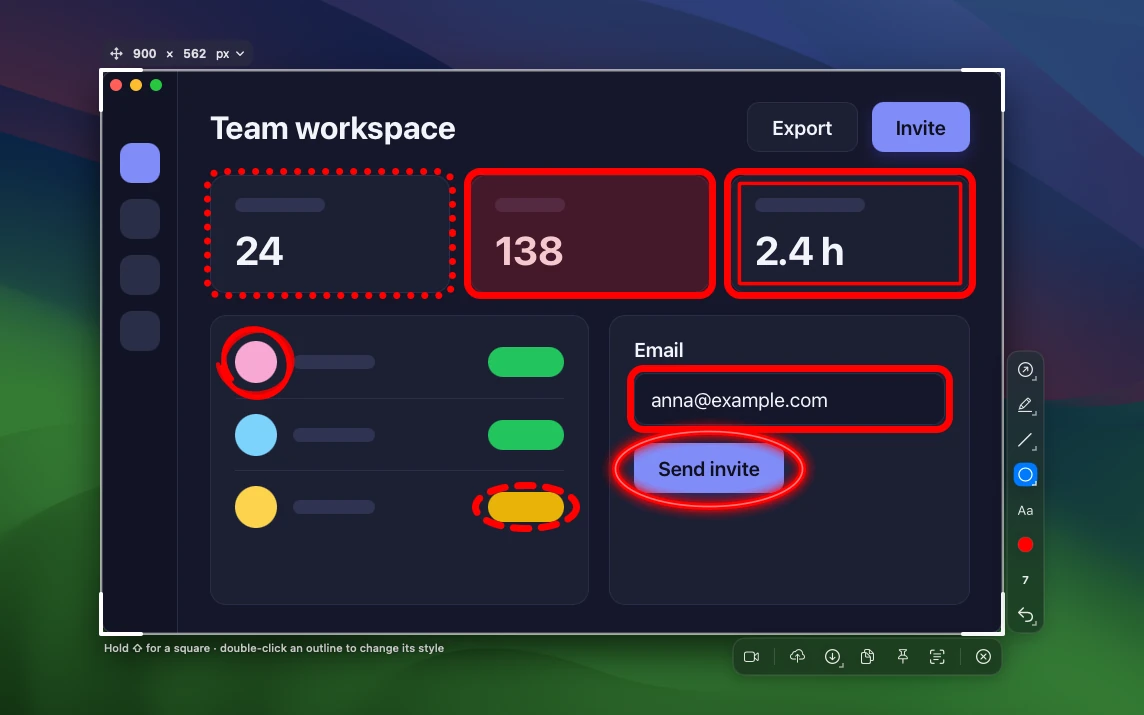
Sleekshot មានព្រួញ 7 ម៉ូដ នៅលើគ្រាប់ចុច 1 ដល់ 7៖ ព្រួញធម្មតា ព្រួញគូរដោយដៃ ដៃចង្អុល ព្រួញប៊ិចគូសពណ៌ ព្រួញគូរលេង ព្រួញ retro និងព្រួញ neon។ សង្កត់ ⇧ ដើម្បីតម្រង់មុំ។ មានប៊ិច ប៊ិចដាច់ៗ និងបន្ទាត់ដែលតម្រង់រៀងរាល់ 45° ផងដែរ។
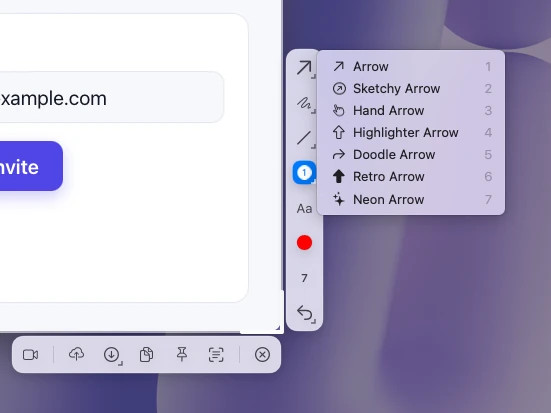
ចតុកោណ (R) និងរាងពងក្រពើ (E) មាន 7 ម៉ូដ៖ ខ្សែពេញ គូរដោយដៃ neon ខ្សែដាច់ៗ ចំណុចៗ ទន់ និងខ្សែពីរ។ ចុចពីរដងលើគែមរាង ដើម្បីប្ដូរម៉ូដ។ កន្លែងដាក់ព្រួញ និងកម្រាស់ដែលសមរម្យ មាននៅក្នុង វិធីគូរព្រួញលើ screenshot។
បន្ថែមអក្សរលើ screenshot លើ Mac
ក្នុង Markup ចុច Text វាយអក្សរ ហើយអូសប្រអប់អក្សរទៅកន្លែងដែលចង់បាន។ Text Style ប្ដូរពុម្ពអក្សរ រចនាប័ទ្ម និងពណ៌។
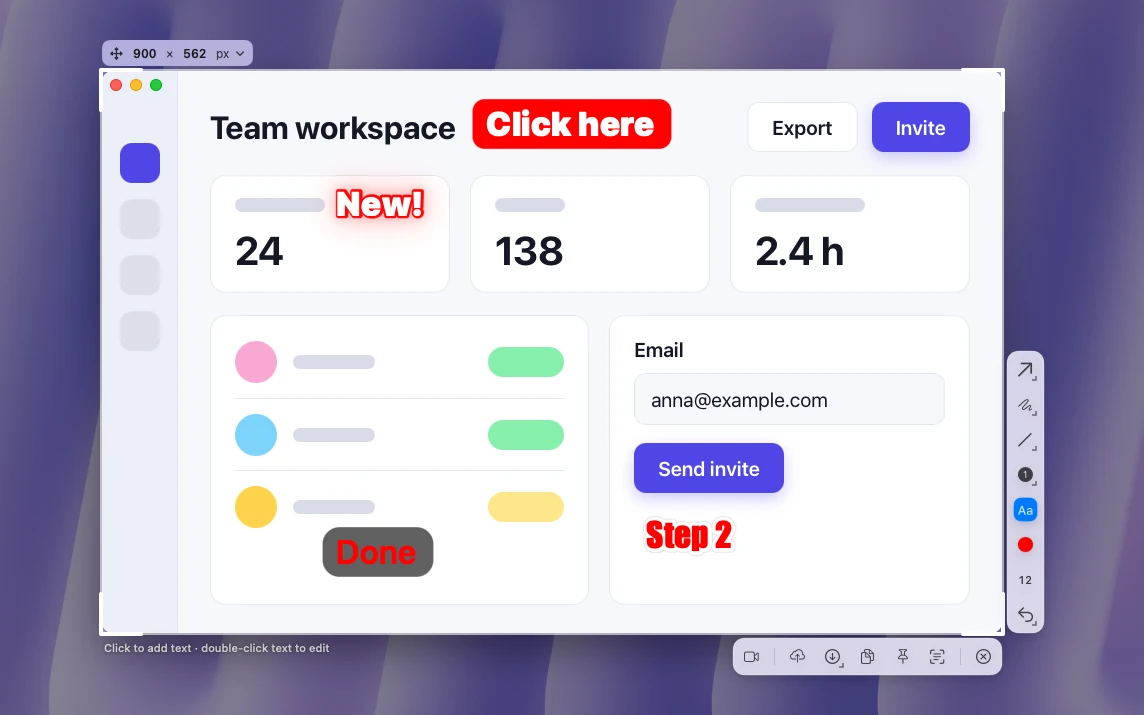
Sleekshot មានអក្សរ 6 ម៉ូដ ដូចជា ស្លាកមានផ្ទៃពណ៌ គែមជុំវិញ ពន្លឺភ្លឺ និងកញ្ចក់ស្រអាប់ ព្រមទាំងពុម្ពអក្សរ 6 ការតម្រឹម និង emoji។ ចុច T ចុចម្ដងដើម្បីបន្ថែមអក្សរ ហើយចុចពីរដងដើម្បីកែ។ អ្នកក៏អាចវាយអក្សរក្នុងចតុកោណ ឬរាងពងក្រពើបានដែរ។ រាងនឹងធំឡើងតាមអក្សរ ហើយក្លាយជាពពុះពន្យល់។ គន្លឹះអំពីទំហំ និងភាពច្បាស់ មាននៅក្នុង វិធីបន្ថែមអក្សរលើ screenshot។
គូសពណ៌លើអក្សរក្នុង screenshot លើ Mac
ក្នុង menu Shapes មាន Highlight។ រាងនេះទុកតំបន់ដែលអ្នកជ្រើសឱ្យភ្លឺ ហើយធ្វើឱ្យផ្នែកផ្សេងទៀតងងឹត ដូចពន្លឺភ្លើងហ្វា។ សម្រាប់អក្សរតែមួយបន្ទាត់ ស៊ុមស្ដើងពណ៌ភ្លឺច្រើនតែមើលច្បាស់ជាង។ ឧបករណ៍ Highlight Selection ក្នុង Preview សម្រាប់អក្សរដែលបានជ្រើសក្នុង PDF ហើយមិនបង្ហាញសម្រាប់ឯកសាររូបភាពទេ។
Sleekshot មានប៊ិចគូសពណ៌ថ្លានៅលើគ្រាប់ចុច H ដូច្នេះអក្សរខាងក្រោមនៅតែអានបាន។ ព្រួញប៊ិចគូសពណ៌នៅលើគ្រាប់ចុច 4 អាចចង្អុល និងគូសពណ៌ក្នុងពេលតែមួយ។ ពណ៌ដែលមើលស្រួល មានពន្យល់ក្នុង វិធីគូសពណ៌អក្សរក្នុង screenshot។
លាក់អ៊ីមែល ពាក្យសម្ងាត់ និងព័ត៌មានឯកជនផ្សេងៗ
បញ្ជីឧបករណ៍ Markup របស់ Apple សម្រាប់ macOS 27 គ្មាន blur ឬ pixelate ទេ។ ដើម្បីលាក់អ៊ីមែល ឬពាក្យសម្ងាត់ សូមគូរចតុកោណពី menu Shapes ហើយជ្រើស Fill Color ពណ៌ពេញ។ ក្រោយរក្សាទុកក្នុង Preview ចតុកោណនោះមិនអាចផ្លាស់ទីបានទៀតទេ ហើយនេះជាអ្វីដែលអ្នកចង់បាន។ បើព័ត៌មានឯកជននៅជាប់គែម សូមកាត់វាចោលតែម្ដង។
Sleekshot មាន blur ពិតប្រាកដ (B) សម្រាប់ពាក្យសម្ងាត់ អ៊ីមែល និងឈ្មោះ។ ចតុកោណ និងរាងពងក្រពើពណ៌ពេញ អាចបិទតំបន់ទាំងស្រុង។ សម្រាប់អក្សរ ស៊ុមពណ៌ពេញនៅតែមានសុវត្ថិភាពជាងគេ ព្រោះ blur ស្រាលៗ ពេលខ្លះគេអាចទាយបាន។ ពេលណា blur គ្រប់គ្រាន់ មានពន្យល់ក្នុង វិធី blur screenshot។

ដាក់លេខជំហាន
Markup គ្មានសញ្ញាលេខទេ។ អ្នកអាចវាយ 1, 2 និង 3 ក្នុងប្រអប់អក្សរដាច់ៗពីគ្នា ប៉ុន្តែការតម្រៀបវាចំណាយពេល។
Sleekshot មានឧបករណ៍ពិសេសសម្រាប់ការងារនេះ នៅលើគ្រាប់ចុច S។ វាដាក់រង្វង់មានលេខ 1, 2, 3 ដូច្នេះអ្នកមើលដឹងថាត្រូវចុចតាមលំដាប់ណា។ របៀបរៀបចំជំហាន មាននៅក្នុង ការណែនាំ screenshot មួយជំហានម្ដងៗ។
បន្ថែមហត្ថលេខា ឬ logo
ឧបករណ៍ Sign ក្នុង Markup បន្ថែមហត្ថលេខា។ អ្នកអាចបង្កើតវាលើ trackpad បង្ហាញក្រដាសទៅកាមេរ៉ា ឬសរសេរលើ iPhone ឬ iPad ដែលនៅជិត ហើយ macOS ចងចាំវាសម្រាប់លើកក្រោយ។
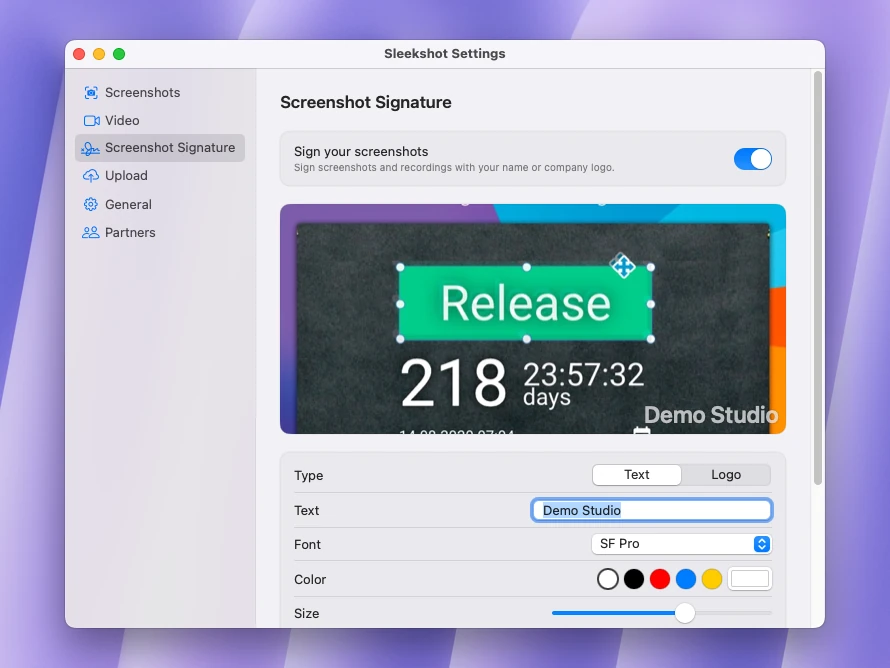
ដើម្បីដាក់ឈ្មោះ ឬ logo របស់អ្នកលើ screenshot ការកំណត់របស់ Sleekshot មានផ្នែកមួយសម្រាប់ហត្ថលេខា។ នៅទីនោះ អ្នកជ្រើសអក្សរ ឬ logo ពុម្ពអក្សរ ពណ៌ និងទំហំ ហើយឃើញលទ្ធផលភ្លាមៗ។ បន្ទាប់មក ហត្ថលេខានឹងលេចលើ screenshot និងវីដេអូគ្រប់មួយ។ តាមលំនាំដើម មុខងារនេះបិទ។
រក្សាទុក screenshot ជា PNG, JPEG ឬ HEIC
macOS រក្សាទុក screenshot ជា PNG។ ដើម្បីប្ដូរទម្រង់ សូមបើកឯកសារក្នុង Preview ជ្រើស File → Export ហើយជ្រើសទម្រង់ដូចជា JPEG ឬ HEIC។ JPEG មានរបារកម្រិតគុណភាព។
Screenshot នៃកម្មវិធី និងគេហទំព័រ គួរទុកជា PNG ព្រោះ JPEG ធ្វើឱ្យអក្សរតូចៗ និងបន្ទាត់ស្ដើងៗព្រិល។ JPEG និង HEIC បង្កើតឯកសារតូចជាង ពេល screenshot ភាគច្រើនជារូបថត ឬរូបពីវីដេអូ។ ប៉ុន្តែគេហទំព័រ និងកម្មវិធីខ្លះមិនទាន់ទទួល HEIC ទេ ដូច្នេះសូមពិនិត្យមុនពេលផ្ញើ។ ការប្រៀបធៀបទម្រង់ទាំងនេះ មាននៅក្នុង ទម្រង់ screenshot។
ក្នុង Sleekshot ⌘ + S រក្សាទុកជា PNG, JPEG ឬ HEIC (ជ្រើស format នៅ Settings → Screenshots → File format) ហើយ ⇧ + ⌘ + S រក្សាទុកដោយផ្ទាល់ទៅ folder ចុងក្រោយដែលអ្នកបានប្រើ។ Menu រក្សាទុកក៏បង្ហាញ folder 3 ចុងក្រោយដែរ។
បើអ្នកក៏កែ screenshot លើ Windows ដែរ របៀបប្រើ Snipping Tool, Paint និង Photos មាននៅក្នុង វិធីកែ screenshot លើ Windows។ ការប្រៀបធៀបឧបករណ៍គូសចំណាំលើប្រព័ន្ធទាំងពីរ មាននៅក្នុង វិធីគូសចំណាំលើ screenshot។
សំណួរដែលគេសួរញឹកញាប់
តើត្រូវកែ screenshot លើ Mac ដោយរបៀបណា?
តើត្រូវគូរលើ screenshot លើ Mac យ៉ាងដូចម្ដេច?
តើអាច blur ផ្នែកខ្លះនៃ screenshot លើ Mac បានទេ?
តើអាចផ្លាស់ទីរាងបានទេ ក្រោយរក្សាទុកក្នុង Preview?
តើត្រូវបង្រួមទំហំ screenshot លើ Mac យ៉ាងដូចម្ដេច?
តើ Sleekshot for Mac អាចកែ screenshot ដែលបានរក្សាទុករួចបានទេ?
ក្រុម Sleekshot
យើងបង្កើត Sleekshot ដែលជាកម្មវិធីថត Screenshot និងថតវីដេអូអេក្រង់ឥតគិតថ្លៃសម្រាប់ Windows និង Mac។ ការណែនាំនីមួយៗត្រូវបានពិនិត្យលើ Windows 11, Windows 10 និង macOS កំណែចុងក្រោយ។
មានជាភាសាផ្សេងទៀត: English Deutsch Français Español Italiano Русский Bahasa Indonesia 简体中文 日本語

