
Modifier une capture d’écran sur Mac : rogner, dessiner, annoter et masquer
 Par L’équipe Sleekshot
12 min de lecture
En bref
Juste après Maj + Cmd + 4, cliquez sur la vignette en bas à droite. L’outil d’annotation de macOS s’ouvre avec Esquisse, Figures (dont la flèche), Texte, Signer, la rotation et Recadrer, et OK enregistre le résultat. Pour une ancienne capture, ouvrez-la dans Aperçu et affichez la barre d’outils d’annotation : c’est là aussi qu’on la redimensionne. Il n’y a ni flou ni numéros d’étapes. L’app gratuite Sleekshot pour Mac propose les deux, et vous dessinez directement sur l’écran avant que le fichier soit créé.

Sur cette page
- Quel outil pour quelle retouche sur Mac
- Méthode 1 : annoter juste après la capture
- Méthode 2 : modifier une capture enregistrée dans Aperçu ou Photos
- Méthode 3 : annoter avant d’enregistrer avec Sleekshot pour Mac
- Rogner et redimensionner une capture d’écran sur Mac
- Dessiner sur une capture d’écran sur Mac : flèches et formes
- Ajouter du texte sur une capture d’écran sur Mac
- Surligner du texte sur une capture d’écran sur Mac
- Masquer e-mails, mots de passe et autres données privées
- Numéroter les étapes
- Ajouter une signature ou un logo
- Enregistrer la capture en PNG, JPEG ou HEIC
Le plus rapide pour modifier une capture d’écran sur Mac, c’est de le faire tout de suite. Appuyez sur ⇧ + ⌘ + 4, sélectionnez une zone et cliquez sur la vignette qui apparaît en bas à droite. Les outils d’annotation de macOS s’ouvrent, avec Esquisse, Figures (dont la flèche), Texte, Signer, la rotation et Recadrer. Cliquez sur OK et la capture est enregistrée avec vos modifications. Si la vignette a déjà disparu, ouvrez le fichier dans Aperçu et affichez la barre d’outils d’annotation. Vous y changez aussi la taille de l’image.
Pour une retouche rapide, ces outils suffisent. Il leur manque deux choses : il n’y a pas de flou, et dans Aperçu les formes sont fondues dans l’image dès l’enregistrement. Si vous ajoutez des flèches et masquez des e-mails tous les jours, une app qui permet d’annoter avant d’enregistrer vous fera gagner des clics. Les noms de menus suivent l’aide d’Apple pour macOS 27 Golden Gate, vérifiée en octobre 2026.
Quel outil pour quelle retouche sur Mac
L’annotation, Aperçu et Photos sont fournis avec macOS. Sleekshot pour Mac se télécharge gratuitement sur le Mac App Store.
| Retouche | Annotation (vignette) | Aperçu | Photos | Sleekshot pour Mac |
|---|---|---|---|---|
| Ouvrir | Clic sur la vignette | Double-clic sur le fichier | Importer, puis Modifier | ⌘ + ⇧ + 2, avant l’enregistrement |
| Rogner | Recadrer | Sélection rectangulaire, puis Recadrer | Avec des formats prédéfinis | Ajuster la sélection |
| Taille exacte en pixels | Non | Ajuster la taille | Non | Saisir largeur × hauteur ou choisir un format |
| Flèches et formes | Menu Figures | Menu Figures | Figures dans l’annotation | 7 styles de flèches, cadres et ellipses en 7 styles |
| Texte | Texte | Texte | Texte dans l’annotation | 6 styles, 6 polices, emoji |
| Mettre en valeur | Figure Surbrillance (assombrit le reste) | Idem | Idem | Surligneur transparent |
| Données privées | Forme pleine | Forme pleine | Forme pleine | Flou ou forme pleine |
| Numéros d’étapes | Non | Non | Non | Oui |
| Signature ou logo | Signer | Idem | Non | Texte ou logo sur chaque capture |
| Anciennes captures | Non | Oui | Oui | Non |
Méthode 1 : annoter juste après la capture
La vignette flottante est le chemin le plus court vers les outils d’annotation. Elle reste quelques secondes après chaque capture, et pendant ce temps le fichier n’est pas encore écrit.
- Appuyez sur ⇧ + ⌘ + 4 et sélectionnez une zone. Pour tout l’écran, c’est ⇧ + ⌘ + 3.
- Cliquez sur la vignette en bas à droite. La fenêtre d’annotation s’ouvre.
- Choisissez un outil dans la barre du haut : Esquisse, Dessiner, Figures, Texte, Signer, Style de forme, Couleur de bordure, Couleur de remplissage, Style de texte, rotation ou Recadrer. Dessiner n’apparaît que sur les Mac avec trackpad Force Touch.
- Cliquez sur OK. La capture annotée est enregistrée sur le bureau, sauf si vous avez choisi un autre dossier.
Vous vous êtes emmêlé ? Rétablir efface toutes les modifications et vous repartez de zéro. Apple précise qu’une fois la fenêtre fermée, les changements ne peuvent plus être annulés. Regardez donc l’image avant de cliquer sur OK.
Pas de vignette ? Elle est désactivée. Appuyez sur ⇧ + ⌘ + 5, ouvrez Options et cochez Afficher la vignette flottante. Tous les raccourcis de capture sont dans notre guide faire une capture d’écran sur Mac.
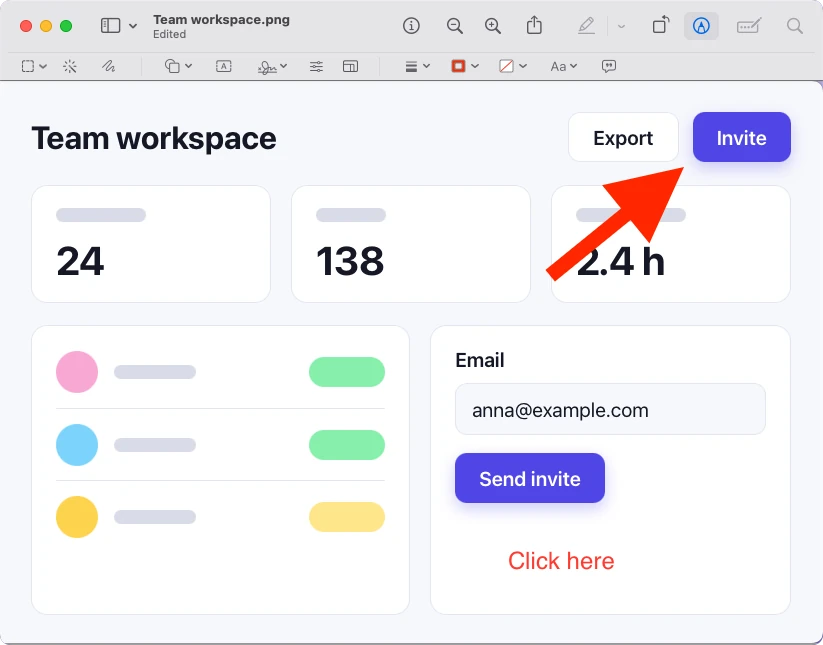
Méthode 2 : modifier une capture enregistrée dans Aperçu ou Photos
Aperçu ouvre les captures par défaut. Sa barre d’annotation reprend tout ce que propose la fenêtre de la vignette, avec quelques outils d’image en plus. Photos est plus pratique pour rogner et corriger la lumière et les couleurs.
Aperçu
- Double-cliquez sur la capture. Elle s’ouvre dans Aperçu.
- Si les outils ne s’affichent pas, cliquez sur Afficher la barre d’outils d’annotation.
- Retouchez l’image. En plus des outils d’annotation habituels, vous pouvez ajuster la taille et les couleurs, et l’outil Alpha instantané rend transparent un fond d’une seule couleur.
- Enregistrez avec ⌘ + S. Pour une copie dans un autre format, passez par Fichier → Exporter.
Attention : d’après le guide d’Aperçu, une fois une image annotée enregistrée, vous ne pouvez plus modifier, déplacer ni supprimer ses annotations. Si vous voulez pouvoir y revenir, faites d’abord Fichier → Dupliquer et travaillez sur la copie.
Vous pouvez même vous passer d’Aperçu. Sélectionnez le fichier dans le Finder, appuyez sur la barre d’espace pour Coup d’œil, puis cliquez sur le bouton d’annotation.
Photos
Photos ne modifie que les images de sa photothèque. Glissez donc d’abord la capture dans Photos ou utilisez Fichier → Importer. Double-cliquez dessus, puis cliquez sur Modifier. Vous pouvez rogner avec des formats prédéfinis, redresser l’image et corriger la lumière et les couleurs. Photos garde l’original, vous pouvez donc toujours y revenir. Pour les flèches et le texte, ouvrez l’annotation depuis le bouton des extensions.
Méthode 3 : annoter avant d’enregistrer avec Sleekshot pour Mac
Sleekshot pour Mac est une app gratuite de la barre des menus pour les captures et l’enregistrement d’écran (Mac App Store ; captures sous macOS 12 ou version ultérieure, enregistrement à partir de macOS 13 Ventura). L’ordre y est inversé. L’image à l’écran se fige, vous sélectionnez une zone et vous dessinez directement dessus. Le fichier n’existe qu’au moment où vous copiez ou enregistrez. Sleekshot est notre app, gardez-le en tête.
- Installez Sleekshot depuis le Mac App Store. C’est gratuit et sans compte.
- Appuyez sur ⌘ + ⇧ + 2. L’image se fige, donc les menus ouverts et les info-bulles restent en place. Si vos doigts préfèrent ⇧ + ⌘ + 4, Sleekshot peut reprendre ce raccourci. Le bouton se trouve dans ses réglages de capture.
- Sélectionnez une zone, cliquez sur une fenêtre ou appuyez sur ⌘ + A pour tout l’écran.
- Ajoutez flèches, cadres, texte, surligneur, flou ou numéros d’étapes. Choisissez parmi 20 couleurs ou n’importe quelle teinte du sélecteur de couleurs de macOS. Faites défiler pour changer la taille du pinceau ou l’épaisseur de la forme sous le pointeur.
- ⌘ + C copie, ⌘ + S enregistre et ⌘ + P épingle l’image au-dessus des fenêtres. ⌘ + U l’envoie en ligne et donne un lien, ⇧ + ⌘ + C copie le texte de la zone.
Rien n’est figé pendant que vous travaillez. Cliquez sur une flèche, un cadre ou un texte pour le déplacer, le redimensionner ou le faire pivoter. Avec ⇧, la rotation se fait par pas de 15°. ⌘ + Z annule, ⇧ + ⌘ + Z rétablit, et chaque déplacement compte pour une étape.
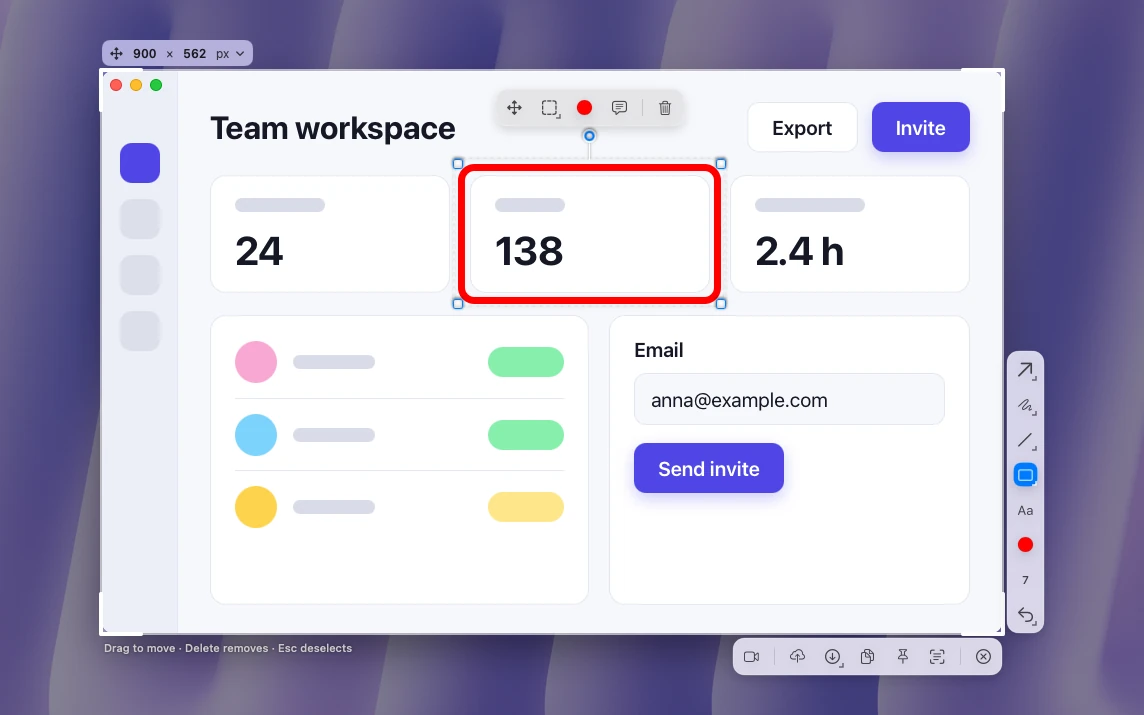
Raccourcis clavier de Sleekshot pour annoter
Les touches à une lettre fonctionnent dès qu’une zone est sélectionnée, quelle que soit la disposition du clavier. Il n’y a pas de touche pour un outil de sélection : un clic sur une flèche, un cadre ou un texte suffit. L’outil actif au départ se règle dans les réglages de capture de Sleekshot, c’est la flèche par défaut.
| Touche | Action |
|---|---|
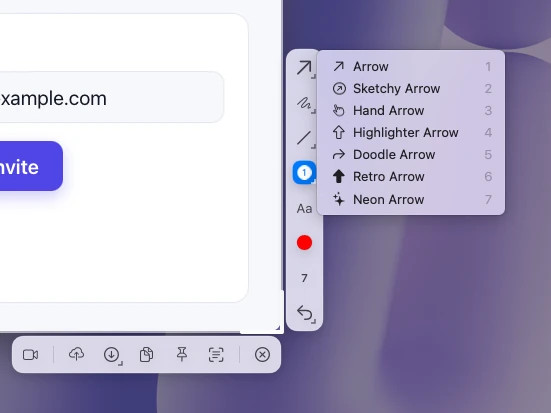
| 1 à 7 | Styles de flèche : simple, esquissée, main, surligneur, griffonnée, rétro, néon |
| P / ⇧ + P | Crayon / crayon en tirets |
| H | Surligneur |
| L / ⇧ + L | Ligne / ligne en tirets |
| R / E | Rectangle / ellipse |
| F / O | Rectangle plein / ellipse pleine |
| B | Flou |
| S | Numéros d’étapes |
| T | Texte |
| C | Couleur suivante |
| V | Passer en mode vidéo |
| ⌘ + R | Lancer l’enregistrement de l’écran |
| ⌘ + Z / ⇧ + ⌘ + Z | Annuler / rétablir |
| ⌘ + C | Copier l’image |
| ⇧ + ⌘ + C | Copier le texte de l’image |
| ⌘ + S / ⇧ + ⌘ + S | Enregistrer / enregistrer vite dans le dernier dossier |
| ⌘ + P | Épingler au-dessus des fenêtres |
| ⌘ + U | Envoyer en ligne et copier le lien |
| ⌥ + ⇧ + ⌘ + 2 | Recapturer la dernière zone |
| Esc | Fermer |
Ce que Sleekshot ne fait pas : il n’ouvre pas les fichiers image, donc pour la capture de la semaine dernière, prenez Aperçu. Il n’a ni capture défilante ni minuteur, et il n’est disponible que sur le Mac App Store.
Rogner et redimensionner une capture d’écran sur Mac
Pour rogner dans Aperçu, cliquez sur Sélection rectangulaire, tracez un cadre autour de la partie à garder et cliquez sur Recadrer. La taille de la sélection en pixels s’affiche avec Outils → Afficher l’inspecteur. Dans la fenêtre de la vignette, cliquez sur Recadrer et tirez sur les bords du cadre.
Pour redimensionner, choisissez Outils → Ajuster la taille. Saisissez une largeur ou une hauteur, ou choisissez une taille dans Ajuster à. Laissez Échelle proportionnelle cochée, sinon l’image sera déformée.
Astuce : sur un écran Retina, les captures sont enregistrées en double résolution. Une zone qui paraît large de 800 pixels donne une image de 1 600 pixels. Réduisez-la à 50 % pour retrouver la taille que verront les autres sur un écran classique.
Dans Sleekshot, vous rognez en tirant les bords de la sélection, même après avoir dessiné : les annotations ne bougent pas. Au-dessus de la sélection s’affichent la largeur et la hauteur. Saisissez une taille exacte ou choisissez un format prêt à l’emploi pour Shorts, Stories, diapos ou posts sur les réseaux sociaux. Dans les réglages de capture, choisissez la résolution : tous les pixels Retina, ou la taille logique pour des fichiers plus légers.
Dessiner sur une capture d’écran sur Mac : flèches et formes
Dans les outils d’annotation, ouvrez le menu Figures : lignes, flèches, rectangles, ovales et d’autres formes. Style de forme règle l’épaisseur et le type de trait et ajoute une ombre. Couleur de bordure et Couleur de remplissage colorent le contour et l’intérieur. Pour dessiner à main levée, prenez Esquisse. Si le trait ressemble à une forme simple, macOS le remplace par une forme propre. Faites glisser une forme en maintenant ⌥ pour la dupliquer.
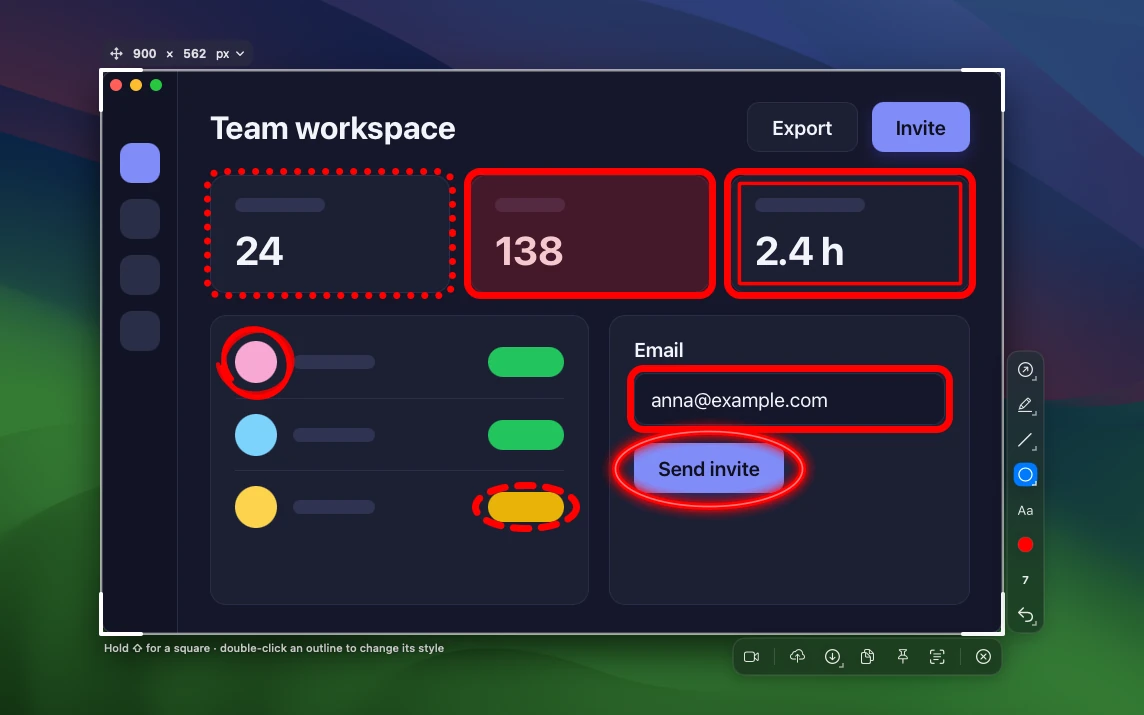
Sleekshot a 7 styles de flèches sur les touches 1 à 7 : une flèche simple, une flèche esquissée, une main qui pointe, une flèche surligneur, une flèche griffonnée, une rétro et une néon. Maintenez ⇧ pour aligner l’angle. Il y a aussi un stylo, un stylo en pointillés et des lignes qui s’alignent tous les 45°.
Les rectangles (R) et les ellipses (E) existent en 7 styles : plein, esquissé, néon, tirets, pointillés, doux et double. Double-cliquez sur le contour pour changer de style. Où placer une flèche et quelle épaisseur lui donner, on l’explique dans dessiner une flèche sur une capture d’écran.
Ajouter du texte sur une capture d’écran sur Mac
Dans les outils d’annotation, cliquez sur Texte, tapez, puis faites glisser la zone de texte à sa place. Style de texte change la police, le style et la couleur.
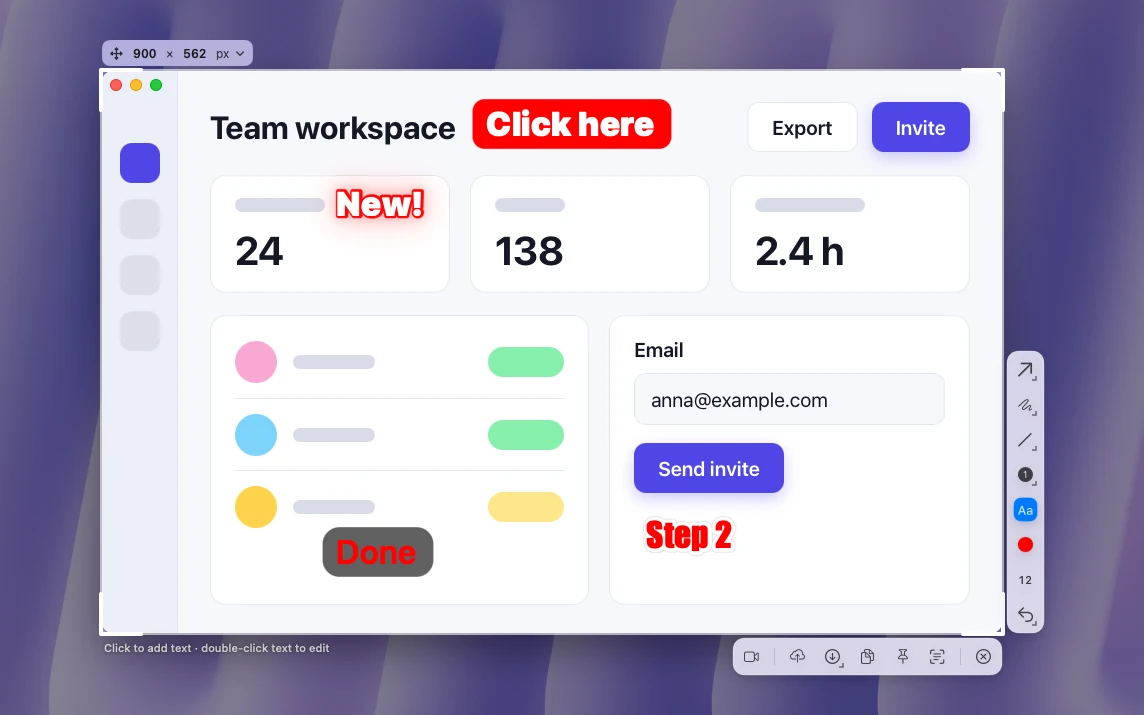
Sleekshot propose 6 styles de texte, dont l’étiquette sur fond coloré, le contour, la lueur et le verre dépoli, ainsi que 6 polices, l’alignement et les emoji. Appuyez sur T : un clic ajoute du texte, un double-clic permet de le modifier. Vous pouvez aussi écrire directement dans un rectangle ou une ellipse : la forme s’agrandit avec le texte et devient une bulle d’explication. Nos conseils de taille et de contraste sont dans ajouter du texte sur une capture d’écran.
Surligner du texte sur une capture d’écran sur Mac
Le menu Figures contient Surbrillance. Cette figure garde la zone choisie lumineuse et assombrit le reste, comme un projecteur. Pour une seule ligne de texte, un rectangle fin à bordure vive est souvent plus lisible. L’outil Surligner la sélection d’Aperçu sert au texte sélectionné dans les PDF et n’est pas proposé pour les images.
Sleekshot a un surligneur transparent sur la touche H : le texte en dessous reste lisible. La flèche surligneur, sur la touche 4, montre et surligne d’un seul geste. Les couleurs qui fonctionnent le mieux sont dans surligner du texte sur une capture d’écran.
Masquer e-mails, mots de passe et autres données privées
La liste des outils d’annotation d’Apple pour macOS 27 ne contient ni flou ni pixellisation. Pour cacher un e-mail ou un mot de passe, tracez un rectangle depuis le menu Figures et choisissez une Couleur de remplissage opaque. Une fois l’image enregistrée dans Aperçu, le rectangle ne peut plus être déplacé, et c’est justement ce qu’on veut ici. Si la donnée privée est au bord, rognez-la tout simplement.
Sleekshot a un vrai flou (B) pour les mots de passe, les e-mails et les noms. Les rectangles et ellipses pleins couvrent une zone entièrement. Pour du texte, un cadre opaque reste le plus sûr, car un flou léger peut parfois se deviner. Quand le flou suffit, on l’explique dans flouter une capture d’écran.

Numéroter les étapes
Les outils d’annotation n’ont pas de pastilles numérotées. Vous pouvez taper 1, 2 et 3 dans des zones de texte séparées, mais les aligner prend du temps.
Sleekshot a un outil dédié, sur la touche S. Il pose des cercles numérotés 1, 2, 3, et le lecteur voit dans quel ordre cliquer. Pour bien préparer les étapes, lisez notre guide des captures d’écran pas à pas.
Ajouter une signature ou un logo
L’outil Signer ajoute une signature manuscrite. Vous la créez sur le trackpad, en montrant une feuille à la caméra ou sur un iPhone ou un iPad à proximité, et macOS la garde pour la prochaine fois.
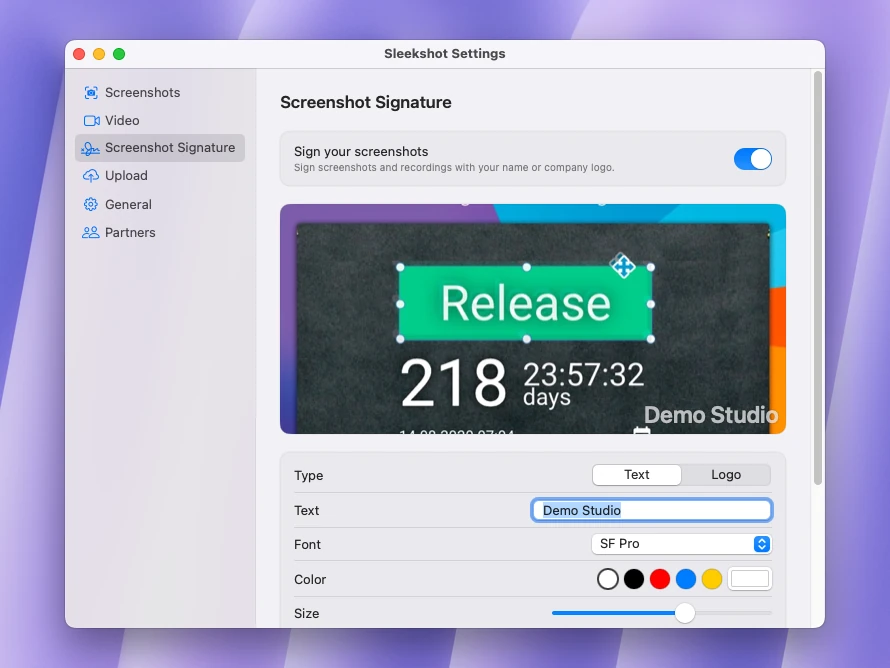
Pour marquer vos captures de votre nom ou de votre logo, les réglages de Sleekshot ont une section dédiée à la signature. Vous y choisissez texte ou logo, police, couleur et taille, avec un aperçu en direct. La signature s’ajoute ensuite à chaque capture et à chaque vidéo. Par défaut, elle est désactivée.
Enregistrer la capture en PNG, JPEG ou HEIC
macOS enregistre les captures en PNG. Pour changer de format, ouvrez le fichier dans Aperçu, choisissez Fichier → Exporter et sélectionnez un format comme JPEG ou HEIC. Le JPEG a un curseur de qualité.
Gardez le PNG pour les captures d’apps et de sites web, car le JPEG brouille les petits caractères et les traits fins. JPEG et HEIC donnent des fichiers plus légers quand la capture montre surtout une photo ou une image de vidéo. Tous les sites et logiciels n’acceptent pas encore le HEIC, vérifiez avant d’envoyer. Notre guide quel format pour une capture d’écran compare les trois.
Dans Sleekshot, ⌘ + S enregistre en PNG, JPEG ou HEIC (le format se choisit dans les réglages de capture), et ⇧ + ⌘ + S range directement le fichier dans le dernier dossier utilisé. Le menu d’enregistrement affiche aussi les 3 derniers dossiers.
Vous retouchez aussi des captures sous Windows ? L’Outil Capture d’écran, Paint et Photos sont expliqués dans modifier une capture d’écran sous Windows. Pour comparer les outils d’annotation des deux systèmes, voyez annoter une capture d’écran.
Questions fréquentes
Comment modifier une capture d’écran sur Mac ?
Comment dessiner sur une capture d’écran sur Mac ?
Peut-on flouter une partie d’une capture d’écran sur Mac ?
Peut-on déplacer les annotations après avoir enregistré dans Aperçu ?
Comment réduire la taille d’une capture d’écran sur Mac ?
Sleekshot pour Mac peut-il modifier une capture déjà enregistrée ?
L’équipe Sleekshot
Nous développons Sleekshot, une application gratuite de capture et d’enregistrement d’écran pour Windows et Mac. Chaque guide est vérifié sur les versions actuelles de Windows 11, Windows 10 et macOS.
Disponible aussi en: English Deutsch Español Italiano Русский ភាសាខ្មែរ Bahasa Indonesia 简体中文 日本語

