
Editar una captura de pantalla en Mac: recortar, dibujar, escribir y tapar datos
 Por Equipo de Sleekshot
12 min de lectura
Respuesta corta
Justo después de Mayúsculas + Comando + 4, haz clic en la miniatura de la esquina inferior derecha. Se abre Marcación con Bosquejo, Figuras (incluida la flecha), Texto, Firma, Girar y Recortar, y al confirmar se guarda el resultado. Una captura antigua se abre en Vista Previa con la barra de herramientas de marcación, y ahí también se cambia el tamaño. Marcación no tiene desenfoque ni pasos numerados. La app gratuita Sleekshot para Mac tiene las dos cosas, y dibujas directamente en la pantalla antes de que exista el archivo.

En esta página
- Qué herramienta usar para cada retoque en Mac
- Forma 1: Marcación justo después de la captura
- Forma 2: editar una captura guardada en Vista Previa o Fotos
- Forma 3: editar antes de guardar con Sleekshot para Mac
- Recortar y cambiar el tamaño de una captura en Mac
- Cómo dibujar en una captura de pantalla en Mac: flechas y figuras
- Cómo añadir texto a una captura en Mac
- Cómo resaltar texto en una captura en Mac
- Cómo tapar correos, contraseñas y otros datos privados
- Numerar los pasos
- Añadir una firma o un logo
- Guardar la captura en PNG, JPEG o HEIC
La forma más rápida de editar una captura de pantalla en Mac es hacerlo en el momento. Pulsa ⇧ + ⌘ + 4, selecciona una zona y haz clic en la miniatura que aparece abajo a la derecha. Se abre Marcación, con Bosquejo, Figuras (incluida la flecha), Texto, Firma, Girar y Recortar. Confirma con Aceptar y la captura se guarda con tus cambios. Si la miniatura ya desapareció, abre el archivo en Vista Previa y muestra la barra de herramientas de marcación. Ahí también puedes cambiar el tamaño de la imagen.
Para retoques rápidos, Marcación basta. Le faltan dos cosas: no tiene desenfoque, y en Vista Previa las figuras se quedan fundidas con la imagen en cuanto guardas. Si cada día pones flechas y tapas correos en tus capturas, te ahorras clics con una app que edita antes de guardar. Los nombres de los menús siguen la ayuda de Apple para macOS 27 Golden Gate, revisada en octubre de 2026.
Qué herramienta usar para cada retoque en Mac
Marcación, Vista Previa y Fotos vienen con macOS. Sleekshot para Mac se descarga gratis del Mac App Store.
| Retoque | Marcación (miniatura) | Vista Previa | Fotos | Sleekshot para Mac |
|---|---|---|---|---|
| Cómo se abre | Clic en la miniatura | Doble clic en el archivo | Importar y luego Editar | ⌘ + ⇧ + 2, antes de guardar |
| Recortar | Recortar | Selección rectangular y luego Recortar | Con proporciones fijas | Ajustar la selección |
| Tamaño exacto en píxeles | No | Ajustar tamaño | No | Escribir ancho × alto o elegir un tamaño listo |
| Flechas y figuras | Menú Figuras | Menú Figuras | Figuras en Marcación | 7 estilos de flecha, recuadros y elipses en 7 estilos |
| Texto | Texto | Texto | Texto en Marcación | 6 estilos, 6 fuentes, emoji |
| Destacar | Figura Resaltado (oscurece el resto) | Igual | Igual | Resaltador transparente |
| Datos privados | Figura rellena | Figura rellena | Figura rellena | Desenfoque o figura rellena |
| Pasos numerados | No | No | No | Sí |
| Firma o logo | Firma | Igual | No | Texto o logo en cada captura |
| Capturas antiguas | No | Sí | Sí | No |
Forma 1: Marcación justo después de la captura
La miniatura flotante es el camino más corto a Marcación. Se queda unos segundos después de cada captura, y mientras tanto el archivo todavía no se ha escrito.
- Pulsa ⇧ + ⌘ + 4 y selecciona una zona. Para toda la pantalla, usa ⇧ + ⌘ + 3.
- Haz clic en la miniatura de la esquina inferior derecha. Se abre la ventana de Marcación.
- Elige una herramienta en la barra de arriba: Bosquejo, Dibujo, Figuras, Texto, Firma, Estilo de figura, Color del borde, Color de relleno, Estilo del texto, Girar o Recortar. Dibujo solo aparece en Mac con trackpad Force Touch.
- Pulsa Aceptar. La captura se guarda con tus marcas en el escritorio, salvo que hayas elegido otra carpeta.

¿Te has liado? Revertir quita todos los cambios y empiezas de cero. Apple avisa de que, al cerrar la ventana, los cambios ya no se pueden deshacer. Así que revisa la imagen antes de confirmar.
Si no aparece la miniatura, es que está desactivada. Pulsa ⇧ + ⌘ + 5, abre Opciones y marca Mostrar miniatura flotante. Todos los atajos están en nuestra guía cómo hacer una captura de pantalla en Mac.
Forma 2: editar una captura guardada en Vista Previa o Fotos
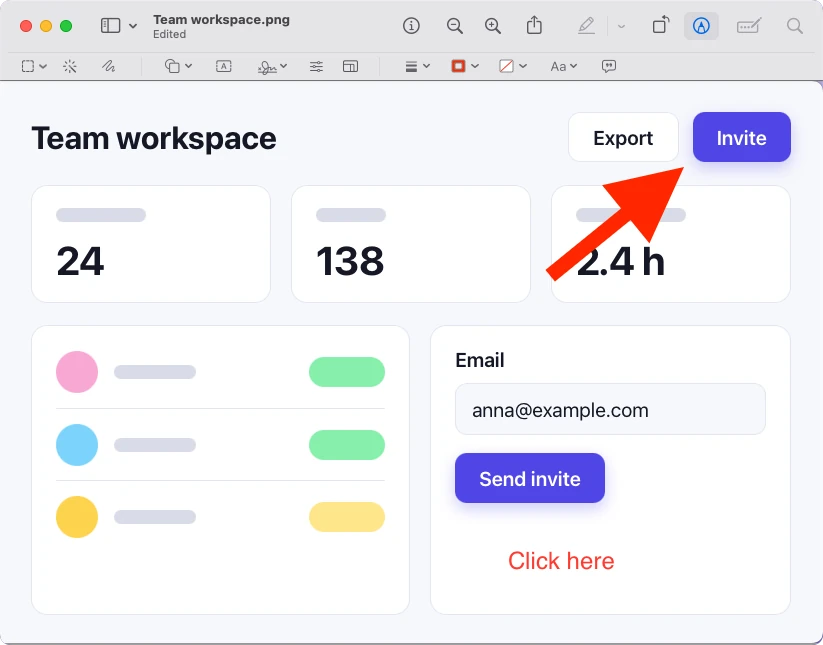
Vista Previa abre las capturas por defecto. Su barra de marcación tiene lo mismo que la ventana de la miniatura y algunas herramientas de imagen más. Fotos va mejor para recortar y corregir la luz y el color.
Vista Previa
- Haz doble clic en la captura. Se abre en Vista Previa.
- Si no ves las herramientas, haz clic en Mostrar barra de herramientas de marcación.
- Edita. Además de las herramientas de Marcación, aquí puedes ajustar el tamaño y el color, y Alfa instantáneo vuelve transparente un fondo de un solo color.
- Guarda con ⌘ + S. Para una copia en otro formato, usa Archivo → Exportar.
Atención: según la guía de Vista Previa, cuando guardas una imagen con anotaciones ya no puedes editarlas, moverlas ni eliminarlas. Si crees que querrás cambiarlas, haz antes Archivo → Duplicar y trabaja sobre la copia.
Incluso puedes saltarte Vista Previa. Selecciona el archivo en el Finder, pulsa la barra espaciadora para abrir la Vista rápida y haz clic en el botón de Marcación.
Fotos
Fotos solo edita las imágenes de su fototeca. Así que primero arrastra la captura a Fotos o usa Archivo → Importar. Haz doble clic en ella y pulsa Editar. Puedes recortar con proporciones fijas, enderezar la imagen y corregir la luz y el color. Fotos guarda el original, así que siempre puedes volver a él. Para flechas y texto, abre Marcación desde el botón de extensiones.
Forma 3: editar antes de guardar con Sleekshot para Mac
Sleekshot para Mac es una app gratuita de la barra de menús para capturas y grabación de pantalla (Mac App Store; capturas en macOS 12 o posterior, grabación en macOS 13 Ventura o posterior). Aquí el orden es al revés. La imagen de la pantalla se queda quieta, seleccionas una zona y dibujas encima. El archivo solo aparece cuando copias o guardas. Sleekshot es nuestra, tenlo en cuenta.
- Instala Sleekshot desde el Mac App Store. Es gratis y no pide cuenta.
- Pulsa ⌘ + ⇧ + 2. La imagen se queda quieta, así que los menús abiertos y los tooltips no se van. Si tus dedos prefieren ⇧ + ⌘ + 4, Sleekshot puede quedarse con ese atajo. El botón está en sus ajustes de captura.
- Selecciona una zona, haz clic en una ventana o pulsa ⌘ + A para toda la pantalla.
- Añade flechas, recuadros, texto, resaltador, desenfoque o pasos numerados. Elige entre 20 colores o cualquier tono del selector de colores de macOS. Desplaza la rueda o el trackpad para cambiar el grosor del pincel o de la figura bajo el puntero.
- ⌘ + C copia, ⌘ + S guarda y ⌘ + P fija la imagen encima de las ventanas. ⌘ + U la sube y te da un enlace, y ⇧ + ⌘ + C copia el texto de la zona.
Mientras trabajas, nada se queda fijo en la imagen. Haz clic en una flecha, un recuadro o un texto para moverlo, cambiarle el tamaño o girarlo. Con ⇧ pulsado, el giro va de 15° en 15°. ⌘ + Z deshace, ⇧ + ⌘ + Z rehace, y cada movimiento cuenta como un paso.
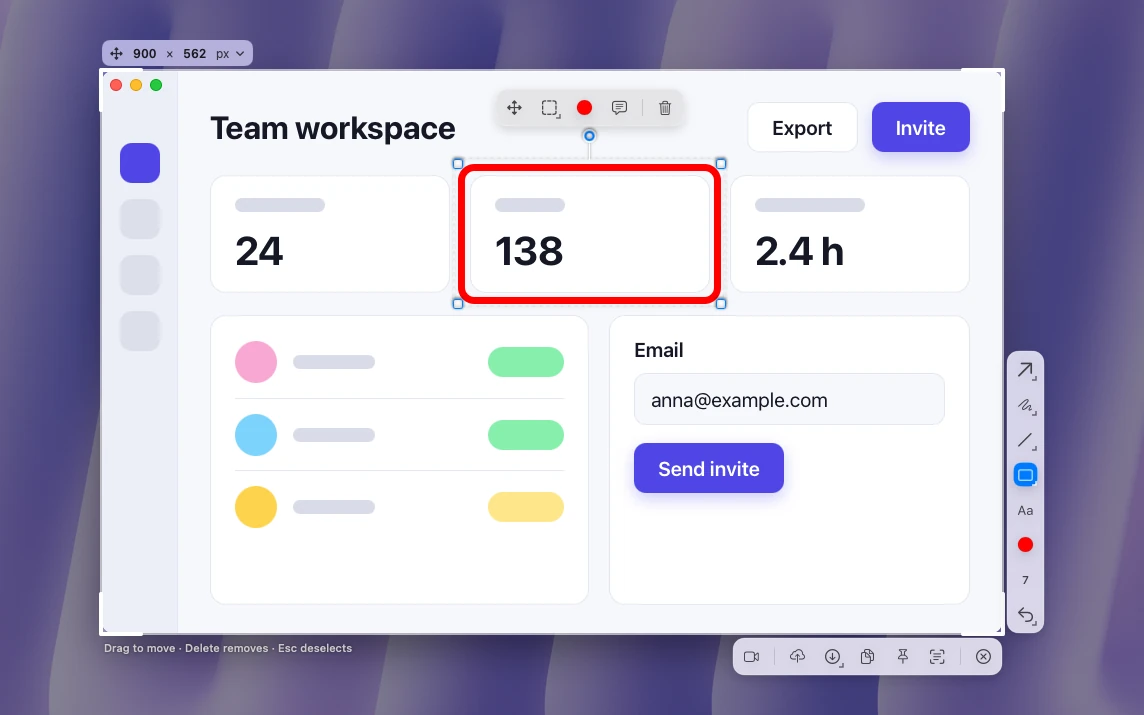
Atajos de teclado de Sleekshot para editar
Las teclas de una letra funcionan en cuanto hay una zona seleccionada, con cualquier distribución de teclado. No hay tecla para una herramienta de selección: basta con hacer clic en una flecha, un recuadro o un texto. La herramienta con la que empiezas se elige en los ajustes de captura de Sleekshot, y de serie es la flecha.
| Tecla | Qué hace |
|---|---|
| 1 a 7 | Estilos de flecha: simple, boceto, mano, resaltador, garabato, retro, neón |
| P / ⇧ + P | Lápiz / lápiz discontinuo |
| H | Resaltador |
| L / ⇧ + L | Línea / línea discontinua |
| R / E | Rectángulo / elipse |
| F / O | Rectángulo relleno / elipse rellena |
| B | Desenfoque |
| S | Pasos numerados |
| T | Texto |
| C | Siguiente color |
| V | Pasar al modo vídeo |
| ⌘ + R | Empezar a grabar la pantalla |
| ⌘ + Z / ⇧ + ⌘ + Z | Deshacer / rehacer |
| ⌘ + C | Copiar la imagen |
| ⇧ + ⌘ + C | Copiar el texto de la imagen |
| ⌘ + S / ⇧ + ⌘ + S | Guardar / guardar rápido en la última carpeta |
| ⌘ + P | Fijar encima de las ventanas |
| ⌘ + U | Subir y copiar el enlace |
| ⌥ + ⇧ + ⌘ + 2 | Volver a capturar la última zona |
| Esc | Cerrar |
Lo que Sleekshot no hace: no abre archivos de imagen, así que para la captura de la semana pasada usa Vista Previa. No hace capturas con desplazamiento ni tiene temporizador, y solo está en el Mac App Store.
Recortar y cambiar el tamaño de una captura en Mac
Para recortar en Vista Previa, haz clic en Selección rectangular, rodea la parte que quieres conservar y pulsa Recortar. El tamaño de la selección en píxeles aparece en Herramientas → Mostrar inspector. En la ventana de la miniatura, pulsa Recortar y arrastra los bordes del marco.
Para cambiar el tamaño, elige Herramientas → Ajustar tamaño. Escribe un ancho o un alto, o elige una medida en Ajustar a. Deja activado Ajustar tamaño proporcionalmente para que la imagen no se deforme.
Consejo: en una pantalla Retina, las capturas se guardan con el doble de resolución. Una zona que en pantalla parece de 800 píxeles de ancho se convierte en una imagen de 1600. Redúcela al 50 % y tendrá el tamaño que verán los demás en un monitor normal.
En Sleekshot recortas arrastrando los bordes de la selección, incluso después de dibujar, y las marcas se quedan en su sitio. Encima de la selección ves el ancho y el alto. Escribe un tamaño exacto o elige uno listo para Shorts, Stories, diapositivas o publicaciones en redes. En los ajustes de captura eliges la resolución: todos los píxeles Retina o el tamaño lógico, para archivos más ligeros.
Cómo dibujar en una captura de pantalla en Mac: flechas y figuras
En Marcación, abre el menú Figuras. Ahí tienes líneas, flechas, rectángulos, óvalos y más. Estilo de figura cambia el grosor y el tipo de línea y añade sombra. Color del borde y Color de relleno pintan el contorno y el interior. Para dibujar a mano alzada, usa Bosquejo. Si el trazo se parece a una figura estándar, macOS lo cambia por una limpia. Arrastra una figura con ⌥ pulsado y obtendrás una copia.
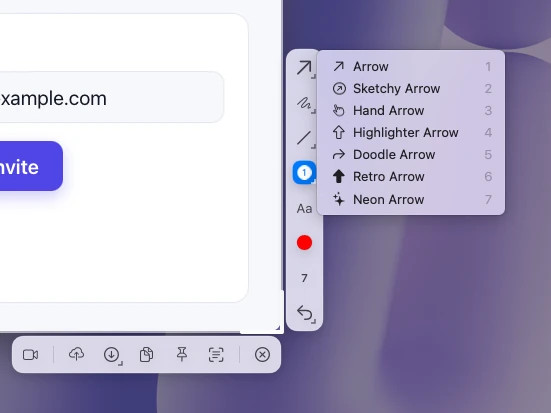
Sleekshot tiene 7 estilos de flecha en las teclas 1 a 7: una flecha simple, una de boceto, una mano que señala, una flecha de resaltador, una garabateada, una retro y una de neón. Con ⇧ el ángulo se ajusta solo. También hay un lápiz, un lápiz discontinuo y líneas que encajan cada 45°.
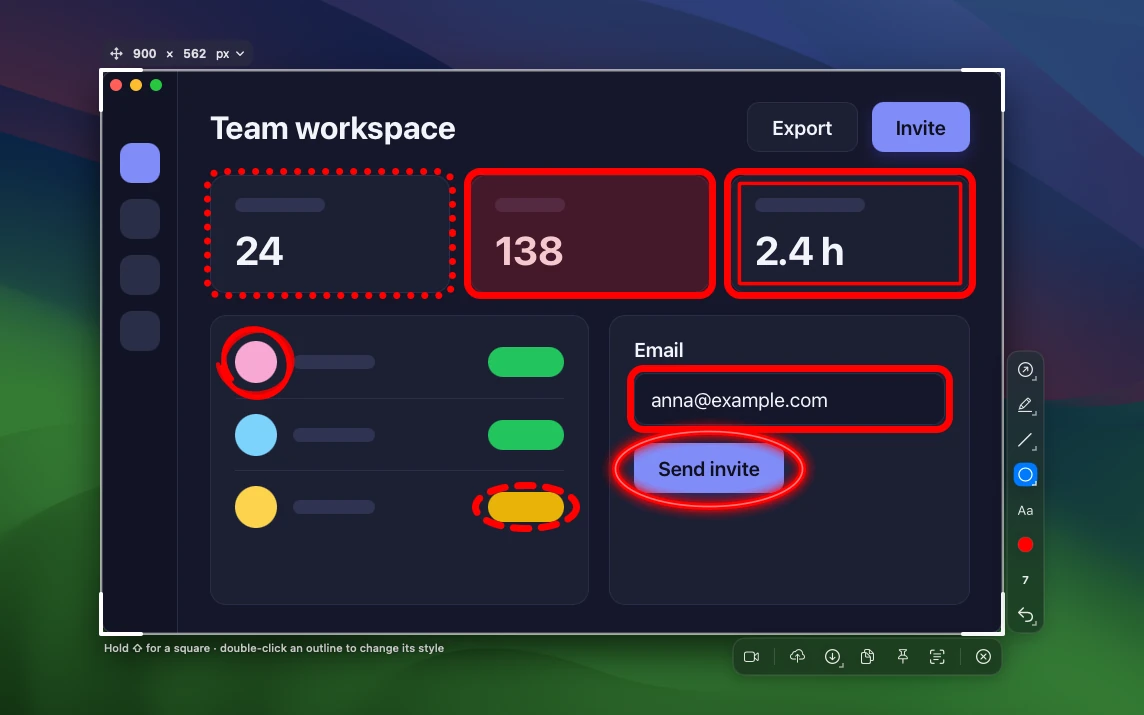
Los rectángulos (R) y las elipses (E) tienen 7 estilos: sólido, boceto, neón, discontinuo, punteado, suave y doble. Haz doble clic en el contorno para cambiar de estilo. Dónde poner una flecha y qué grosor darle lo explicamos en cómo dibujar una flecha en una captura.
Cómo añadir texto a una captura en Mac
En Marcación, haz clic en Texto, escribe y arrastra el cuadro de texto a su sitio. Estilo del texto cambia la fuente, el estilo y el color.
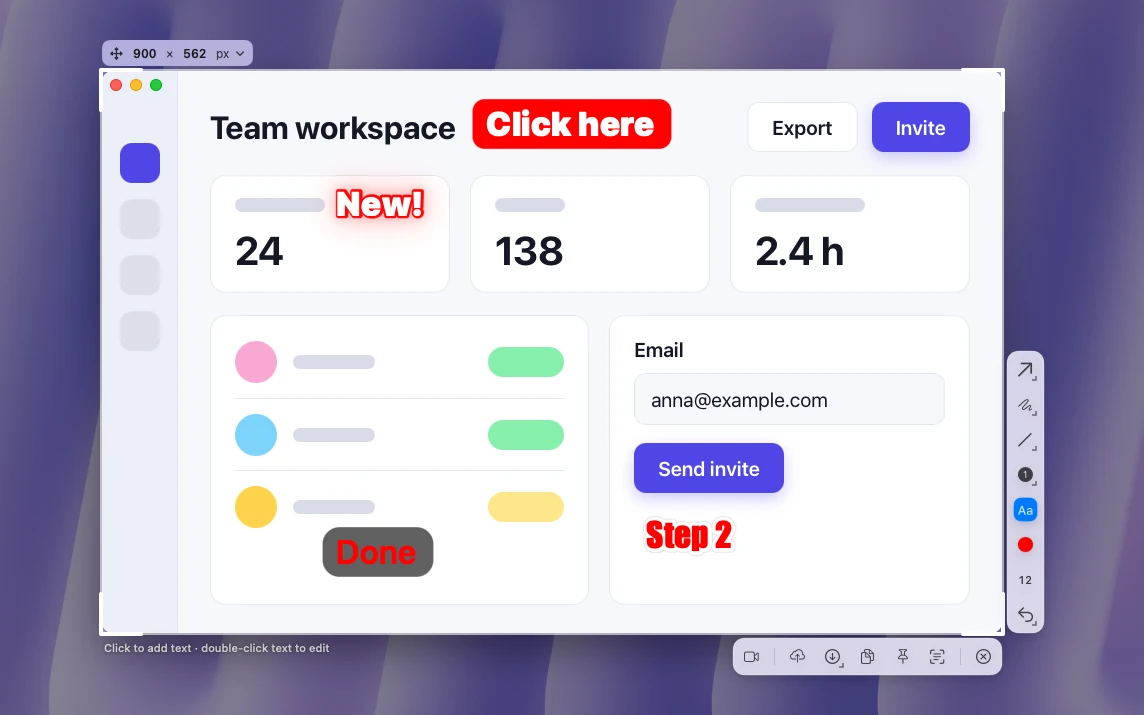
Sleekshot tiene 6 estilos de texto, entre ellos etiqueta con fondo de color, contorno, brillo y cristal esmerilado, además de 6 fuentes, alineación y emoji. Pulsa T: un clic añade texto y un doble clic lo abre para editarlo. También puedes escribir dentro de un rectángulo o una elipse: la figura crece con el texto y te queda un bocadillo explicativo. Los consejos de tamaño y contraste están en cómo añadir texto a una captura.
Cómo resaltar texto en una captura en Mac
En el menú Figuras está Resaltado. Esta figura deja clara la zona que eliges y oscurece el resto, como un foco. Para una sola línea de texto, suele leerse mejor un rectángulo fino con borde de color vivo. La herramienta Resaltar selección de Vista Previa sirve para texto seleccionado en PDF y no aparece con imágenes.
Sleekshot tiene un resaltador transparente en la tecla H, y el texto de debajo se sigue leyendo. La flecha de resaltador, en la tecla 4, señala y resalta de una vez. Qué colores funcionan mejor lo contamos en cómo resaltar texto en una captura.
Cómo tapar correos, contraseñas y otros datos privados
En la lista de herramientas de Marcación de Apple para macOS 27 no hay desenfoque ni pixelado. Para ocultar un correo o una contraseña, dibuja un rectángulo desde el menú Figuras y elige un Color de relleno sólido. Después de guardar en Vista Previa, el rectángulo ya no se puede mover, y aquí eso es justo lo que quieres. Si el dato privado está en un borde, recórtalo y listo.
Sleekshot tiene un desenfoque de verdad (B) para contraseñas, correos y nombres. Los rectángulos y elipses rellenos tapan la zona por completo. Para texto, un recuadro sólido es lo más seguro, porque un desenfoque suave a veces se puede adivinar. Cuándo basta con desenfocar lo explicamos en cómo desenfocar una captura.

Numerar los pasos
Marcación no tiene marcadores numerados. Puedes escribir 1, 2 y 3 en cuadros de texto separados, pero alinearlos lleva su tiempo.
Sleekshot tiene una herramienta para esto en la tecla S. Pone círculos con los números 1, 2, 3, y quien lo lee ve en qué orden hacer clic. Para planificar los pasos, mira nuestra guía de capturas paso a paso.
Añadir una firma o un logo
La herramienta Firma de Marcación añade una firma manuscrita. La puedes hacer en el trackpad, enseñando un papel a la cámara o en un iPhone o iPad cercano, y macOS la guarda para la próxima vez.
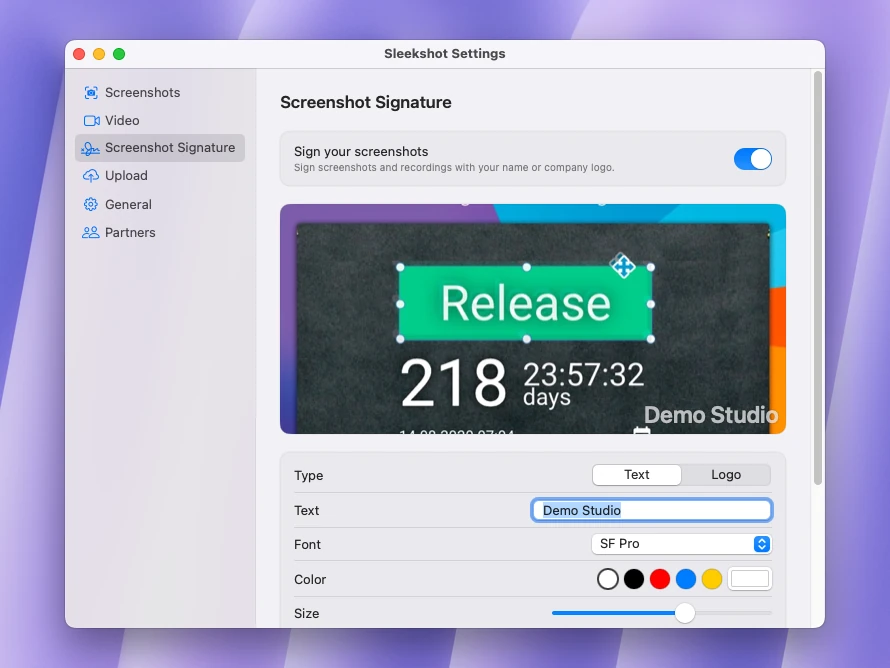
Para poner tu nombre o tu logo en las capturas, los ajustes de Sleekshot tienen una sección para la firma. Ahí eliges texto o logo, fuente, color y tamaño, con una vista previa en directo. La firma aparece luego en cada captura y en cada vídeo. Viene desactivada.
Guardar la captura en PNG, JPEG o HEIC
macOS guarda las capturas en PNG. Para cambiar el formato, abre el archivo en Vista Previa, elige Archivo → Exportar y selecciona un formato como JPEG o HEIC. JPEG tiene un regulador de calidad.
Deja en PNG las capturas de apps y webs, porque JPEG emborrona la letra pequeña y las líneas finas. JPEG y HEIC dan archivos más ligeros cuando la captura es sobre todo una foto o un fotograma de vídeo. Eso sí, no todas las webs y apps aceptan HEIC todavía, así que compruébalo antes de enviarla. Comparamos los formatos en qué formato usar para una captura.
En Sleekshot, ⌘ + S guarda en PNG, JPEG o HEIC (el formato se elige en los ajustes de captura), y ⇧ + ⌘ + S deja el archivo directamente en la última carpeta que usaste. El menú de guardar muestra además las 3 últimas carpetas.
Si también editas capturas en Windows, Recortes, Paint y Fotos están explicados en cómo editar una captura de pantalla en Windows. Y para comparar las herramientas de anotación de los dos sistemas, tienes cómo anotar una captura de pantalla.
Preguntas frecuentes
¿Cómo edito una captura de pantalla en Mac?
¿Cómo dibujo sobre una captura de pantalla en Mac?
¿Se puede desenfocar parte de una captura en Mac?
¿Puedo mover las marcas después de guardar en Vista Previa?
¿Cómo reduzco el tamaño de una captura en Mac?
¿Sleekshot para Mac puede editar una captura que ya guardé?
Equipo de Sleekshot
Creamos Sleekshot, una app gratuita de captura y grabación de pantalla para Windows y Mac. Comprobamos cada guía en versiones actuales de Windows 11, Windows 10 y macOS.
También disponible en: English Deutsch Français Italiano Русский ភាសាខ្មែរ Bahasa Indonesia 简体中文 日本語

