
Cara Edit Screenshot di MacBook: Crop, Panah, Teks, dan Tutup Data Pribadi
 Oleh Tim Sleekshot
11 menit baca
Jawaban singkat
Tepat setelah Shift + Command + 4, klik gambar kecil di pojok kanan bawah. Markup terbuka dengan Sketch, Shapes (termasuk panah), Text, Sign, putar, dan Crop, lalu Done menyimpan hasilnya. Untuk screenshot lama, buka di Preview dan tampilkan toolbar Markup. Di sana kamu juga bisa mengubah ukuran. Markup tidak punya blur dan nomor langkah. Aplikasi gratis Sleekshot untuk Mac punya keduanya, dan kamu menggambar langsung di layar sebelum file dibuat.

Di halaman ini
- Alat mana untuk edit apa di Mac
- Cara 1: Markup langsung setelah screenshot
- Cara 2: edit screenshot tersimpan di Preview atau Photos
- Cara 3: edit sebelum disimpan dengan Sleekshot untuk Mac
- Cara crop dan mengubah ukuran screenshot di Mac
- Cara menggambar di screenshot di Mac: panah dan bentuk
- Cara menambah tulisan di screenshot di Mac
- Cara menyorot teks di screenshot di Mac
- Cara menutup email, password, dan data pribadi lain
- Memberi nomor langkah
- Menambah tanda tangan atau logo
- Menyimpan screenshot sebagai PNG, JPEG, atau HEIC
Cara paling cepat untuk edit screenshot di Mac adalah langsung setelah mengambilnya. Tekan ⇧ + ⌘ + 4, pilih area, lalu klik gambar kecil yang muncul di pojok kanan bawah. Jendela Markup terbuka dengan Sketch, Shapes (termasuk panah), Text, Sign, putar, dan Crop. Klik Done, dan screenshot tersimpan bersama editanmu. Kalau gambar kecilnya sudah hilang, buka file-nya di Preview lalu tampilkan toolbar Markup. Di sana kamu juga bisa mengubah ukuran gambar.
Di macOS berbahasa Indonesia, Markup bernama Markah dan Preview bernama Pratinjau. Kami memakai nama Inggris karena banyak MacBook memakai bahasa itu. Untuk edit cepat, Markup sudah cukup. Tapi ada dua kekurangan. Tidak ada blur, dan di Preview semua bentuk menyatu dengan gambar begitu kamu menyimpan. Kalau setiap hari kamu menambah panah dan menutup email di screenshot, aplikasi yang bisa mengedit sebelum menyimpan akan menghemat banyak klik. Nama menu di sini mengikuti panduan Apple untuk macOS 27 Golden Gate per Oktober 2026.
Alat mana untuk edit apa di Mac
Markup, Preview, dan Photos sudah ada di macOS. Sleekshot untuk Mac bisa diunduh gratis dari Mac App Store.
| Edit | Markup (gambar kecil) | Preview | Photos | Sleekshot untuk Mac |
|---|---|---|---|---|
| Cara membuka | Klik gambar kecil | Klik dua kali file-nya | Import, lalu Edit | ⌘ + ⇧ + 2, sebelum disimpan |
| Crop | Crop | Rectangular Selection, lalu Crop | Dengan rasio siap pakai | Ubah area pilihan |
| Ukuran pasti dalam piksel | Tidak | Adjust Size | Tidak | Ketik lebar × tinggi atau pilih ukuran siap pakai |
| Panah dan bentuk | Menu Shapes | Menu Shapes | Shapes di Markup | 7 gaya panah, kotak dan elips dalam 7 gaya |
| Teks | Text | Text | Text di Markup | 6 gaya teks, 6 font, emoji |
| Menyorot | Bentuk Highlight (menggelapkan sisanya) | Sama | Sama | Stabilo transparan |
| Data pribadi | Bentuk berisi penuh | Bentuk berisi penuh | Bentuk berisi penuh | Blur atau bentuk berisi penuh |
| Nomor langkah 1, 2, 3 | Tidak | Tidak | Tidak | Ada |
| Tanda tangan atau logo | Sign | Sama | Tidak | Teks atau logo di setiap tangkapan |
| Screenshot lama | Tidak | Bisa | Bisa | Tidak |
Cara 1: Markup langsung setelah screenshot
Gambar kecil yang mengapung adalah jalan tercepat ke Markup. Ia muncul beberapa detik setelah setiap screenshot, dan selama itu file-nya belum ditulis.
- Tekan ⇧ + ⌘ + 4 lalu pilih area. Untuk seluruh layar, tekan ⇧ + ⌘ + 3.
- Klik gambar kecil di pojok kanan bawah. Jendela Markup terbuka.
- Pilih alat di bar atas: Sketch, Draw, Shapes, Text, Sign, Shape Style, Border Color, Fill Color, Text Style, putar, atau Crop. Draw hanya muncul di Mac dengan trackpad Force Touch.
- Klik Done. Screenshot yang sudah diedit tersimpan di desktop, kecuali kamu memilih folder lain.
Salah coret? Revert menghapus semua perubahan, dan kamu bisa mulai lagi. Apple mengingatkan bahwa setelah jendela ditutup, perubahan tidak bisa dibatalkan. Jadi periksa gambarnya sebelum klik Done.
Kalau gambar kecil tidak muncul, berarti fiturnya mati. Tekan ⇧ + ⌘ + 5, buka Options, lalu nyalakan Show Floating Thumbnail. Semua shortcut screenshot ada di panduan cara screenshot di Mac.
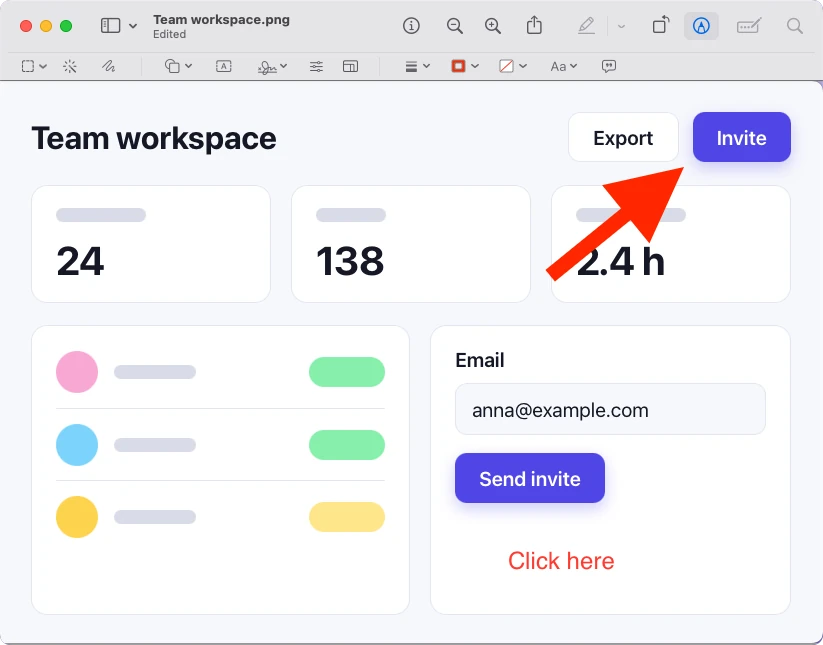
Cara 2: edit screenshot tersimpan di Preview atau Photos
Preview membuka screenshot secara default. Toolbar Markup-nya punya semua alat dari jendela gambar kecil, ditambah beberapa alat gambar. Photos lebih enak untuk crop dan memperbaiki cahaya dan warna.
Preview
- Klik dua kali screenshot-nya. File terbuka di Preview.
- Kalau alatnya tidak terlihat, klik Show Markup Toolbar.
- Edit gambarnya. Selain alat Markup biasa, ada pengatur ukuran dan warna, serta Instant Alpha yang membuat latar satu warna jadi transparan.
- Simpan dengan ⌘ + S. Untuk salinan dalam format lain, pakai File → Export.
Perhatian: menurut panduan Preview dari Apple, setelah gambar dengan anotasi disimpan, anotasinya tidak bisa diedit, dipindah, atau dihapus lagi. Kalau mungkin ingin mengubahnya nanti, pilih dulu File → Duplicate lalu edit salinannya.
Kamu juga bisa melewati Preview. Pilih file di Finder, tekan Spasi untuk Quick Look, lalu klik tombol Markup.
Photos
Photos hanya mengedit gambar di perpustakaannya sendiri. Jadi seret dulu screenshot ke Photos, atau pakai File → Import. Klik dua kali gambarnya, lalu klik Edit. Di sini kamu bisa crop dengan rasio siap pakai, meluruskan gambar, dan mengatur cahaya dan warna. Photos menyimpan aslinya, jadi kamu selalu bisa kembali ke versi awal. Untuk panah dan teks, buka Markup lewat tombol Extensions.
Cara 3: edit sebelum disimpan dengan Sleekshot untuk Mac
Sleekshot untuk Mac adalah aplikasi gratis di menu bar untuk screenshot dan rekam layar (Mac App Store; screenshot di macOS 12 ke atas, rekam layar di macOS 13 Ventura ke atas). Urutannya terbalik. Gambar di layar berhenti, kamu memilih area dan langsung menggambar di atasnya. File baru dibuat saat kamu menyalin atau menyimpan. Sleekshot buatan kami, jadi ingat itu saat membaca bagian ini.
- Pasang Sleekshot dari Mac App Store. Gratis dan tidak perlu akun.
- Tekan ⌘ + ⇧ + 2. Gambar di layar berhenti, jadi menu dan tooltip yang terbuka tetap di tempatnya. Kalau jarimu sudah terbiasa dengan ⇧ + ⌘ + 4, Sleekshot bisa memakai shortcut itu (Settings → Screenshots → Use ⇧⌘4 for Sleekshot).
- Pilih area, klik sebuah jendela, atau tekan ⌘ + A untuk seluruh layar.
- Tambahkan panah, kotak, teks, stabilo, blur, atau nomor langkah. Pilih dari 20 warna atau warna apa saja di pemilih warna macOS. Scroll untuk mengubah ukuran kuas atau ketebalan bentuk di bawah pointer.
- ⌘ + C menyalin, ⌘ + S menyimpan, dan ⌘ + P menyematkan gambar di atas semua jendela. ⌘ + U mengunggahnya dan memberi link, sedangkan ⇧ + ⌘ + C menyalin teks dari area itu.
Selama kamu bekerja, tidak ada yang menyatu dengan gambar. Klik panah, kotak, atau teks untuk menggeser, mengubah ukuran, atau memutarnya. Tahan ⇧ saat memutar agar sudutnya pas per 15°. ⌘ + Z membatalkan, ⇧ + ⌘ + Z mengulang, dan setiap geseran dihitung satu langkah.
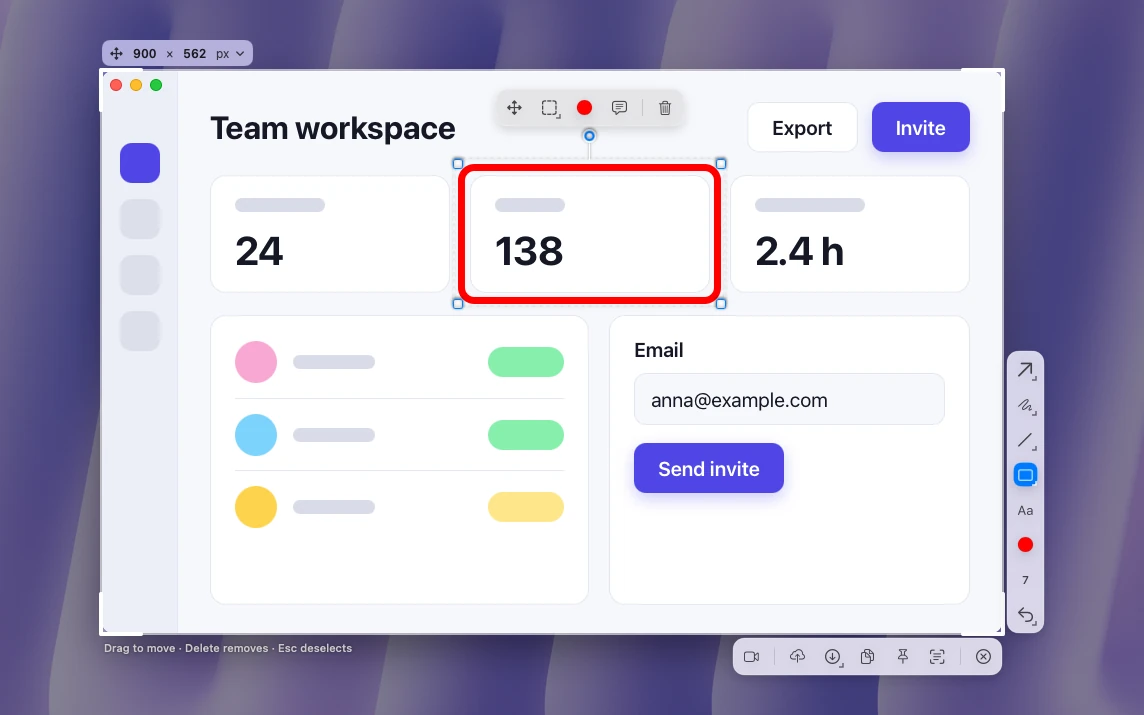
Shortcut keyboard Sleekshot untuk mengedit
Tombol satu huruf berfungsi setelah area dipilih, di layout keyboard apa pun. Tidak ada tombol untuk alat pilih: cukup klik panah, kotak, atau teks. Alat yang aktif di awal diatur di Settings → Screenshots → Default drawing tool (bawaannya panah).
| Tombol | Fungsi |
|---|---|
| 1 sampai 7 | Gaya panah: Arrow, Sketchy, Hand, Highlighter, Doodle, Retro, Neon |
| P / ⇧ + P | Pena / pena putus-putus |
| H | Stabilo (highlighter) |
| L / ⇧ + L | Garis / garis putus-putus |
| R / E | Kotak / elips |
| F / O | Kotak penuh / elips penuh |
| B | Blur |
| S | Nomor langkah |
| T | Teks |
| C | Ganti ke warna berikutnya |
| V | Pindah ke mode video |
| ⌘ + R | Mulai rekam layar |
| ⌘ + Z / ⇧ + ⌘ + Z | Undo / redo |
| ⌘ + C | Salin gambar |
| ⇧ + ⌘ + C | Salin teks dari gambar |
| ⌘ + S / ⇧ + ⌘ + S | Simpan / simpan cepat ke folder terakhir |
| ⌘ + P | Sematkan di atas semua jendela |
| ⌘ + U | Upload dan salin link |
| ⌥ + ⇧ + ⌘ + 2 | Ambil lagi area terakhir |
| Esc | Tutup |
Yang tidak bisa dilakukan Sleekshot: ia tidak membuka file gambar, jadi untuk screenshot minggu lalu pakai Preview. Tidak ada screenshot panjang dengan scroll dan tidak ada timer. Aplikasinya hanya ada di Mac App Store.
Cara crop dan mengubah ukuran screenshot di Mac
Untuk crop di Preview, klik Rectangular Selection, tarik kotak di sekitar bagian yang ingin disimpan, lalu klik Crop. Ukuran pilihan dalam piksel terlihat lewat Tools → Show Inspector. Di jendela gambar kecil, klik Crop lalu tarik tepi bingkainya.
Untuk mengubah ukuran, pilih Tools → Adjust Size. Isi lebar atau tinggi, atau pilih ukuran di Fit into. Biarkan Scale proportionally tetap aktif supaya gambar tidak melar.
Tips: di layar Retina, screenshot disimpan dengan resolusi dua kali lipat. Area yang di layar terlihat selebar 800 piksel jadi gambar selebar 1600 piksel. Kecilkan ke 50 persen supaya ukurannya sama dengan yang dilihat orang di monitor biasa.
Di Sleekshot, kamu crop dengan menarik tepi area pilihan, bahkan setelah menggambar, dan coretanmu tetap di tempatnya. Di atas area pilihan terlihat lebar dan tinggi. Ketik ukuran pasti atau pilih ukuran siap pakai untuk Shorts, Stories, slide, atau postingan media sosial. Di Settings → Screenshots → Image resolution, pilih Native untuk semua piksel Retina atau Logical untuk file yang lebih kecil.
Cara menggambar di screenshot di Mac: panah dan bentuk
Di Markup, buka menu Shapes. Isinya garis, panah, persegi, oval, dan lainnya. Shape Style mengatur tebal dan jenis garis serta menambah bayangan. Border Color dan Fill Color mewarnai garis tepi dan bagian dalam. Untuk mencoret bebas, pakai Sketch. Kalau coretanmu mirip bentuk standar, macOS menggantinya dengan bentuk yang rapi. Seret bentuk sambil menahan ⌥ untuk membuat salinannya.
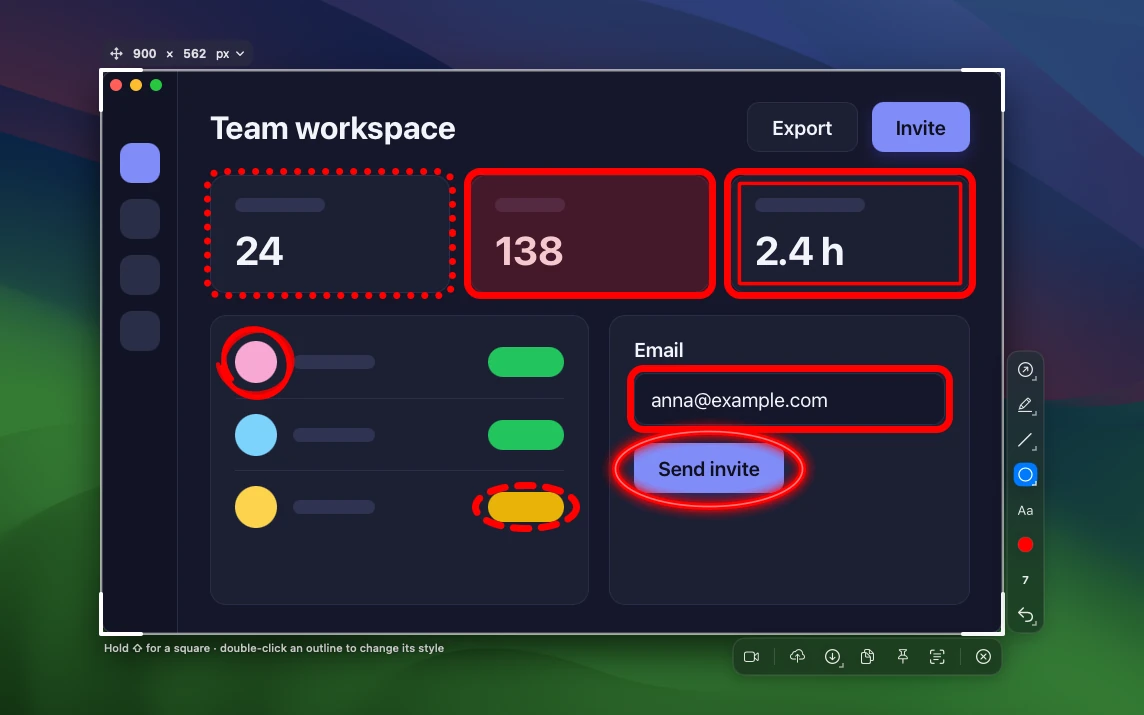
Sleekshot punya 7 gaya panah di tombol 1 sampai 7: panah biasa, panah sketsa, tangan yang menunjuk, panah stabilo, panah coretan, panah retro, dan panah neon. Tahan ⇧ agar sudutnya lurus. Ada juga pena, pena putus-putus, dan garis yang menempel setiap 45°.
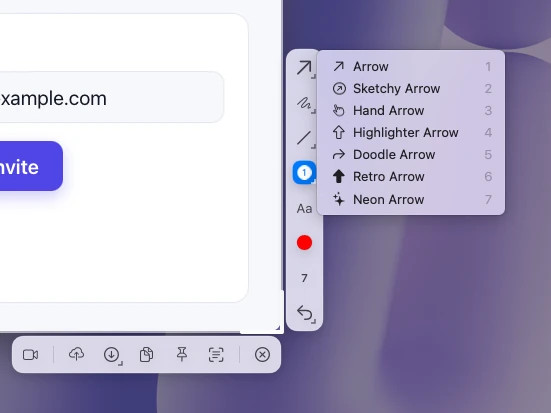
Kotak (R) dan elips (E) punya 7 gaya: penuh, sketsa, neon, putus-putus, titik-titik, lembut, dan ganda. Klik dua kali garis tepinya untuk ganti gaya. Di mana sebaiknya panah diletakkan dan seberapa tebal, ada di panduan cara menggambar panah di screenshot.
Cara menambah tulisan di screenshot di Mac
Di Markup, klik Text, ketik, lalu seret kotak teks ke tempatnya. Text Style mengubah font, gaya, dan warna.
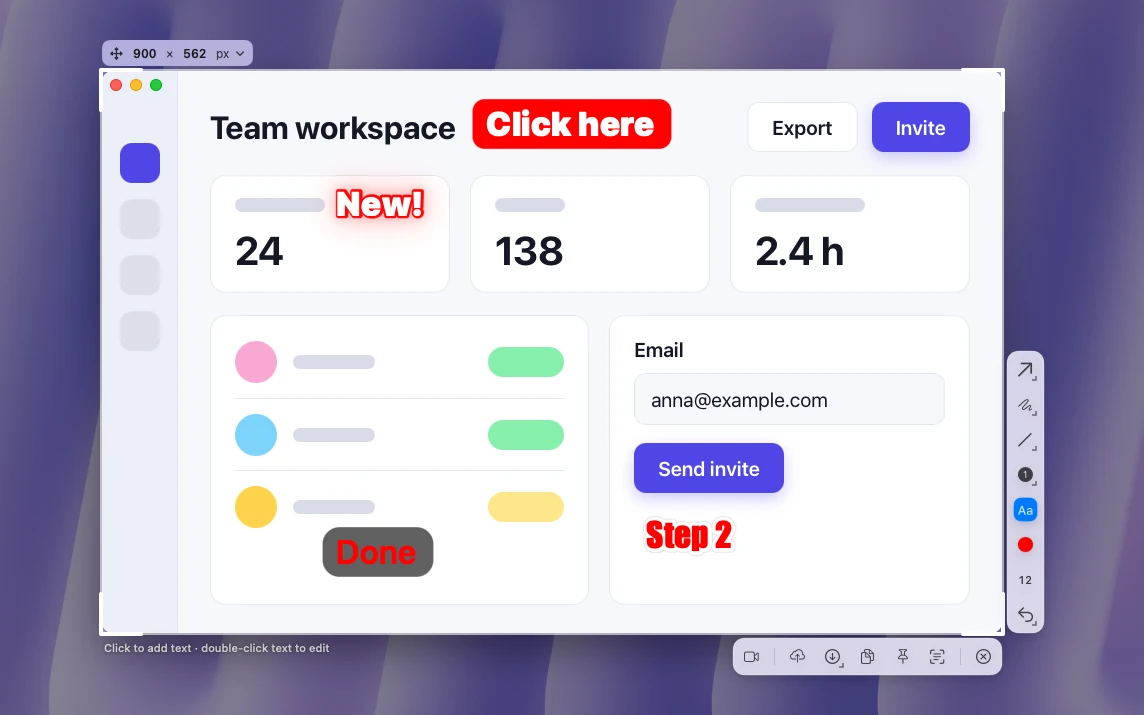
Sleekshot punya 6 gaya teks, misalnya label dengan latar berwarna, garis tepi, cahaya, dan kaca buram, juga 6 font, perataan, dan emoji. Tekan T, klik untuk menambah teks, lalu klik dua kali untuk mengeditnya. Kamu juga bisa mengetik di dalam kotak atau elips. Bentuknya ikut membesar mengikuti teks, jadi kamu dapat balon keterangan. Tips ukuran dan kontras ada di cara menambah teks di screenshot.
Cara menyorot teks di screenshot di Mac
Di menu Shapes ada Highlight. Bentuk ini membuat area pilihanmu tetap terang dan menggelapkan sisanya, seperti lampu sorot. Untuk satu baris teks, kotak tipis dengan garis tepi berwarna terang biasanya lebih jelas. Alat Highlight Selection di Preview dipakai untuk teks yang dipilih di PDF dan tidak muncul untuk file gambar.
Sleekshot punya stabilo transparan di tombol H, jadi teks di bawahnya tetap terbaca. Panah stabilo di tombol 4 sekaligus menunjuk dan menyorot. Warna yang paling cocok dibahas di cara menyorot teks di screenshot.
Cara menutup email, password, dan data pribadi lain
Daftar alat Markup dari Apple untuk macOS 27 tidak punya blur atau sensor kotak-kotak. Untuk menyembunyikan email atau password, gambar kotak dari menu Shapes lalu pilih Fill Color yang penuh. Setelah disimpan di Preview, kotak itu tidak bisa digeser lagi, dan di sini justru itu yang kamu mau. Kalau data pribadinya ada di pinggir, crop saja bagian itu.
Sleekshot punya blur sungguhan (B) untuk password, email, dan nama. Kotak dan elips berisi penuh menutup area sepenuhnya. Untuk teks, kotak penuh tetap paling aman, karena blur yang tipis kadang masih bisa ditebak. Kapan blur sudah cukup, dijelaskan di cara blur screenshot.

Memberi nomor langkah
Markup tidak punya penanda nomor. Kamu bisa mengetik 1, 2, dan 3 di kotak teks terpisah, tapi merapikannya makan waktu.
Sleekshot punya alat khusus untuk ini di tombol S. Alat itu menaruh lingkaran bernomor 1, 2, 3, jadi pembaca tahu urutan klik. Cara merencanakan langkahnya ada di panduan screenshot langkah demi langkah.
Menambah tanda tangan atau logo
Alat Sign di Markup menambah tanda tangan. Kamu bisa membuatnya di trackpad, menunjukkan kertas ke kamera, atau menulis di iPhone atau iPad di dekatmu, dan macOS menyimpannya untuk lain kali.
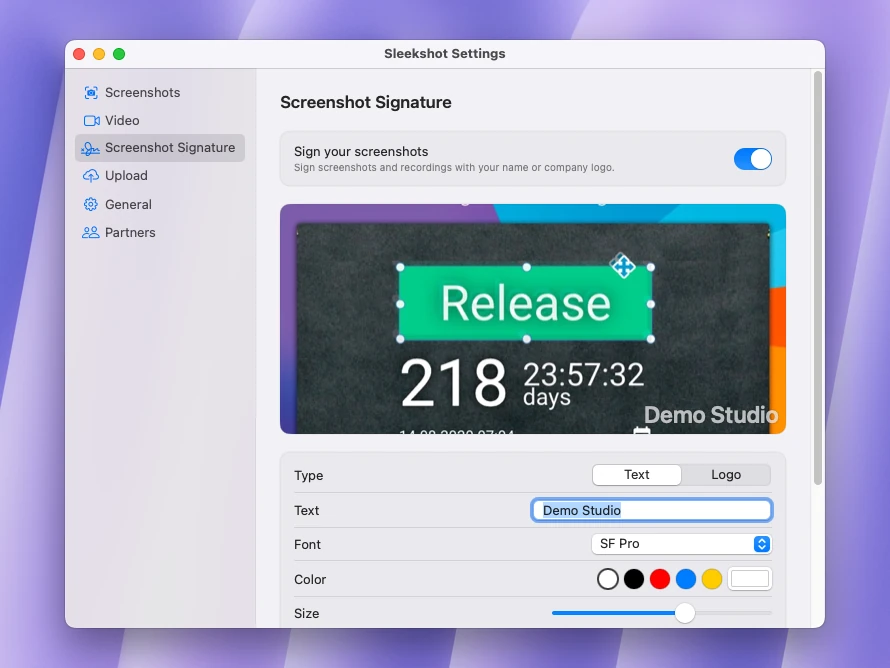
Untuk memberi nama atau logo di screenshot, pengaturan Sleekshot punya bagian khusus untuk tanda tangan. Di sana kamu memilih teks atau logo, font, warna, dan ukuran, dengan pratinjau langsung. Tanda tangan lalu muncul di setiap screenshot dan video. Awalnya fitur ini mati.
Menyimpan screenshot sebagai PNG, JPEG, atau HEIC
macOS menyimpan screenshot sebagai PNG. Untuk ganti format, buka file di Preview, pilih File → Export, lalu pilih format seperti JPEG atau HEIC. JPEG punya penggeser kualitas.
Simpan screenshot aplikasi dan situs sebagai PNG, karena JPEG membuat teks kecil dan garis tipis jadi buram. JPEG dan HEIC menghasilkan file lebih kecil kalau screenshot-nya sebagian besar berisi foto atau potongan video. Tapi belum semua situs dan aplikasi menerima HEIC, jadi cek dulu sebelum mengirim. Perbandingan formatnya ada di format screenshot terbaik.
Di Sleekshot, ⌘ + S menyimpan sebagai PNG, JPEG, atau HEIC (formatnya dipilih di Settings → Screenshots → File format), dan ⇧ + ⌘ + S langsung menaruh file di folder terakhir. Menu simpan juga menampilkan 3 folder terakhir.
Kalau kamu juga mengedit screenshot di Windows, Snipping Tool, Paint, dan Photos dibahas di cara edit screenshot di Windows. Perbandingan alat anotasi untuk kedua sistem ada di cara menandai screenshot.
Pertanyaan yang sering diajukan
Bagaimana cara edit screenshot di MacBook?
Bagaimana cara mencoret atau menggambar di screenshot di Mac?
Bisakah memburamkan sebagian screenshot di Mac?
Apakah coretan di Preview masih bisa digeser setelah disimpan?
Bagaimana cara mengecilkan ukuran screenshot di Mac?
Bisakah Sleekshot untuk Mac mengedit screenshot yang sudah disimpan?
Tim Sleekshot
Kami membuat Sleekshot, aplikasi screenshot dan perekam layar gratis untuk Windows dan Mac. Setiap panduan kami periksa di build terbaru Windows 11, Windows 10, dan macOS.
Juga tersedia dalam: English Deutsch Français Español Italiano Русский ភាសាខ្មែរ 简体中文 日本語

