
Screenshot am Mac bearbeiten: zuschneiden, zeichnen, beschriften, verdecken
 Von Sleekshot-Team
12 Min. Lesezeit
Kurz gesagt
Klicken Sie direkt nach Umschalt + Befehl + 4 auf die Miniatur unten rechts. Die Markierungen öffnen sich mit Skizze, Formen (auch Pfeilen), Text, Unterschrift, Drehen und Zuschneiden, und „Fertig“ sichert das Ergebnis. Einen älteren Screenshot öffnen Sie in Vorschau und blenden die Werkzeugleiste ein. Dort ändern Sie auch die Größe. Einen Weichzeichner und Schrittnummern haben die Markierungen nicht. Beides bietet das kostenlose Sleekshot für Mac, in dem Sie direkt auf dem Bildschirm zeichnen, bevor die Datei entsteht.

Auf dieser Seite
- Welches Werkzeug für welche Bearbeitung
- Weg 1: Markierungen direkt nach dem Screenshot
- Weg 2: gespeicherten Screenshot in Vorschau oder Fotos bearbeiten
- Weg 3: vor dem Sichern bearbeiten mit Sleekshot für Mac
- Screenshot am Mac zuschneiden und verkleinern
- Auf einem Screenshot am Mac zeichnen: Pfeile und Formen
- Text in einen Screenshot am Mac einfügen
- Text im Screenshot am Mac hervorheben
- E-Mail-Adressen, Passwörter und andere private Daten verdecken
- Schritte nummerieren
- Unterschrift oder Logo einfügen
- Screenshot als PNG, JPEG oder HEIC sichern
Am schnellsten bearbeiten Sie einen Screenshot am Mac direkt nach der Aufnahme. Drücken Sie ⇧ + ⌘ + 4, ziehen Sie einen Bereich auf und klicken Sie auf die Miniatur, die unten rechts erscheint. Es öffnen sich die Markierungen mit Skizze, Formen (auch Pfeilen), Text, Unterschrift, Drehen und Zuschneiden. Klicken Sie auf Fertig, und der Screenshot wird mit allen Änderungen gesichert. Ist die Miniatur schon verschwunden, öffnen Sie die Datei in der App Vorschau und blenden die Werkzeugleiste ein. Dort ändern Sie auch die Bildgröße.
Für schnelle Korrekturen reichen die Markierungen. Zwei Dinge fehlen allerdings: Es gibt keinen Weichzeichner, und in Vorschau werden Formen beim Sichern fest ins Bild übernommen. Wer täglich Pfeile setzt und E-Mail-Adressen versteckt, spart mit einer App Zeit, die vor dem Sichern bearbeitet. Die Menünamen haben wir im Oktober 2026 mit Apples Anleitungen für macOS 27 Golden Gate abgeglichen.
Welches Werkzeug für welche Bearbeitung
Markierungen, Vorschau und Fotos sind Teil von macOS. Sleekshot für Mac laden Sie kostenlos aus dem Mac App Store.
| Aufgabe | Markierungen (Miniatur) | Vorschau | Fotos | Sleekshot für Mac |
|---|---|---|---|---|
| Öffnen | Klick auf die Miniatur | Doppelklick auf die Datei | Importieren, dann „Bearbeiten“ | ⌘ + ⇧ + 2, vor dem Sichern |
| Zuschneiden | „Zuschneiden“ | „Rechteckige Auswahl“, dann „Zuschneiden“ | Mit festen Seitenverhältnissen | Auswahl verkleinern |
| Größe in Pixeln | Nein | „Größenkorrektur“ | Nein | Breite × Höhe eingeben oder Vorlage wählen |
| Pfeile und Formen | Menü „Formen“ | Menü „Formen“ | Formen in den Markierungen | 7 Pfeilstile, Rahmen und Ellipsen in 7 Stilen |
| Text | „Text“ | „Text“ | Text in den Markierungen | 6 Textstile, 6 Schriften, Emoji |
| Hervorheben | Form „Hervorheben“ (dunkelt den Rest ab) | Ebenso | Ebenso | Halbtransparenter Textmarker |
| Private Daten | Gefüllte Form | Gefüllte Form | Gefüllte Form | Weichzeichner oder gefüllte Form |
| Schrittnummern 1, 2, 3 | Nein | Nein | Nein | Ja |
| Unterschrift oder Logo | „Unterschreiben“ | Ebenso | Nein | Text oder Logo auf jeder Aufnahme |
| Ältere Screenshots | Nein | Ja | Ja | Nein |
Weg 1: Markierungen direkt nach dem Screenshot
Die schwebende Miniatur ist der kürzeste Weg zu den Markierungen. Sie bleibt nach jedem Bildschirmfoto ein paar Sekunden stehen, und die Datei ist in dieser Zeit noch nicht geschrieben.
- Drücken Sie ⇧ + ⌘ + 4 und ziehen Sie einen Bereich auf. Den ganzen Bildschirm nehmen Sie mit ⇧ + ⌘ + 3 auf.
- Klicken Sie auf die Miniatur unten rechts. Das Fenster mit den Markierungen öffnet sich.
- Wählen Sie oben ein Werkzeug: Skizze, Zeichnen, Formen, Text, Unterschreiben, Formstil, Rahmenfarbe, Füllfarbe, Textformat, Drehen oder Zuschneiden. „Zeichnen“ erscheint nur auf Macs mit Force-Touch-Trackpad.
- Klicken Sie auf Fertig. Der Screenshot landet mit Ihren Änderungen auf dem Schreibtisch, sofern Sie keinen anderen Ordner gewählt haben.
Verzettelt? Zurücksetzen entfernt alle Änderungen, und Sie fangen neu an. Apple weist darauf hin, dass sich Änderungen nach dem Schließen des Fensters nicht mehr widerrufen lassen. Prüfen Sie das Bild also, bevor Sie auf „Fertig“ klicken.
Erscheint keine Miniatur, ist sie ausgeschaltet. Drücken Sie ⇧ + ⌘ + 5, öffnen Sie Optionen und aktivieren Sie Schwebende Miniatur anzeigen. Alle Tastenkürzel stehen in unserer Anleitung Screenshot am Mac machen.
Weg 2: gespeicherten Screenshot in Vorschau oder Fotos bearbeiten
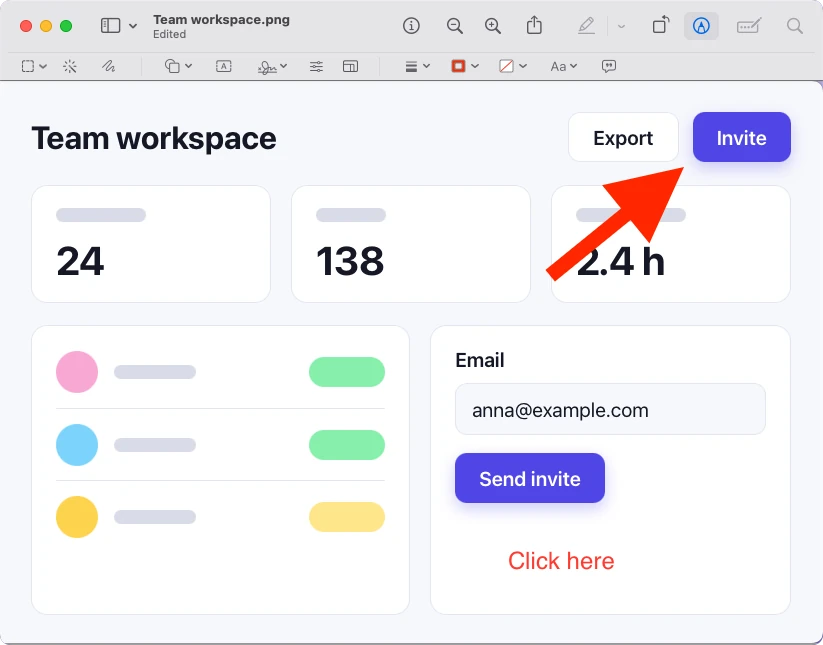
Vorschau öffnet Screenshots standardmäßig. Ihre Werkzeugleiste hat alles aus dem Fenster der Miniatur und ein paar Bildwerkzeuge mehr. Fotos eignet sich besser zum Zuschneiden und um Licht und Farben zu korrigieren.
Vorschau
- Doppelklicken Sie auf den Screenshot. Er öffnet sich in Vorschau.
- Sehen Sie keine Werkzeuge, klicken Sie auf Werkzeugleiste einblenden.
- Bearbeiten Sie das Bild. Neben den üblichen Markierungen gibt es hier die Größenkorrektur, eine Farbkorrektur und ein Werkzeug, das einen einfarbigen Hintergrund durchsichtig macht.
- Sichern Sie mit ⌘ + S. Eine Kopie in einem anderen Format erstellen Sie über Ablage → Exportieren.
Achtung: Laut Apples Anleitung zu Vorschau lassen sich Anmerkungen in einem Bild nach dem Sichern nicht mehr bearbeiten, bewegen oder löschen. Wollen Sie später noch etwas ändern, wählen Sie vorher Ablage → Duplizieren und bearbeiten die Kopie.
Es geht auch ohne Vorschau. Markieren Sie die Datei im Finder, drücken Sie die Leertaste für die Übersicht und klicken Sie dort auf die Taste für die Markierungen.
Fotos
Fotos bearbeitet nur Bilder aus der eigenen Mediathek. Ziehen Sie den Screenshot also zuerst ins Fotos-Fenster oder wählen Sie Ablage → Importieren. Doppelklicken Sie auf das Bild und klicken Sie auf Bearbeiten. Hier schneiden Sie mit festen Seitenverhältnissen zu, richten das Bild gerade aus und korrigieren Licht und Farbe. Fotos behält das Original, Sie können also jederzeit dorthin zurück. Für Pfeile und Text öffnen Sie über die Taste für Erweiterungen die Markierungen.
Weg 3: vor dem Sichern bearbeiten mit Sleekshot für Mac
Sleekshot für Mac ist eine kostenlose App in der Menüleiste für Screenshots und Bildschirmaufnahmen (Mac App Store; Screenshots ab macOS 12, Aufnahmen ab macOS 13 Ventura). Hier ist die Reihenfolge umgekehrt. Das Bild auf dem Bildschirm bleibt stehen, Sie wählen einen Bereich und zeichnen direkt darauf. Eine Datei entsteht erst, wenn Sie kopieren oder sichern. Sleekshot ist unser eigenes Programm, das sollten Sie wissen.
- Laden Sie Sleekshot aus dem Mac App Store. Es ist kostenlos und braucht kein Konto.
- Drücken Sie ⌘ + ⇧ + 2. Das Bild bleibt stehen, offene Menüs und Tooltips verschwinden also nicht. Sind Ihre Finger an ⇧ + ⌘ + 4 gewöhnt, kann Sleekshot dieses Kürzel übernehmen. Die Schaltfläche dafür steht in den Screenshot-Einstellungen.
- Ziehen Sie einen Bereich auf, klicken Sie auf ein Fenster oder drücken Sie ⌘ + A für den ganzen Bildschirm.
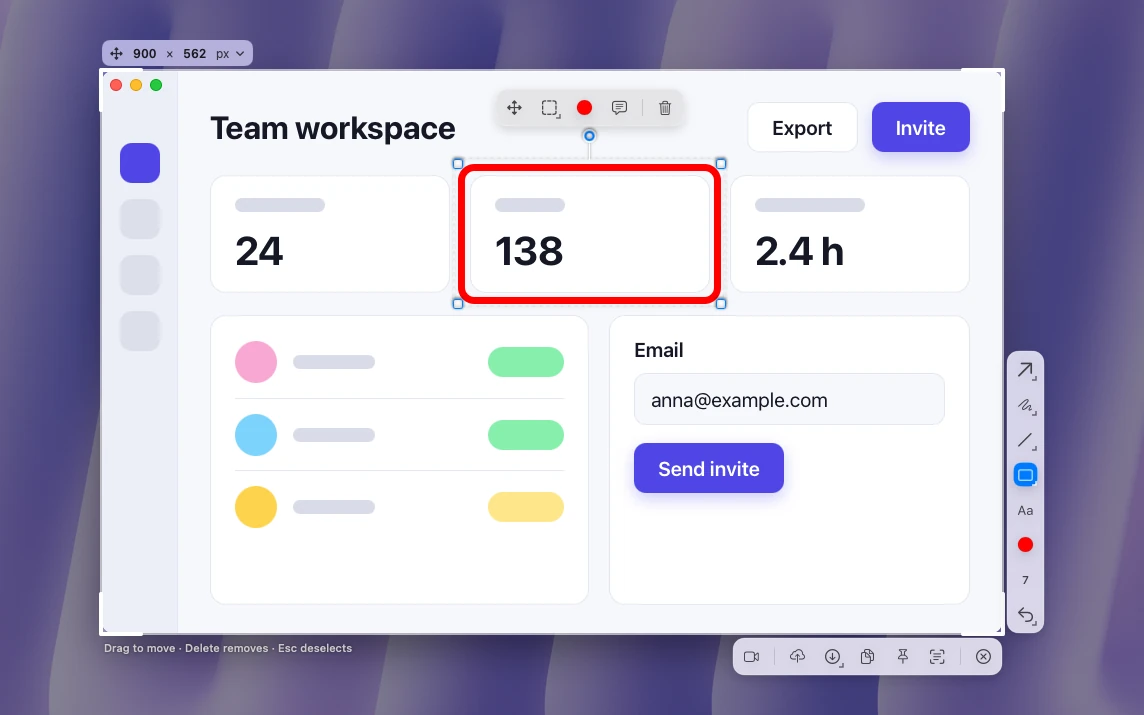
- Zeichnen Sie Pfeile, Rahmen, Text, Textmarker, Weichzeichner oder Schrittnummern. Farben gibt es 20 fertige oder jede beliebige aus der Farbauswahl von macOS. Mit Scrollen ändern Sie die Pinselgröße oder die Linienstärke der Form unter dem Zeiger.
- ⌘ + C kopiert, ⌘ + S sichert, und ⌘ + P heftet das Bild über alle Fenster. ⌘ + U lädt es hoch und liefert einen Link, ⇧ + ⌘ + C kopiert den Text aus dem Bereich.
Solange Sie arbeiten, wird nichts fest ins Bild gerechnet. Klicken Sie auf einen Pfeil, Rahmen oder Text, um ihn zu verschieben, zu vergrößern oder zu drehen. Mit gedrückter ⇧-Taste dreht er sich in 15°-Schritten. ⌘ + Z widerruft, ⇧ + ⌘ + Z wiederholt, und jede Verschiebung zählt als ein Schritt.
Sleekshot-Tastenkürzel zum Bearbeiten
Die Buchstabentasten funktionieren, sobald ein Bereich ausgewählt ist, und zwar mit jeder Tastaturbelegung. Eine eigene Taste zum Auswählen gibt es nicht, ein Klick auf Pfeil, Rahmen oder Text genügt. Mit welchem Werkzeug Sie starten, legen Sie in den Screenshot-Einstellungen von Sleekshot fest. Ab Werk ist es der Pfeil.
| Taste | Funktion |
|---|---|
| 1 bis 7 | Pfeilstile: einfach, skizziert, Hand, Textmarker, gekritzelt, Retro, Neon |
| P / ⇧ + P | Stift / gestrichelter Stift |
| H | Textmarker |
| L / ⇧ + L | Linie / gestrichelte Linie |
| R / E | Rechteck / Ellipse |
| F / O | Gefülltes Rechteck / gefüllte Ellipse |
| B | Weichzeichner |
| S | Schrittnummern |
| T | Text |
| C | Nächste Farbe |
| V | In den Videomodus wechseln |
| ⌘ + R | Bildschirmaufnahme starten |
| ⌘ + Z / ⇧ + ⌘ + Z | Widerrufen / wiederholen |
| ⌘ + C | Bild kopieren |
| ⇧ + ⌘ + C | Text aus dem Bild kopieren |
| ⌘ + S / ⇧ + ⌘ + S | Sichern / schnell in den letzten Ordner sichern |
| ⌘ + P | Über allen Fenstern anheften |
| ⌘ + U | Hochladen und Link kopieren |
| ⌥ + ⇧ + ⌘ + 2 | Den letzten Bereich noch einmal aufnehmen |
| Esc | Schließen |
Was Sleekshot nicht kann: Es öffnet keine Bilddateien. Für den Screenshot von letzter Woche nehmen Sie also Vorschau. Scrollende Screenshots und einen Selbstauslöser gibt es nicht, und die App gibt es nur im Mac App Store.
Screenshot am Mac zuschneiden und verkleinern
Zum Zuschneiden in Vorschau klicken Sie auf Rechteckige Auswahl, ziehen einen Rahmen um den Teil, den Sie behalten wollen, und klicken auf Zuschneiden. Die Größe der Auswahl in Pixeln zeigt Werkzeuge → Informationen einblenden. Im Fenster der Miniatur klicken Sie auf „Zuschneiden“ und ziehen an den Rändern des Rahmens.
Die Größe ändern Sie mit Werkzeuge → Größenkorrektur. Geben Sie Breite oder Höhe ein oder wählen Sie eine Größe unter Anpassen an. Lassen Sie Größe proportional anpassen aktiviert, sonst wird das Bild verzerrt.
Tipp: Auf einem Retina-Display werden Screenshots mit doppelter Auflösung gesichert. Ein Bereich, der auf dem Bildschirm 800 Pixel breit wirkt, wird zu einem Bild mit 1600 Pixeln. Verkleinern Sie es auf 50 Prozent, dann hat es die Größe, die andere auf einem normalen Monitor sehen.
In Sleekshot schneiden Sie zu, indem Sie die Ränder der Auswahl ziehen. Das geht auch, wenn Sie schon gezeichnet haben, die Markierungen bleiben an ihrem Platz. Über der Auswahl stehen Breite und Höhe. Tippen Sie eine genaue Größe ein oder wählen Sie eine Vorlage für Shorts, Stories, Folien oder Social-Media-Posts. In den Screenshot-Einstellungen wählen Sie die Auflösung: volle Retina-Pixel oder die logische Größe für kleinere Dateien.
Auf einem Screenshot am Mac zeichnen: Pfeile und Formen
Öffnen Sie in den Markierungen das Menü Formen. Dort finden Sie Linien, Pfeile, Rechtecke, Ovale und weitere Formen. Formstil ändert Linienstärke und Linienart und fügt einen Schatten hinzu. Rahmenfarbe und Füllfarbe färben Umriss und Innenfläche. Freihand zeichnen Sie mit Skizze. Sieht der Strich wie eine Standardform aus, ersetzt macOS ihn durch eine saubere Form. Ziehen Sie eine Form mit gedrückter ⌥-Taste, entsteht eine Kopie.
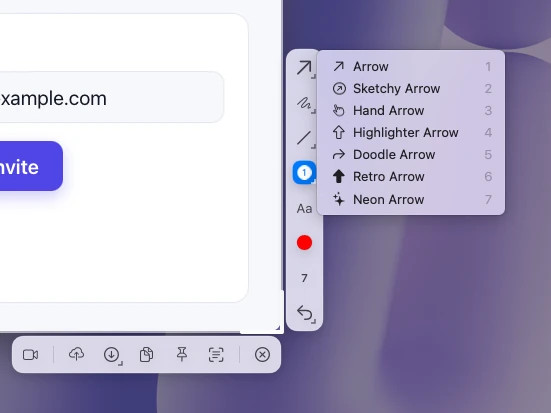
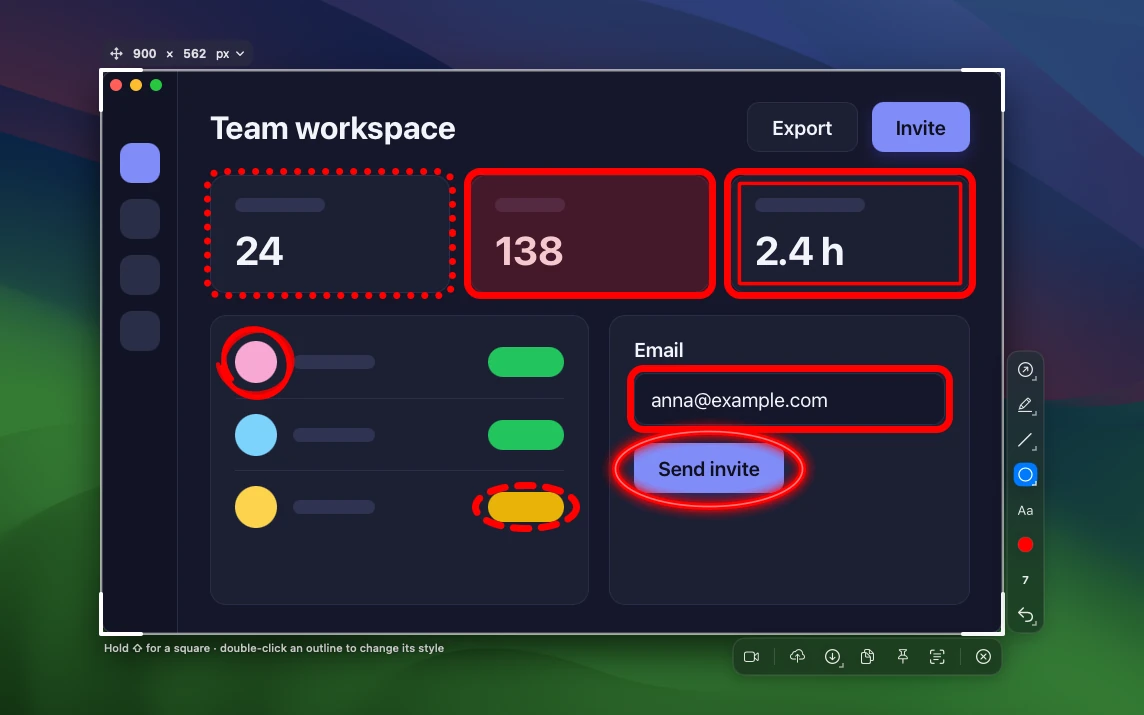
Sleekshot hat 7 Pfeilstile auf den Tasten 1 bis 7: einen einfachen Pfeil, einen skizzenhaften, eine zeigende Hand, einen Textmarker-Pfeil, einen gekritzelten, einen Retro- und einen Neon-Pfeil. Mit ⇧ rastet der Winkel ein. Dazu kommen ein Stift, ein gestrichelter Stift und Linien, die in 45°-Schritten einrasten.
Rechtecke (R) und Ellipsen (E) gibt es in 7 Stilen: durchgezogen, skizziert, Neon, gestrichelt, gepunktet, weich und doppelt. Ein Doppelklick auf den Umriss wechselt den Stil. Wo ein Pfeil hingehört und wie dick er sein sollte, steht in Pfeil auf einen Screenshot zeichnen.
Text in einen Screenshot am Mac einfügen
Klicken Sie in den Markierungen auf Text, tippen Sie und ziehen Sie das Textfeld an seinen Platz. Textformat ändert Schrift, Schriftstil und Farbe.
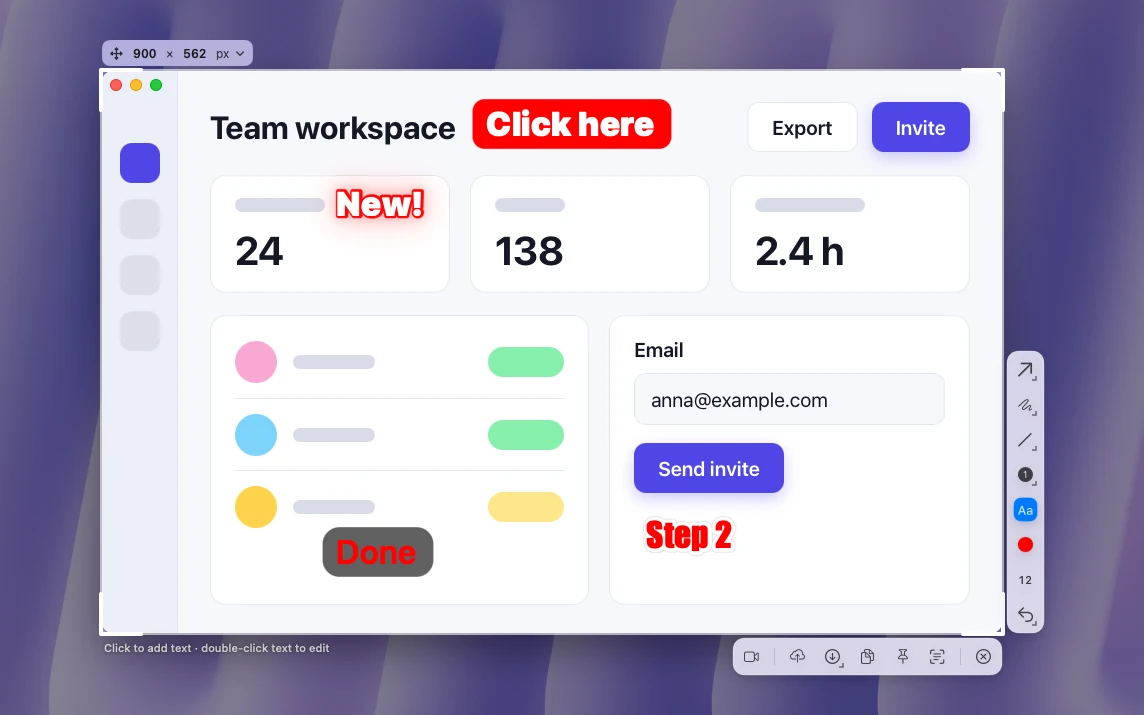
Sleekshot hat 6 Textstile, darunter Text auf farbigem Feld, Umriss, Leuchten und Milchglas, außerdem 6 Schriften, Ausrichtung und Emoji. Drücken Sie T, ein Klick fügt Text ein, ein Doppelklick öffnet ihn zum Bearbeiten. Sie können auch direkt in ein Rechteck oder eine Ellipse schreiben. Die Form wächst mit dem Text mit, und Sie haben eine Sprechblase für Hinweise. Tipps zu Schriftgröße und Kontrast finden Sie unter Text auf einen Screenshot schreiben.
Text im Screenshot am Mac hervorheben
Im Menü „Formen“ steckt Hervorheben. Die Form lässt den gewählten Bereich hell und dunkelt den Rest ab, wie ein Spotlight. Eine einzelne Textzeile ist mit einem schmalen Rahmen in kräftiger Farbe oft klarer markiert. Das Werkzeug Auswahl markieren in Vorschau gilt für ausgewählten Text in PDFs, bei Bilddateien fehlt es.
Sleekshot hat einen halbtransparenten Textmarker auf H, der Text darunter bleibt lesbar. Der Textmarker-Pfeil auf Taste 4 zeigt und markiert in einem Zug. Welche Farben gut funktionieren, steht in Text im Screenshot hervorheben.
E-Mail-Adressen, Passwörter und andere private Daten verdecken
In Apples Liste der Markierungswerkzeuge für macOS 27 gibt es weder Weichzeichner noch Verpixeln. Um eine E-Mail-Adresse oder ein Passwort zu verstecken, zeichnen Sie ein Rechteck aus dem Menü „Formen“ und wählen eine deckende Füllfarbe. Nach dem Sichern in Vorschau lässt sich das Rechteck nicht mehr verschieben, und genau das wollen Sie hier. Liegt das Private am Rand, schneiden Sie es einfach weg.
Sleekshot hat einen echten Weichzeichner (B) für Passwörter, E-Mail-Adressen und Namen. Gefüllte Rechtecke und Ellipsen decken eine Stelle ganz ab. Bei Text ist ein deckender Kasten die sicherste Wahl, denn ein schwacher Weichzeichner lässt sich manchmal zurückraten. Wann der Weichzeichner reicht, erklärt Screenshot unkenntlich machen.

Schritte nummerieren
Die Markierungen haben keine Nummern-Marker. Sie können 1, 2 und 3 in einzelne Textfelder tippen, aber das Ausrichten dauert.
Sleekshot hat dafür ein eigenes Werkzeug auf S. Es setzt nummerierte Kreise 1, 2, 3, und der Leser sieht, in welcher Reihenfolge er klicken soll. Wie Sie die Schritte planen, zeigt unsere Anleitung für Schritt-für-Schritt-Screenshots.
Unterschrift oder Logo einfügen
Mit Unterschreiben setzen Sie in den Markierungen eine Unterschrift ein. Sie können sie auf dem Trackpad zeichnen, der Kamera auf einem Blatt Papier zeigen oder auf einem iPhone oder iPad in der Nähe schreiben. macOS merkt sie sich für das nächste Mal.
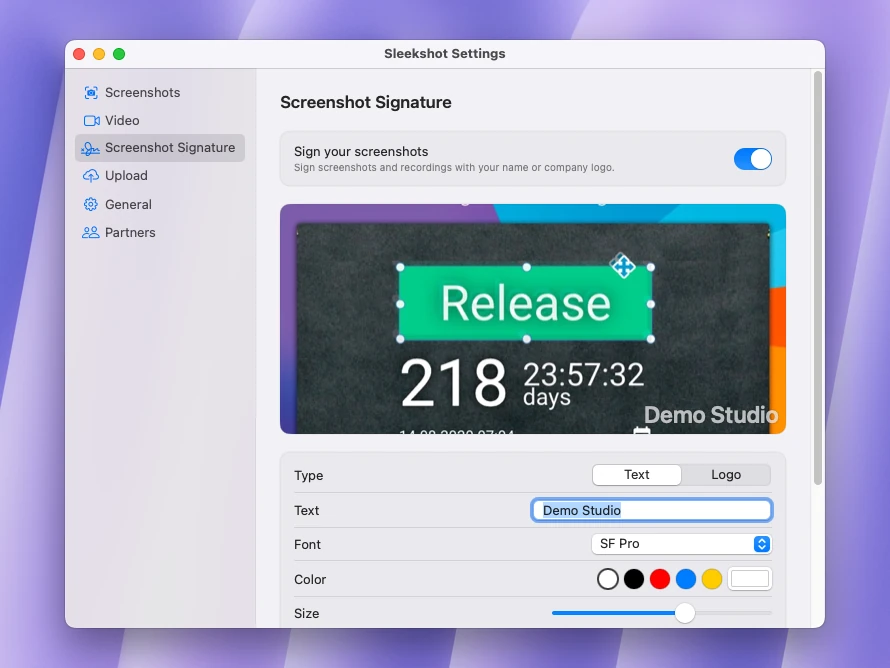
Wer Screenshots mit Namen oder Logo versehen will, findet in den Sleekshot-Einstellungen einen eigenen Bereich für die Signatur. Dort wählen Sie Text oder Logo, Schrift, Farbe und Größe und sehen das Ergebnis sofort. Die Signatur erscheint dann auf jedem Screenshot und jedem Video. Ab Werk ist sie ausgeschaltet.
Screenshot als PNG, JPEG oder HEIC sichern
macOS sichert Screenshots als PNG. Für ein anderes Format öffnen Sie die Datei in Vorschau, wählen Ablage → Exportieren und stellen das Format ein, etwa JPEG oder HEIC. Bei JPEG gibt es einen Regler für die Qualität.
Screenshots von Apps und Websites bleiben am besten PNG, denn JPEG verwischt kleine Schrift und dünne Linien. JPEG und HEIC ergeben kleinere Dateien, wenn der Screenshot vor allem ein Foto oder ein Videobild zeigt. HEIC nehmen aber noch nicht alle Websites und Programme an, prüfen Sie das vor dem Versand. Die Formate vergleicht unser Ratgeber Screenshot-Format.
In Sleekshot sichert ⌘ + S als PNG, JPEG oder HEIC (das Format legen Sie in den Screenshot-Einstellungen fest), und ⇧ + ⌘ + S legt die Datei direkt im zuletzt genutzten Ordner ab. Das Sichern-Menü zeigt außerdem die 3 letzten Ordner.
Bearbeiten Sie Screenshots auch unter Windows, finden Sie Snipping Tool, Paint und Fotos in Screenshot bearbeiten unter Windows. Einen Vergleich der Beschriftungswerkzeuge für beide Systeme bietet Screenshot beschriften.
Häufig gestellte Fragen
Wie bearbeite ich einen Screenshot am Mac?
Wie zeichne ich am Mac auf einem Screenshot?
Kann ich am Mac einen Teil des Screenshots unscharf machen?
Kann ich Formen in Vorschau nach dem Sichern noch verschieben?
Wie verkleinere ich einen Screenshot am Mac?
Kann Sleekshot für Mac einen gespeicherten Screenshot bearbeiten?
Sleekshot-Team
Wir entwickeln Sleekshot, ein kostenloses Programm für Screenshots und Bildschirmaufnahmen für Windows und Mac. Jede Anleitung prüfen wir auf aktuellen Builds von Windows 11, Windows 10 und macOS.
Auch verfügbar auf: English Français Español Italiano Русский ភាសាខ្មែរ Bahasa Indonesia 简体中文 日本語

