
Macでスクリーンショットを編集する方法:切り取り、矢印、文字入れ、情報の目隠し
 著者:Sleekshotチーム
約16分で読めます
結論
Shift+Command+4で撮ったら、右下に出るサムネールをクリックします。マークアップが開き、スケッチ、シェイプ(矢印も含む)、テキスト、署名、回転、切り取りが使えます。「完了」で保存されます。前に撮ったスクショは「プレビュー」で開き、マークアップツールバーを表示します。サイズ変更もここでできます。マークアップには、ぼかしと手順番号がありません。無料のSleekshot for Macなら両方あり、ファイルを保存する前に画面の上へ直接書き込めます。

目次
Macでスクショをいちばん早く編集するなら、撮った直後に直します。⇧ + ⌘ + 4で範囲を選び、右下に出るサムネールをクリックします。マークアップが開き、スケッチ、シェイプ(矢印も含む)、テキスト、署名、回転、切り取りが使えます。完了をクリックすると、編集したスクショが保存されます。サムネールが消えていたら、ファイルをプレビューで開き、マークアップツールバーを表示します。画像のサイズ変更もここでできます。
ちょっとした手直しなら、マークアップで十分です。ただ、足りないところが2つあります。ぼかしがないことと、プレビューでは保存した時点で図形が画像に焼き付いてしまうことです。毎日のように矢印を入れたりメールアドレスを隠したりするなら、保存前に編集できるアプリのほうがクリックの数が減ります。メニュー名は、2026年10月時点のmacOS 27 Golden GateのAppleのヘルプに合わせています。
Macで編集内容ごとに使うツール
マークアップ、プレビュー、写真は最初からmacOSに入っています。Sleekshot for Macは、Mac App Storeから無料で入れられます。
| やりたいこと | マークアップ(サムネール) | プレビュー | 写真 | Sleekshot for Mac |
|---|---|---|---|---|
| 開き方 | サムネールをクリック | ファイルをダブルクリック | 読み込んでから「編集」 | ⌘ + ⇧ + 2(保存前) |
| 切り取り | 「切り取る」 | 「長方形で選択」→「切り取り」 | 決まった縦横比も選べる | 選択範囲を調整 |
| ピクセル単位のサイズ | × | 「サイズを調整」 | × | 幅×高さを入力、または用意されたサイズ |
| 矢印・図形 | 「シェイプ」 | 「シェイプ」 | マークアップの「シェイプ」 | 矢印7種類、枠と楕円は7スタイル |
| 文字 | 「テキスト」 | 「テキスト」 | マークアップの「テキスト」 | 6スタイル、6フォント、絵文字 |
| 目立たせる | 「ハイライト」(周りを暗くする) | 同じ | 同じ | 半透明の蛍光ペン |
| 個人情報を隠す | 塗りつぶした図形 | 塗りつぶした図形 | 塗りつぶした図形 | ぼかし、または塗りつぶした図形 |
| 手順番号1、2、3 | × | × | × | ○ |
| 署名・ロゴ | 「署名」 | 同じ | × | 文字かロゴをすべてに入れられる |
| 前に撮ったスクショ | × | ○ | ○ | × |
方法1:撮った直後にマークアップで編集する
フローティングサムネールから開くのが、マークアップへのいちばんの近道です。サムネールは撮るたびに数秒出ていて、その間はまだファイルが書き込まれていません。
- ⇧ + ⌘ + 4を押して範囲を選びます。画面全体なら⇧ + ⌘ + 3です。
- 右下のサムネールをクリックします。マークアップのウインドウが開きます。
- 上のツールバーからツールを選びます。スケッチ、描画、シェイプ、テキスト、署名、シェイプのスタイル、枠のカラー、塗りつぶしのカラー、テキストスタイル、回転、切り取るがあります。「描画」は、感圧タッチトラックパッドのMacにだけ出ます。
- 完了をクリックします。編集したスクショがデスクトップに保存されます(保存先を変えていなければ)。

やり直したいときは、元に戻すですべての変更を消せます。Appleによると、ウインドウを閉じたあとは変更を取り消せません。「完了」を押す前に、画像をよく確認してください。
サムネールが出ないときは、オフになっています。⇧ + ⌘ + 5を押し、オプションでフローティングサムネールを表示をオンにします。撮影のショートカットは、Macでスクリーンショットを撮る方法にまとめています。
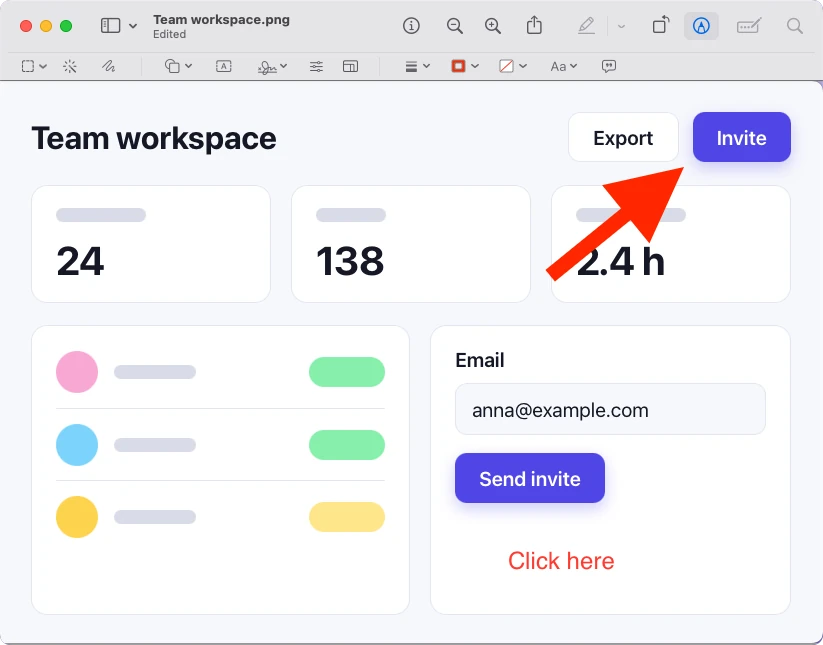
方法2:保存済みのスクショをプレビューか写真で編集する
スクショは、標準ではプレビューで開きます。プレビューのマークアップには、サムネールのウインドウと同じツールに加えて、画像用のツールがいくつかあります。切り取りや明るさ、色の調整なら写真が向いています。
プレビュー
- スクショをダブルクリックします。プレビューで開きます。
- ツールが見えないときは、マークアップツールバーを表示をクリックします。
- 編集します。いつものマークアップのツールのほかに、サイズや色の調整、単色の背景を透明にするインスタントアルファがあります。
- ⌘ + Sで保存します。別の形式でコピーを作るなら、ファイル → 書き出すを使います。
注意: Appleのプレビューのヘルプによると、画像に注釈を付けて保存すると、その注釈は編集、移動、削除ができなくなります。あとで直すかもしれないときは、先にファイル → 複製でコピーを作り、そちらを編集してください。
プレビューを開かずに済ませる方法もあります。Finderでファイルを選び、スペースバーでクイックルックを開いて、マークアップのボタンをクリックします。
写真
写真で編集できるのは、ライブラリに入っている画像だけです。まずスクショを写真のウインドウにドラッグするか、ファイル → 読み込むを使います。画像をダブルクリックして編集をクリックします。決まった縦横比での切り取り、傾きの補正、明るさや色の調整ができます。写真はオリジナルを残すので、いつでも元に戻せます。矢印や文字を入れたいときは、機能拡張のボタンからマークアップを開きます。
方法3:Sleekshot for Macで保存前に編集する
Sleekshot for Macは、スクリーンショットと画面録画のための、メニューバーに常駐する無料アプリです(Mac App Store。スクリーンショットはmacOS 12以降、録画はmacOS 13 Ventura以降)。順番がマークアップと逆で、画面が止まったら範囲を選び、その上に直接書き込みます。ファイルができるのは、コピーか保存をしたときです。Sleekshotは私たちが作っているアプリなので、その前提で読んでください。
- Mac App StoreからSleekshotを入れます。無料で、アカウント登録もいりません。
- ⌘ + ⇧ + 2を押します。画面が止まるので、開いたメニューやツールチップもそのまま残ります。⇧ + ⌘ + 4に慣れているなら、Sleekshotにそのショートカットを割り当てることもできます。そのためのボタンは、スクリーンショットの設定にあります。
- 範囲をドラッグするか、ウインドウをクリックします。画面全体なら⌘ + Aです。
- 矢印、枠、文字、蛍光ペン、ぼかし、手順番号を入れます。色は20色から選ぶか、macOSのカラーピッカーで好きな色にできます。スクロールすると、ペンの太さや、ポインタの下にある図形の線の太さが変わります。
- ⌘ + Cでコピー、⌘ + Sで保存、⌘ + Pでほかのウインドウの上に固定できます。⌘ + Uでアップロードしてリンクを受け取れ、⇧ + ⌘ + Cで範囲内の文字をコピーできます。
作業中は、何も画像に焼き付きません。矢印、枠、文字をクリックすれば、移動、サイズ変更、回転が自由にできます。⇧を押しながら回すと、15°ずつ回ります。⌘ + Zで取り消し、⇧ + ⌘ + Zでやり直しです。動かした操作は、1回ずつ1ステップとして数えられます。
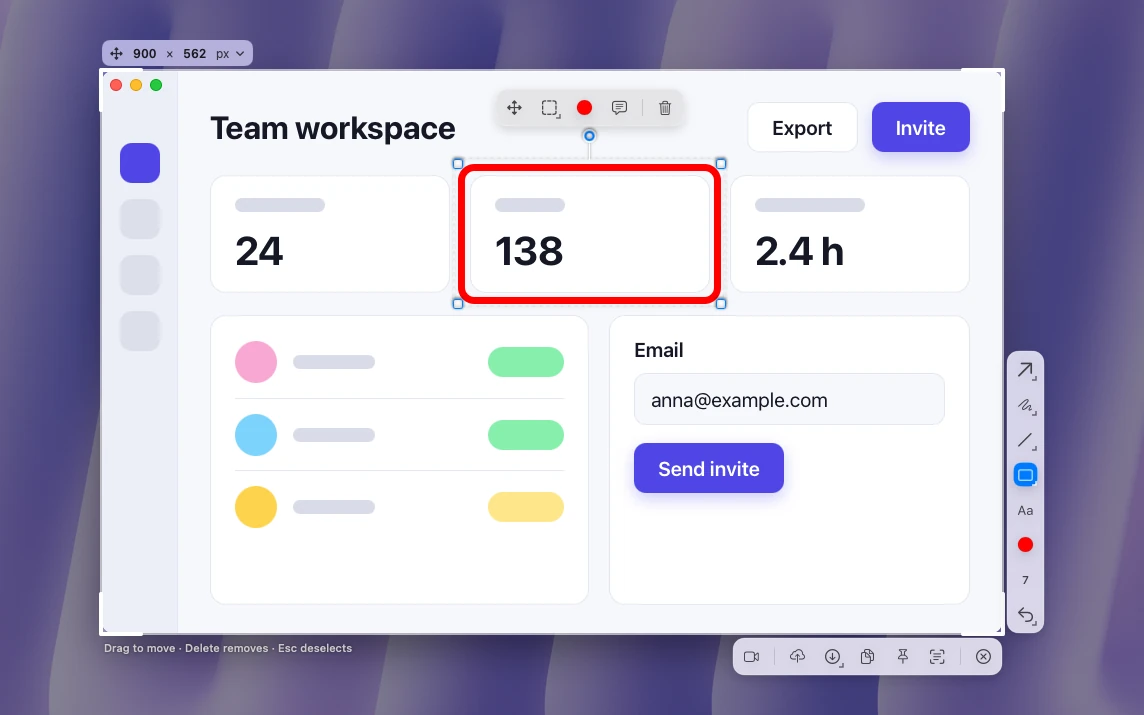
Sleekshotの編集用ショートカット
1文字のキーは、範囲を選んだあとに使えます。キーボードの配列には左右されません。選択ツールのキーはなく、矢印や枠、文字をクリックすれば選べます。最初に使うツールはSleekshotのスクリーンショットの設定で決められ、初期設定は矢印です。
| キー | 機能 |
|---|---|
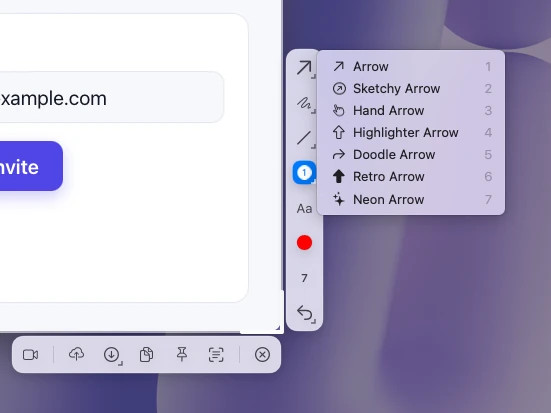
| 1〜7 | 矢印の種類(普通、スケッチ風、指さしの手、蛍光ペン風、落書き風、レトロ、ネオン) |
| P / ⇧ + P | ペン/破線のペン |
| H | 蛍光ペン |
| L / ⇧ + L | 直線/破線 |
| R / E | 四角形/楕円 |
| F / O | 塗りつぶしの四角形/塗りつぶしの楕円 |
| B | ぼかし |
| S | 手順番号 |
| T | 文字 |
| C | 次の色に切り替え |
| V | ビデオモードに切り替え |
| ⌘ + R | 画面録画を開始 |
| ⌘ + Z / ⇧ + ⌘ + Z | 取り消し/やり直し |
| ⌘ + C | 画像をコピー |
| ⇧ + ⌘ + C | 画像の文字をコピー |
| ⌘ + S / ⇧ + ⌘ + S | 保存/前回のフォルダにすぐ保存 |
| ⌘ + P | ほかのウインドウの上に固定 |
| ⌘ + U | アップロードしてリンクをコピー |
| ⌥ + ⇧ + ⌘ + 2 | 前回と同じ範囲をもう一度撮る |
| Esc | 閉じる |
Sleekshotにできないこともあります。画像ファイルは開けないので、先週撮ったスクショはプレビューで編集してください。スクロールキャプチャとタイマーはなく、入手できるのはMac App Storeだけです。
Macでスクショを切り取る・サイズを変える
プレビューで切り取るには、長方形で選択をクリックし、残したい部分を囲んで切り取りをクリックします。選んだ範囲のピクセル数は、ツール → インスペクタを表示で確認できます。サムネールのウインドウでは、「切り取る」をクリックして枠の端をドラッグします。
サイズを変えるには、ツール → サイズを調整を選びます。幅か高さを入力するか、サイズを合わせるから選びます。縦横比を固定はオンのままにしておくと、画像がゆがみません。
ヒント: Retinaディスプレイでは、スクショが2倍の解像度で保存されます。画面で幅800ピクセルに見える範囲は、幅1600ピクセルの画像になります。50%に縮小すると、普通のモニタで見たときと同じ大きさになります。
Sleekshotでは、選択範囲の端をドラッグして切り取ります。書き込んだあとでも変えられ、書き込みはその場に残ります。選択範囲の上には幅と高さが出ています。正確なサイズを入力するか、ショート動画、ストーリーズ、スライド、SNS投稿向けのサイズから選べます。スクリーンショットの設定で、Retinaの全ピクセルで保存するか、ファイルが小さくなる論理サイズで保存するかを選べます。
Macでスクショに書き込む:矢印と図形
マークアップでシェイプのメニューを開くと、線、矢印、四角形、楕円などがあります。シェイプのスタイルでは線の太さと種類を変え、影を付けられます。枠のカラーと塗りつぶしのカラーで、線と中の色を変えます。手描きならスケッチです。線が基本の図形に近いと、macOSがきれいな図形に置き換えます。⌥を押しながら図形をドラッグすると、コピーが作れます。
Sleekshotの矢印は7種類で、1から7のキーで切り替えます。普通の矢印、スケッチ風、指さしの手、蛍光ペン風、落書き風、レトロ、ネオンです。⇧を押すと角度がそろいます。ペン、破線のペン、45°ごとにそろう直線もあります。
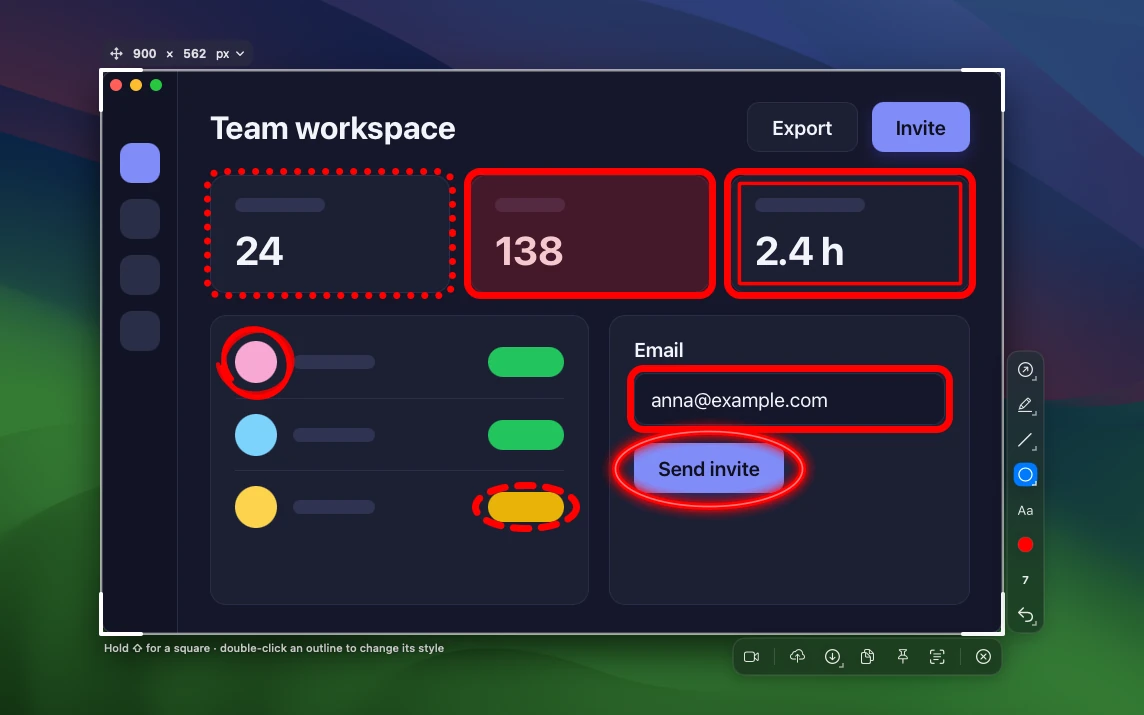
四角形(R)と楕円(E)には、実線、手描き風、ネオン、破線、点線、ソフト、二重の7つのスタイルがあります。輪郭をダブルクリックするとスタイルが変わります。矢印の置き場所や太さのコツは、スクショに矢印を入れる方法で紹介しています。
Macでスクショに文字を入れる
マークアップでテキストをクリックし、文字を入力して、テキストボックスを好きな位置にドラッグします。テキストスタイルで、フォント、書体、色を変えられます。
Sleekshotの文字には6つのスタイルがあり、色付きのラベル、縁取り、光彩、すりガラスなどが使えます。フォントも6種類で、配置の調整や絵文字も入れられます。Tを押してクリックすると文字を追加でき、ダブルクリックで編集します。四角形や楕円の中に直接入力することもでき、図形が文字に合わせて広がるので、そのまま吹き出しになります。文字の大きさやコントラストのコツは、スクショに文字を入れる方法にあります。
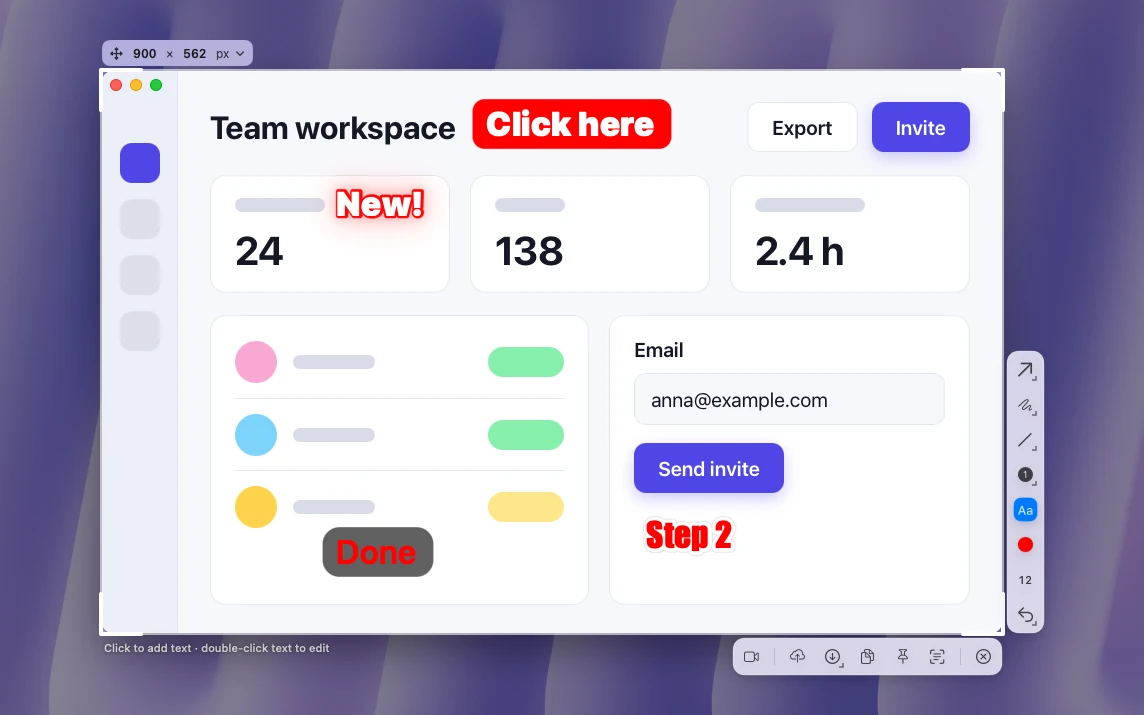
Macでスクショの文字をハイライトする
ハイライトは、マークアップのシェイプのメニューにあります。選んだ範囲は明るいまま、ほかの部分を暗くする、スポットライトのような効果です。1行だけ目立たせるなら、明るい色の細い枠で囲むほうが分かりやすいことが多いです。プレビューの選択部分をハイライトはPDFの選択した文字用で、画像では表示されません。
Sleekshotには半透明の蛍光ペン(H)があり、下の文字が読めるまま残ります。4キーの蛍光ペン風の矢印なら、指し示すのと目立たせるのを一度にできます。どの色が見やすいかは、スクショの文字をハイライトする方法にまとめています。
メールアドレスやパスワードなどの個人情報を隠す
AppleのmacOS 27向けマークアップのツール一覧には、ぼかしもモザイクもありません。メールアドレスやパスワードを隠すには、シェイプのメニューから四角形を描き、塗りつぶしのカラーを不透明な色にします。プレビューで保存すると四角形はもう動かせませんが、ここではそのほうが安心です。隠したい情報が端にあるなら、切り取ってしまうのがいちばん簡単です。
Sleekshotには、パスワード、メールアドレス、名前を隠せる本物のぼかし(B)があります。塗りつぶした四角形や楕円なら、範囲を完全に隠せます。文字を隠すなら、塗りつぶしの枠がいちばん確実です。弱いぼかしは、ときどき読み取られてしまうからです。ぼかしで足りる場面は、スクショをぼかす方法で説明しています。

手順番号を入れる
マークアップには、番号付きのマーカーがありません。1、2、3を別々のテキストボックスで入れることもできますが、位置をそろえるのに手間がかかります。
Sleekshotには専用のツール(S)があり、1、2、3の番号付きの丸を置けます。見る人は、どの順番でクリックすればいいかがすぐに分かります。手順の組み立て方は、手順を説明するスクショの作り方で紹介しています。
署名やロゴを入れる
マークアップの署名で、手書きのサインを入れられます。サインはトラックパッドで書く、紙に書いてカメラに見せる、近くのiPhoneやiPadで書く、のいずれかで作れます。作ったサインはmacOSが覚えておいてくれます。
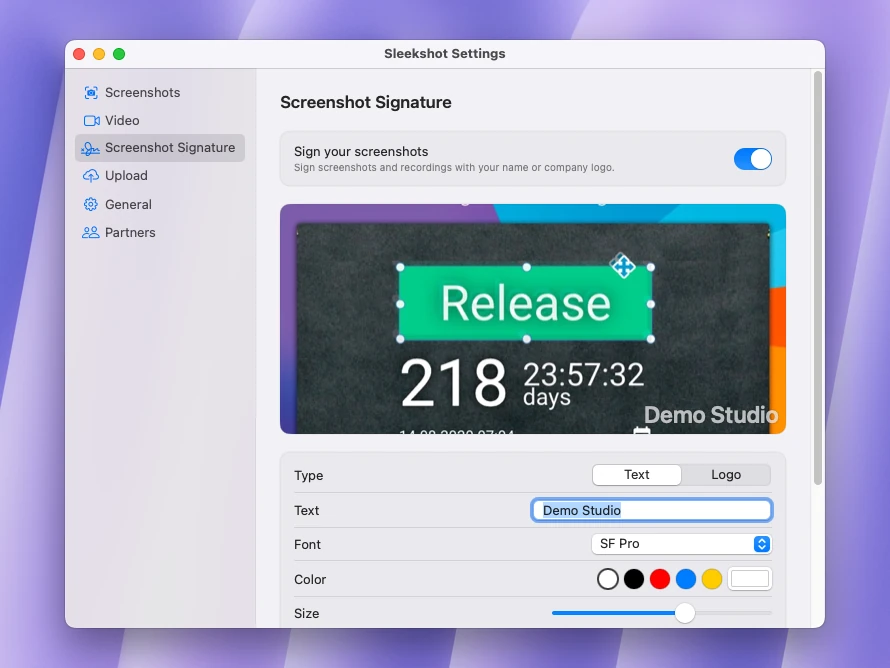
スクショに名前やロゴを入れたいなら、Sleekshotの設定に署名用の項目があります。文字かロゴを選び、フォント、色、サイズを決めると、仕上がりがその場でプレビューされます。設定した署名は、すべてのスクショと動画に入ります。最初はオフになっています。
スクショをPNG、JPEG、HEICで保存する
macOSのスクショはPNGで保存されます。形式を変えるには、プレビューでファイルを開き、ファイル → 書き出すでJPEGやHEICなどを選びます。JPEGでは画質のスライダも使えます。
アプリやWebサイトのスクショはPNGのままがおすすめです。JPEGだと、小さな文字や細い線がにじむからです。写真や動画の1コマが中心のスクショなら、JPEGやHEICのほうがファイルが小さくなります。ただし、HEICを受け付けないWebサイトやアプリもまだあるので、送る前に確認してください。形式の違いは、スクショの保存形式の選び方で比べています。
Sleekshotでは、⌘ + SでPNG、JPEG、HEICのいずれかで保存でき(形式はスクリーンショットの設定で選びます)、⇧ + ⌘ + Sなら前回のフォルダにすぐ保存します。保存のメニューには、最近使った3つのフォルダも出ます。
Windowsでもスクショを編集するなら、Snipping Tool、ペイント、フォトの使い方をWindowsでスクリーンショットを編集する方法にまとめています。両方のOSの書き込みツールを比べたいときは、スクショに書き込む方法をどうぞ。
よくある質問
Macでスクショを編集するには?
Macでスクショに手描きで書き込むには?
Macでスクショの一部をぼかせますか?
プレビューで保存したあと、図形を動かせますか?
Macでスクショのサイズを小さくするには?
Sleekshot for Macで、保存済みのスクショを編集できますか?
Sleekshotチーム
私たちは、WindowsとMac向けの無料スクリーンショット&画面録画アプリ「Sleekshot」を開発しています。すべてのガイドは、最新のWindows 11、Windows 10、macOSで確認しています。
ほかの言語で読む: English Deutsch Français Español Italiano Русский ភាសាខ្មែរ Bahasa Indonesia 简体中文

