
Как редактировать скриншот на Mac: обрезка, стрелки, текст и скрытие данных
 Автор: Команда Sleekshot
11 мин чтения
Коротко
Сразу после Shift + Command + 4 щёлкните по миниатюре в правом нижнем углу. Откроется «Разметка» с рисованием, фигурами (есть стрелка), текстом, подписью, поворотом и обрезкой, а кнопка «Готово» сохранит результат. Старый скриншот откройте в «Просмотре» и нажмите «Показать панель инструментов разметки», там же меняется размер. Размытия и цифр-шагов в «Разметке» нет. Они есть в бесплатном Sleekshot для Mac, где вы рисуете прямо на скриншоте ещё до сохранения файла.

Содержание
- Чем править скриншот на Mac: короткая таблица
- Способ 1: «Разметка» сразу после снимка
- Способ 2: сохранённый скриншот в «Просмотре» или «Фото»
- Способ 3: правка до сохранения в Sleekshot для Mac
- Как обрезать и уменьшить скриншот на Mac
- Как нарисовать на скриншоте на Mac: стрелки и фигуры
- Как добавить текст на скриншот на Mac
- Как выделить текст на скриншоте на Mac
- Как скрыть почту, пароль и другие личные данные
- Цифры-шаги на скриншоте
- Подпись или логотип на скриншоте
- Как сохранить скриншот в PNG, JPEG или HEIC
Отредактировать скриншот на Mac проще всего сразу после снимка. Нажмите ⇧ + ⌘ + 4, выделите область и щёлкните по миниатюре, которая выедет в правый нижний угол. Откроется «Разметка» с рисованием, фигурами (есть стрелка), текстом, подписью, поворотом и обрезкой. Нажмите «Готово», и скриншот сохранится уже с пометками. Если миниатюра успела исчезнуть, откройте файл в «Просмотре» и нажмите «Показать панель инструментов разметки». Там же меняется размер картинки.
Для быстрых правок «Разметки» хватает. Но у неё два слабых места. Размытия нет совсем, а в «Просмотре» фигуры намертво впечатываются в картинку, как только вы её сохраните. Если вы каждый день ставите стрелки и прячете почту на скриншотах, удобнее программа, где всё это делается до сохранения. Названия меню мы сверили со справкой Apple для macOS 27 Golden Gate в октябре 2026 года. На MacBook, iMac и других маках всё работает одинаково.
Чем править скриншот на Mac: короткая таблица
«Разметка», «Просмотр» и «Фото» уже есть в macOS. Sleekshot для Mac бесплатно ставится из Mac App Store.
| Что нужно | «Разметка» (миниатюра) | «Просмотр» | «Фото» | Sleekshot для Mac |
|---|---|---|---|---|
| Как открыть | Щелчок по миниатюре | Двойной щелчок по файлу | Импортировать, затем «Редактировать» | ⌘ + ⇧ + 2, до сохранения |
| Обрезка | Кнопка «Обрезать» | «Выбор прямоугольником», потом та же кнопка | Обрезка с готовыми пропорциями | Потянуть края выделения |
| Точный размер в пикселях | Нет | «Настроить размер» | Нет | Вписать ширину и высоту или взять готовый размер |
| Стрелки и фигуры | Меню «Фигуры» | Меню «Фигуры» | «Фигуры» в «Разметке» | 7 видов стрелок, рамки и овалы в 7 стилях |
| Текст | «Текст» | «Текст» | «Текст» в «Разметке» | 6 стилей, 6 шрифтов, эмодзи |
| Подсветить важное | Фигура «Выделить» (затемняет остальное) | То же | То же | Полупрозрачный маркер |
| Скрыть личное | Сплошная фигура | Сплошная фигура | Сплошная фигура | Размытие или сплошная фигура |
| Цифры-шаги 1, 2, 3 | Нет | Нет | Нет | Есть |
| Подпись или логотип | «Подпись» | То же | Нет | Текст или логотип на каждом снимке |
| Старые скриншоты | Нет | Да | Да | Нет |
Способ 1: «Разметка» сразу после снимка
Быстрее всего попасть в «Разметку» через миниатюру в углу экрана. Она висит несколько секунд после каждого снимка, а файл в это время ещё не записан.
- Нажмите ⇧ + ⌘ + 4 и выделите мышкой область. Весь экран снимает ⇧ + ⌘ + 3.
- Щёлкните по миниатюре в правом нижнем углу. Откроется окно «Разметки».
- Выберите инструмент на панели сверху: «Зарисовка», «Рисунок», «Фигуры», «Текст», «Подпись», «Стиль фигуры», «Цвет границы», «Цвет заливки», «Стиль текста», поворот или «Обрезать». «Рисунок» появляется только на маках с трекпадом Force Touch.
- Нажмите «Готово». Скриншот с пометками сохранится на рабочий стол, если вы не выбрали другую папку.
Если запутались, кнопка «Вернуть» уберёт все правки, и можно начать заново. Apple предупреждает, что после закрытия окна изменения уже не отменить. Так что посмотрите на результат до того, как нажмёте «Готово».
Миниатюра не появляется, если её выключили. Нажмите ⇧ + ⌘ + 5, откройте «Параметры» и включите «Отображать плавающую миниатюру». Все сочетания для снимков собраны в статье как сделать скриншот на Mac.
Способ 2: сохранённый скриншот в «Просмотре» или «Фото»
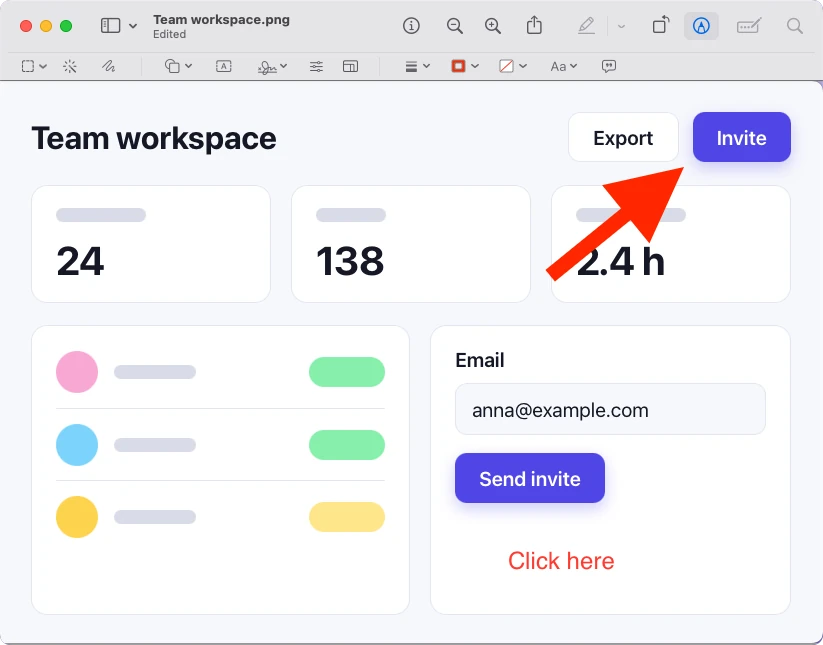
«Просмотр» открывает скриншоты по умолчанию. В его панели разметки есть всё то же, что в окне миниатюры, и ещё несколько инструментов для картинок. «Фото» удобнее, когда снимок нужно обрезать или поправить в нём яркость и цвет.
«Просмотр»
- Дважды щёлкните по скриншоту. Он откроется в «Просмотре».
- Если инструментов не видно, нажмите «Показать панель инструментов разметки».
- Правьте. Кроме обычных инструментов «Разметки» здесь есть «Настроить цвет», «Настроить размер» и «Функция прозрачности», которая убирает фон одного цвета.
- Сохраните через ⌘ + S. Копию в другом формате делает «Файл» → «Экспортировать».
Важно: в справке Apple сказано, что после сохранения картинки пометки уже нельзя изменить, переместить или удалить. Если захотите поправить их потом, сначала сделайте копию через «Файл» → «Дублировать» и правьте её.
Можно обойтись и без «Просмотра». Выделите файл в Finder, нажмите пробел, чтобы открылся быстрый просмотр, и нажмите там кнопку «Разметки».
«Фото»
«Фото» правит только снимки из своей медиатеки. Поэтому сначала перетащите скриншот в окно «Фото» или выберите «Файл» → «Импортировать». Дважды щёлкните по снимку и нажмите «Редактировать». Здесь его можно обрезать по готовым пропорциям, выровнять и поправить свет и цвет. Оригинал приложение хранит, так что «Изображение» → «Вернуть к оригиналу» отменит всё разом. Для стрелок и текста нажмите кнопку «Расширения» и выберите «Разметка».
Способ 3: правка до сохранения в Sleekshot для Mac
Sleekshot для Mac делает скриншоты и записывает экран. Это бесплатная программа в строке меню, её ставят из Mac App Store. Скриншоты работают в macOS 12 и новее, запись экрана в macOS 13 Ventura и новее. Порядок в ней обратный. Картинка на экране останавливается, вы выделяете область и рисуете прямо на ней, а файл появляется, только когда вы скопируете или сохраните скриншот. Sleekshot делаем мы, учитывайте это.
- Установите Sleekshot из Mac App Store. Он бесплатный, регистрация не нужна.
- Нажмите ⌘ + ⇧ + 2. Картинка на экране остановится, поэтому открытые меню и подсказки никуда не денутся. Если пальцы привыкли к ⇧ + ⌘ + 4, Sleekshot может занять это сочетание. Кнопка для этого есть в его настройках скриншотов.
- Выделите мышкой область, щёлкните по окну или нажмите ⌘ + A, чтобы снять весь экран.
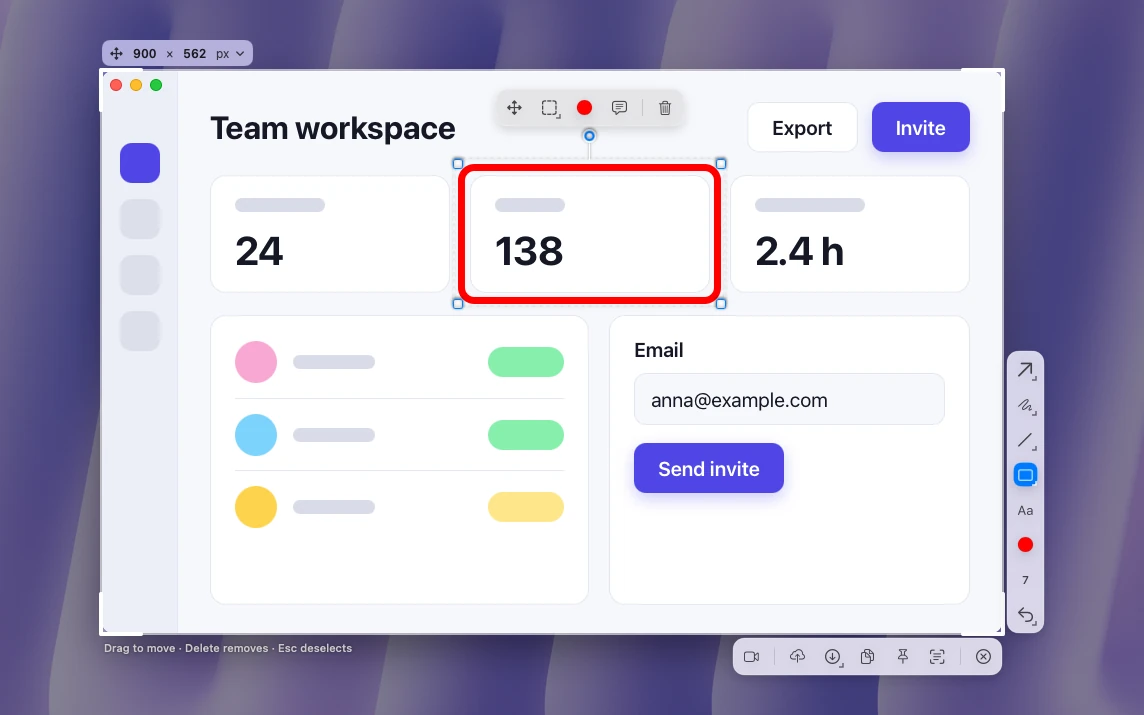
- Рисуйте стрелки, рамки, текст, маркер, размытие или цифры-шаги. Цвет берите из 20 готовых или любой в системной палитре macOS. Прокрутка меняет толщину кисти или фигуры под курсором.
- ⌘ + C копирует скриншот, ⌘ + S сохраняет, а ⌘ + P закрепляет его поверх всех окон. ⌘ + U загружает снимок и даёт ссылку, а ⇧ + ⌘ + C копирует текст с картинки.
Пока вы работаете, ничего не впечатывается в картинку. Щёлкните по стрелке, рамке или надписи, и её можно передвинуть, растянуть или повернуть. С зажатым ⇧ поворот идёт шагами по 15°. ⌘ + Z отменяет действие, ⇧ + ⌘ + Z возвращает его, и каждое перемещение считается одним шагом.
Горячие клавиши Sleekshot для правки
Клавиши-буквы работают, когда область уже выделена, и при любой раскладке. Отдельной клавиши для выбора объектов нет, достаточно щёлкнуть по стрелке, рамке или надписи. С какого инструмента начинать, задаётся в настройках скриншотов Sleekshot. Сразу после установки это стрелка.
| Клавиша | Что делает |
|---|---|
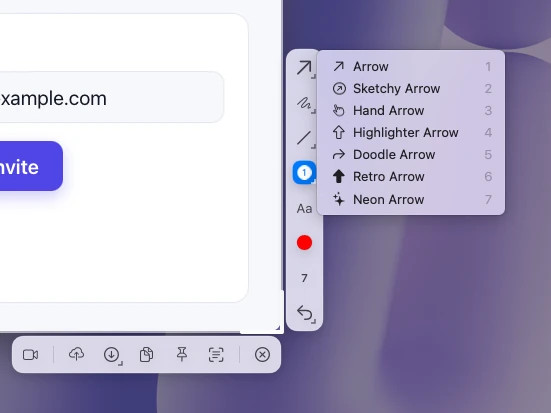
| 1…7 | Семь видов стрелок: обычная, как от руки, палец, маркер, каракули, ретро, неон |
| P / ⇧ + P | Карандаш / пунктирный карандаш |
| H | Маркер |
| L / ⇧ + L | Линия / пунктирная линия |
| R / E | Рамка / овал |
| F / O | Закрашенный прямоугольник / закрашенный овал |
| B | Размытие |
| S | Цифры-шаги |
| T | Текст |
| C | Следующий цвет |
| V | Режим видео |
| ⌘ + R | Начать запись экрана |
| ⌘ + Z / ⇧ + ⌘ + Z | Отменить / вернуть |
| ⌘ + C | Скопировать картинку |
| ⇧ + ⌘ + C | Скопировать текст с картинки |
| ⌘ + S / ⇧ + ⌘ + S | Сохранить / сохранить в последнюю папку |
| ⌘ + P | Закрепить поверх окон |
| ⌘ + U | Загрузить и скопировать ссылку |
| ⌥ + ⇧ + ⌘ + 2 | Снять ту же область ещё раз |
| Esc | Закрыть снимок |
Чего Sleekshot не умеет. Он не открывает файлы с картинками, поэтому скриншот прошлой недели правьте в «Просмотре». Длинных скриншотов с прокруткой и таймера нет, а скачать программу можно только из Mac App Store.
Как обрезать и уменьшить скриншот на Mac
Чтобы обрезать скриншот в «Просмотре», нажмите на панели разметки «Выбор прямоугольником», обведите нужную часть и нажмите «Обрезать». Размер выделения в пикселях покажет «Инструменты» → «Показать Инспектор». В окне миниатюры нажмите «Обрезать» и потяните за края рамки.
Размер меняет кнопка «Настроить размер» на панели разметки, она же есть в меню «Инструменты». Впишите ширину или высоту либо выберите вариант в меню «Вместить в». Флажок «Изменить масштаб пропорционально» оставьте, иначе картинку растянет.
Совет: на экране Retina скриншот сохраняется с двойным разрешением. Область, которая на экране выглядит шириной 800 пикселей, станет картинкой шириной 1600. Уменьшите её до 50 процентов, и получится размер, который люди увидят на обычном мониторе.
В Sleekshot вы обрезаете скриншот, двигая края выделения. Это можно делать и после того, как вы уже порисовали, пометки останутся на месте. Над выделением видны ширина и высота. Впишите точный размер или выберите готовый для Shorts, Stories, слайдов или постов в соцсетях. В настройках скриншотов можно выбрать разрешение: полное, со всеми пикселями Retina, или логическое, для файлов поменьше.
Как нарисовать на скриншоте на Mac: стрелки и фигуры
В «Разметке» откройте меню «Фигуры». Там есть линии, стрелки, прямоугольники, овалы и не только. «Стиль фигуры» меняет толщину и вид линии и добавляет тень, а «Цвет границы» и «Цвет заливки» отвечают за контур и за то, что внутри. Рисовать можно и от руки инструментом «Зарисовка». Если линия похожа на обычную фигуру, macOS заменит её ровной. Перетащите фигуру с зажатой клавишей Option, и получится копия.
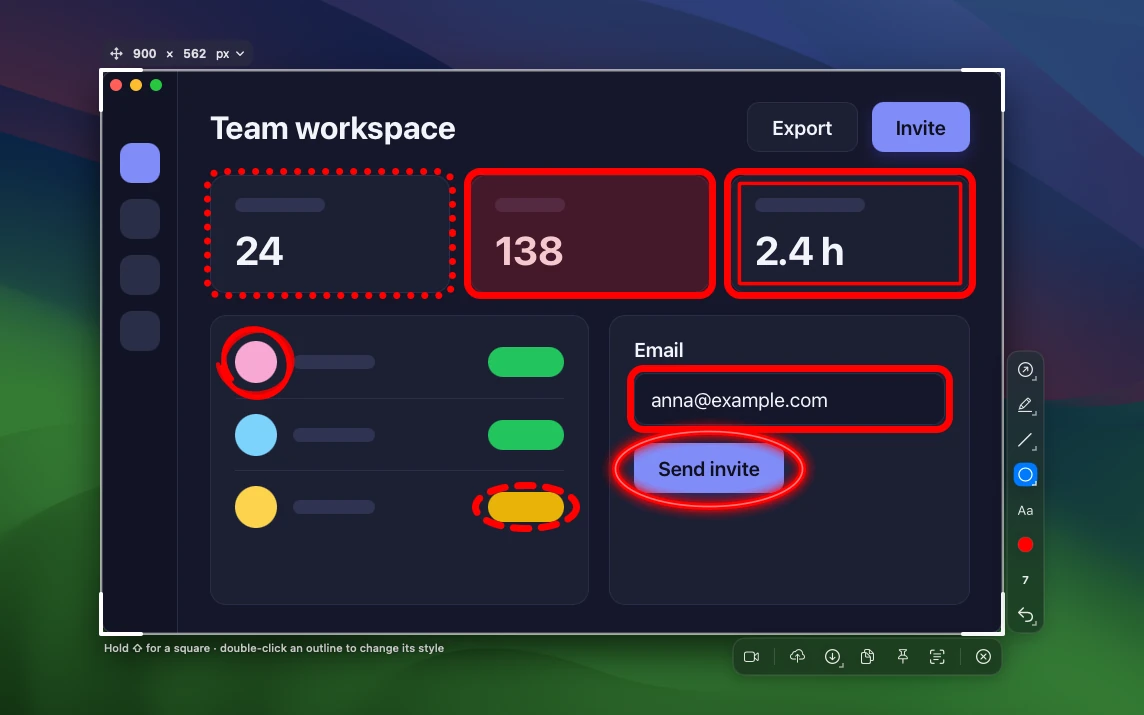
В Sleekshot семь видов стрелок на клавишах от 1 до 7. Это обычная стрелка, стрелка как от руки, указательный палец, стрелка-маркер, каракули, ретро и неон. С зажатым ⇧ угол выравнивается. Ещё есть карандаш, пунктирный карандаш и линии, которые встают ровно через каждые 45°.
Рамки (R) и овалы (E) бывают семи стилей: сплошной, как от руки, неоновый, пунктир, точки, мягкий и двойной. Чтобы сменить стиль, дважды щёлкните по контуру фигуры. Про то, куда ставить стрелку и какой толщины её делать, есть отдельная статья как нарисовать стрелку на скриншоте.
Как добавить текст на скриншот на Mac
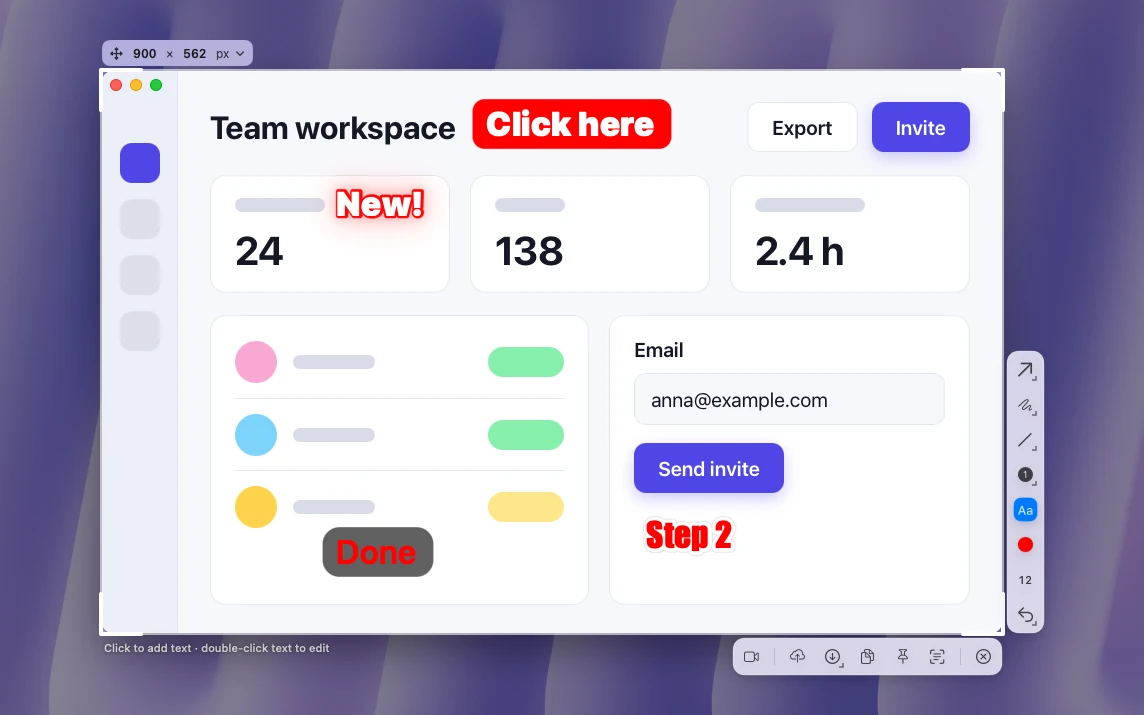
В «Разметке» нажмите «Текст», напечатайте слова и перетащите рамку с текстом на место. «Стиль текста» меняет шрифт, начертание и цвет.
В Sleekshot у текста шесть стилей, среди них надпись на цветном фоне, контур, свечение и матовое стекло. Шрифтов тоже шесть, есть выравнивание и эмодзи. Нажмите T и щёлкните, чтобы добавить текст. Чтобы поправить его, щёлкните по нему дважды. Печатать можно и прямо внутри рамки или овала. Фигура сама растянется под слова, и получится выноска. Советы по размеру и контрасту надписей собраны в статье как добавить текст на скриншот.
Как выделить текст на скриншоте на Mac
В меню «Фигуры» есть «Выделить». Эта фигура оставляет выбранную область яркой, а всё остальное затемняет, как прожектор. Одну строку текста обычно понятнее обвести тонкой рамкой яркого цвета. Инструмент «Выделить цветом» в «Просмотре» работает с текстом в PDF, для картинок его нет.
В Sleekshot есть полупрозрачный маркер на клавише H, и текст под ним остаётся читаемым. А стрелка-маркер на клавише 4 сразу и показывает, и выделяет. Какие цвета подходят лучше, мы разобрали в статье как выделить текст на скриншоте.
Как скрыть почту, пароль и другие личные данные
В списке инструментов «Разметки» для macOS 27 нет ни размытия, ни мозаики. Чтобы спрятать почту или пароль, нарисуйте прямоугольник из меню «Фигуры» и задайте сплошной «Цвет заливки». После сохранения в «Просмотре» прямоугольник уже не сдвинуть, и здесь это как раз плюс. Если личное попало на край снимка, проще его отрезать.
В Sleekshot есть настоящее размытие (клавиша B) для паролей, почты и имён. Сплошные прямоугольники и овалы закрывают область целиком. Для текста надёжнее сплошная заливка, потому что слабое размытие иногда удаётся разобрать. Когда хватает размытия, а когда нужна заливка, объясняет статья как размыть скриншот.

Цифры-шаги на скриншоте
В «Разметке» нет кружков с цифрами. Можно напечатать 1, 2 и 3 в отдельных текстовых рамках, но выравнивать их долго.
В Sleekshot для этого есть отдельный инструмент на клавише S. Он ставит кружки с цифрами 1, 2, 3, и читатель видит, куда щёлкать по порядку. Порядок и подписи к шагам разобраны в инструкции по пошаговым скриншотам.
Подпись или логотип на скриншоте
Инструмент «Подпись» в «Разметке» добавляет подпись от руки. Её можно нарисовать на трекпаде, показать камере на листе бумаги или нарисовать на iPhone или iPad, который лежит рядом. macOS запомнит подпись на будущее.
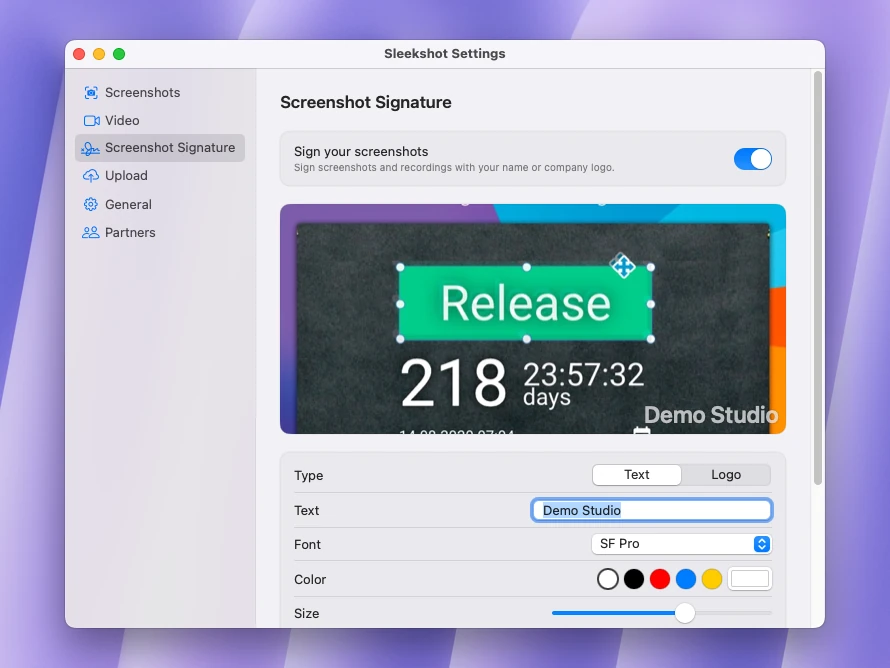
Чтобы подписывать скриншоты своим именем или логотипом, в настройках Sleekshot есть отдельный раздел. Там выбирается текст или логотип, шрифт, цвет и размер, а образец виден сразу. Подпись появится на каждом скриншоте и видео. По умолчанию она выключена.
Как сохранить скриншот в PNG, JPEG или HEIC
macOS сохраняет скриншоты в PNG. Чтобы поменять формат, откройте файл в «Просмотре», выберите «Файл» → «Экспортировать» и укажите формат, например JPEG или HEIC. У JPEG есть ползунок качества.
Скриншоты программ и сайтов лучше оставлять в PNG, потому что JPEG размывает мелкий текст и тонкие линии. JPEG и HEIC дают файлы поменьше, если на скриншоте в основном фото или кадр из видео. Но HEIC принимают ещё не все сайты и программы, так что проверьте заранее. Форматы подробно сравниваем в статье о форматах скриншотов.
В Sleekshot ⌘ + S сохраняет в PNG, JPEG или HEIC (формат задаётся в настройках скриншотов), а ⇧ + ⌘ + S сразу кладёт файл в последнюю папку. В меню сохранения видны три последние папки.
Если вы правите скриншоты и на Windows, способы для «Ножниц», Paint и «Фотографий» собраны в статье как редактировать скриншот на Windows. Инструменты для пометок на обеих системах мы сравнили в статье как сделать пометки на скриншоте.
Частые вопросы
Как отредактировать скриншот на Mac?
Как нарисовать на скриншоте на макбуке?
Можно ли размыть часть скриншота на Mac?
Можно ли сдвинуть пометки после сохранения в «Просмотре»?
Как уменьшить скриншот на Mac?
Может ли Sleekshot для Mac отредактировать уже сохранённый скриншот?
Команда Sleekshot
Мы делаем Sleekshot — бесплатную программу для скриншотов и записи экрана для Windows и Mac. Каждую инструкцию проверяем на свежих версиях Windows 11, Windows 10 и macOS.
Эта статья на других языках: English Deutsch Français Español Italiano ភាសាខ្មែរ Bahasa Indonesia 简体中文 日本語

