Как редактировать скриншот на Windows 11 и 10: 4 способа
 Автор: Команда Sleekshot
7 мин чтения
Автор: Команда Sleekshot
7 мин чтения
Коротко
В Windows 11 нажмите Win + Shift + S и щёлкните по уведомлению с картинкой — откроются «Ножницы». Там можно обрезать снимок, порисовать, добавить фигуры и стрелку, а потом сохранить через Ctrl + S. Чтобы напечатать текст или задать точный размер, откройте снимок в Paint. Старый скриншот из папки правьте в Paint или «Фотографиях». А если вы отмечаете что-то на скриншотах каждый день, попробуйте бесплатный Sleekshot. В нём можно обрезать и подписать скриншот прямо на экране, ещё до сохранения.

Содержание
Быстрее всего отредактировать скриншот в Windows 11 в «Ножницах». Нажмите Win + Shift + S, выделите нужную часть экрана и щёлкните по уведомлению с картинкой. Откроется редактор: ручка, маркер, фигуры (есть стрелка), ластик и обрезка. Чтобы напечатать текст или задать точный размер в пикселях, нужен Paint. А старый скриншот из папки удобнее открыть в Paint или «Фотографиях».
Какую программу выбрать, зависит от одного вопроса. Вы правите скриншот сразу после снимка или уже сохранённый файл? Встроенные программы справятся с обоими случаями, просто действий будет больше. Ниже — четыре бесплатных способа по шагам. И честно о том, чего каждый не умеет.
Сравнение бесплатных редакторов скриншотов в Windows
Все четыре варианта бесплатные. Три уже есть в Windows, Sleekshot нужно скачать.
| Программа | Как открыть | Обрезка | Стрелки и фигуры | Печатный текст | Размытие | Когда удобна |
|---|---|---|---|---|---|---|
| «Ножницы» (Windows 11) | Win + Shift + S, затем щелчок по уведомлению | Да | Прямоугольник, овал, линия, стрелка | Нет (на октябрь 2026) | Нет | Быстрые пометки после снимка |
| Paint | Через «Пуск», затем Ctrl + V или «Файл» → «Открыть» | Да | Много фигур, толстые стрелки | Да | Нет | Текст, размер, старые файлы |
| «Фотографии» | Открыть файл, затем Ctrl + E | Да, есть готовые пропорции | Линия ручкой со стрелкой на конце | Нет | Нет (размытие фона — для фото) | Обрезать и повернуть сохранённый скриншот |
| Sleekshot | PrtSc | Меняете рамку выделения | 7 видов стрелок, рамки, овалы, цифры-шаги | Да | Да | Пометки сразу после снимка |
Способ 1: «Ножницы» в Windows 11
«Ножницы» (Snipping Tool) — встроенный редактор скриншотов в Windows 11. После обновлений 2024 года в нём есть всё самое нужное: ручка, маркер, фигуры со стрелкой, ластик и обрезка. Он открывается прямо из уведомления после снимка.
- Нажмите Win + Shift + S. В Windows 11 клавиша PrtSc по умолчанию делает то же самое. Выделите нужную часть экрана.
- Щёлкните по уведомлению с картинкой в правом нижнем углу. Скриншот откроется в окне «Ножниц».
- Правьте инструментами на панели:
- Ручка и маркер — чтобы рисовать от руки и выделять строки. У каждого можно выбрать цвет и толщину.
- Фигуры — прямоугольник, овал, линия или стрелка, а ещё эмодзи. Пока фигура выделена, её можно растянуть, повернуть, поменять цвет контура и заливку.
- Ластик стирает линию или фигуру целиком.
- Обрезка — тянете за уголки и подтверждаете.
- Действия с текстом находят текст на картинке, чтобы его скопировать. Написать что-то на скриншоте этой кнопкой нельзя.
- Ctrl + S сохраняет скриншот с правками, Ctrl + C копирует его.
Чего «Ножницы» не умеют. По справке Microsoft на октябрь 2026 года в «Ножницах» нельзя напечатать текст и размыть данные. Для этого Microsoft советует открыть скриншот в Paint прямо из меню «Ножниц». В тестовых сборках Windows Insider с конца 2025 года есть кнопка «Текст». Так что позже она может появиться и у вас.
Совет: в свежих версиях можно провести линию ручкой и на секунду задержать мышку в конце. Тогда «Ножницы» сами превратят её в ровную линию или стрелку. Если это вышло случайно, нажмите Ctrl + Z.
И ещё. «Ножницы» сохраняют каждый снимок в C:\Users\<имя>\Pictures\Screenshots («Изображения» → «Снимки экрана») сразу, как только вы его сделали. После правок нажмите Ctrl + S, чтобы сохранить версию с пометками отдельным файлом.
В Windows 10 сочетание Win + Shift + S открывает «Набросок на фрагменте экрана». Там есть ручка, карандаш, маркер, ластик, линейка и обрезка, но нет ни фигур, ни текста. Поддержка Windows 10 закончилась 14 октября 2025 года. Новые инструменты появляются только в программах для Windows 11.
Способ 2: обрезка, размер и текст в Paint
Paint выручает, когда нужно напечатать текст, задать точный размер в пикселях или поправить скриншот, который уже лежит в папке.
- Откройте Paint через «Пуск». Если скриншот только что скопирован, нажмите Ctrl + V. Если нет — «Файл» → «Открыть» (Ctrl + O). Или щёлкните по файлу в Проводнике правой кнопкой → «Открыть с помощью» → Paint.
- Обрезка. Инструментом «Выделить» обведите нужную часть и нажмите «Обрезать» (Ctrl + Shift + X).
- Размер. Нажмите Ctrl + W, выберите пиксели, оставьте галочку «Сохранять пропорции» и введите новую ширину.
- Текст. Нажмите кнопку A («Текст»), щёлкните по картинке и печатайте. Шрифт, размер, жирность и фон выберите до того, как щёлкнете мимо рамки.
- Фигуры. Есть линия, прямоугольник, овал и толстые стрелки вправо, влево, вверх и вниз. С зажатым Shift линии получаются ровными, а фигуры не искажаются.
- Сохранение. «Файл» → «Сохранить как» → PNG.
Важно: как только вы щёлкнули мимо рамки, текст и фигуры в Paint становятся частью картинки. Исправить опечатку потом не выйдет. Отмените через Ctrl + Z и наберите заново.
Как сделать подписи читаемыми — в статье как добавить текст на скриншот.
Способ 3: обрезка и пометки в «Фотографиях»
«Фотографии» — обычная программа для просмотра картинок в Windows 11. Это самый короткий путь обрезать или повернуть сохранённый скриншот, ничего не устанавливая.
- Дважды щёлкните по скриншоту — по умолчанию он лежит в «Изображения» → «Снимки экрана». Он откроется в «Фотографиях».
- Нажмите кнопку редактирования на панели или Ctrl + E.
- Обрезка. Тяните за углы или выберите готовые пропорции. Повернуть и отразить картинку можно там же.
- Пометки. Есть две ручки и маркер. В настройках ручки можно выбрать линию: обычную или со стрелкой на одном или обоих концах. Получится линия от руки со стрелкой.
- Удаление лишнего. Специальная кисть стирает мелкие детали, например лишний значок уведомления. Если прячете так что-то личное, внимательно проверьте результат.
- Сохраните как копию, чтобы оригинал остался прежним.
Текста и размытия для скрытия данных в «Фотографиях» нет. Размытие фона сделано для фотографий с человеком или предметом в кадре. Спрятать им email на скриншоте не получится.
Способ 4: правка сразу после снимка в Sleekshot
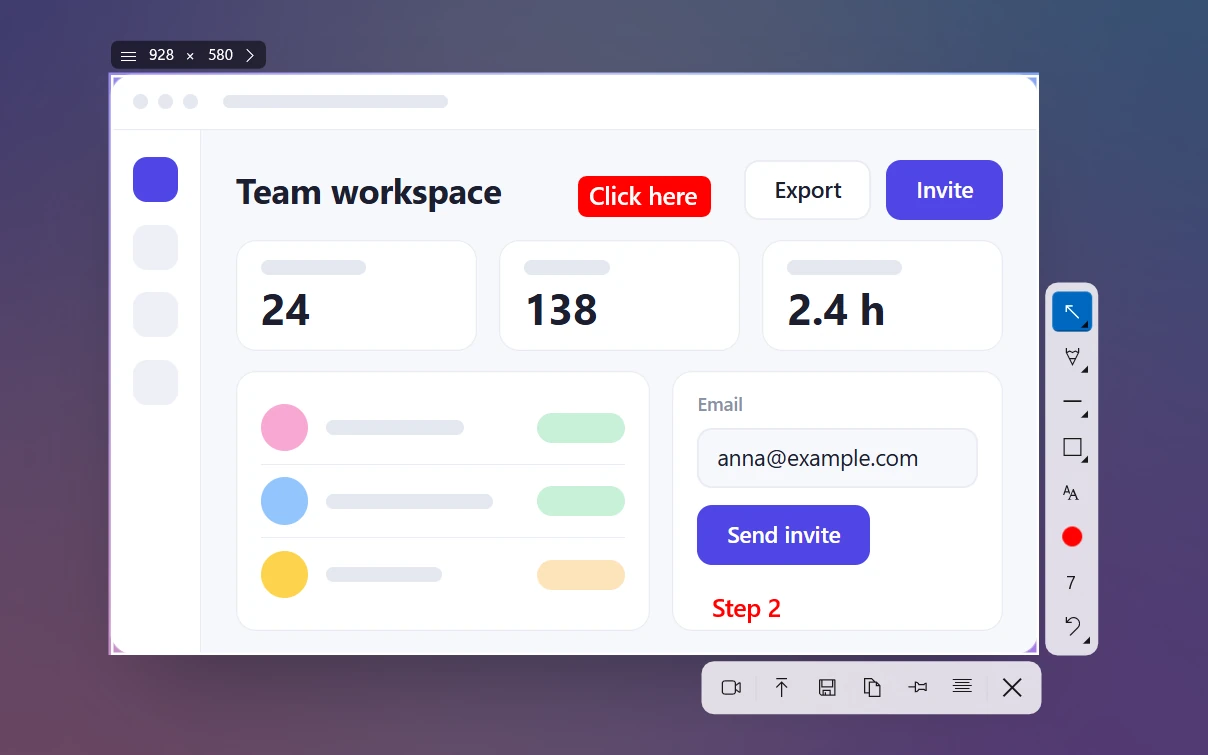
Sleekshot — бесплатная программа для скриншотов и записи экрана для Windows 10 и 11. Инструменты для правки появляются прямо на скриншоте. Выделили нужную часть, отметили что нужно и скопировали, сохранили или загрузили. Без отдельного окна редактора и без поиска файла потом.
- Скачайте Sleekshot — бесплатно, без регистрации и водяных знаков. Нажмите PrtSc. Экран слегка потемнеет, а картинка на нём остановится.
- Выделите мышкой нужную часть экрана. Щёлкните по окну, чтобы снять только его, или нажмите Ctrl + A, чтобы снять весь экран.
- Обрезка. Тяните края рамки выделения. Нужен точный размер? Впишите его в поле с размером (ширина × высота) или выберите готовый. Например, обложку YouTube (1280 × 720) или картинку для ссылки в соцсетях (1200 × 630).
- Пометки. Выбирайте инструменты на панели сбоку или нажимайте клавиши: 1 — стрелка, R — рамка, B — размытие, S — цифра-шаг, H — маркер, T — текст, C — цвет. Колёсико мыши меняет толщину линии и размер текста.
- Что дальше. Ctrl + C — скопировать, Ctrl + S — сохранить в PNG, JPEG или WebP, Ctrl + U — загрузить и получить короткую ссылку.
Все инструменты — на странице стрелки, текст и размытие.
Чего Sleekshot не умеет. Он работает только со свежим скриншотом и не открывает сохранённые. Для них берите Paint или «Фотографии». Стрелки и фигуры после рисования не двигаются. Ctrl + Z отменяет последнюю, а вернуть отменённое нельзя. Подписи перетаскивать можно. Длинных скриншотов с прокруткой нет.
Что чем править
Почти все правки сводятся к нескольким задачам. Вот самый короткий путь для каждой.
| Что нужно | Встроенными программами | В Sleekshot |
|---|---|---|
| Обрезать | «Ножницы»: обрезка · Paint: Ctrl + Shift + X | Потянуть края рамки |
| Задать точный размер | Paint: Ctrl + W | Вписать ширину и высоту или выбрать готовый размер |
| Нарисовать стрелку | «Ножницы»: фигуры → стрелка · Paint: толстые стрелки | 1, 7 видов |
| Напечатать текст | Paint: «Текст» (A) | T |
| Скрыть email или пароль | Закрыть сплошным прямоугольником в Paint | B («Размытие») |
| Выделить строку | «Ножницы» или «Фотографии»: маркер | H |
| Расставить цифры-шаги | Встроенного инструмента нет | S |
| Скопировать текст с картинки | «Ножницы»: «Действия с текстом» | Ctrl + O |
Для каждой задачи есть отдельная инструкция: как нарисовать стрелку, как размыть личные данные, пошаговые скриншоты с цифрами и как скопировать текст со скриншота.
Как сделать скриншот понятнее
Пара привычек сделает скриншот понятнее, чем любой новый инструмент.
- Сначала обрежьте, потом рисуйте. Чем меньше лишнего, тем меньше отвлекает. И стрелки сразу получаются нужного размера.
- Один яркий цвет. Красный или оранжевый заметен почти везде. Три цвета на одном скриншоте — уже пестрота.
- Личные данные прячьте, а не выделяйте. Полупрозрачный маркер ничего не скрывает. Нужно размытие или сплошной прямоугольник.
- Скриншоты программ и сайтов сохраняйте в PNG. JPEG размывает мелкий текст и тонкие линии. Когда подойдёт JPEG или WebP — в статье о форматах скриншотов.
- Оставляйте оригинал. Сохраняйте правки копией: «Сохранить как» в Paint, копия в «Фотографиях». Тогда можно будет начать заново.
Другие частые промахи — в статье ошибки при создании скриншотов.
Частые вопросы
Как отредактировать скриншот в Windows 11?
Как обрезать скриншот на компьютере?
Можно ли добавить текст на скриншот в «Ножницах»?
Какой бесплатный редактор скриншотов для Windows лучше?
Может ли Sleekshot отредактировать уже сохранённый скриншот?
Команда Sleekshot
Мы делаем Sleekshot — бесплатную программу для скриншотов и записи экрана для Windows и Mac. Каждую инструкцию проверяем на свежих версиях Windows 11, Windows 10 и macOS.
Эта статья на других языках: English