
Modificare uno screenshot su Mac: ritagliare, disegnare, scrivere, coprire dati
 Di Team Sleekshot
12 min di lettura
In breve
Subito dopo Maiusc + Comando + 4, fai clic sulla miniatura in basso a destra. Si apre Markup con Schizzo, Forme (c’è anche la freccia), Testo, Firma, rotazione e Ritaglia, e Fine salva il risultato. Uno screenshot vecchio lo apri in Anteprima, mostri la barra degli strumenti di Markup e lì cambi anche le dimensioni. Markup non ha sfocatura né numeri dei passaggi. L’app gratuita Sleekshot per Mac li ha entrambi, e disegni direttamente sullo schermo prima che il file esista.

In questa pagina
- Quale strumento usare per ogni modifica su Mac
- Metodo 1: Markup subito dopo lo screenshot
- Metodo 2: modificare uno screenshot salvato in Anteprima o Foto
- Metodo 3: modificare prima di salvare con Sleekshot per Mac
- Ritagliare e ridimensionare uno screenshot su Mac
- Come disegnare su uno screenshot su Mac: frecce e forme
- Come scrivere su uno screenshot su Mac
- Come evidenziare testo in uno screenshot su Mac
- Come coprire email, password e altri dati privati
- Numerare i passaggi
- Aggiungere una firma o un logo
- Salvare lo screenshot in PNG, JPEG o HEIC
Il modo più veloce per modificare uno screenshot su Mac è farlo subito. Premi ⇧ + ⌘ + 4, seleziona un’area e fai clic sulla miniatura che compare in basso a destra. Si apre Markup, con Schizzo, Forme (c’è anche la freccia), Testo, Firma, rotazione e Ritaglia. Fai clic su Fine e lo screenshot viene salvato con le modifiche. Se la miniatura è già sparita, apri il file in Anteprima e mostra la barra degli strumenti di Markup. Lì puoi anche cambiare le dimensioni dell’immagine.
Nella versione italiana di macOS, Apple chiama questi strumenti «Modifica». Per i ritocchi veloci bastano. Mancano però due cose: non c’è la sfocatura, e in Anteprima le forme si fondono con l’immagine appena salvi. Se ogni giorno aggiungi frecce e nascondi indirizzi email negli screenshot, un’app che ti fa modificare prima di salvare ti risparmia clic. I nomi dei menu seguono la guida Apple per macOS 27 Golden Gate, controllata a ottobre 2026.
Quale strumento usare per ogni modifica su Mac
Markup, Anteprima e Foto sono già in macOS. Sleekshot per Mac si scarica gratis dal Mac App Store.
| Modifica | Markup (miniatura) | Anteprima | Foto | Sleekshot per Mac |
|---|---|---|---|---|
| Come si apre | Clic sulla miniatura | Doppio clic sul file | Importa, poi Modifica | ⌘ + ⇧ + 2, prima di salvare |
| Ritagliare | Ritaglia | Selezione rettangolare, poi Ritaglia | Con proporzioni già pronte | Ridimensiona la selezione |
| Dimensioni esatte in pixel | No | Regola dimensione | No | Scrivi larghezza × altezza o scegli un formato |
| Frecce e forme | Menu Forme | Menu Forme | Forme in Markup | 7 stili di freccia, riquadri ed ellissi in 7 stili |
| Testo | Testo | Testo | Testo in Markup | 6 stili, 6 font, emoji |
| Evidenziare | Forma Evidenzia (scurisce il resto) | Uguale | Uguale | Evidenziatore trasparente |
| Dati privati | Forma piena | Forma piena | Forma piena | Sfocatura o forma piena |
| Numeri dei passaggi | No | No | No | Sì |
| Firma o logo | Firma | Uguale | No | Testo o logo su ogni cattura |
| Screenshot vecchi | No | Sì | Sì | No |
Metodo 1: Markup subito dopo lo screenshot
La miniatura fluttuante è la strada più breve per Markup. Resta qualche secondo dopo ogni screenshot, e in quel momento il file non è ancora stato scritto.
- Premi ⇧ + ⌘ + 4 e seleziona un’area. Per tutto lo schermo usa ⇧ + ⌘ + 3.
- Fai clic sulla miniatura in basso a destra. Si apre la finestra di Markup.
- Scegli uno strumento nella barra in alto: Schizzo, Disegna, Forme, Testo, Firma, Stile forma, Colore bordo, Colore riempimento, Stile testo, rotazione o Ritaglia. Disegna compare solo sui Mac con trackpad Force Touch.
- Fai clic su Fine. Lo screenshot con le modifiche finisce sulla Scrivania, a meno che tu non abbia scelto un’altra cartella.
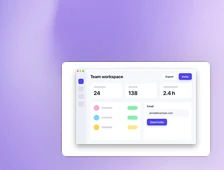
Hai fatto un pasticcio? Ripristina toglie tutte le modifiche e ricominci da capo. Apple avverte che, una volta chiusa la finestra, le modifiche non si possono più annullare. Quindi controlla l’immagine prima di fare clic su Fine.
Se la miniatura non compare, è disattivata. Premi ⇧ + ⌘ + 5, apri Opzioni e attiva Mostra miniatura fluttuante. Tutte le scorciatoie sono nella nostra guida come fare uno screenshot su Mac.
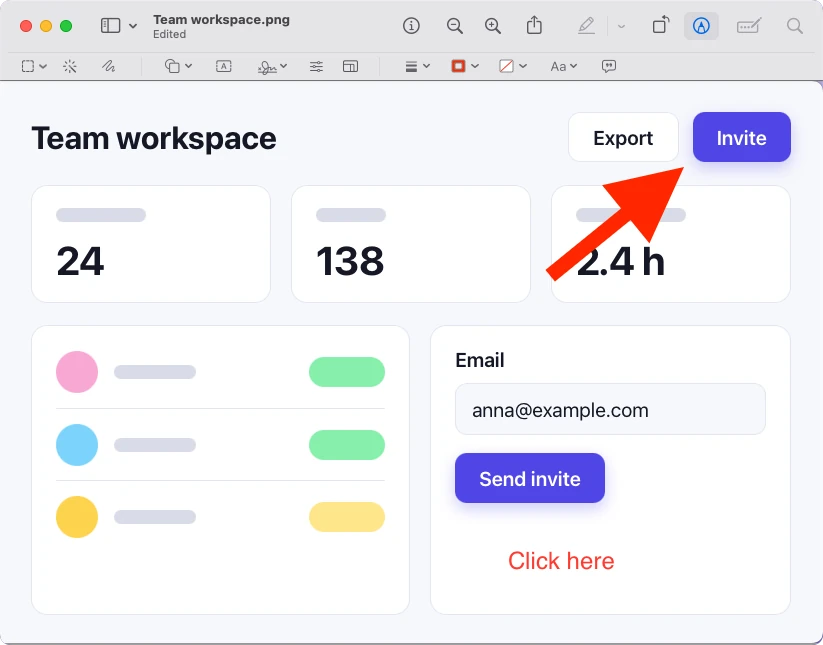
Metodo 2: modificare uno screenshot salvato in Anteprima o Foto
Anteprima apre gli screenshot per impostazione predefinita. La sua barra di Markup ha tutto quello della finestra della miniatura e qualche strumento per le immagini in più. Foto è più comoda per ritagliare e correggere luce e colori.
Anteprima
- Fai doppio clic sullo screenshot. Si apre in Anteprima.
- Se non vedi gli strumenti, fai clic su Mostra barra strumenti di modifica.
- Modifica l’immagine. Oltre ai soliti strumenti di Markup trovi la regolazione di dimensioni e colore, e Alpha istantaneo, che rende trasparente uno sfondo di un solo colore.
- Salva con ⌘ + S. Per una copia in un altro formato usa File → Esporta.
Attenzione: secondo la guida di Anteprima, dopo aver salvato un’immagine annotata non puoi più modificare, spostare o eliminare le annotazioni. Se pensi di doverle cambiare, prima scegli File → Duplica e lavora sulla copia.
Puoi anche fare a meno di Anteprima. Seleziona il file nel Finder, premi la barra spaziatrice per l’anteprima rapida (Quick Look) e fai clic sul pulsante di Markup.
Foto
Foto modifica solo le immagini della sua libreria. Quindi prima trascina lo screenshot in Foto o usa File → Importa. Fai doppio clic sull’immagine e poi su Modifica. Puoi ritagliare con proporzioni già pronte, raddrizzare e correggere luce e colore. Foto conserva l’originale, quindi puoi sempre tornarci. Per frecce e testo, apri Markup dal pulsante delle estensioni.
Metodo 3: modificare prima di salvare con Sleekshot per Mac
Sleekshot per Mac è un’app gratuita nella barra dei menu per screenshot e registrazione dello schermo (Mac App Store; screenshot da macOS 12, registrazione da macOS 13 Ventura in poi). Qui l’ordine è al contrario. L’immagine sullo schermo si ferma, selezioni un’area e ci disegni sopra. Il file nasce solo quando copi o salvi. Sleekshot lo facciamo noi, tienine conto.
- Installa Sleekshot dal Mac App Store. È gratis e non serve un account.
- Premi ⌘ + ⇧ + 2. L’immagine si ferma, quindi i menu aperti e i suggerimenti restano dove sono. Se le tue dita sono abituate a ⇧ + ⌘ + 4, Sleekshot può prendersi quella scorciatoia. Il pulsante è nelle sue impostazioni degli screenshot.
- Seleziona un’area, fai clic su una finestra o premi ⌘ + A per tutto lo schermo.
- Aggiungi frecce, riquadri, testo, evidenziatore, sfocatura o numeri dei passaggi. Scegli tra 20 colori o qualsiasi tinta del selettore colori di macOS. Scorri per cambiare la dimensione del pennello o lo spessore della forma sotto il puntatore.
- ⌘ + C copia, ⌘ + S salva e ⌘ + P fissa l’immagine sopra le finestre. ⌘ + U la carica e ti dà un link, e ⇧ + ⌘ + C copia il testo dell’area.
Mentre lavori, niente viene fissato nell’immagine. Fai clic su una freccia, un riquadro o un testo per spostarlo, ridimensionarlo o ruotarlo. Tenendo premuto ⇧, la rotazione procede a scatti di 15°. ⌘ + Z annulla, ⇧ + ⌘ + Z ripristina, e ogni spostamento conta come un passaggio.
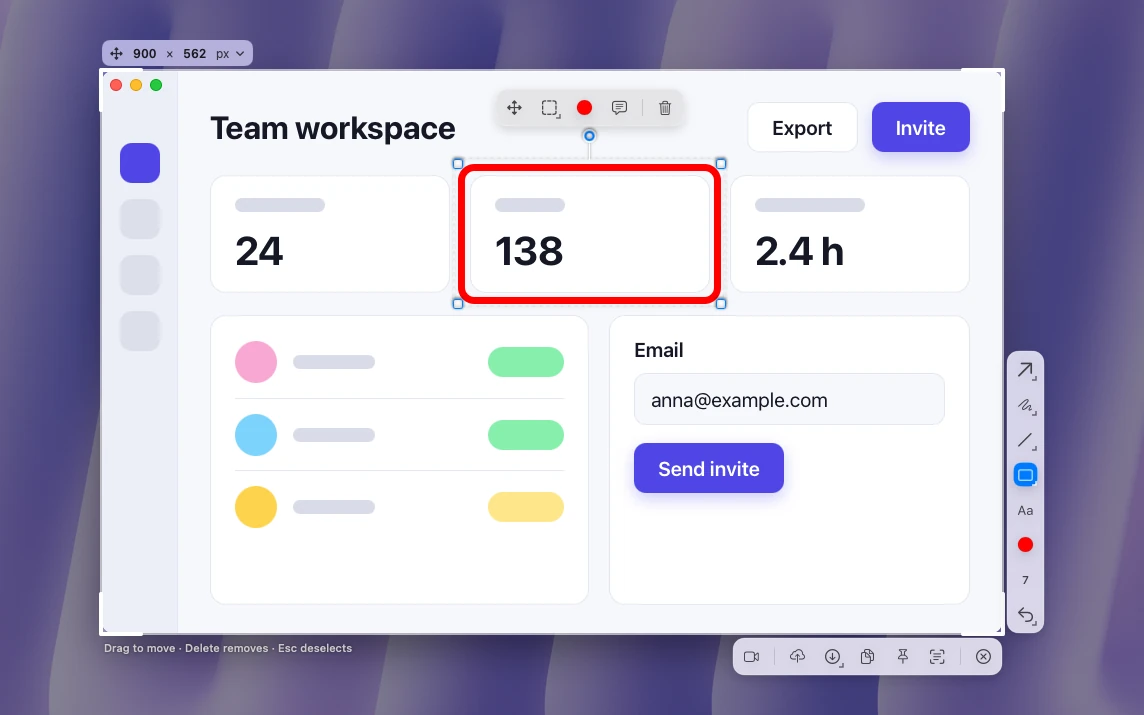
Scorciatoie da tastiera di Sleekshot per modificare
I tasti con una lettera funzionano appena c’è un’area selezionata, con qualsiasi layout di tastiera. Non c’è un tasto per uno strumento di selezione: basta fare clic su una freccia, un riquadro o un testo. Lo strumento di partenza si sceglie nelle impostazioni degli screenshot di Sleekshot, e di serie è la freccia.
| Tasto | Cosa fa |
|---|---|
| 1 a 7 | Stili di freccia: semplice, a schizzo, mano, evidenziatore, scarabocchio, retrò, neon |
| P / ⇧ + P | Penna / penna tratteggiata |
| H | Evidenziatore |
| L / ⇧ + L | Linea / linea tratteggiata |
| R / E | Rettangolo / ellisse |
| F / O | Rettangolo pieno / ellisse piena |
| B | Sfocatura |
| S | Numeri dei passaggi |
| T | Testo |
| C | Colore successivo |
| V | Passare alla modalità video |
| ⌘ + R | Avviare la registrazione dello schermo |
| ⌘ + Z / ⇧ + ⌘ + Z | Annulla / ripristina |
| ⌘ + C | Copiare l’immagine |
| ⇧ + ⌘ + C | Copiare il testo dell’immagine |
| ⌘ + S / ⇧ + ⌘ + S | Salvare / salvare al volo nell’ultima cartella |
| ⌘ + P | Fissare sopra le finestre |
| ⌘ + U | Caricare e copiare il link |
| ⌥ + ⇧ + ⌘ + 2 | Ricatturare l’ultima area |
| Esc | Chiudere |
Cosa Sleekshot non fa: non apre file di immagine, quindi per lo screenshot della settimana scorsa usa Anteprima. Non fa screenshot a scorrimento, non ha il timer e si trova solo sul Mac App Store.
Ritagliare e ridimensionare uno screenshot su Mac
Per ritagliare in Anteprima, fai clic su Selezione rettangolare, traccia un riquadro intorno alla parte da tenere e fai clic su Ritaglia. Le dimensioni della selezione in pixel le vedi con Strumenti → Mostra inspector. Nella finestra della miniatura, fai clic su Ritaglia e trascina i bordi della cornice.
Per ridimensionare scegli Strumenti → Regola dimensione. Scrivi una larghezza o un’altezza, oppure scegli una misura in Adatta a. Lascia attivo Ridimensiona proporzionalmente, altrimenti l’immagine si deforma.
Suggerimento: su un display Retina gli screenshot vengono salvati a doppia risoluzione. Un’area che sullo schermo sembra larga 800 pixel diventa un’immagine di 1600. Riducila al 50% e avrà le dimensioni che gli altri vedono su un monitor normale.
In Sleekshot ritagli trascinando i bordi della selezione, anche dopo aver disegnato, e le annotazioni restano al loro posto. Sopra la selezione vedi larghezza e altezza. Scrivi una misura esatta o scegline una pronta per Shorts, Stories, slide o post sui social. Nelle impostazioni degli screenshot scegli la risoluzione: tutti i pixel Retina o la dimensione logica, per file più leggeri.
Come disegnare su uno screenshot su Mac: frecce e forme
In Markup apri il menu Forme. Ci sono linee, frecce, rettangoli, ovali e altro. Stile forma cambia spessore e tipo di linea e aggiunge un’ombra. Colore bordo e Colore riempimento colorano il contorno e l’interno. Per disegnare a mano libera usa Schizzo. Se il tratto somiglia a una forma standard, macOS lo sostituisce con una forma pulita. Trascina una forma tenendo premuto ⌥ e ne ottieni una copia.
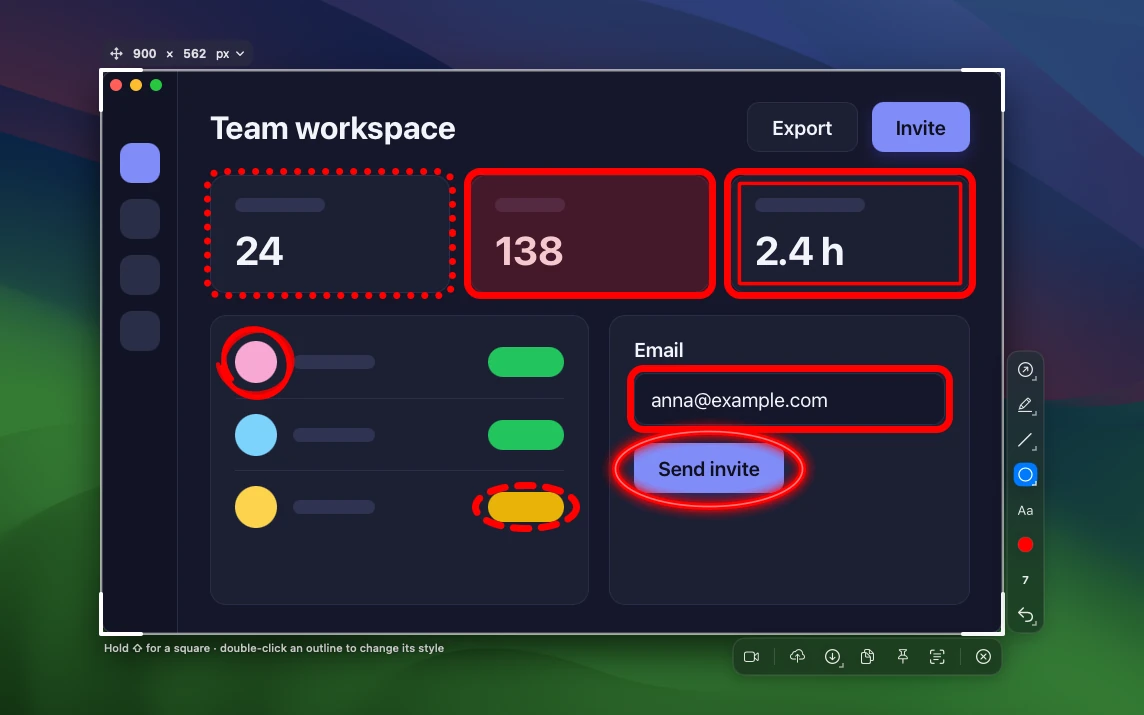
Sleekshot ha 7 stili di freccia sui tasti da 1 a 7: una freccia semplice, una a schizzo, una mano che indica, una freccia evidenziatore, una scarabocchiata, una retrò e una al neon. Con ⇧ l’angolo si allinea da solo. Ci sono anche una penna, una penna tratteggiata e linee che scattano ogni 45°.
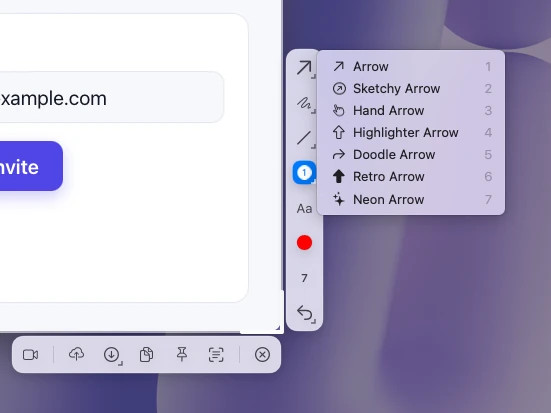
Rettangoli (R) ed ellissi (E) hanno 7 stili: pieno, a schizzo, neon, tratteggiato, a puntini, morbido e doppio. Fai doppio clic sul contorno per cambiare stile. Dove mettere una freccia e quanto farla spessa lo spieghiamo in come disegnare una freccia su uno screenshot.
Come scrivere su uno screenshot su Mac
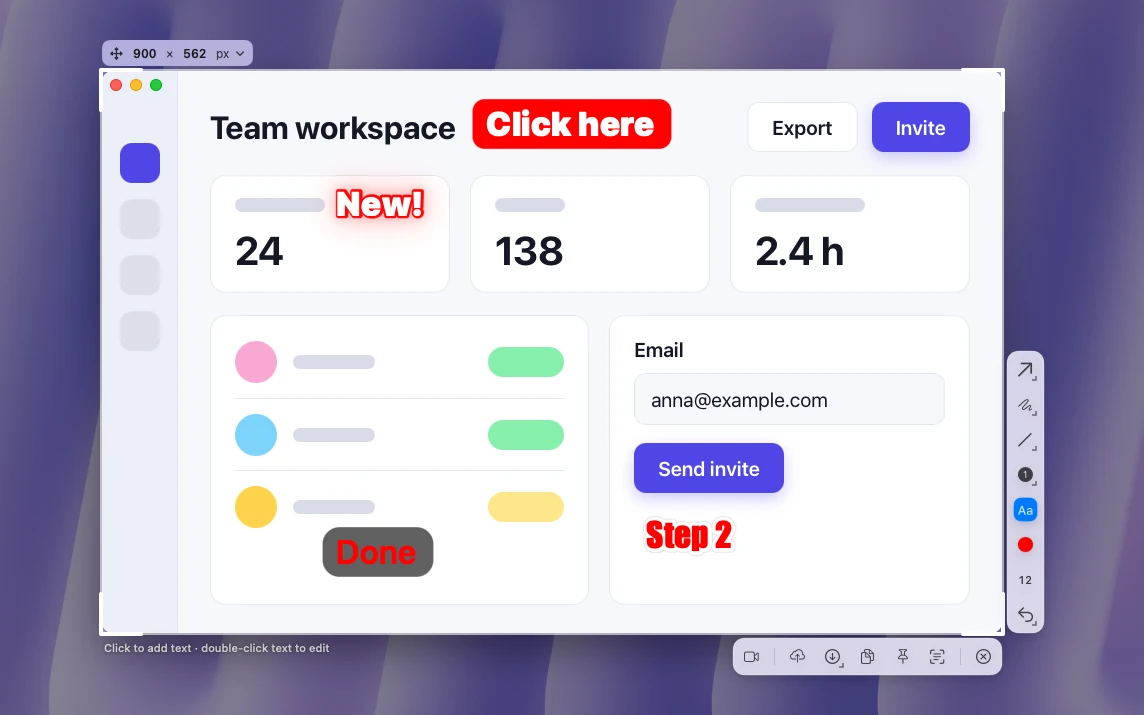
In Markup fai clic su Testo, scrivi e trascina il riquadro di testo al suo posto. Stile testo cambia font, stile e colore.
Sleekshot ha 6 stili di testo, tra cui etichetta su sfondo colorato, contorno, bagliore e vetro smerigliato, più 6 font, allineamento ed emoji. Premi T: un clic aggiunge il testo, un doppio clic lo riapre per modificarlo. Puoi anche scrivere dentro un rettangolo o un’ellisse: la forma si allarga con il testo e diventa un fumetto esplicativo. I consigli su dimensione e contrasto sono in come aggiungere testo a uno screenshot.
Come evidenziare testo in uno screenshot su Mac
Nel menu Forme c’è Evidenzia. Questa forma lascia chiara la zona che scegli e scurisce il resto, come un riflettore. Per una sola riga di testo di solito funziona meglio un rettangolo sottile con il bordo di un colore acceso. Lo strumento Evidenzia selezione di Anteprima serve per il testo selezionato nei PDF e non compare con le immagini.
Sleekshot ha un evidenziatore trasparente sul tasto H, e il testo sotto resta leggibile. La freccia evidenziatore, sul tasto 4, indica ed evidenzia in un colpo solo. Quali colori funzionano meglio lo trovi in come evidenziare il testo in uno screenshot.
Come coprire email, password e altri dati privati
Nell’elenco degli strumenti di Markup di Apple per macOS 27 non ci sono né sfocatura né mosaico. Per nascondere un’email o una password, disegna un rettangolo dal menu Forme e scegli un Colore riempimento pieno. Dopo il salvataggio in Anteprima il rettangolo non si può più spostare, ed è proprio quello che vuoi qui. Se il dato privato è sul bordo, tagliarlo via è ancora più semplice.
Sleekshot ha una vera sfocatura (B) per password, email e nomi. Rettangoli ed ellissi pieni coprono una zona del tutto. Per il testo il riquadro pieno resta la scelta più sicura, perché una sfocatura leggera a volte si riesce a indovinare. Quando la sfocatura basta lo spieghiamo in come sfocare uno screenshot.

Numerare i passaggi
Markup non ha marcatori numerati. Puoi scrivere 1, 2 e 3 in riquadri di testo separati, ma allinearli richiede tempo.
Sleekshot ha uno strumento apposta, sul tasto S. Mette cerchi numerati 1, 2, 3, e chi legge vede in che ordine fare clic. Per preparare bene i passaggi leggi la nostra guida agli screenshot passo passo.
Aggiungere una firma o un logo
Lo strumento Firma di Markup aggiunge una firma a mano. La crei sul trackpad, mostrando un foglio alla fotocamera o su un iPhone o iPad vicino, e macOS la ricorda per la volta successiva.
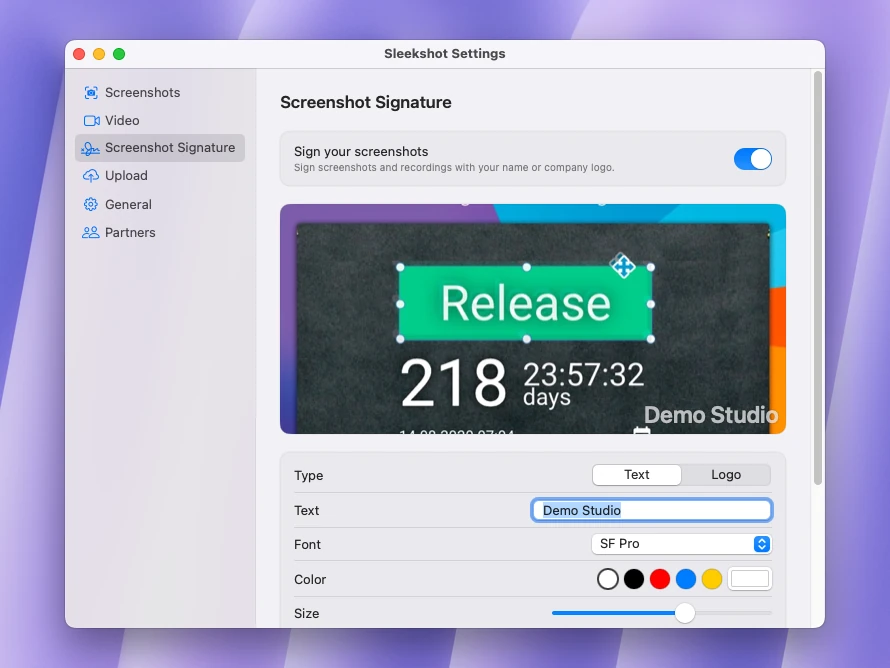
Per mettere il tuo nome o il tuo logo sugli screenshot, le impostazioni di Sleekshot hanno una sezione dedicata alla firma. Lì scegli testo o logo, font, colore e dimensione, con un’anteprima dal vivo. La firma compare poi su ogni screenshot e ogni video. Di serie è disattivata.
Salvare lo screenshot in PNG, JPEG o HEIC
macOS salva gli screenshot in PNG. Per cambiare formato, apri il file in Anteprima, scegli File → Esporta e seleziona un formato come JPEG o HEIC. Il JPEG ha un cursore per la qualità.
Tieni in PNG gli screenshot di app e siti, perché il JPEG impasta il testo piccolo e le linee sottili. JPEG e HEIC fanno file più leggeri quando lo screenshot è soprattutto una foto o un fotogramma di un video. Non tutti i siti e le app accettano ancora l’HEIC, però, quindi controlla prima di inviarlo. Confrontiamo i formati in quale formato usare per gli screenshot.
In Sleekshot ⌘ + S salva in PNG, JPEG o HEIC (il formato si sceglie nelle impostazioni degli screenshot), e ⇧ + ⌘ + S mette il file direttamente nell’ultima cartella usata. Il menu di salvataggio mostra anche le 3 cartelle più recenti.
Se modifichi screenshot anche su Windows, Strumento di cattura, Paint e Foto sono spiegati in come modificare uno screenshot su Windows. Per confrontare gli strumenti di annotazione dei due sistemi c’è come annotare uno screenshot.
Domande frequenti
Come si modifica uno screenshot su Mac?
Come si disegna su uno screenshot su Mac?
Si può sfocare una parte di uno screenshot su Mac?
Posso spostare le annotazioni dopo aver salvato in Anteprima?
Come si rimpicciolisce uno screenshot su Mac?
Sleekshot per Mac può modificare uno screenshot già salvato?
Team Sleekshot
Sviluppiamo Sleekshot, un’app gratuita per screenshot e registrazione dello schermo per Windows e Mac. Ogni guida viene verificata sulle build attuali di Windows 11, Windows 10 e macOS.
Disponibile anche in: English Deutsch Français Español Русский ភាសាខ្មែរ Bahasa Indonesia 简体中文 日本語

