
Cómo anotar una captura de pantalla: flechas, texto y más
 Por Equipo de Sleekshot
8 min de lectura
Respuesta corta
Para anotar una captura de pantalla, ábrela en un programa que permita dibujar encima y añade flechas, recuadros, pasos numerados, resaltador, texto o desenfoque. En Windows 11, Recortes tiene lápiz, resaltador y formas: pulsa Win + Mayús + S y haz clic en la miniatura. En Mac, la miniatura de la captura abre Marcación. Si quieres texto, desenfoque y pasos numerados a la vez, con un programa gratis como Sleekshot lo dibujas todo directamente sobre la captura antes de guardarla.

En esta página
- Las herramientas para marcar una captura y para qué sirve cada una
- Cómo anotar una captura en Windows 11 con Recortes
- Cómo anotar una captura en Mac con Marcación
- Cómo marcar una captura con Sleekshot (Windows)
- 7 consejos para que la captura se entienda
- Programas para anotar capturas de pantalla: comparativa (octubre de 2026)
Para anotar una captura de pantalla, ábrela en un programa que permita dibujar encima y añade lo que necesita quien la va a ver. Una flecha hacia el botón correcto, un recuadro en la parte importante, números para los pasos, un texto corto y desenfoque sobre los datos privados. En Windows 11, Recortes sirve para flechas, recuadros y resaltador. En Mac, la miniatura de la captura abre Marcación. Si necesitas texto, desenfoque y pasos numerados a la vez, un programa gratis pensado para esto es más rápido.
Aquí tienes para qué sirve cada herramienta y cómo se usan en Windows y en Mac. Después, unos consejos para que las marcas se entiendan y una comparativa de programas gratis y de pago con datos de octubre de 2026.
Las herramientas para marcar una captura y para qué sirve cada una
Con seis o siete herramientas se resuelve casi cualquier captura: flecha, recuadro, pasos numerados, resaltador, texto y desenfoque. Importa más elegir bien la herramienta que el programa.
| Herramienta | Para qué sirve | Error típico |
|---|---|---|
| Flecha | Señalar un botón, un campo o un dato | La punta tapa justo lo que señala |
| Rectángulo o elipse | Rodear una parte: un panel, una fila de una tabla, un mensaje de error | Un borde tan grueso que tapa el contenido |
| Pasos numerados | Enseñar en qué orden hacer clic: 1, 2, 3 | Mezclar números y flechas para los mismos pasos |
| Resaltador | Marcar una línea de texto que hay que leer | Pasarlo por encima de datos privados, que se siguen leyendo |
| Texto | Una instrucción o un nombre corto: «Haz clic en Exportar» | Frases enteras que deberían ir en el mensaje |
| Desenfoque o pixelado | Tapar correos, nombres, contraseñas y caras | Tapar solo una parte o olvidarse del título de la pestaña |
| Línea o lápiz | Subrayar o hacer una marca rápida a mano | Círculos temblorosos donde quedaría mejor un rectángulo |
La mayoría de las capturas necesitan dos o tres herramientas, no todas. Un informe de error suele llevar un recuadro en el fallo y un correo desenfocado. Un tutorial, pasos numerados y un texto.
Cómo anotar una captura en Windows 11 con Recortes
Recortes viene con Windows 11. Tiene lápiz, resaltador, formas (rectángulo, óvalo, línea y flecha), borrador y recorte. Para flechas y recuadros, basta.
- Pulsa Win + Mayús + S y selecciona una zona. En Windows 11, Impr Pant abre la misma barra.
- Haz clic en la miniatura que aparece abajo a la derecha. Se abre el editor.
- Usa las formas para flechas y recuadros, el resaltador para una línea de texto y el lápiz para marcas a mano. El color y el grosor se eligen en las opciones de cada herramienta.
- Pulsa Ctrl + S para guardar o Ctrl + C para copiar.
Lo que le falta: según Microsoft (octubre de 2026), no tiene herramienta de texto, ni desenfoque, ni pasos numerados. Para el texto, Microsoft propone abrir la captura en Paint desde el menú de edición de Recortes. Paint y Fotos los explicamos en cómo editar una captura de pantalla en Windows.
Cómo anotar una captura en Mac con Marcación
macOS trae Marcación. Se abre desde la miniatura de la captura y tiene formas con flecha, texto, boceto y recorte.
- Haz la captura: ⇧ + ⌘ + 4 para una zona o ⇧ + ⌘ + 3 para toda la pantalla.
- Haz clic en la miniatura que aparece abajo a la derecha. Se abre Marcación. Si la miniatura ya se ha ido, abre el archivo en Vista Previa y pulsa el botón de Marcación.
- Usa las formas para una flecha, un rectángulo o un óvalo, Texto para escribir y Boceto o Dibujo para marcas a mano. El estilo de forma, el color del borde y el estilo del texto cambian su aspecto.
- Confirma y se guarda.
Marcación no tiene desenfoque ni pixelado. Los datos privados se tapan con una forma rellena. Otra opción gratis del Mac App Store es Sleekshot para Mac, una app de la barra de menús para capturas y grabación de pantalla (capturas en macOS 12 o posterior; grabación en macOS 13 Ventura o posterior). Pulsas ⌘ + ⇧ + 2, seleccionas un área y dibujas directamente sobre la captura. Tiene 7 estilos de flecha en las teclas 1 a 7, rectángulos (R) y elipses (E) en 7 estilos, resaltador (H), desenfoque real (B), pasos numerados (S) y texto en 6 estilos (T). Hasta que guardas, todo se puede editar: seleccionas una flecha o un recuadro y lo mueves, le cambias el tamaño o lo giras. ⇧ + ⌘ + Z rehace lo que deshiciste. En nuestra guía para editar una captura en Mac repasamos cada herramienta.

Cómo marcar una captura con Sleekshot (Windows)
Sleekshot es un programa gratis para hacer capturas y grabar la pantalla en Windows 10 y 11. Al hacer la captura, la pantalla se queda quieta y todas las herramientas aparecen al lado, cada una con su tecla. No hay que abrir otro editor.
- Pulsa Impr Pant. Arrastra el ratón para seleccionar una zona, haz clic en una ventana o pulsa Ctrl + A para toda la pantalla.
- Rodea la parte importante con un rectángulo (R) o una elipse (E). Las versiones rellenas están en F y O.
- Señala con la flecha (1). Hay 7 estilos de flecha, en las teclas 1 a 7. Si mantienes pulsada Mayús, la flecha queda recta: a 0, 45 o 90 grados.
- Numera los pasos con S. Cada clic pone el número siguiente: 1, 2, 3.
- Destaca un texto con el resaltador (H).
- Explica con un texto (T). El doble clic le pone o le quita el fondo de color. Puedes arrastrarlo, y la rueda del ratón cambia el tamaño de la letra.
- Tapa los datos privados con el desenfoque (B).
- Cambia el color con C (hay 20) y el grosor con la rueda del ratón. Ctrl + Z deshace lo último que has dibujado.
- Copia con Ctrl + C, guarda con Ctrl + S o pulsa Ctrl + U para tener un enlace.
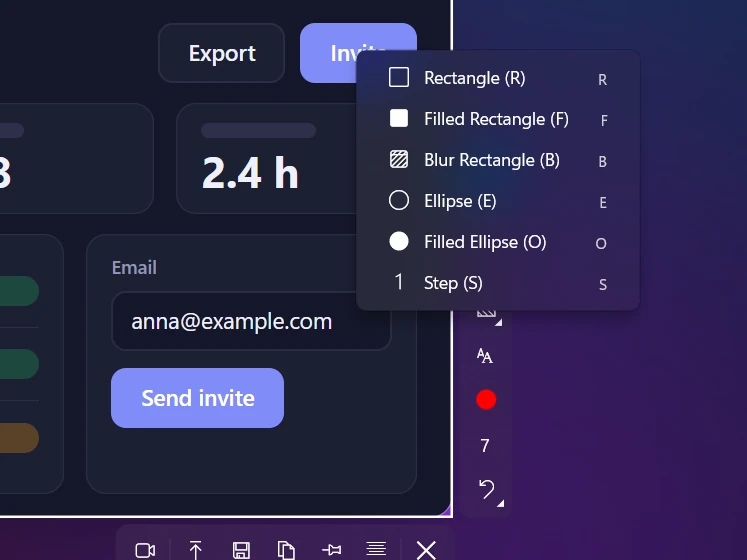
Si casi siempre usas la misma herramienta, elígela en Configuración → Capturas → Herramienta de dibujo predeterminada. Estará lista en cuanto selecciones la zona. La lista completa está en la página de flechas, texto y desenfoque.
Ten en cuenta: todo se dibuja al hacer la captura. Sleekshot no abre imágenes que ya tienes guardadas. Las flechas y las formas no se mueven después de dibujarlas: solo se deshacen con Ctrl + Z (no hay rehacer). El texto sí se puede arrastrar.
7 consejos para que la captura se entienda
Una captura bien marcada lleva pocas marcas. Estos consejos sirven en cualquier programa.
- Primero recorta. Si solo hace falta un cuadro de diálogo, no envíes todo el escritorio en 4K. Con un buen recorte ya está medio explicado.
- Una flecha por cosa. Empieza la flecha en un hueco vacío y para la punta justo antes del objetivo, para que se siga viendo. Más ideas en cómo dibujar una flecha en una captura.
- Números para las secuencias. Tres círculos numerados explican el orden de los clics mejor que tres flechas. Mira la guía de capturas paso a paso.
- Un color, un significado. Por ejemplo, rojo para «haz clic aquí» y resaltador amarillo para «lee esto». Con muchos colores, quien la ve tiene que adivinar qué significa cada uno.
- Textos cortos. De dos a seis palabras. Si el fondo está cargado, pon el texto con fondo de color para que no se pierda. Cómo hacer que se lea bien lo contamos en cómo agregar texto a una captura.
- Los datos privados se desenfocan o se tapan, nunca se resaltan. Revisa el título de las pestañas, la barra de marcadores, las notificaciones, las fotos de perfil y la barra de direcciones, no solo el campo del correo. Más en cómo difuminar una captura.
- Mírala al tamaño al que se verá. Las apps de mensajería primero la enseñan en pequeño. Si un texto no se lee ahí, hazlo más grande o recorta más.
Si es para informar de errores, mira capturas para reportar bugs.
Programas para anotar capturas de pantalla: comparativa (octubre de 2026)
Para flechas y recuadros bastan los programas que trae el sistema. Si quieres texto, desenfoque y pasos numerados a la vez, necesitas un programa aparte. La tabla se basa en la información de cada fabricante en octubre de 2026.
| Programa | Sistema | Precio | Flechas | Texto | Desenfoque / pixelado | Pasos numerados |
|---|---|---|---|---|---|---|
| Sleekshot | Windows 10 y 11 | Gratis | Sí, 7 estilos | Sí | Sí | Sí |
| Sleekshot para Mac | macOS 12 o posterior | Gratis | Sí, 7 estilos | Sí | Sí | Sí |
| Recortes | Windows 11 | Viene con Windows | Sí (formas) | No (solo en versiones de prueba Insider) | No | No |
| Paint | Windows | Viene con Windows | Solo flechas gruesas | Sí | No | No |
| Marcación | macOS | Viene con macOS | Sí | Sí | No | No |
| ShareX | Windows | Gratis, código abierto | Sí | Sí | Sí | Sí |
| Greenshot | Windows | Gratis, código abierto | Sí | Sí | Sí | Sí (contador) |
| Snagit | Windows y Mac | 39 $ al año | Sí | Sí | Sí | Sí |
Cómo elegir: si marcas unas pocas capturas al mes, te basta con Recortes o Marcación. Si haces tutoriales, informes de errores o respuestas de soporte todos los días, busca un programa en el que el texto, el desenfoque y los números estén a una tecla. ShareX tiene más opciones, pero también más ajustes que aprender. Greenshot abre la captura en un editor aparte. Snagit es la opción de pago más completa. De los gratis, Sleekshot es el que se salta más pasos: lo marcas todo antes de que la captura sea un archivo.
Preguntas frecuentes
¿Cómo marco una captura de pantalla en Windows?
¿Cómo marco una captura de pantalla en Mac?
¿El resaltador tapa los datos privados de una captura?
¿Cuál es el mejor programa gratis para marcar capturas?
¿Puedo mover una flecha después de dibujarla en Sleekshot?
Equipo de Sleekshot
Creamos Sleekshot, una app gratuita de captura y grabación de pantalla para Windows y Mac. Comprobamos cada guía en versiones actuales de Windows 11, Windows 10 y macOS.
También disponible en: English Deutsch Français Italiano Русский ភាសាខ្មែរ Bahasa Indonesia 简体中文 日本語

