
របៀប blur screenshot ឱ្យមានសុវត្ថិភាព
 ដោយ ក្រុម Sleekshot
អានរយៈពេល 17 នាទី
ចម្លើយខ្លី
ចង់លាក់ផ្នែកមួយនៃ screenshot ឱ្យប្រាកដ បិទវាដោយប្រអប់ពណ៌ពេញ។ ធ្វើឱ្យព្រិល ឬព្រិលជាការ៉េៗ មើលទៅស្អាតជាង តែពេលខ្លះគេអាចទាយអក្សរខាងក្រោមវិញបាន។ ក្នុង Sleekshot ចុច PrtSc អូសកណ្ដុរលើកន្លែងដែលចង់ថត រួចចុច B ដើម្បីធ្វើឱ្យព្រិល ឬ F សម្រាប់ប្រអប់ពណ៌ពេញ។ បើមិនចង់ដំឡើងអ្វីថែម៖ ក្នុង Windows 11 ប្រើ Text actions ឬរាងពណ៌ពេញក្នុង Snipping Tool។ លើ Mac ឬ iPhone ប្រើប្រអប់ពណ៌ពេញក្នុង Markup។

នៅលើទំព័រនេះ
- ធ្វើឱ្យព្រិល ព្រិលជាការ៉េៗ ឬប្រអប់ពណ៌ពេញ៖ មួយណាមានសុវត្ថិភាព?
- វិធីទី 1៖ blur screenshot ពេលកំពុងថត (Sleekshot សម្រាប់ Windows)
- វិធីទី 2៖ បិទអក្សរក្នុង Snipping Tool (Windows 11)
- វិធីទី 3៖ ធ្វើឱ្យព្រិលជាការ៉េៗ ឬបិទព័ត៌មានក្នុង Paint
- វិធីទី 4៖ blur ឬបិទផ្នែកមួយនៃ screenshot លើ Mac
- វិធីទី 5៖ លាក់ព័ត៌មានលើ screenshot ក្នុង iPhone ឬ Android
- មុនផ្ញើ៖ ពិនិត្យម្ដងទៀត
វិធីដែលមានសុវត្ថិភាពជាងគេ ដើម្បីលាក់ផ្នែកមួយនៃ screenshot គឺបិទវាដោយប្រអប់ពណ៌ពេញ។ ចង់ blur screenshot ឬធ្វើឱ្យព្រិលជាការ៉េៗ (pixelate) ក៏បាន វាមើលទៅស្អាតជាង ហើយគ្រប់គ្រាន់សម្រាប់មុខមនុស្ស ឬផ្ទៃក្រោយរញ៉េរញ៉ៃ។ តែពេលខ្លះ គេអាចទាយអក្សរខាងក្រោមវិញបាន។ ក្នុង Windows 11 Snipping Tool ធ្វើឱ្យព្រិលមិនបានទេ តែ បិទអក្សរជាពណ៌ខ្មៅ បាន។ Paint ធ្វើឱ្យព្រិលជាការ៉េៗ លើកន្លែងដែលអ្នកជ្រើសបាន។ Sleekshot មាន Blur Rectangle (B) និង Filled Rectangle (F) ពេលថតតែម្ដង ដូច្នេះព័ត៌មានសម្ងាត់មិនចូលក្នុងឯកសារដែលរក្សាទុកសោះ។
ធ្វើឱ្យព្រិល ព្រិលជាការ៉េៗ ឬប្រអប់ពណ៌ពេញ៖ មួយណាមានសុវត្ថិភាព?
មានតែប្រអប់ពណ៌ពេញដែលមិនថ្លាប៉ុណ្ណោះ ដែលគេមើលវិញមិនបាន។ ធ្វើឱ្យព្រិល និងព្រិលជាការ៉េៗ នៅរក្សា pixel ដើម តែលាយច្របូកច្របល់។ បើអក្សរនោះជា font ដែលគេស្គាល់ ច្រើនតែគ្រប់គ្រាន់ឱ្យគេទាយពាក្យបាន។
| វិធី | មើលទៅ | គេមើលវិញបានទេ? | ប្រើសម្រាប់ |
|---|---|---|---|
| ប្រអប់ពណ៌ពេញ | របារបិទច្បាស់ | មិនបាន pixel ដើមបាត់អស់ | ពាក្យសម្ងាត់ API key លេខកាត លេខគណនី អត្តសញ្ញាណប័ណ្ណ |
| ព្រិលខ្លាំង | ទន់ ស្អាត | ពិបាក តែអក្សរដែលព្រិលស្រាលៗ គេទាយបាន | មុខមនុស្ស ផ្ទាំងកម្មវិធីខាងក្រោយ សារដែលលេចឡើង |
| ព្រិលជាការ៉េៗ (mosaic) | ការ៉េធំៗ | អក្សរ គេទាយបាន៖ មាន Depix និង Unredacter | រូបថត និងមុខមនុស្ស មិនមែនព័ត៌មានសម្ងាត់ |
| កាត់រូបចេញ | កន្លែងនោះបាត់ | មិនបាន បើរក្សាទុកជាឯកសារថ្មី | អ្វីៗដែលនៅគែមរូប |
| គូសលុបដោយប៊ិចហ្វឺត | ខ្សែគ្រើមៗ | ច្រើនតែបាន កែរូបបន្តិចក៏ឃើញ | កុំប្រើវាលាក់ព័ត៌មានឱ្យសោះ |
ហេតុអ្វីព្រិលស្រាលៗ និងព្រិលជាការ៉េៗ គេមើលវិញបាន
ការធ្វើឱ្យព្រិលជាការគណនាដែលទាយទុកមុនបាន៖ រូបដូចគ្នា ចេញលទ្ធផលដូចគ្នាជានិច្ច។ បើគេដឹង font និងទំហំអក្សរ (ងាយណាស់សម្រាប់ screenshot នៃកម្មវិធីដែលគេប្រើទូទៅ) គេអាចវាយអក្សរសាក ធ្វើឱ្យព្រិលតាមរបៀបដដែល ហើយរើសមួយដែលដូចជាងគេ។ Depix ដែលចេញលើ GitHub ក្នុងឆ្នាំ 2020 ធ្វើបែបនេះ ហើយ Unredacter របស់ Bishop Fox ធ្វើវាឱ្យកាន់តែល្អ។ Bishop Fox សន្និដ្ឋានច្បាស់៖ វិធីតែមួយគត់ដែលលាក់អក្សរបានប្រាកដ គឺរបារខ្មៅ។
លេខខ្លីៗដែលមានតួតិច ដូចជា PIN លេខកាត ឬលេខកូដ OTP ងាយទាយជាងគេ។ ទោះព្រិលខ្លាំង ក៏នៅមានពីររឿងដែលប្រាប់ព័ត៌មាន៖ ប្រវែង ពាក្យដែលលាក់ និង បរិបទ នៅជុំវិញវា។ ដូច្នេះធ្វើប្រអប់ឱ្យធំជាងពាក្យនោះ ហើយប្រើទំហំដូចគ្នាសម្រាប់គ្រប់កន្លែងដែលលាក់។
វិធីទី 1៖ blur screenshot ពេលកំពុងថត (Sleekshot សម្រាប់ Windows)
ក្នុង Sleekshot អ្នកលាក់ព័ត៌មានលើ screenshot ភ្លាមក្រោយថត មុនចម្លង រក្សាទុក ឬ upload។ ដូច្នេះគ្មានឯកសារណាដែលនៅមានព័ត៌មានមិនទាន់បិទទេ។
- ចុច PrtSc (គ្រាប់ចុចរបស់ Sleekshot ពេលទើបដំឡើង) ហើយអូសកណ្ដុរលើកន្លែងដែលចង់ថត ឬចុចលើផ្ទាំងកម្មវិធីមួយ។
- ចុច B សម្រាប់ Blur Rectangle ហើយអូសប្រអប់លើកន្លែងដែលចង់ធ្វើឱ្យព្រិល។
- ពាក្យសម្ងាត់ token និងលេខគណនី ចុច F សម្រាប់ Filled Rectangle វិញ។ ចុច C រើសពណ៌៖ ខ្មៅ ឬពណ៌ដូចផ្ទៃក្រោយ ដើម្បីឱ្យមើលទៅស្អាត។
- ចុច Ctrl + C ចម្លង Ctrl + S រក្សាទុក ឬ Ctrl + U upload ហើយយក link ខ្លី។ រូបដែល upload គឺជារូបដែលបិទព័ត៌មានរួចហើយ។
ឧបករណ៍ទាំងពីរក៏មាននៅម៉ឺនុយរាងដែរ ជាមួយប្រអប់ រង្វង់ពងក្រពើ និងលេខជំហាន។ បើអ្នកបិទព័ត៌មានស្ទើរតែគ្រប់ screenshot ដាក់ Settings → Screenshots → Default drawing tool ជា Blur។ ពេលនោះ ឧបករណ៍ធ្វើឱ្យព្រិលរួចរាល់ភ្លាម ក្រោយអ្នកជ្រើសកន្លែងថត។
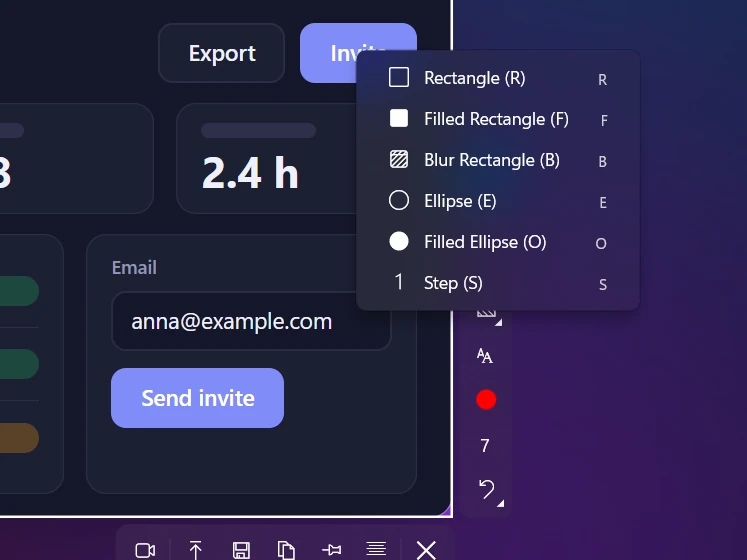
ច្បាប់របស់យើង៖ ធ្វើឱ្យព្រិល (B) សម្រាប់ឈ្មោះក្នុង chat រូប profile និងអ្វីដែលគ្រាន់តែរំខានភ្នែក។ ប្រអប់ពណ៌ពេញ (F) សម្រាប់អ្វីដែលអាចឱ្យគេចូលគណនីបាន ឬស្គាល់ថាជានរណា។ ឯកសារ PNG, JPEG ឬ WebP ដែលរក្សាទុក គ្មានស្រទាប់ទេ ដូច្នេះគេដកប្រអប់ចេញមិនបានឡើយ។ Ctrl + Z ថយក្រោយបានតែមួយជំហាន ហើយប្រអប់ដែលគូររួចផ្លាស់ទីមិនបានទេ។ ត្រូវលុប ហើយគូរឡើងវិញ។
វិធីទី 2៖ បិទអក្សរក្នុង Snipping Tool (Windows 11)
Snipping Tool ធ្វើឱ្យព្រិលមិនបានទេ។ តែ Text actions របស់វាបិទអក្សរដែលវាអានឃើញជាពណ៌ខ្មៅបាន ហើយរាង (Shapes) របស់វាដាក់ពណ៌ពេញបាន។
- ចុច Win + Shift + S អូសកណ្ដុរលើកន្លែងដែលចង់ថត ហើយចុចលើរូបដែលលេចឡើង ដើម្បីបើកផ្ទាំងកែរូប។
- ចុច Text actions នៅរបារឧបករណ៍។ Snipping Tool នឹងរកអក្សរក្នុងរូប។
- Quick redact បិទអាសយដ្ឋានអ៊ីមែល និងលេខទូរស័ព្ទទាំងអស់។ ព្រួញក្បែរវាឱ្យអ្នករើសតែអ៊ីមែល ឬតែលេខទូរស័ព្ទ។
- អក្សរផ្សេងទៀត ជ្រើសពាក្យ ចុចកណ្ដុរស្ដាំ ហើយជ្រើស Redact text។
- កន្លែងដែលគ្មានអក្សរ (រូប profile, QR code) បើក Shapes គូរប្រអប់ ហើយដាក់ Fill ជាពណ៌ពេញ។
- រក្សាទុកជាឯកសារថ្មីដោយ Ctrl + S។
Text actions ត្រូវការ Snipping Tool កំណែ 11.2308.33.0 ឡើងទៅ ហើយរាងពណ៌ពេញមានចាប់ពីកំណែ 11.2401.32.0។ បើរកមិនឃើញ update កម្មវិធីក្នុង Microsoft Store។ វាបិទបានតែអក្សរដែលវាអានឃើញប៉ុណ្ណោះ ដូច្នេះពិនិត្យអក្សរតូចៗ ឬ font ចម្លែកដោយខ្លួនឯង។
វិធីទី 3៖ ធ្វើឱ្យព្រិលជាការ៉េៗ ឬបិទព័ត៌មានក្នុង Paint
Paint គ្មានឧបករណ៍ធ្វើឱ្យព្រិលទេ។ តែល្បិចចាស់ «បង្រួម ហើយពង្រីកវិញ» ធ្វើឱ្យកន្លែងណាដែលអ្នកជ្រើស ព្រិលជាការ៉េៗបាន។
- បើក screenshot ក្នុង Paint ហើយជ្រើសកន្លែងនោះដោយឧបករណ៍ជ្រើសរាងប្រអប់។
- ចុច Ctrl + W (Resize and skew) ជ្រើស Percentage ហើយដាក់ 10% ទាំងផ្ដេក ទាំងបញ្ឈរ។
- ចុច Ctrl + W ម្ដងទៀត ហើយពង្រីកវាទៅទំហំដើមវិញ (1000%)។ បើ Paint មិនទទួលលេខនេះក្នុងម្ដង ពង្រីកពីរដង៖ 500% រួច 200%។
- ចុចក្រៅកន្លែងដែលជ្រើស ហើយរក្សាទុកជា PNG ថ្មី។
លទ្ធផលជាការ៉េគ្រើមៗ ល្អសម្រាប់រូបថត តែមិនគ្រប់គ្រាន់សម្រាប់ពាក្យសម្ងាត់ទេ។ ព័ត៌មានសម្ងាត់ គូរប្រអប់ពី Shapes ហើយដាក់ Fill ជាពណ៌ពេញវិញ។
កម្មវិធី Photos ក្នុង Windows 11 មាន Background blur និងជក់ជ្រើសកន្លែង។ វាធ្វើឡើងសម្រាប់រូបថតមនុស្ស៖ អ្នកធ្វើឱ្យព្រិលកន្លែងផ្សេងបាន តែគែមទន់ ហើយពិបាកដឹងថាអក្សរតូចៗព្រិលគ្រប់គ្រាន់ឬនៅ។ ដូច្នេះយើងមិនប្រើវាលាក់ព័ត៌មានទេ។
វិធីទី 4៖ blur ឬបិទផ្នែកមួយនៃ screenshot លើ Mac
Preview ធ្វើឱ្យព្រិលមិនបានទេ។ ដូច្នេះលើ Mac គេបិទកន្លែងនោះដោយរាងពណ៌ពេញ ឬប្រើកម្មវិធីថត screenshot ដែលធ្វើឱ្យព្រិលបាន។
- បើក screenshot ក្នុង Preview ហើយបើករបារឧបករណ៍ Markup។
- បើក Shapes ហើយជ្រើសប្រអប់។
- ដាក់វាលើព័ត៌មាន រួចដាក់ Fill Color ជាពណ៌ខ្មៅ (ឬពណ៌ពេញផ្សេង) និង Border Color ពណ៌ដូចគ្នា។
- រក្សាទុក ឬ Export ជា PNG។ ពេលរក្សាទុកជា PNG ឬ JPEG Preview ដាក់រាងទាំងនោះចូលក្នុងរូបតែម្ដង។

Sleekshot សម្រាប់ Mac មានឧបករណ៍ធ្វើឱ្យព្រិលពិតប្រាកដ និងចតុកោណ ឬរាងពងក្រពើពណ៌ពេញ សម្រាប់បិទព័ត៌មាន។ ចុច ⌘ ⇧ 2 ហើយជ្រើសតំបន់។ ជ្រើសឧបករណ៍ធ្វើឱ្យព្រិល (B) ឬរាងពណ៌ពេញ (F ឬ O) អូសវាលើព័ត៌មាន ហើយចុច ⌘ C ដើម្បីចម្លង។ ប្រអប់នៅតែកែបាន ដូច្នេះអាចផ្លាស់ទី ឬពង្រីកវា បើនៅសល់អក្សរណាមួយ។ ច្បាប់ដូច Windows៖ ធ្វើឱ្យព្រិល សម្រាប់អ្វីដែលមិនសូវសំខាន់ ប្រអប់ពណ៌ពេញ សម្រាប់ព័ត៌មានសម្ងាត់។ ឧបករណ៍ផ្សេងទៀតមានក្នុង របៀបកែ screenshot លើ Mac។
វិធីទី 5៖ លាក់ព័ត៌មានលើ screenshot ក្នុង iPhone ឬ Android
កម្មវិធីកែរូបក្នុងទូរស័ព្ទក៏ធ្វើឱ្យព្រិលពិតៗមិនបានដែរ។ ដូច្នេះប្រើរាងដែលមិនថ្លា ឬកាត់រូបចេញ។
- iPhone និង iPad៖ ថត screenshot ហើយចុចលើរូបតូច។ ចុច + ថែមរាងការ៉េ ប្ដូរវាទៅជាពណ៌ពេញ ទុក opacity 100% ហើយអូសវាទៅលើអក្សរ។ កុំគូសលុបដោយប៊ិចហ្វឺត ឬប៊ិច៖ Gadget Hacks បង្ហាញថា អក្សរដែលបិទបែបនេះ កែពីរបីដងក្នុង Photos ក៏មើលឃើញវិញ។
- Android៖ Markup របស់ Google Photos មានតែប៊ិច ប៊ិចគូសបន្លិច និងអក្សរ គ្មានរាងទេ។ បើអាច កាត់ផ្នែកដែលមានព័ត៌មានសម្ងាត់ចេញ។ បើមិនអាច កែ screenshot លើកុំព្យូទ័រវិញ។
មុនផ្ញើ៖ ពិនិត្យម្ដងទៀត
បិទកន្លែងដែលឃើញច្បាស់ ទើបតែពាក់កណ្ដាលការងារ។ ព័ត៌មានផ្ទាល់ខ្លួនច្រើនតែលេចឡើងនៅកន្លែងដែលគេភ្លេចមើល ហើយពេលខ្លះឯកសារខ្លួនឯងក៏បញ្ចេញវាដែរ។
- មើលរូបទាំងមូល មិនមែនតែប្រអប់បំពេញព័ត៌មានទេ៖ របារអាសយដ្ឋាន (token និង ID ក្នុង URL) ចំណងជើង tab ឈ្មោះ និងរូប profile របស់អ្នកនៅជ្រុង ផ្លូវឯកសារដូចជា
C:\Users\<ឈ្មោះ>ការជូនដំណឹង សារដែលលេចឡើង bookmark និង QR code។ - បិទពាក្យទាំងមូល ហើយទុកចន្លោះថែម ប្រើប្រអប់ទំហំដូចគ្នាសម្រាប់គ្រប់កន្លែង។
- រក្សាទុកជាឯកសារថ្មី កុំរក្សាទុកជាន់លើឯកសារចាស់។ ក្នុងឆ្នាំ 2023 កំហុស aCropalypse (CVE-2023-28303) ឱ្យគេយកផ្នែកដែលកាត់ចេញមកវិញបាន ពីរូបដែល Snipping Tool ឬ Snip & Sketch រក្សាទុកជាន់លើឯកសារដើម។ Microsoft ជួសជុលវាក្នុង Snipping Tool កំណែ 11.2302.20.0។ តែឯកសារដែលកាត់មុនការជួសជុល នៅមានបញ្ហា រហូតដល់អ្នកកាត់វាម្ដងទៀត។
- ពង្រីកដល់ 200% ហើយមើលគែមប្រអប់នីមួយៗ។
- ប្រយ័ត្នច្បាប់ចម្លងលើ cloud៖ បើ OneDrive ឬសេវាផ្សេងរក្សាទុក screenshot ដោយខ្លួនឯង រូបដើមដែលមិនទាន់បិទព័ត៌មាន ប្រហែលជា upload ទៅហើយ។ មើល screenshot និង OneDrive។
បង្ហាញ សំខាន់ដូចលាក់ដែរ៖ screenshot សម្រាប់រាយការណ៍កំហុស (bug report) ល្អ ច្រើនតែត្រូវការទាំងប្រអប់ធ្វើឱ្យព្រិល ទាំងព្រួញ។ ហើយចាំថា ប៊ិចគូសបន្លិចថ្លា មិនលាក់អ្វីទាំងអស់។ ពេលណាគួរប្រើវា យើងពន្យល់ក្នុង របៀបគូសបន្លិចអក្សរលើ screenshot។ កំហុសផ្សេងទៀតដែលគេធ្វើញឹកញាប់ មាននៅ កំហុសញឹកញាប់ពេលថត screenshot។
សំណួរដែលគេសួរញឹកញាប់
តើអក្សរដែលធ្វើឱ្យព្រិលលើ screenshot គេមើលវិញបានទេ?
តើ Snipping Tool ធ្វើឱ្យព្រិលបានទេ?
តើធ្វើឱ្យព្រិលផ្នែកមួយនៃ screenshot លើ Mac ដូចម្ដេច?
តើលាក់ព័ត៌មានលើ screenshot ក្នុង iPhone ដូចម្ដេច?
តើកាត់រូបចេញ មានសុវត្ថិភាពជាងធ្វើឱ្យព្រិលទេ?
ក្រុម Sleekshot
យើងបង្កើត Sleekshot ដែលជាកម្មវិធីថត Screenshot និងថតវីដេអូអេក្រង់ឥតគិតថ្លៃសម្រាប់ Windows និង Mac។ ការណែនាំនីមួយៗត្រូវបានពិនិត្យលើ Windows 11, Windows 10 និង macOS កំណែចុងក្រោយ។
មានជាភាសាផ្សេងទៀត: English Deutsch Français Español Italiano Русский Bahasa Indonesia 简体中文 日本語
