
截图怎么打码?模糊、马赛克和涂黑哪个安全
 作者:Sleekshot 团队
阅读约 7 分钟
简短回答
要把截图的一部分藏好,最稳的是用实心方块盖住。模糊和马赛克更好看,但底下的字有时能还原出来。在 Sleekshot 里按 PrtSc 框选,按 B 打码,按 F 加实心方块。不想装软件的话:Windows 11 自带截图工具能用“文本操作”涂黑文字,也能画实心形状;Mac 和 iPhone 可以在标记里画实心方块。

本页目录
截图怎么打码最安全?用实心方块盖住。模糊和马赛克看着更干净,盖人脸、乱糟糟的背景足够了,但底下的字有时能还原出来。Windows 11 自带的截图工具(Snipping Tool)不能模糊,但能涂黑文字。画图能把选中的地方打成马赛克。Sleekshot 在截图时就有模糊(B)和实心方块(F),敏感信息根本不会出现在任何存下来的文件里。
模糊、马赛克还是涂黑:哪种安全
只有不透明的实心填充没法还原。模糊和马赛克留下的,是打乱了的原像素。如果用的是常见字体,往往就够别人猜出内容了。
| 方法 | 看起来 | 能不能还原 | 什么时候用 |
|---|---|---|---|
| 实心方块 | 一条明显的黑条 | 不能,像素已经换掉了 | 密码、API 密钥、卡号、账号、证件 |
| 重度模糊 | 柔和、干净 | 难一些,但轻度模糊的字能猜出来 | 人脸、后面的窗口、聊天预览 |
| 马赛克 | 一块块大色块 | 字能还原,已经有 Depix 和 Unredacter | 照片和人脸,不适合机密 |
| 裁剪 | 那块直接没了 | 不能,前提是另存成新文件 | 在图片边上的内容 |
| 用马克笔涂 | 粗糙的笔画 | 经常能,简单调一下就看穿了 | 千万别用来藏信息 |
为什么轻度模糊和马赛克能被还原
模糊和马赛克都是固定的计算:同样的输入,结果总是一样。只要知道字体和字号(常见软件的截图很容易看出来),就能把候选文字用同样的方法模糊或打码,再挑出最像的那个。2020 年发在 GitHub 上的 Depix 就是这么做的,Bishop Fox 的 Unredacter 又在它的基础上做了改进。Bishop Fox 的结论很直接:想安全地藏住文字,只能用黑条。
最容易被猜出来的,是字符种类少的短内容,比如 PIN 码、卡号、验证码。就算模糊得很重,被藏起来的内容有多长、周围写了什么,照样会透露信息。所以遮挡框要比内容宽一些,所有要藏的地方都用一样大的框。
方法一:截图时直接打码或涂黑(Sleekshot Windows 版)
在 Sleekshot 里,按下快捷键后画面停住。先打好码,再复制、保存或上传,所以不会留下没打码的文件。
- 按 PrtSc(Sleekshot 默认快捷键),框选要截的地方,或者点一下某个窗口。
- 按 B 选模糊,在要打码的地方拖出一个方框。
- 密码、密钥、账号这类信息,改按 F 用实心方块。按 C 选颜色:黑色,或者和背景一样的颜色,看起来更干净。
- 按 Ctrl + C 复制,Ctrl + S 保存,Ctrl + U 上传拿链接。传上去的就是打好码的图。
这两个工具也在形状菜单里,和方框、圆圈、序号放在一起。如果几乎每张截图都要打码,可以去 Sleekshot 设置 → 截图 → 默认绘图工具,选模糊。框选完,直接就能打码。
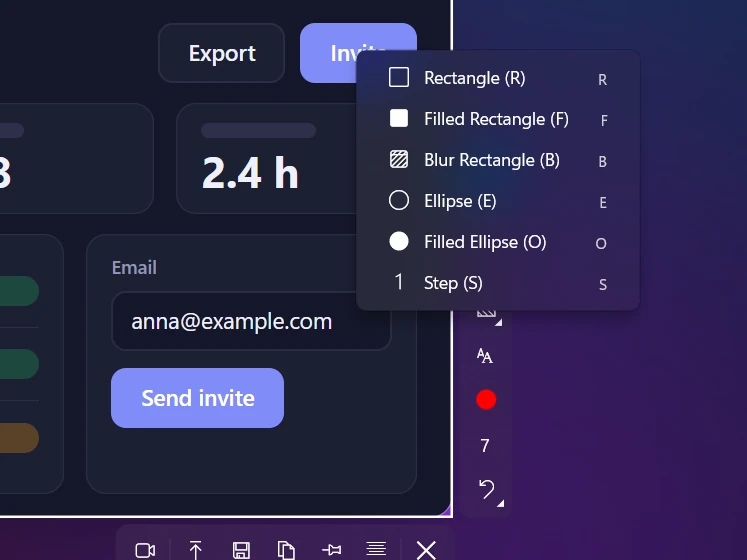
我们自己是这么用的:聊天里的名字、头像,还有只是碍眼的东西,用模糊(B)。能拿去登录、能认出是谁的信息,用实心方块(F)。存下来的 PNG、JPEG 或 WebP 都是没有图层的普通图片,遮挡框“揭”不掉。撤销(Ctrl + Z)只能退一步,画好的方框也不能挪,只能撤销后重画。
方法二:用自带截图工具涂黑文字(Windows 11)
系统截图工具没有模糊,但它的文本操作能把认出来的字涂黑,形状也能填纯色。
- 按 Win + Shift + S 框选,点一下右下角弹出的缩略图,打开编辑窗口。
- 点工具栏上的文本操作,截图工具会把图里的字认出来。
- Quick redact(快速隐藏)会把所有邮箱和电话涂黑。点旁边的小箭头,可以只涂邮箱或只涂电话。
- 其他内容就选中文字,右键选 Redact text(隐藏文本)。
- 没有字的地方(头像、二维码),打开形状,画一个方框,设成纯色填充。
- 按 Ctrl + S,另存成新文件。
“文本操作”要截图工具 11.2308.33.0 或更高版本,能填色的形状从 11.2401.32.0 开始才有。找不到的话,去 Microsoft Store 更新一下。涂黑只对认得出来的字有效,字很小或者是花体的话,自己再检查一遍。
方法三:用画图打马赛克或涂黑
画图没有模糊,但有个老办法:先缩小再放大,选中的地方就变成马赛克了。
- 用画图打开截图,用矩形选择框住要打码的地方。
- 按 Ctrl + W(调整大小和扭曲),选百分比,水平和垂直都设成 10%。
- 再按一次 Ctrl + W,放大回原来的大小(1000%)。画图不让一次放大这么多的话,就分两步:先 500%,再 200%。
- 点一下选区外面,另存成新的 PNG。
这样打出来的马赛克比较粗,盖照片没问题,盖密码就不够了。机密信息还是在“形状”里画个实心方块。
Windows 11 的照片有背景模糊,可以用画笔选范围。它是给人像设计的。别的地方也能模糊,但边缘很软,小字上也很难判断模糊得够不够,所以我们不拿它打码。
方法四:Mac 上给截图局部打码
“预览”没有模糊工具。所以在 Mac 上,要么用实心形状盖住,要么用一个能打码的截图软件。
- 用“预览”打开截图,显示标记工具栏。
- 打开形状,选矩形。
- 拖到要盖住的信息上,填充颜色设成黑色(或者别的纯色),边框也设成同一个颜色。
- 保存,或者导出成 PNG。存成 PNG 或 JPEG 时,“预览”会把形状合进图片里。

Sleekshot Mac 版有真正的模糊工具,也有用来遮挡的实心方框和椭圆。按 ⌘ + ⇧ + 2 框选,选模糊(B)或实心形状(F 或 O),在信息上拖一下,再按 ⌘ + C 拷贝。画好的框还能移动或放大,漏出一个字也能补上。规则和 Windows 上一样:无关紧要的用模糊,机密的用实心方块。其他工具见在 Mac 上编辑截图。
方法五:iPhone 或安卓手机上遮住截图信息
手机自带的编辑器也没有真正的模糊,所以用不透明的形状盖,或者直接裁掉。
- iPhone 和 iPad:截图后点一下缩略图,点 + 加一个方形,换成实心样式,不透明度保持 100%,拖到字上面。别用马克笔或钢笔涂:Gadget Hacks 演示过,这样涂黑的字,在“照片”里简单调几下就能重新看清。
- 安卓:Google 相册的标记只有笔、荧光笔和文字,没有形状。能裁就把敏感的部分裁掉。裁不了的话,传到电脑上再处理。
发出去之前:打码检查清单
盖住显眼的地方,只做完了一半。个人信息常常藏在容易忽略的角落,有时文件本身也会泄密。
- 整张图都看一遍,别只看表单:地址栏(网址里的登录凭证和 ID)、标签页标题、角落里的名字和头像、
C:\Users\<用户名>这样的路径、通知弹窗、聊天预览、书签、二维码。 - 盖严实,留出余量,所有地方用一样大的框。
- 另存成新文件,别覆盖原图。2023 年的 aCropalypse 漏洞(CVE-2023-28303),能从截图工具或“截图和草图”覆盖保存的图片里,恢复出被裁掉的部分。微软在截图工具 11.2302.20.0 里修好了。但修复之前裁过的文件照样有问题,要重新裁一遍。
- 放大到 200%,把每个框的边缘都检查一遍。
- 留意云端的副本:如果 OneDrive 之类的会自动保存截图,没打码的原图可能已经传上去了,看截图和 OneDrive。
指出重点和藏好信息一样重要。一张清楚的报 Bug 用的截图,通常既要打码,也要画箭头。另外,半透明的荧光笔什么也盖不住,它该在什么时候用,看截图怎么划重点。更多常见问题,都在截图常犯的错里。
常见问题
截图里模糊或打了马赛克的字,能被还原吗?
Windows 自带的截图工具能打码吗?
Mac 上截图怎么局部打码?
iPhone 截图怎么遮住个人信息?
裁剪比模糊更安全吗?
Sleekshot 团队
我们开发了 Sleekshot——一款适用于 Windows 和 Mac 的免费截图与录屏软件。每篇教程都在最新版 Windows 11、Windows 10 和 macOS 上验证过。
其他语言版本: English Deutsch Français Español Italiano Русский ភាសាខ្មែរ Bahasa Indonesia 日本語
