
កម្មវិធីជំនួស CleanShot X៖ ពេលណាគួរប្រើតទៅ និងប្ដូរទៅអ្វី
 ដោយ ក្រុម Sleekshot
អានរយៈពេល 20 នាទី
ចម្លើយខ្លី
CleanShot X ($35 បង់ម្ដង) នៅតែជាកម្មវិធីថត screenshot និងថតវីដេអូអេក្រង់ដែលពេញលេញជាងគេលើ Mac។ សូមប្រើវាតទៅ បើអ្នកពឹងលើ scrolling capture ប្រវត្តិ screenshot link cloud ឬកម្មវិធីកែវីដេអូថ្មីរបស់វា។ បើអ្នកភាគច្រើនថត screenshot ដាក់ព្រួញ និងថតវីដេអូខ្លីៗ Sleekshot សម្រាប់ Mac ជាកម្មវិធីជំនួស CleanShot X ដោយឥតគិតថ្លៃ៖ ការគូសកែបានក្រោយ ថត MP4 ឬ GIF ជាមួយសំឡេងប្រព័ន្ធ និង webcam ការ pin link upload និងការស្គាល់អក្សរ។ វាគ្មាន scrolling capture ប្រវត្តិ ឬការកាត់វីដេអូទេ។ Shottr ជាជម្រើសថោកសម្រាប់ scrolling capture បើអ្នកមិនត្រូវការវីដេអូ។

នៅលើទំព័រនេះ
កម្មវិធីជំនួស CleanShot X មួយណាសម អាស្រ័យលើថាអ្នកប្រើផ្នែកណានៃ CleanShot ច្រើនជាង។ បើអ្នកភាគច្រើនថត screenshot ដាក់ព្រួញ ឬ blur ហើយម្ដងម្កាលថតវីដេអូខ្លី Sleekshot សម្រាប់ Mac ធ្វើបានដោយឥតគិតថ្លៃ។ អ្នកបានការគូសដែលកែបានក្រោយ ការថត MP4 ឬ GIF ជាមួយសំឡេងប្រព័ន្ធ និង webcam ការ pin screenshot link សម្រាប់ចែករំលែក និងការស្គាល់អក្សរ។ បើចង់បាន scrolling capture តម្លៃថោក មាន Shottr។ ប្រើផ្ទាល់ខ្លួនឥតគិតថ្លៃ license ពាណិជ្ជកម្មថ្លៃ $12 តែវាថតវីដេអូមិនបានទេ។
សូមប្រើ CleanShot X តទៅ បើអ្នកពឹងលើ scrolling capture ប្រវត្តិ screenshot link cloud សម្រាប់ក្រុម ឬកម្មវិធីកែវីដេអូដែលមកក្នុងកំណែ 5.0។ មិនទាន់មានកម្មវិធីឥតគិតថ្លៃណាមួយមានទាំងអស់នេះទេ។ Sleekshot ជាកម្មវិធីរបស់យើង ដូច្នេះយើងសរសេរចំណុចខ្វះរបស់វានៅក្បែរចំណុចខ្លាំងរបស់ CleanShot។ ព័ត៌មានកម្មវិធីផ្សេងៗ យកពីគេហទំព័រផ្លូវការរបស់វា គិតត្រឹមខែតុលា ឆ្នាំ 2026។
ប្រើ CleanShot X តទៅ ឬប្ដូរ?
CleanShot X សមនឹងតម្លៃរបស់វា។ សំណួរគឺអ្នកប្រើមុខងាររបស់វាប៉ុន្មានពិតប្រាកដ។
ប្រើ CleanShot X តទៅ បើអ្នក៖
- ថត scrolling capture ទំព័រវែង ឬ chat។ CleanShot រំកិលបានទាំងបញ្ឈរ និងផ្ដេក ក្នុងកម្មវិធីណាក៏បាន។
- ត្រឡប់ទៅមើល screenshot ចាស់ៗ។ ប្រវត្តិរក្សាទុក screenshot និងវីដេអូបានដល់មួយខែ។
- កែវីដេអូមុនចែករំលែក។ កំណែ 5.0 (កញ្ញា 2026) បាននាំមក Studio Mode ដែលមាន zoom ស្វ័យប្រវត្តិ ទស្សន៍ទ្រនិចរំកិលរលូន ផ្ទៃខាងក្រោយ និងការកាត់។
- ចែករំលែកតាម CleanShot Cloud ជាពិសេសជាក្រុមលើគម្រោង Pro។
- ប្រើ self-timer ការបង្ហាញគ្រាប់ចុច ឬផ្ទៃខាងក្រោយ screenshot ទាំង 20 ដែលមានស្រាប់។
ប្ដូរទៅកម្មវិធីឥតគិតថ្លៃ បើអ្នក៖
- ភាគច្រើនថត screenshot គូសចំណាំ ហើយបិទភ្ជាប់ក្នុង Slack, Jira ឬ email។
- ថតវីដេអូខ្លីៗជាមួយសំឡេងខ្លួនឯង សំឡេងប្រព័ន្ធ ឬ webcam ហើយផ្ញើដោយមិនកែ។
- មិនចង់បង់ $19 ក្នុងមួយឆ្នាំសម្រាប់ update ក្រោយឆ្នាំទីមួយ ឬ $10 ក្នុងមួយនាក់ក្នុងមួយខែសម្រាប់ Pro។
- រៀបចំ Mac សម្រាប់ក្រុម ដែលភាគច្រើនត្រូវការតែមុខងារមូលដ្ឋាន។
បើអ្នកបានទិញ CleanShot Basic រួចហើយ license មិនផុតកំណត់ទេ។ អ្នកអាចទុកវាសម្រាប់ scrolling capture ហើយប្រើកម្មវិធីឥតគិតថ្លៃសម្រាប់ថតរាល់ថ្ងៃ។
ធៀប CleanShot X, Sleekshot និង Shottr
ជួរឈរចុងក្រោយគឺរបារដែលមានស្រាប់ក្នុង macOS (⌘ + ⇧ + 5) សម្រាប់ធៀប។ ព័ត៌មានគិតត្រឹមខែតុលា ឆ្នាំ 2026។
| CleanShot X | Sleekshot សម្រាប់ Mac | Shottr | ⇧⌘5 ដែលមានស្រាប់ | |
|---|---|---|---|---|
| តម្លៃ | $35 បង់ម្ដង (update 1 ឆ្នាំ); Pro $10 ក្នុងមួយនាក់ក្នុងមួយខែ | ឥតគិតថ្លៃ | ឥតគិតថ្លៃ; $12 សម្រាប់ពាណិជ្ជកម្ម | ឥតគិតថ្លៃ |
| តម្រូវការ | macOS 13+ | macOS 12+ (ថតវីដេអូ: 13+) | macOS 10.15+ | មានស្រាប់ |
| ទាញយកពី | cleanshot.com, Setapp | តែ Mac App Store | shottr.cc | មានស្រាប់ |
| ផ្នែក ផ្ទាំងកម្មវិធី អេក្រង់ពេញ | មាន | មាន | មាន | មាន |
| Scrolling capture | មាន | គ្មាន | មាន | គ្មាន |
| Timer | មាន | គ្មាន | ពន្យារ 3 វិនាទី | 5 ឬ 10 វិនាទី |
| ការគូស | ឧបករណ៍ 13, ព្រួញ 4 ប្រភេទ, blur, លេខរៀង | ព្រួញ 7 ប្រភេទ, រាង 7 ស្ទីល, អក្សរ 6 ស្ទីល, blur, លេខជំហាន; កែបានក្រោយ | ព្រួញ, អក្សរ, លេខជំហាន, blur, spotlight | Markup៖ រាង អក្សរ ប៊ិច |
| ថតវីដេអូអេក្រង់ | MP4, GIF | MP4, GIF; ផ្នែកមួយ ផ្ទាំងកម្មវិធី ឬអេក្រង់ពេញ; គ្មានកំណត់ពេល គ្មាន watermark | គ្មាន | .mov |
| សំឡេងប្រព័ន្ធ និង webcam | មានទាំងពីរ | មានទាំងពីរ និងម៉ាស់មុខ | មិនថតវីដេអូ | សំឡេងលើ macOS 27+; គ្មាន webcam |
| កែវីដេអូ | Zoom ស្វ័យប្រវត្តិ, កាត់ | គ្មាន | មិនថតវីដេអូ | កាត់បានតែប៉ុណ្ណោះ |
| ស្គាល់អក្សរ (OCR) | ជាង 30 ភាសា លើ Mac | លើ Mac មិនបាច់ទាញយកភាសា | អក្សរ និង QR code | Live Text ក្នុង Preview និង Photos |
| Pin លើអេក្រង់ | មាន | មាន (⌘P) | មាន | គ្មាន |
| Link ចែករំលែក | CleanShot Cloud (1 GB ក្នុង Basic) | Sleekshot ឬ Imgur | ទីផ្ទុក S3 ដែលអ្នករៀបចំខ្លួនឯង | គ្មាន |
| ប្រវត្តិ | ដល់ 1 ខែ | គ្មាន | មិនបានបញ្ជាក់ | គ្មាន |
Sleekshot សម្រាប់ Mac៖ កម្មវិធីជំនួស CleanShot X ឥតគិតថ្លៃ
Sleekshot សម្រាប់ Mac ជាកម្មវិធីឥតគិតថ្លៃនៅ menu bar សម្រាប់ថត screenshot និងថតវីដេអូអេក្រង់ (Mac App Store; screenshot លើ macOS 12 ឡើងទៅ ថតវីដេអូលើ macOS 13 Ventura ឡើងទៅ)។ ចុច ⌘ + ⇧ + 2 រូបលើអេក្រង់ឈប់នៅស្ងៀម ដូច្នេះម៉ឺនុយ និង tooltip មិនបាត់ទេ។ អូសលើផ្នែកណាមួយ ចុចលើផ្ទាំងកម្មវិធី ឬចុច ⌘ + A សម្រាប់អេក្រង់ពេញ។ គូសចំណាំនៅទីនោះតែម្ដង មិនបើកផ្ទាំងកែដាច់ដោយឡែកទេ។
ការគូស។ នេះជាកន្លែងដែល Sleekshot ជិតនឹង CleanShot ជាងគេ។ មានព្រួញ 7 ប្រភេទ នៅលើគ្រាប់ចុច 1 ដល់ 7 ចាប់ពីព្រួញធម្មតា ព្រួញគូរដោយដៃ ដៃចង្អុល ព្រួញ highlighter ព្រួញសរសេរលេង ព្រួញ retro រហូតដល់ព្រួញ neon។ ប្រអប់ និងរង្វង់មាន 7 ស្ទីល (ចុចពីរដងលើគែមដើម្បីប្ដូរ) ហើយអក្សរមាន 6 ស្ទីល និង 6 ពុម្ពអក្សរ។ មាន blur ពិតប្រាកដសម្រាប់ email និងពាក្យសម្ងាត់ លេខជំហាន highlighter និងអក្សរក្នុងរាងដែលពង្រីកតាមអក្សរ។ អ្វីៗដែលគូសអាចកែបានក្រោយ៖ ព្រួញដែលគូសរួច អ្នកអាចជ្រើស ផ្លាស់ទី ប្ដូរទំហំ ឬបង្វិលបាន មាន undo និង redo។
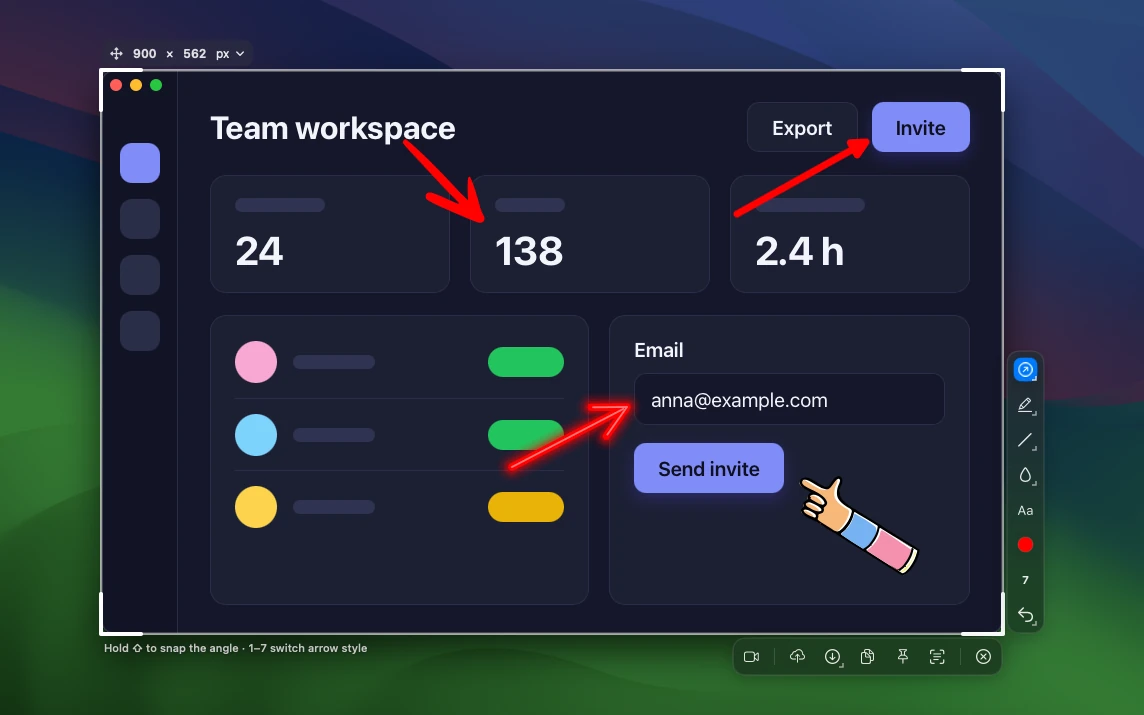
ថតវីដេអូអេក្រង់។ ពីការជ្រើសដដែល (ផ្នែកមួយ ផ្ទាំងកម្មវិធី ឬអេក្រង់ពេញ) ចុច ⌘ + R ឬប៊ូតុងថតដែលមានរូបកាមេរ៉ានៅលើ action bar។ Sleekshot ថតវាជាមួយសំឡេងប្រព័ន្ធ និងមីក្រូហ្វូន ផ្អាកបាន បង្ហាញពេលចុចកណ្ដុរ និងគូរលើអេក្រង់បានពេលកំពុងថត។ Webcam អាចនៅជ្រុងអេក្រង់ ហើយពាក់ម៉ាស់មុខមួយក្នុងចំណោម 10 បាន បើមិនចង់បង្ហាញមុខ។ ពេលឈប់ copy វីដេអូ ឬចុច save៖ ផ្ទាំង Save ស្នើ folder Movies ហើយជ្រើស MP4 ឬ GIF ក្នុង menu Format។ Quality មាន Compact (20 fps), Optimal (30 fps) ឬ High quality (60 fps) គ្មានកំណត់ពេល និងគ្មាន watermark។ ការថតវីដេអូត្រូវការ macOS 13 Ventura ឡើងទៅ។

ចែករំលែក pin និងអក្សរ។ ⌘ + C copy, ⌘ + S រក្សាទុកជា PNG, JPEG ឬ HEIC ហើយ ⇧ + ⌘ + S រក្សាទុកក្នុង folder ចុងក្រោយ។ ⌘ + P pin screenshot នៅពីលើផ្ទាំងទាំងអស់។ ប៊ូតុង upload (⌘ + U) ផ្ញើវាទៅ Sleekshot ឬ Imgur ហើយឱ្យ link មកអ្នក។ ប៊ូតុង copy អក្សរ (⇧ + ⌘ + C) ស្គាល់អក្សរលើ Mac ដោយប្រើ Vision framework របស់ Apple មិនបាច់ទាញយកកញ្ចប់ភាសាទេ។ សូមអានបន្ថែមនៅ របៀប copy អក្សរពីរូបភាពលើ Mac។
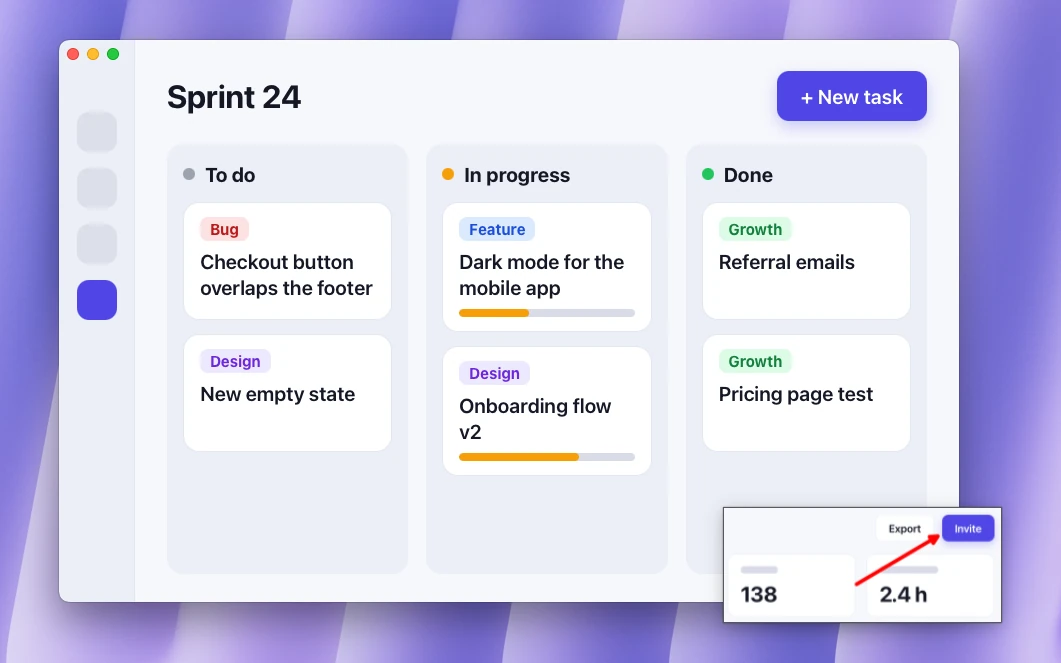
មានមុខងារបន្ថែមពីរទៀតដែលគួរដឹង។ ហត្ថលេខាដាក់ឈ្មោះ ឬ logo របស់អ្នកលើរាល់ screenshot និងវីដេអូ។ របារទំហំមានទំហំស្រាប់សម្រាប់ Shorts, Stories, slide និង post លើបណ្ដាញសង្គម។
អ្វីដែល Sleekshot ខ្វះ បើធៀបនឹង CleanShot X៖ គ្មាន scrolling capture គ្មាន timer និងគ្មានប្រវត្តិ។ វីដេអូដែលថតរួចកាត់ ឬកែមិនបាន ហើយម្ដងថតបានតែផ្នែកមួយ។ វាបើកឯកសាររូបភាពដែលរក្សាទុកពីមុនមិនបានទេ ធ្វើបានតែលើ screenshot ថ្មីៗ។ មានតែលើ Mac App Store គ្មានក្នុង Setapp។ បើអ្នកត្រូវការ scrolling capture រៀងរាល់សប្ដាហ៍ សូមទុក CleanShot X ឬបន្ថែម Shottr។
Sleekshot ឥតគិតថ្លៃ មិនបាច់មានគណនី និងគ្មានការទិញក្នុងកម្មវិធី។ មុខងារទាំងអស់មាននៅ ទំព័រ Sleekshot សម្រាប់ Mac។
Shottr៖ ជម្រើសថោកសម្រាប់ scrolling capture
Shottr ជាកម្មវិធីថត screenshot តូច និងលឿន សម្រាប់ macOS 10.15 ឡើងទៅ។ វាមានមុខងារ screenshot របស់ CleanShot ច្រើន ក្នុងតម្លៃថោកជាង។ កំណែ 1.9.3 ចេញនៅខែកញ្ញា ឆ្នាំ 2026។
វាមាន scrolling capture សម្រាប់ទំព័រវែង និង chat ការស្គាល់អក្សរ និង QR code ការ pin screenshot បន្ទាត់វាស់លើអេក្រង់ និង color picker (ដាក់កណ្ដុរលើ pixel មួយ ហើយចុច Tab)។ សម្រាប់ការគូស មានព្រួញដែលពត់បាន អក្សរ លេខជំហាន blur និង spotlight ព្រមទាំងផ្ទៃខាងក្រោយ gradient។ ការ upload ទៅកាន់ទីផ្ទុកដែលត្រូវនឹង S3 ដែលអ្នករៀបចំខ្លួនឯង។
Shottr ថតវីដេអូអេក្រង់មិនបានទេ។ បើនេះជាហេតុដែលអ្នករក Shottr alternative ជម្រើសបង់ប្រាក់ដែលថតវីដេអូបានគឺ CleanShot X ហើយជម្រើសឥតគិតថ្លៃគឺ Sleekshot សម្រាប់ Mac។
អ្នកអាចប្រើ Shottr ឥតគិតថ្លៃរហូត។ ក្រោយ 30 ថ្ងៃ វានឹងសួរម្ដងម្កាលថាចង់ទិញឬទេ។ License Basic ថ្លៃ $12 បង់ម្ដង ហើយចាំបាច់សម្រាប់ការប្រើពាណិជ្ជកម្ម ចំណែក Friends Club ថ្លៃ $30។ License មួយសម្រាប់មនុស្សម្នាក់ លើកុំព្យូទ័របានដល់ប្រាំគ្រឿង។
ជម្រើសផ្សេងទៀត៖ ឧបករណ៍ដែលមានស្រាប់ និង Snagit
របារ Screenshot ដែលមានស្រាប់ (⌘ + ⇧ + 5) គ្រប់គ្រាន់សម្រាប់ប្រើម្ដងម្កាល។ វាថតផ្នែកមួយ ផ្ទាំងកម្មវិធី និងអេក្រង់ពេញ មាន timer 5 ឬ 10 វិនាទី ហើយថតវីដេអូជា .mov។ Markup មានរាង និងអក្សរ តែគ្មាន blur ហើយសំឡេងរបស់ Mac ផ្ទាល់ចូលក្នុងវីដេអូបានតែលើ macOS 27 Golden Gate។ សូមមើលព័ត៌មានលម្អិតនៅ កម្មវិធីថត screenshot ល្អៗសម្រាប់ Mac។
Snagit របស់ TechSmith ដំណើរការលើ macOS 14 ឡើងទៅ និងលើ Windows។ វាថតអេក្រង់ មីក្រូហ្វូន សំឡេងប្រព័ន្ធ និង webcam ហើយថត scrolling capture បាន។ វាលក់ជាការជាវ ប្រហែល $39 ក្នុងមួយនាក់ក្នុងមួយឆ្នាំ។ វាសមសម្រាប់ក្រុមសរសេរឯកសារណែនាំ ដែលធ្វើការលើ Windows ផងដែរ។ បើអ្នកចាកចេញពី Snagit លើ Mac សូមអាន កម្មវិធីជំនួស Snagit។ សម្រាប់កម្មវិធីដែលផ្ដោតលើវីដេអូ ដូចជា Screen Studio និង OBS សូមមើល screen recorder ល្អៗសម្រាប់ Mac។
របៀបប្ដូរពី CleanShot X ទៅ Sleekshot
ពេលអ្នកកំពុងសម្រេចចិត្ត កម្មវិធីទាំងពីរអាចដំណើរការព្រមគ្នាបាន។
- ដំឡើង Sleekshot ពី Mac App Store។ ផ្ទាំងស្វាគមន៍ណែនាំអ្នកឱ្យថត screenshot ដំបូង ហើយកម្មវិធីជួយអ្នកផ្ដល់សិទ្ធិ Screen Recording។
- ពិនិត្យ shortcut។ Sleekshot ប្រើ ⌘ + ⇧ + 2 ជាធម្មតា ហើយ macOS មិនប្រើ shortcut នេះទេ។ បើកម្មវិធីផ្សេងលើ Mac របស់អ្នកប្រើវារួចហើយ (Shottr ប្រើ Cmd + Shift + 2 ដើម្បីថតផ្នែកមួយតាំងពីកំណែ 1.3) សូមប្ដូរក្នុងកម្មវិធីណាមួយ។
- ផ្ទេរ ⇧ + ⌘ + 4 បើអ្នកធ្លាប់ប្រើវា។ Sleekshot អាចបើកដោយ shortcut នេះជំនួសឧបករណ៍ដែលមានស្រាប់ ចុច Use ⇧⌘4 for Sleekshot ក្នុង Settings → Screenshots។ បើពេលនេះ CleanShot X ឆ្លើយតបនឹង shortcut នេះ សូមដកវាចេញក្នុងការកំណត់របស់ CleanShot ជាមុនសិន ដើម្បីកុំឱ្យកម្មវិធីទាំងពីរដណ្ដើមគ្នា។
- រក្សាទុកអ្វីដែលអ្នកត្រូវការពី CleanShot។ ប្រវត្តិរក្សាទុក screenshot បានដល់មួយខែ ដូច្នេះរក្សាទុក screenshot សំខាន់ៗជាឯកសារ។ Link ដែលអ្នកបានចែករំលែក នៅក្នុងគណនី CleanShot Cloud របស់អ្នក ដូច្នេះកុំលុបគណនីនោះ ដរាបណានៅមានគេបើក link ទាំងនោះ។
- ចងចាំគ្រាប់ចុចមួយចំនួនក្នុងតារាងខាងក្រោម។
| អ្វីដែលអ្នកចង់ធ្វើ | ក្នុង Sleekshot សម្រាប់ Mac |
|---|---|
| Screenshot ផ្នែកមួយ | ⌘ + ⇧ + 2 រួចអូស |
| Screenshot ផ្ទាំងកម្មវិធី | ⌘ + ⇧ + 2 រួចចុចលើផ្ទាំង |
| អេក្រង់ពេញ | ⌘ + ⇧ + 2 រួច ⌘ + A |
| ផ្នែកដដែលដូចលើកមុន | ⌥ + ⇧ + ⌘ + 2 |
| ប្ដូរប្រភេទព្រួញ | 1 ដល់ 7 |
| Blur / អក្សរ / លេខជំហាន | B / T / S |
| Copy / រក្សាទុក / រក្សាទុករហ័ស | ⌘ + C / ⌘ + S / ⇧ + ⌘ + S |
| Pin នៅខាងមុខ | ⌘ + P |
| ថតវីដេអូអេក្រង់ | ⌘ + R ក្រោយពេលជ្រើស ឬប៊ូតុងកាមេរ៉ានៅលើ action bar |
| Upload ហើយ copy link | ⌘ + U |
| Copy អក្សរពីរូបភាព | ⇧ + ⌘ + C |
| បោះបង់ | Esc |
បើអ្នកត្រូវការ scrolling capture សូមទុក CleanShot X ក្នុងម៉ាស៊ីន។ ពេល shortcut ដាច់ពីគ្នាហើយ កម្មវិធីទាំងពីរមិនរំខានគ្នាទេ។ បើអ្នកប្ដូរមកពី Gyazo សូមមើល កម្មវិធីជំនួស Gyazo ដែលធៀបកម្មវិធីប្ដូរ screenshot ទៅជា link។
សំណួរដែលគេសួរញឹកញាប់
តើមានកម្មវិធីជំនួស CleanShot X ដែលឥតគិតថ្លៃទេ?
តើ CleanShot X បង់តែម្ដងឬ?
តើ CleanShot X ធ្វើអ្វីបាន ដែល Sleekshot ធ្វើមិនបាន?
តើ Shottr ជាកម្មវិធីជំនួស CleanShot X ល្អឬទេ?
តើប្រើ Sleekshot និង CleanShot X ព្រមគ្នាបានទេ?
តើកម្មវិធីជំនួស Snagit ល្អជាងគេលើ Mac គឺអ្វី?
ក្រុម Sleekshot
យើងបង្កើត Sleekshot ដែលជាកម្មវិធីថត Screenshot និងថតវីដេអូអេក្រង់ឥតគិតថ្លៃសម្រាប់ Windows និង Mac។ ការណែនាំនីមួយៗត្រូវបានពិនិត្យលើ Windows 11, Windows 10 និង macOS កំណែចុងក្រោយ។
មានជាភាសាផ្សេងទៀត: English Deutsch Français Español Italiano Русский Bahasa Indonesia 简体中文 日本語
