
Alternative a CleanShot X: quando tenerlo e cosa usare al suo posto
 Di Team Sleekshot
9 min di lettura
In breve
CleanShot X (35 $ una tantum) resta l'app più completa per screenshot e registrazione dello schermo su Mac. Tienilo se usi gli screenshot a scorrimento, la cronologia, i link nel cloud o il nuovo editor video. Se fai soprattutto screenshot con frecce e registri clip brevi, Sleekshot per Mac è un'alternativa gratis a CleanShot X: annotazioni modificabili, registrazione in MP4 o GIF con audio di sistema e webcam, screenshot fissati in primo piano, link di condivisione e riconoscimento del testo. Non ha screenshot a scorrimento, cronologia né taglio dei video. Shottr è la scelta economica per gli screenshot a scorrimento, senza video.

In questa pagina
La migliore alternativa a CleanShot X dipende da quale metà di CleanShot usi. Se fai soprattutto screenshot, aggiungi frecce o sfochi dati e ogni tanto registri una clip breve, Sleekshot per Mac lo fa gratis. Hai annotazioni modificabili anche dopo, registrazione in MP4 o GIF con audio di sistema e webcam, screenshot fissati in primo piano, link di condivisione e riconoscimento del testo. Per gli screenshot a scorrimento a poco prezzo c'è Shottr. È gratis per uso personale e la licenza commerciale costa 12 $, ma non registra video.
Tieni CleanShot X se ti servono gli screenshot a scorrimento, la cronologia, i link nel cloud per il team o l'editor video arrivato con la versione 5.0. Nessuna app gratuita mette insieme tutto questo. Sleekshot lo sviluppiamo noi, quindi le sue mancanze sono elencate accanto ai punti di forza di CleanShot. I dati sulle altre app vengono dai loro siti ufficiali, a ottobre 2026.
Tenere CleanShot X o cambiare?
CleanShot X vale quello che costa. La domanda è quanto ne usi davvero.
Tieni CleanShot X se:
- Fai screenshot a scorrimento di pagine lunghe o chat. CleanShot scorre in verticale e in orizzontale in qualsiasi app.
- Torni spesso a vecchie catture. La cronologia conserva screenshot e registrazioni fino a un mese.
- Monti le registrazioni prima di condividerle. La versione 5.0 (settembre 2026) ha portato lo Studio Mode con zoom automatici, cursore più fluido, sfondi e taglio.
- Condividi con CleanShot Cloud, soprattutto in team con il piano Pro.
- Usi il timer, la visualizzazione dei tasti o i 20 sfondi inclusi per gli screenshot.
Passa a un'app gratuita se:
- Di solito fai uno screenshot, lo segni e lo incolli in Slack, Jira o in un'email.
- Registri clip brevi con la tua voce, l'audio di sistema o la webcam e le mandi così come sono.
- Non vuoi pagare 19 $ l'anno di aggiornamenti dopo il primo anno, né 10 $ per utente al mese per Pro.
- Configuri i Mac di un team in cui quasi tutti usano solo le funzioni di base.
Se hai già CleanShot Basic, la licenza non scade. Puoi tenerlo per gli screenshot a scorrimento e usare un'app gratuita per tutti i giorni.
CleanShot X, Sleekshot e Shottr a confronto
Nell'ultima colonna, come riferimento, la barra integrata di macOS (⌘ + ⇧ + 5). Dati di ottobre 2026.
| CleanShot X | Sleekshot per Mac | Shottr | Integrata ⇧⌘5 | |
|---|---|---|---|---|
| Prezzo | 35 $ una tantum (1 anno di aggiornamenti); Pro 10 $/utente/mese | Gratis | Gratis; 12 $ per uso commerciale | Gratis |
| Requisiti | macOS 13+ | macOS 12+ (registrazione: 13+) | macOS 10.15+ | Inclusa |
| Dove si scarica | cleanshot.com, Setapp | Solo Mac App Store | shottr.cc | Già presente |
| Area, finestra, schermo intero | Sì | Sì | Sì | Sì |
| Screenshot a scorrimento | Sì | No | Sì | No |
| Timer | Sì | No | Ritardo di 3 secondi | 5 o 10 secondi |
| Annotazioni | 13 strumenti, 4 stili di freccia, sfocatura, contatore | 7 stili di freccia, 7 stili di forma, 6 stili di testo, sfocatura, numeri di passo; tutto resta modificabile | Frecce, testo, contatore di passi, sfocatura, faretto | Markup: forme, testo, penna |
| Registrazione dello schermo | MP4, GIF | MP4, GIF; area, finestra o schermo intero; né limiti di durata né filigrana | No | .mov |
| Audio di sistema e webcam | Entrambi | Entrambi, più maschere | Nessuna registrazione | Audio da macOS 27; niente webcam |
| Montaggio video | Zoom automatici, taglio | No | Nessuna registrazione | Solo taglio |
| Riconoscimento testo (OCR) | Oltre 30 lingue, sul Mac | Sul Mac, senza download | Testo e codici QR | Testo attivo in Anteprima e Foto |
| Fissare in primo piano | Sì | Sì (⌘P) | Sì | No |
| Link di condivisione | CleanShot Cloud (1 GB con Basic) | Sleekshot o Imgur | Il tuo spazio compatibile S3 | No |
| Cronologia | Fino a 1 mese | No | Non indicata | No |
Sleekshot per Mac: l'alternativa gratis a CleanShot X
Sleekshot per Mac è un'app gratuita della barra dei menu per screenshot e registrazione dello schermo (Mac App Store; screenshot da macOS 12, registrazione da macOS 13 Ventura in poi). Premi ⌘ + ⇧ + 2 e lo schermo si blocca, così menu e tooltip restano al loro posto. Trascina su un'area, fai clic su una finestra o premi ⌘ + A per lo schermo intero. Annoti lì sopra, senza una finestra di editor separata.
Annotazioni. È qui che Sleekshot si avvicina di più a CleanShot. Ci sono 7 stili di freccia sui tasti da 1 a 7, dalla freccia classica a quella al neon, passando per una a schizzo, una mano che indica, una a evidenziatore, uno scarabocchio e una retrò. Rettangoli ed ellissi hanno 7 stili (doppio clic sul bordo per cambiarlo), il testo 6 stili e 6 font. Ci sono anche una vera sfocatura per email e password, i numeri di passo, un evidenziatore e didascalie che allargano la forma che le contiene. Tutto resta modificabile: puoi selezionare, spostare, ridimensionare o ruotare una freccia dopo averla disegnata, con annulla e ripristina.
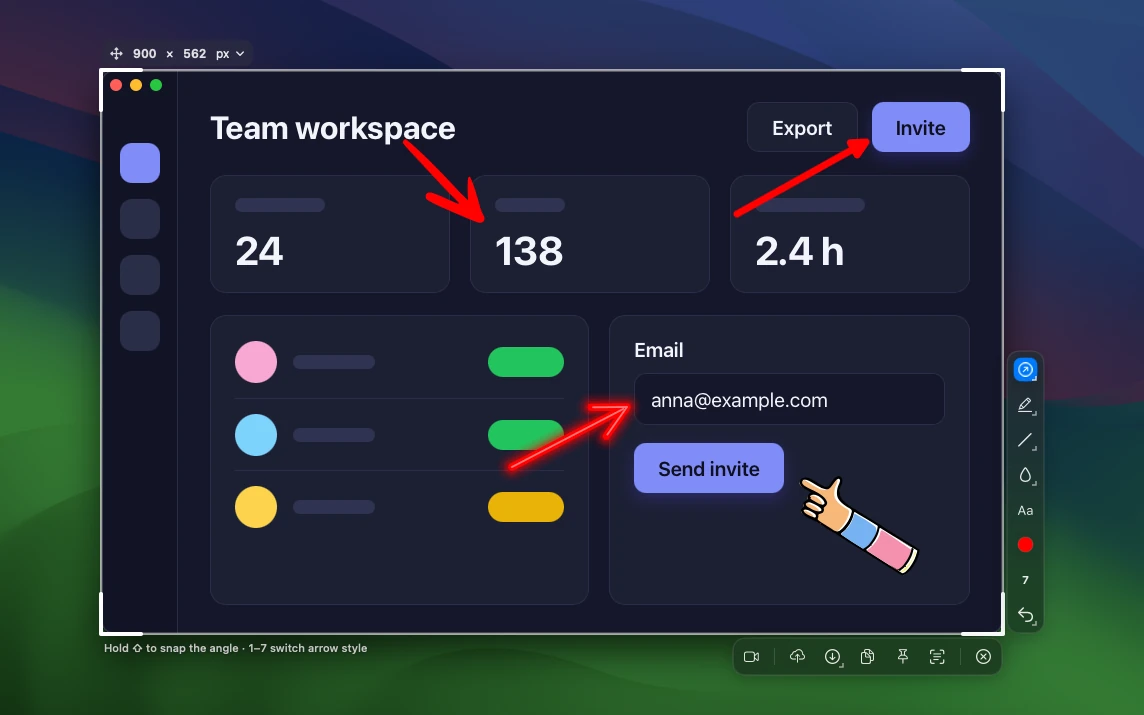
Registrazione. Dalla stessa selezione (area, finestra o schermo intero), premi ⌘ + R o fai clic sul pulsante di registrazione, l'icona della videocamera nella barra delle azioni. Sleekshot la registra con l'audio di sistema e il microfono, con pausa, clic evidenziati e disegno sullo schermo dal vivo. La webcam sta in un angolo, con una delle 10 maschere se preferisci non mostrare il viso. Quando ti fermi, copi il video o lo salvi: la finestra di salvataggio propone la cartella Filmati, e MP4 o GIF si sceglie nel suo menu del formato. Scegli tra 20, 30 o 60 fps, senza limiti di durata né filigrana. La registrazione richiede macOS 13 Ventura o successivo.

Condivisione, fissaggio e testo. ⌘ + C copia, ⌘ + S salva in PNG, JPEG o HEIC, e ⇧ + ⌘ + S salva nell'ultima cartella usata. ⌘ + P fissa uno screenshot sopra tutte le finestre. Il pulsante di caricamento (⌘ + U) lo invia a Sleekshot o Imgur e ti dà un link. Il pulsante per copiare il testo (⇧ + ⌘ + C) lo riconosce sul Mac con il framework Vision di Apple, senza pacchetti di lingua da scaricare. Ne parliamo in come copiare il testo da un'immagine su Mac.
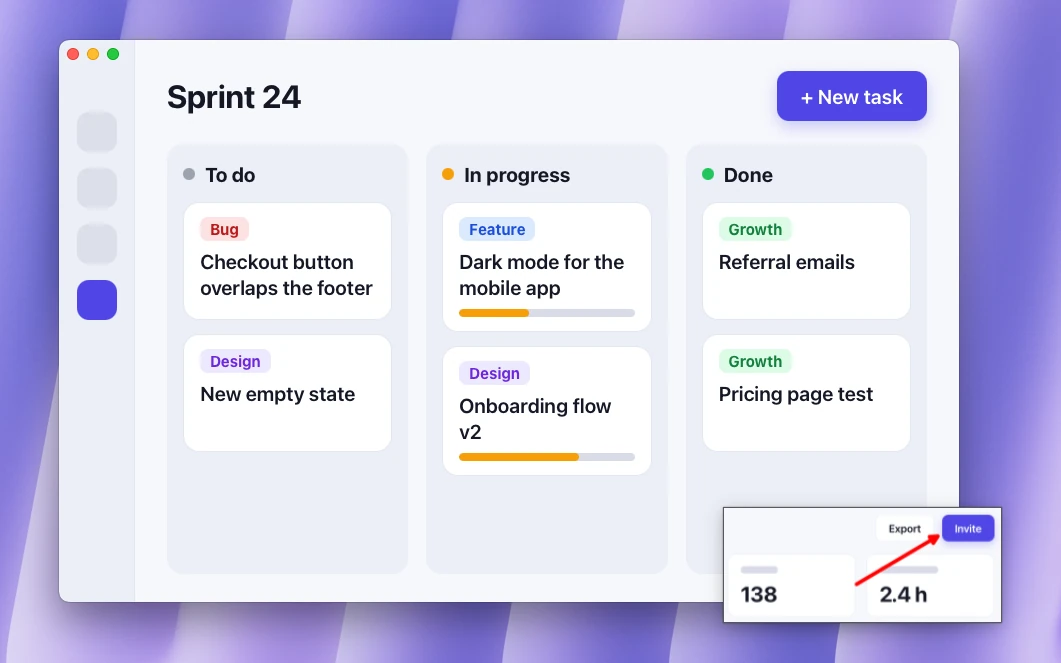
Ci sono anche due extra da conoscere. La firma aggiunge il tuo nome o il tuo logo a ogni screenshot e video. La barra delle dimensioni ha formati pronti per Shorts, Stories, slide e post sui social.
Cosa manca a Sleekshot rispetto a CleanShot X: niente screenshot a scorrimento, timer o cronologia. Le registrazioni non si possono tagliare né montare, e si registra un'area alla volta. Non apre immagini salvate in precedenza, solo nuove catture. È solo sul Mac App Store, non su Setapp. Se gli screenshot a scorrimento ti servono ogni settimana, tieni CleanShot X o aggiungi Shottr.
Sleekshot è gratis, senza account e senza acquisti in-app. Trovi tutto nella pagina di Sleekshot per Mac.
Shottr: l'alternativa economica per gli screenshot a scorrimento
Shottr è un'app per screenshot piccola e veloce per macOS 10.15 e successivi. Copre buona parte di quello che CleanShot fa con gli screenshot, spendendo meno. La versione 1.9.3 è uscita a settembre 2026.
Ha screenshot a scorrimento per pagine lunghe e chat, riconoscimento di testo e codici QR, screenshot fissati, un righello sullo schermo e un contagocce (passa sopra un pixel e premi Tab). Per annotare ci sono frecce che si possono curvare, testo, un contatore di passi, sfocatura e faretti, oltre a sfondi sfumati. I caricamenti vanno su uno spazio compatibile S3 che configuri tu.
Shottr non registra lo schermo. Se cerchi un'alternativa a Shottr proprio per questo, l'opzione a pagamento con video è CleanShot X e quella gratuita è Sleekshot per Mac.
Puoi usare Shottr gratis quanto vuoi; dopo 30 giorni ogni tanto ti propone l'acquisto. La licenza Basic costa 12 $ una tantum ed è obbligatoria per uso commerciale, il livello Friends Club costa 30 $. Una licenza copre una persona su un massimo di cinque computer.
Altre opzioni: strumenti integrati e Snagit
La barra degli screenshot integrata (⌘ + ⇧ + 5) basta per un uso saltuario. Cattura un'area, una finestra o lo schermo intero, ha un timer da 5 o 10 secondi e registra video in .mov. Markup offre forme e testo ma non la sfocatura, e l'audio del Mac entra nel video solo da macOS 27 Golden Gate. La trovi descritta tra le migliori app per screenshot su Mac.
Snagit di TechSmith funziona su macOS 14 e successivi e su Windows. Registra schermo, microfono, audio di sistema e webcam, e fa screenshot a scorrimento. Si vende in abbonamento, circa 39 $ per utente all'anno. Ha senso per i team di documentazione che lavorano anche su Windows. Se lasci Snagit sul Mac, leggi la nostra guida alle alternative a Snagit. Per gli strumenti dedicati al video, come Screen Studio e OBS, guarda i migliori programmi per registrare lo schermo su Mac.
Come passare da CleanShot X a Sleekshot
Mentre decidi, le due app possono funzionare insieme.
- Installa Sleekshot dal Mac App Store. Una schermata di benvenuto ti guida nel primo screenshot, e l'app ti accompagna nell'autorizzazione alla registrazione dello schermo.
- Controlla le scorciatoie. Sleekshot usa di default ⌘ + ⇧ + 2, che macOS non usa per nulla. Se un'altra app sul tuo Mac la usa già (Shottr la usa per catturare un'area dalla versione 1.3), cambiala in una delle due.
- Sposta ⇧ + ⌘ + 4 se ci sei abituato. Sleekshot può aprirsi con questa scorciatoia al posto dello strumento integrato; il pulsante è nelle impostazioni degli screenshot di Sleekshot. Se ora risponde CleanShot X a questa scorciatoia, toglila prima nelle impostazioni di CleanShot, così le due app non si contendono i tasti.
- Salva quello che ti serve da CleanShot. La cronologia conserva le catture fino a un mese, quindi salva come file quelle importanti. I link condivisi stanno nel tuo account CleanShot Cloud: tienilo finché qualcuno li apre ancora.
- Impara i pochi tasti della tabella qui sotto.
| Cosa vuoi fare | In Sleekshot per Mac |
|---|---|
| Screenshot di un'area | ⌘ + ⇧ + 2, poi trascina |
| Screenshot di una finestra | ⌘ + ⇧ + 2, poi clic sulla finestra |
| Schermo intero | ⌘ + ⇧ + 2, poi ⌘ + A |
| La stessa area dell'ultima volta | ⌥ + ⇧ + ⌘ + 2 |
| Cambiare stile di freccia | Da 1 a 7 |
| Sfocatura / testo / numeri dei passaggi | B / T / S |
| Copia / salva / salvataggio rapido | ⌘ + C / ⌘ + S / ⇧ + ⌘ + S |
| Fissa in primo piano | ⌘ + P |
| Registra lo schermo | ⌘ + R dopo la selezione, o il pulsante videocamera nella barra delle azioni |
| Carica e copia il link | ⌘ + U |
| Copia il testo dell'immagine | ⇧ + ⌘ + C |
| Annulla | Esc |
Se ti servono gli screenshot a scorrimento, lascia installato CleanShot X: con scorciatoie diverse le due app non si intralciano. Arrivi da Gyazo? Il nostro confronto delle alternative a Gyazo passa in rassegna le app che trasformano uno screenshot in un link.
Domande frequenti
Esiste un'alternativa gratis a CleanShot X?
CleanShot X si paga una volta sola?
Cosa fa CleanShot X che Sleekshot non fa?
Shottr è una buona alternativa a CleanShot X?
Posso usare Sleekshot e CleanShot X insieme?
Qual è la migliore alternativa a Snagit su Mac?
Team Sleekshot
Sviluppiamo Sleekshot, un’app gratuita per screenshot e registrazione dello schermo per Windows e Mac. Ogni guida viene verificata sulle build attuali di Windows 11, Windows 10 e macOS.
Disponibile anche in: English Deutsch Français Español Русский ភាសាខ្មែរ Bahasa Indonesia 简体中文 日本語
