
Alternativas a CleanShot X: cuándo quedarte con él y qué usar en su lugar
 Por Equipo de Sleekshot
9 min de lectura
Respuesta corta
CleanShot X (35 $ en un pago) sigue siendo la app más completa para capturas y grabación de pantalla en Mac. Quédate con ella si usas la captura con desplazamiento, el historial, los enlaces en la nube o el nuevo editor de vídeo. Si sobre todo haces capturas con flechas y grabas clips cortos, Sleekshot para Mac es una alternativa gratis a CleanShot X: anotaciones editables, grabación en MP4 o GIF con audio del sistema y webcam, capturas fijadas, enlaces y reconocimiento de texto. No tiene captura con desplazamiento, historial ni recorte de vídeo. Shottr es la opción barata para capturas con desplazamiento si no necesitas vídeo.

En esta página
La mejor alternativa a CleanShot X depende de qué mitad de CleanShot uses. Si sobre todo haces capturas, añades flechas o desenfocas datos y de vez en cuando grabas un clip corto, Sleekshot para Mac lo hace gratis. Tienes anotaciones que se pueden editar después, grabación en MP4 o GIF con audio del sistema y webcam, capturas fijadas, enlaces para compartir y reconocimiento de texto. Para capturas con desplazamiento a buen precio está Shottr. Es gratis para uso personal y la licencia comercial cuesta 12 $, pero no graba vídeo.
Quédate con CleanShot X si dependes de la captura con desplazamiento, el historial, los enlaces en la nube para tu equipo o el editor de vídeo que llegó con la versión 5.0. Ninguna app gratis reúne todo eso. Sleekshot lo hacemos nosotros, así que sus carencias aparecen junto a los puntos fuertes de CleanShot. Los datos de las demás apps salen de sus webs oficiales en octubre de 2026.
¿Quedarte con CleanShot X o cambiar?
CleanShot X vale lo que cuesta. La pregunta es cuánto de él usas de verdad.
Quédate con CleanShot X si:
- Haces capturas con desplazamiento de páginas largas o chats. CleanShot desplaza en vertical y en horizontal en cualquier app.
- Vuelves a capturas antiguas. El historial guarda capturas y grabaciones hasta un mes.
- Editas las grabaciones antes de compartirlas. La versión 5.0 (septiembre de 2026) trajo el Studio Mode con zoom automático, cursor suavizado, fondos y recorte.
- Compartes por CleanShot Cloud, sobre todo en equipo con el plan Pro.
- Usas el temporizador, la visualización de teclas o los 20 fondos incluidos para capturas.
Cámbiate a una app gratis si:
- Casi siempre haces una captura, la marcas y la pegas en Slack, Jira o un correo.
- Grabas clips cortos con tu voz, el audio del sistema o la webcam y los envías tal cual.
- No quieres pagar 19 $ al año por actualizaciones después del primer año, ni 10 $ por usuario al mes por Pro.
- Configuras los Mac de un equipo en el que casi todos solo necesitan lo básico.
Si ya compraste CleanShot Basic, la licencia no caduca. Puedes conservarlo para las capturas con desplazamiento y usar una app gratis en el día a día.
CleanShot X, Sleekshot y Shottr: comparativa
La barra integrada de macOS (⌘ + ⇧ + 5) aparece en la última columna como referencia. Datos de octubre de 2026.
| CleanShot X | Sleekshot para Mac | Shottr | Integrada ⇧⌘5 | |
|---|---|---|---|---|
| Precio | 35 $ en un pago (1 año de actualizaciones); Pro 10 $/usuario/mes | Gratis | Gratis; 12 $ para uso comercial | Gratis |
| Requisitos | macOS 13+ | macOS 12+ (grabación: 13+) | macOS 10.15+ | Incluida |
| Dónde conseguirla | cleanshot.com, Setapp | Solo Mac App Store | shottr.cc | Integrada |
| Zona, ventana, pantalla completa | Sí | Sí | Sí | Sí |
| Captura con desplazamiento | Sí | No | Sí | No |
| Temporizador | Sí | No | Retardo de 3 segundos | 5 o 10 segundos |
| Anotaciones | 13 herramientas, 4 estilos de flecha, desenfoque, contador | 7 estilos de flecha, 7 estilos de forma, 6 estilos de texto, desenfoque, pasos; todo editable | Flechas, texto, contador de pasos, desenfoque, foco | Marcación: formas, texto, lápiz |
| Grabación de pantalla | MP4, GIF | MP4, GIF; zona, ventana o pantalla completa; sin límite de tiempo ni marca de agua | No | .mov |
| Audio del sistema y webcam | Ambos | Ambos, y máscaras | Sin grabación | Audio desde macOS 27; sin webcam |
| Edición de vídeo | Zoom automático, recorte | No | Sin grabación | Solo recortar |
| Reconocimiento de texto (OCR) | Más de 30 idiomas, en el Mac | En el Mac, sin descargas | Texto y códigos QR | Texto en vivo en Vista Previa y Fotos |
| Fijar en pantalla | Sí | Sí (⌘P) | Sí | No |
| Enlaces para compartir | CleanShot Cloud (1 GB en Basic) | Sleekshot o Imgur | Tu propio almacenamiento compatible con S3 | No |
| Historial | Hasta 1 mes | No | No indicado | No |
Sleekshot para Mac: la alternativa gratis a CleanShot X
Sleekshot para Mac es una app gratuita de la barra de menús para capturas de pantalla y grabación de pantalla (Mac App Store; capturas en macOS 12 o posterior, grabación en macOS 13 Ventura o posterior). Pulsa ⌘ + ⇧ + 2 y la pantalla se congela, así que menús y avisos se quedan quietos. Selecciona una zona, haz clic en una ventana o pulsa ⌘ + A para toda la pantalla. Anotas ahí mismo, sin una ventana de editor aparte.
Anotaciones. Aquí es donde Sleekshot más se acerca a CleanShot. Tiene 7 estilos de flecha en las teclas del 1 al 7, desde la flecha clásica hasta la de neón, pasando por una de boceto, una mano que señala, una de rotulador, una de garabato y una retro. Rectángulos y elipses vienen en 7 estilos (doble clic en el contorno para cambiarlo), y el texto en 6 estilos y 6 fuentes. Además hay desenfoque real para correos y contraseñas, números de paso, un resaltador y textos dentro de formas que crecen con lo que escribes. Todo sigue siendo editable: puedes seleccionar, mover, cambiar de tamaño o girar una flecha después de dibujarla, con deshacer y rehacer.
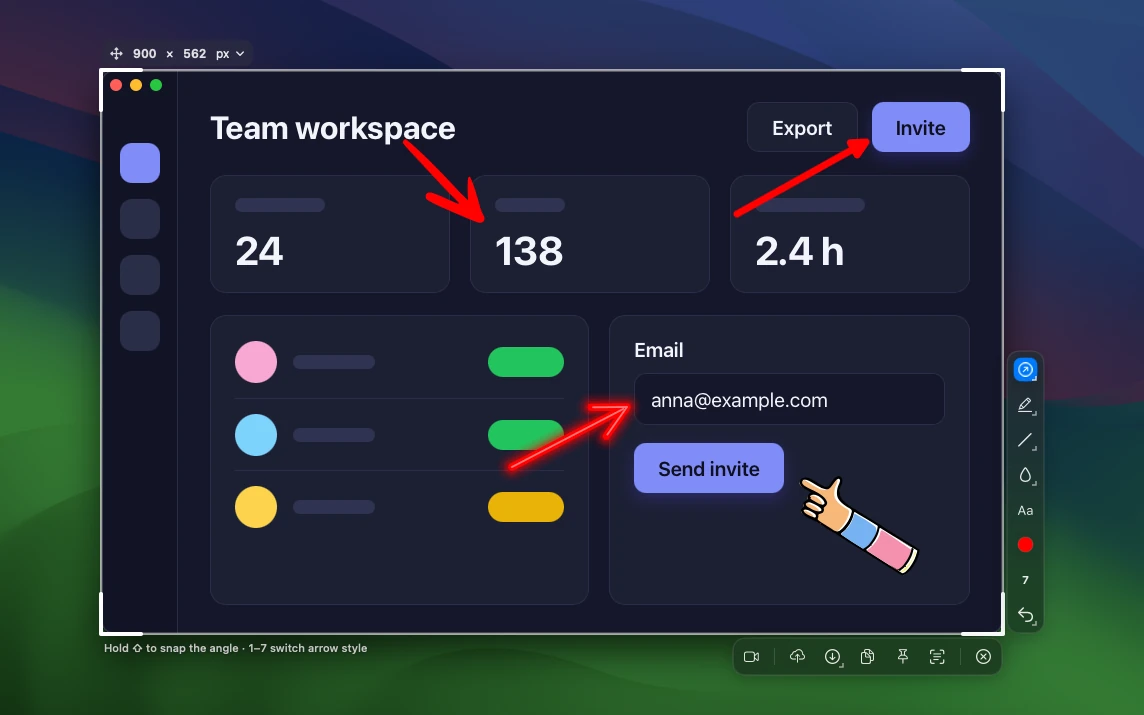
Grabación. Desde la misma selección (zona, ventana o pantalla completa), pulsa ⌘ + R o haz clic en el botón de grabar, el icono de cámara de la barra de acciones. Sleekshot la graba con el audio del sistema y tu micrófono, con pausa, clics resaltados y dibujo sobre la pantalla en vivo. La webcam va en una esquina, con una de las 10 máscaras si prefieres no enseñar la cara. Al detenerla, copia el vídeo o guárdalo: la ventana para guardar propone la carpeta Películas, y MP4 o GIF se elige en su menú de formato. Puedes elegir 20, 30 o 60 fps, y no hay límite de tiempo ni marca de agua. La grabación necesita macOS 13 Ventura o posterior.

Compartir, fijar y texto. ⌘ + C copia, ⌘ + S guarda en PNG, JPEG o HEIC, y ⇧ + ⌘ + S guarda en la última carpeta. ⌘ + P fija una captura encima de todas las ventanas. El botón de subir (⌘ + U) la envía a Sleekshot o Imgur y te da un enlace. El botón de copiar texto (⇧ + ⌘ + C) lo reconoce en tu Mac con el framework Vision de Apple, sin paquetes de idioma que descargar. Más en cómo copiar texto de una imagen en Mac.
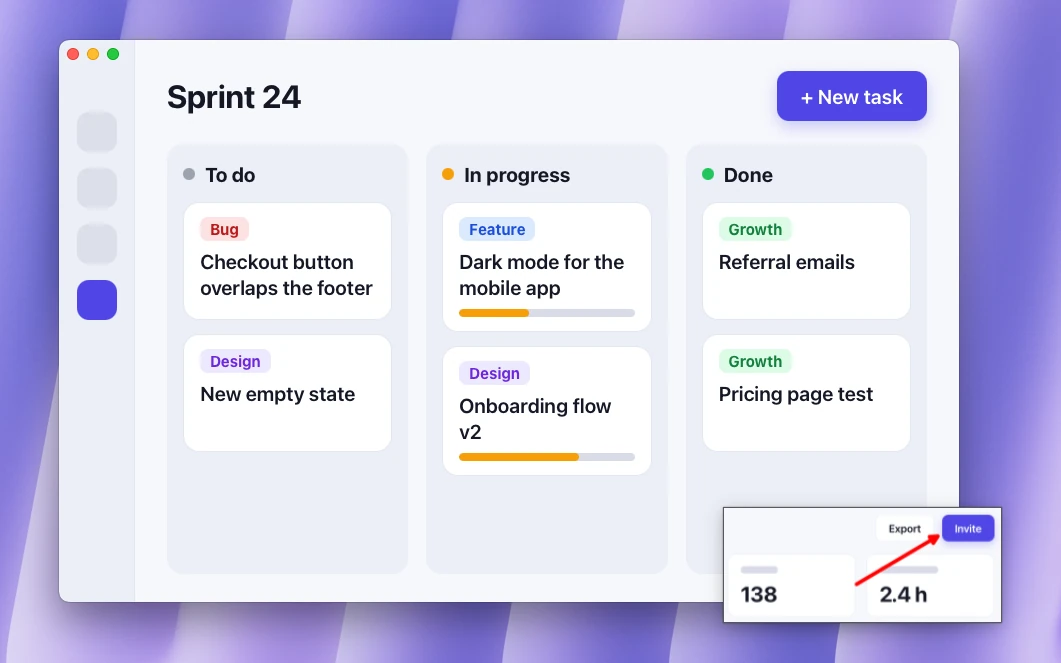
Hay dos extras que conviene conocer. Una firma pone tu nombre o tu logo en cada captura y cada vídeo. La barra de tamaño trae medidas listas para Shorts, Stories, diapositivas y publicaciones en redes.
Lo que le falta a Sleekshot frente a CleanShot X: no hay captura con desplazamiento, ni temporizador, ni historial. Las grabaciones no se pueden recortar ni editar, y se graba una zona cada vez. No abre imágenes guardadas antes, solo capturas nuevas. Solo está en el Mac App Store, no en Setapp. Si usas la captura con desplazamiento cada semana, quédate con CleanShot X o añade Shottr.
Sleekshot es gratis, sin cuenta ni compras dentro de la app. Todo lo que hace está en la página de Sleekshot para Mac.
Shottr: la alternativa barata para capturas con desplazamiento
Shottr es una app de capturas pequeña y rápida para macOS 10.15 o posterior. Cubre buena parte de lo que CleanShot hace con las capturas por menos dinero. La versión 1.9.3 salió en septiembre de 2026.
Tiene captura con desplazamiento para páginas largas y chats, reconocimiento de texto y códigos QR, capturas fijadas, una regla en pantalla y un cuentagotas (pasa el ratón sobre un píxel y pulsa Tab). Para anotar ofrece flechas que se pueden curvar, texto, un contador de pasos, desenfoque y focos, además de fondos degradados. Las subidas van a un almacenamiento compatible con S3 que configuras tú.
Shottr no graba la pantalla. Si por eso buscas una alternativa a Shottr, la opción de pago con vídeo es CleanShot X y la gratis, Sleekshot para Mac.
Puedes usar Shottr gratis todo el tiempo que quieras; pasados 30 días, de vez en cuando te propone comprarlo. La licencia Basic cuesta 12 $ en un pago y es obligatoria para uso comercial, y el nivel Friends Club cuesta 30 $. Una licencia cubre a una persona en hasta cinco ordenadores.
Otras opciones: herramientas integradas y Snagit
La barra de Captura de pantalla integrada (⌘ + ⇧ + 5) basta para un uso ocasional. Captura una zona, una ventana o toda la pantalla, tiene temporizador de 5 o 10 segundos y graba vídeo en .mov. Las herramientas de marcación incluyen formas y texto, pero no desenfoque, y el sonido del Mac solo entra en el vídeo desde macOS 27 Golden Gate. Lo explicamos en las mejores apps de capturas de pantalla para Mac.
Snagit, de TechSmith, funciona en macOS 14 o posterior y en Windows. Graba la pantalla, el micrófono, el audio del sistema y la webcam, y hace capturas con desplazamiento. Se vende por suscripción, unos 39 $ por usuario al año. Tiene sentido para equipos de documentación que también trabajan en Windows. Si dejas Snagit en el Mac, mira nuestra guía de alternativas a Snagit. Para herramientas centradas en el vídeo, como Screen Studio y OBS, consulta los mejores grabadores de pantalla para Mac.
Cómo pasar de CleanShot X a Sleekshot
Mientras decides, las dos apps pueden funcionar a la vez.
- Instala Sleekshot desde el Mac App Store. Una pantalla de bienvenida te guía en la primera captura, y la app te acompaña con el permiso de grabación de pantalla.
- Revisa los atajos. Sleekshot usa por defecto ⌘ + ⇧ + 2, que macOS no usa para nada. Si otra app de tu Mac ya lo ocupa (Shottr lo usa para capturar una zona desde su versión 1.3), cámbialo en una de las dos.
- Recupera ⇧ + ⌘ + 4 si estás acostumbrado a él. Sleekshot puede abrirse con ese atajo en lugar de la herramienta integrada; el botón está en los ajustes de captura de Sleekshot. Si ahora CleanShot X responde a ese atajo, quítalo antes en los ajustes de CleanShot para que no choquen.
- Guarda lo que necesites de CleanShot. El historial conserva capturas hasta un mes, así que guarda las importantes como archivos. Los enlaces que compartiste están en tu cuenta de CleanShot Cloud; mantenla mientras alguien siga abriéndolos.
- Apréndete las pocas teclas de la tabla.
| Lo que quieres | En Sleekshot para Mac |
|---|---|
| Captura de una zona | ⌘ + ⇧ + 2 y arrastra |
| Captura de una ventana | ⌘ + ⇧ + 2 y haz clic en la ventana |
| Pantalla completa | ⌘ + ⇧ + 2 y luego ⌘ + A |
| La misma zona que la última vez | ⌥ + ⇧ + ⌘ + 2 |
| Cambiar el estilo de flecha | 1 a 7 |
| Desenfoque / texto / pasos numerados | B / T / S |
| Copiar / guardar / guardado rápido | ⌘ + C / ⌘ + S / ⇧ + ⌘ + S |
| Fijar delante | ⌘ + P |
| Grabar la pantalla | ⌘ + R tras seleccionar, o el botón de cámara de la barra de acciones |
| Subir y copiar el enlace | ⌘ + U |
| Copiar el texto de la imagen | ⇧ + ⌘ + C |
| Cancelar | Esc |
Si necesitas capturas con desplazamiento, deja CleanShot X instalado: con los atajos separados, las dos apps no se estorban. ¿Vienes de Gyazo? Nuestra comparativa de alternativas a Gyazo repasa las apps que convierten una captura en un enlace.
Preguntas frecuentes
¿Hay una alternativa gratis a CleanShot X?
¿CleanShot X se paga una sola vez?
¿Qué hace CleanShot X que Sleekshot no hace?
¿Shottr es una buena alternativa a CleanShot X?
¿Puedo usar Sleekshot y CleanShot X a la vez?
¿Cuál es la mejor alternativa a Snagit en Mac?
Equipo de Sleekshot
Creamos Sleekshot, una app gratuita de captura y grabación de pantalla para Windows y Mac. Comprobamos cada guía en versiones actuales de Windows 11, Windows 10 y macOS.
También disponible en: English Deutsch Français Italiano Русский ភាសាខ្មែរ Bahasa Indonesia 简体中文 日本語
