
Shortcut Snipping Tool ទាំងអស់
 ដោយ ក្រុម Sleekshot
អានរយៈពេល 18 នាទី
ដោយ ក្រុម Sleekshot
អានរយៈពេល 18 នាទី
ចម្លើយខ្លី
Shortcut របស់ Snipping Tool គឺ Win + Shift + S៖ អេក្រង់ប្រែជាងងឹត ហើយរបារខាងលើអនុញ្ញាតឱ្យអ្នកកាត់យកផ្ទៃចតុកោណ window មួយ អេក្រង់ទាំងមូល ឬរាងសេរី ទៅក្នុង clipboard។ នៅលើ Windows 11 គ្រាប់ចុច Win + Shift + R ចាប់ផ្ដើមថតវីដេអូ ហើយគ្រាប់ចុច PrtSc ក៏បើករបារដដែលនេះដែរ ប្រសិនបើការកំណត់ Print screen ត្រូវបានបើក (ជាលំនាំដើមនៅក្នុងកំណែថ្មីៗ)។
នៅលើទំព័រនេះ
- Shortcut ទាំងអស់របស់ Snipping Tool ក្នុងតារាងតែមួយ
- របៀបប្រើ Win + Shift + S មួយជំហានម្ដងៗ
- Win + Shift + R៖ ថតវីដេអូអេក្រង់ជាមួយ Snipping Tool
- ឱ្យគ្រាប់ចុច PrtSc បើក Snipping Tool (ឬបិទវិញ)
- ចម្លងអក្សរពីរូបថតដោយ Text actions
- វិធីផ្សេងទៀតដើម្បីបើក Snipping Tool
- Shortcut Snipping Tool មិនដំណើរការ? វិធីដោះស្រាយរហ័ស
- ពេលណាកម្មវិធីដាច់ដោយឡែកលឿនជាង Snipping Tool
ចុច Win + Shift + S។ នេះគឺជា shortcut របស់ Snipping Tool ទាំងនៅលើ Windows 11 និង Windows 10។ អេក្រង់ប្រែជាងងឹត មានរបារតូចមួយលេចឡើងនៅខាងលើ ហើយផ្នែកដែលអ្នកជ្រើសរើសត្រូវបានចម្លងទៅ clipboard ភ្លាមៗ។ បន្ទាប់មក អ្នកគ្រាន់តែ paste ដោយ Ctrl + V។ ខាងក្រោមនេះមាន shortcut ផ្សេងទៀតដែលគួរដឹង របៀបដាក់ Snipping Tool ទៅលើគ្រាប់ចុច PrtSc ឬគ្រាប់ចុចផ្ទាល់ខ្លួន និងអ្វីដែលត្រូវពិនិត្យនៅពេល shortcut មិនដំណើរការ។
Shortcut ទាំងអស់របស់ Snipping Tool ក្នុងតារាងតែមួយ
Shortcut ទាំងនេះប្រើបាននៅក្នុងកម្មវិធីណាក៏បាន។ អ្នកមិនចាំបាច់បើក Snipping Tool ជាមុនទេ។
| Shortcut | ធ្វើអ្វី | Windows 11 | Windows 10 |
|---|---|---|---|
| Win + Shift + S | បើករបារថត៖ ចតុកោណ window អេក្រង់ពេញ ឬរាងសេរី។ រូបចូលទៅ clipboard | បាន | បាន (overlay របស់ Snip & Sketch) |
| Win + Shift + R | បើករបារក្នុងរបៀបវីដេអូ ដើម្បីថតផ្នែកមួយនៃអេក្រង់ | បាន | ទេ |
| PrtSc | បើករបារដូច Win + Shift + S ប្រសិនបើការកំណត់ត្រូវបានបើក | បើកជាលំនាំដើមក្នុងកំណែថ្មីៗ | បិទជាលំនាំដើម |
| Win + PrtSc | រក្សាទុករូបថតអេក្រង់ពេញដោយផ្ទាល់ទៅ Pictures\Screenshots (មុខងាររបស់ Windows មិនបើក window Snipping Tool ទេ) |
បាន | បាន |
| Alt + PrtSc | ចម្លងតែ window សកម្មទៅ clipboard | បាន | បាន |
| Esc | បោះបង់ការថត | បាន | បាន |
នៅលើ laptop ជាច្រើន PrtSc ស្ថិតនៅលើគ្រាប់ចុចផ្សេងជាមុខងារទីពីរ ដូច្នេះអ្នកប្រហែលជាត្រូវចុច Fn បន្ថែម។ ប្រសិនបើរកគ្រាប់ចុចនេះមិនឃើញ សូមមើលការណែនាំអំពីគ្រាប់ចុច Print Screen។
Shortcut នៅក្នុងកម្មវិធី Snipping Tool
នៅពេល window Snipping Tool ខ្លួនឯងត្រូវបានបើក (ពី Start menu ឬបន្ទាប់ពីចុចលើរូបមើលជាមុន) Microsoft ណែនាំគ្រាប់ចុចទាំងនេះ៖
| Shortcut | សកម្មភាព |
|---|---|
| Alt + M | ជ្រើសរើសរបៀបថត |
| Alt + N | ថតថ្មីក្នុងរបៀបដូចលើកមុន |
| Alt + D | ពន្យារពេលថត (Windows 11 មាន 3, 5 ឬ 10 វិនាទី) |
| Shift + គ្រាប់ចុចព្រួញ | ប្ដូររវាងប្រភេទនៃការថត |
| Ctrl + C | ចម្លងរូបទៅ clipboard |
| Ctrl + S | រក្សាទុករូបជាឯកសារ |
ការពន្យារពេលគឺជារឿងតែមួយគត់ដែលរបាររហ័ស Win + Shift + S ធ្វើមិនបាន។ ដើម្បីថត menu ធ្លាក់ចុះ ឬ tooltip សូមបើកកម្មវិធី ជ្រើសរើសពេលពន្យារ ចុច New រួចបើក menu ក្នុងពេលដែលកំពុងរាប់ថយក្រោយ។
របៀបប្រើ Win + Shift + S មួយជំហានម្ដងៗ
Win + Shift + S គឺជាផ្លូវលឿនបំផុតទៅកាន់ Snipping Tool ហើយវាដំណើរការដូចគ្នានៅក្នុងគ្រប់កម្មវិធី។
- ចុច Win + Shift + S។ អេក្រង់ឈប់ធ្វើចលនា និងប្រែជាងងឹត ហើយរបារថតលេចឡើងនៅកណ្ដាលខាងលើ។
- ជ្រើសរើសរបៀបនៅលើរបារ៖ Rectangle Window Full screen ឬ Freeform។
- អូសជុំវិញផ្ទៃដែលចង់បាន (Rectangle, Freeform) ចុចលើ window មួយ (window) ឬចុចកន្លែងណាក៏បាន (Full screen)។
- រូបត្រូវបានចម្លងទៅ clipboard ហើយរូបមើលជាមុនលេចឡើងនៅជ្រុងខាងស្ដាំក្រោម។ ចុចលើវាដើម្បីបើក editor សម្រាប់កាត់ គូស បន្លិច និងរក្សាទុក។
- នៅលើ Windows 11 រូបក៏ត្រូវបានរក្សាទុកដោយស្វ័យប្រវត្តិក្នុង
C:\Users\<ឈ្មោះ>\Pictures\Screenshots។ នៅលើ Windows 10 មិនមានឯកសារទេ រហូតដល់អ្នកបើករូបមើលជាមុន ហើយចុច Ctrl + S។
គន្លឹះ៖ ប្រសិនបើរូបមើលជាមុនមិនលេចឡើង ជាធម្មតារូបនៅតែមានក្នុង clipboard ដូច្នេះគ្រាន់តែ paste វា។ ការបាត់រូបមើលជាមុនភាគច្រើនមកពីការជូនដំណឹងរបស់ Snipping Tool ត្រូវបានបិទ (Settings → System → Notifications)។
រកឯកសារដែលបានរក្សាទុកដោយស្វ័យប្រវត្តិមិនឃើញ? សូមមើលកន្លែងរក្សាទុករូបថតអេក្រង់នៅលើ Windows។
Win + Shift + R៖ ថតវីដេអូអេក្រង់ជាមួយ Snipping Tool
នៅលើ Windows 11 គ្រាប់ចុច Win + Shift + R បើករបារដដែលក្នុងរបៀបវីដេអូ។ នេះជាវិធីដែលមានស្រាប់លឿនបំផុត ដើម្បីថតឃ្លីបខ្លីៗពីផ្នែកមួយនៃអេក្រង់។
- ចុច Win + Shift + R។
- អូសចតុកោណជុំវិញអ្វីដែលអ្នកចង់ថត។
- ប្រសិនបើត្រូវការសំឡេង សូមបើករូបតំណាងមីក្រូហ្វូន និងសំឡេងប្រព័ន្ធនៅលើរបារ រួចចុច Start។
- ចុចប៊ូតុងបញ្ឈប់ពេលថតរួច។ វីដេអូនឹងបើកក្នុង Snipping Tool ដែលអ្នកអាចរក្សាទុក ចម្លង ឬផ្ញើទៅ Clipchamp ដើម្បីកែសម្រួល។
វីដេអូត្រូវបានរក្សាទុកជា MP4 ក្នុង Videos\Screen Recordings។ Snipping Tool នៅលើ Windows 10 មិនអាចថតវីដេអូបានទេ ដូច្នេះប្រើ Xbox Game Bar (Win + Alt + R) ជំនួស។ Shortcut ថតអេក្រង់ទាំងអស់មាននៅក្នុងការណែនាំ shortcut ថតអេក្រង់។
ឱ្យគ្រាប់ចុច PrtSc បើក Snipping Tool (ឬបិទវិញ)
កុងតាក់តែមួយនៅក្នុង Settings កំណត់ថា PrtSc នឹងបើករបាររបស់ Snipping Tool ឬចម្លងអេក្រង់ទាំងមូលដូចពីមុន។
- Windows 11៖ Settings → Bluetooth & devices → Keyboard → Use the Print screen key to open screen capture (នៅ build ចាស់៖ Settings → Accessibility → Keyboard)។ វាយ "print screen" ក្នុងប្រអប់ស្វែងរករបស់ Settings នឹងរកវាឃើញទាំងពីរករណី។ វាត្រូវបានបើកជាលំនាំដើមក្នុងកំណែថ្មីៗ។
- Windows 10៖ Settings → Ease of Access → Keyboard → Use the PrtScn button to open screen snipping។ វាត្រូវបានបិទជាលំនាំដើម។
បិទវា ប្រសិនបើអ្នកចង់ឱ្យ PrtSc ចម្លងអេក្រង់ទាំងមូលវិញ ឬចង់ឱ្យកម្មវិធីថតអេក្រង់ផ្សេងប្រើគ្រាប់ចុចនេះ។ ប្រសិនបើការផ្លាស់ប្ដូរមិនមានប្រសិទ្ធភាពភ្លាមៗ សូម sign out រួច sign in ម្ដងទៀត។ ជម្រើសផ្សេងទៀតមាននៅក្នុងរបៀបប្ដូរគ្រាប់ចុច Print Screen។
ចម្លងអក្សរពីរូបថតដោយ Text actions
Snipping Tool នៅលើ Windows 11 អាចអានអក្សរនៅក្នុងរូបភាពបាន។ ថតរូប បើកវាក្នុង editor ហើយចុច Text actions៖ អក្សរទាំងអស់ដែលរកឃើញនឹងត្រូវបានបន្លិច ហើយអ្នកអាចជ្រើសយកមួយផ្នែក ឬចម្លងទាំងអស់។ ប៊ូតុងដដែលនេះក៏មាន Quick redact សម្រាប់លាក់អាសយដ្ឋានអ៊ីមែល និងលេខទូរសព្ទ មុនពេលចែករំលែក។
មិនទាន់មាន shortcut ស្ថិរភាពសម្រាប់មុខងារនេះនៅឡើយទេ។ Microsoft បានសាកល្បង Win + Shift + T ក្នុងកំណែ Windows Insider ប៉ុន្តែនៅលើកុំព្យូទ័រភាគច្រើន គ្រាប់ចុចនេះនៅតែប្ដូរកម្មវិធីនៅលើ taskbar ថយក្រោយ។ វិធីផ្សេងទៀតមាននៅក្នុងរបៀបចម្លងអក្សរពីរូបថតអេក្រង់។
វិធីផ្សេងទៀតដើម្បីបើក Snipping Tool
ប្រសិនបើអ្នកចូលចិត្តចុចដោយ mouse ឬចង់បានគ្រាប់ចុចផ្ទាល់ខ្លួន មានជម្រើសបី។
- Start menu៖ ចុច Win វាយ "snipping" រួចចុច Enter។ នៅក្នុងកម្មវិធី ចុច New។
- Taskbar៖ នៅក្នុង Start menu ចុចស្ដាំលើ Snipping Tool ហើយជ្រើស Pin to taskbar។ បន្ទាប់មកគ្រាន់តែចុចម្ដងគឺបើក។
- Shortcut លើ desktop ជាមួយគ្រាប់ចុចផ្ទាល់ខ្លួន៖ ចុចស្ដាំលើ desktop → New → Shortcut វាយ
explorer.exe ms-screenclip:ជាទីតាំង ហើយដាក់ឈ្មោះ។ Shortcut នេះបើករបារថតដោយផ្ទាល់។ បន្ទាប់មកបើក Properties ចុចក្នុងប្រអប់ Shortcut key ហើយចុចអក្សរមួយ៖ Windows នឹងប្ដូរវាទៅជា Ctrl + Alt + អក្សរនោះ។ វាដំណើរការតែសម្រាប់ shortcut នៅលើ desktop ឬក្នុង Start menu ប៉ុណ្ណោះ។
Win + Shift + S ខ្លួនឯងមិនអាចប្ដូរនៅក្នុង Settings របស់ Windows បានទេ។ ប្រសិនបើពិតជាត្រូវការគ្រាប់ចុចផ្សេង Microsoft PowerToys (ម៉ូឌុល Keyboard Manager) អាចប្ដូរ shortcut មួយទៅ shortcut មួយទៀតបាន។
Shortcut Snipping Tool មិនដំណើរការ? វិធីដោះស្រាយរហ័ស
ស្ទើរតែគ្រប់ពេល គ្រាប់ចុចដែលអ្នកចុចមិនបានទៅដល់ Snipping Tool ទេ។ សូមពិនិត្យតាមលំដាប់នេះ៖
- កម្មវិធីផ្សេងកំពុងប្រើគ្រាប់ចុច។ កម្មវិធីថតអេក្រង់ដូចជា Lightshot, Greenshot, ShareX ឬ Sleekshot អាចចុះឈ្មោះយក PrtSc។ បិទពួកវា ឬប្ដូរ hotkey របស់ពួកវា។
- គ្រាប់ចុច Windows ត្រូវបានចាក់សោ។ ក្ដារចុចហ្គេមជាច្រើនមាន Win Lock (ជាញឹកញាប់ Fn + Win ឬ game mode)។ ពេលវាបើក shortcut ដែលមាន Win ទាំងអស់មិនដំណើរការទេ។
- រូបបានថតហើយ តែអ្នកមិនបានឃើញ។ Paste ដោយ Ctrl + V ទៅក្នុង Paint ឬ chat។ ប្រសិនបើរូបលេចឡើង មានន័យថាគ្រាន់តែការជូនដំណឹងបាត់ប៉ុណ្ណោះ។
- ជួសជុល ឬ reset កម្មវិធី។ Settings → Apps → Installed apps → Snipping Tool → ⋯ → Advanced options → Repair ហើយ Reset ប្រសិនបើចាំបាច់។ ពិនិត្យ update នៅក្នុង Microsoft Store ផងដែរ។
ប្រសិនបើគ្រាប់ចុច PrtSc ខ្លួនឯងមានបញ្ហា សូមធ្វើតាមបញ្ជីPrint Screen មិនដំណើរការ។
ពេលណាកម្មវិធីដាច់ដោយឡែកលឿនជាង Snipping Tool
ដើម្បីគូសចំណាំលើរូបថតក្នុង Snipping Tool អ្នកត្រូវធ្វើពីរជំហាន៖ ថតមុន រួចបើក editor។ Sleekshot ជាកម្មវិធីថតអេក្រង់ឥតគិតថ្លៃរបស់យើងសម្រាប់ Windows 10 និង 11 ធ្វើទាំងពីរនៅលើអេក្រង់តែមួយ។ ចុច PrtSc (ឬគ្រាប់ចុចណាមួយដែលអ្នកកំណត់) អេក្រង់ឈប់ធ្វើចលនា អ្នកអូសផ្ទៃ ឬចុចលើ window ហើយរបារឧបករណ៍ដែលមានព្រួញ លេខជំហាន blur និងអក្សរ លេចឡើងនៅក្បែរផ្ទៃដែលបានជ្រើសភ្លាម។
| កិច្ចការ | Snipping Tool | Sleekshot |
|---|---|---|
| ចាប់ផ្ដើមថត | Win + Shift + S ឬ PrtSc | PrtSc ឬគ្រាប់ចុចណាមួយដែលអ្នកជ្រើស |
| ថត window | របៀប window រួចចុច | ចុចលើ window ឬលើ control តែមួយ |
| អេក្រង់ពេញ | របៀប Full screen | Ctrl + A |
| គូសចំណាំ | ក្នុង window editor ដាច់ដោយឡែក | ផ្ទាល់លើអេក្រង់ដែលឈប់៖ ព្រួញ (A), blur (B), ជំហាន (S), អក្សរ (T) |
| ចម្លងអក្សរ (OCR) | Text actions (Windows 11) | Ctrl + O ដំណើរការ offline |
| ចែករំលែក link | ទេ | Ctrl + U មិនចាំបាច់មានគណនី |
| ថតអេក្រង់ | Win + Shift + R | V សម្រាប់របៀបថត រួច Ctrl + R |
| កម្មវិធីកំណត់ម៉ោង | មាន (3, 5, 10 វិនាទី) | ទេ |
| រាងសេរី | មាន | ទេ (តែចតុកោណ) |
និយាយឱ្យត្រង់៖ ប្រសិនបើអ្នកថតរូបធម្មតាតែពីរបីដងក្នុងមួយថ្ងៃ Snipping Tool ដែលមានស្រាប់គឺគ្រប់គ្រាន់ហើយ។ Sleekshot មិនមានកម្មវិធីកំណត់ម៉ោង រាងសេរី ឬ scrolling capture ទេ។ វាមានប្រយោជន៍នៅពេលអ្នកគូសចំណាំញឹកញាប់ ចែករំលែក link ឬថតវីដេអូខ្លីៗ។
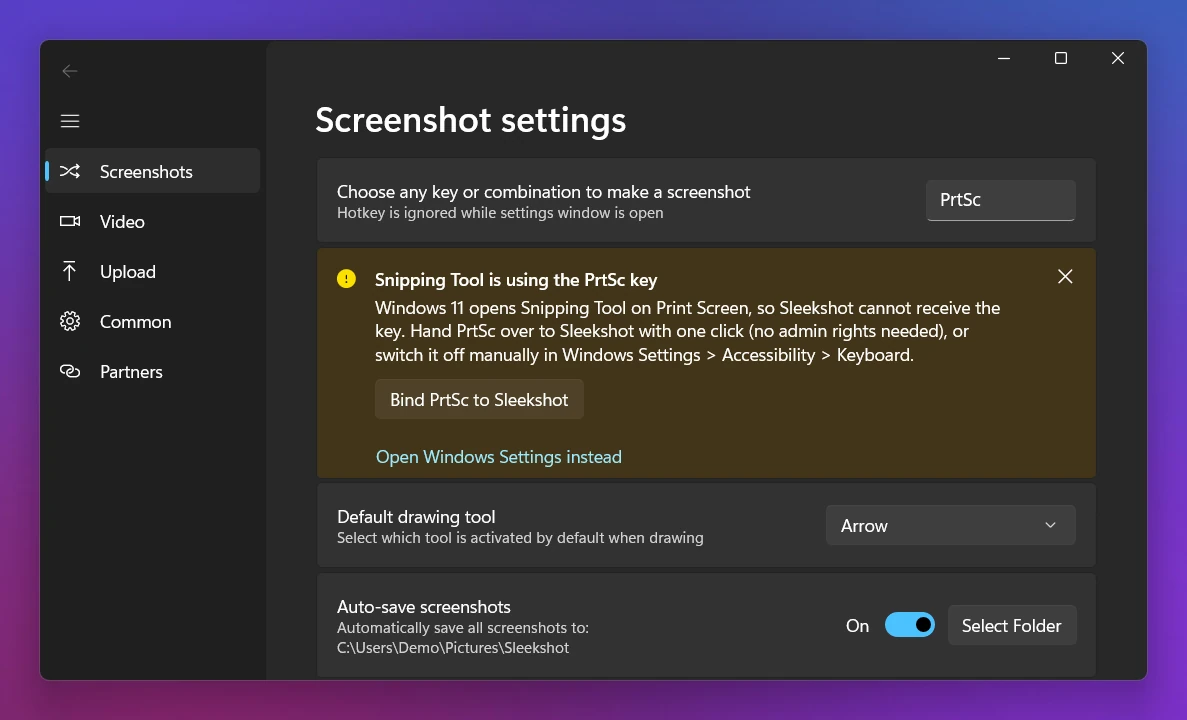
ប្រសិនបើកម្មវិធីទាំងពីរចង់ប្រើ PrtSc ការកំណត់របស់ Sleekshot នឹងបង្ហាញការព្រមាន Snipping Tool is using the PrtSc key។ ប៊ូតុង Bind PrtSc to Sleekshot ប្ដូរ PrtSc ទៅ Sleekshot ដោយចុចតែម្ដង ហើយតំណ Open Windows Settings instead នាំអ្នកទៅកុងតាក់ខាងលើដោយផ្ទាល់។ Shortcut ទាំងអស់របស់វាមាននៅលើទំព័រ keyboard shortcuts ហើយការប្រៀបធៀបកម្មវិធីផ្សេងទៀតមាននៅក្នុងកម្មវិធីជំនួស Snipping Tool។
សំណួរដែលគេសួរញឹកញាប់
តើ shortcut សម្រាប់ Snipping Tool គឺអ្វី?
តើអាចប្ដូរ shortcut របស់ Snipping Tool បានទេ?
តើរូបថតពី Snipping Tool ត្រូវបានរក្សាទុកនៅឯណា?
តើ Mac មាន shortcut ដូច Snipping Tool ទេ?
ហេតុអ្វីចុច Win + Shift + S ហើយគ្មានអ្វីកើតឡើង?
ក្រុម Sleekshot
យើងបង្កើត Sleekshot ដែលជាកម្មវិធីថត Screenshot និងថតវីដេអូអេក្រង់ឥតគិតថ្លៃសម្រាប់ Windows និង Mac។ ការណែនាំនីមួយៗត្រូវបានពិនិត្យលើ Windows 11, Windows 10 និង macOS កំណែចុងក្រោយ។
មានជាភាសាផ្សេងទៀត: English Deutsch Français Español Italiano Русский Bahasa Indonesia 简体中文 日本語

