
Snipping Toolのショートカットキー全一覧
 著者:Sleekshotチーム
約12分で読めます
著者:Sleekshotチーム
約12分で読めます
結論
Snipping ToolのショートカットはWin+Shift+Sです。画面が暗くなるので、上のバーから四角形・ウィンドウ・全画面・フリーフォームを選んで切り取ります。画像はクリップボードにコピーされます。Windows 11では、Win+Shift+Rで画面録画ができます。設定がオンなら(最近のビルドでは最初からオン)、PrtScキーでも同じバーが開きます。
目次
Win + Shift + Sを押してください。これが、Windows 11でもWindows 10でも使えるSnipping Toolのショートカットです。画面が暗くなり、上に小さなバーが出ます。選んだ範囲はクリップボードにコピーされるので、あとはCtrl + Vで貼り付けるだけです。この記事では、ほかに覚えておくと便利なショートカット、PrtScキーや好きなキーに割り当てる方法、反応しないときに確かめることをまとめました。
Snipping Toolのショートカット一覧
次のショートカットは、どのアプリからでも使えます。先にSnipping Toolを開いておく必要はありません。
| ショートカット | できること | Windows 11 | Windows 10 |
|---|---|---|---|
| Win + Shift + S | スクショのバーを開く(四角形・ウィンドウ・全画面・フリーフォーム)。画像はクリップボードへ | 〇 | 〇(「切り取り & スケッチ」のバー) |
| Win + Shift + R | 動画のモードでバーを開き、画面の一部を録画 | 〇 | × |
| PrtSc | 設定がオンなら、Win+Shift+Sと同じバーを開く | 最近のビルドでは最初からオン | 最初はオフ |
| Win + PrtSc | 画面全体のスクショをPictures\Screenshotsに直接保存(Windowsの機能で、Snipping Toolの画面は開かない) |
〇 | 〇 |
| Alt + PrtSc | いま使っているウィンドウだけを、クリップボードにコピー | 〇 | 〇 |
| Esc | 撮るのをやめる | 〇 | 〇 |
ノートパソコンでは、PrtScがほかのキーと一緒になっていることがよくあります。その場合は、Fnも一緒に押します。キーの場所がわからないときは、Print Screenキーの場所をご覧ください。
アプリの画面の中で使えるショートカット
スタートメニューから開いたり、プレビューをクリックしたりして、Snipping Toolのウィンドウが開いているときは、次のキーが使えるとMicrosoftが案内しています。
| ショートカット | 操作 |
|---|---|
| Alt + M | 切り取りのモードを選ぶ |
| Alt + N | 前回と同じモードで、新しく切り取る |
| Alt + D | 撮るのを遅らせる(Windows 11では3・5・10秒) |
| Shift + 矢印キー | 切り取りの種類を切り替える |
| Ctrl + C | 画像をクリップボードにコピー |
| Ctrl + S | 画像をファイルとして保存 |
タイマーだけは、Win+Shift+Sのバーではできません。プルダウンメニューやヒントの表示を撮りたいときは、アプリを開いてタイマーを選びます。「新規」を押してから、数えている間にメニューを開きます。
Win+Shift+Sの使い方(手順)
Win+Shift+Sは、Snipping Toolをいちばん速く呼び出す方法です。どのアプリでも同じように動きます。
- Win + Shift + Sを押します。画面が止まって暗くなり、上の真ん中にバーが出ます。
- バーでモードを選びます。四角形、ウィンドウ、全画面、フリーフォームの4つです。
- 範囲をドラッグする(四角形・フリーフォーム)、ウィンドウをクリックする(ウィンドウ)、どこかをクリックする(全画面)のどれかをします。
- 画像がクリップボードにコピーされ、右下にプレビューが出ます。クリックすると編集画面が開き、切り取り、手描き、蛍光ペン、保存ができます。
- Windows 11では、
C:\Users\<ユーザー名>\Pictures\Screenshots(エクスプローラーでは「ピクチャ」→「スクリーンショット」)にも自動で保存されます。Windows 10では、プレビューを開いてCtrl + Sを押すまで、ファイルはできません。
ヒント: プレビューが出なくても、画像はたいていクリップボードに入っています。そのまま貼り付けてみてください。プレビューが出ない原因で多いのは、Snipping Toolの通知がオフになっていることです(「設定」→「システム」→「通知」)。
自動で保存されたファイルが見つからないときは、Windowsのスクショの保存先でフォルダーを確かめられます。
Win+Shift+R:Snipping Toolで画面録画
Windows 11では、Win + Shift + Rで、同じバーが動画のモードで開きます。画面の一部を短く録画するなら、標準の機能ではこれがいちばん手早い方法です。
- Win + Shift + Rを押します。
- 録画したい範囲を、四角で囲みます。
- 音が要るなら、バーのマイクとパソコンの音のアイコンをオンにしてから、録画を始めます。
- 終わったら、停止ボタンを押します。動画がSnipping Toolで開くので、保存、コピー、Clipchampでの編集ができます。
録画はMP4で、Videos\Screen Recordingsに保存されます。Windows 10のSnipping Toolには録画の機能がないので、Xbox Game Bar(Win + Alt + R)を使います。録画のショートカットは、画面録画のショートカット一覧にまとめています。
PrtScキーでSnipping Toolを開く(またはやめる)
PrtScキーでSnipping Toolのバーを開くか、昔ながらの「画面全体をコピー」にするかは、設定のスイッチ1つで決まります。
- Windows 11: 「設定」→「Bluetooth とデバイス」→「キーボード」 にある、「Print Screen キーを使用して画面キャプチャを開く」のスイッチです。古いビルドでは 「設定」→「アクセシビリティ」→「キーボード」 にあります。設定の検索に「print screen」と入れれば、どちらでも見つかります。最近のビルドでは、最初からオンです。
- Windows 10: 「設定」→「簡単操作」→「キーボード」 にある、PrtScnボタンで画面領域切り取りを開くスイッチです。最初はオフです。
PrtScで画面全体をコピーしたいときや、別のスクショアプリにキーを譲りたいときは、オフにします。すぐに効かないときは、一度サインアウトして、サインインし直してください。ほかの方法は、PrtScキーの設定を変える方法で紹介しています。
切り取った画像から文字をコピーする
Windows 11のSnipping Toolは、画像の文字を読み取れます。切り取って編集画面で開き、テキスト アクションのボタン(英語版ではText actions)を押します。見つかった文字に色が付き、一部だけを選ぶことも、全部コピーすることもできます。送る前にメールアドレスや電話番号をさっと隠す機能も、同じ場所にあります。
この機能には、まだ正式なショートカットがありません。MicrosoftはWindows Insiderのビルドで、Win + Shift + Tで直接呼び出す方法を試しています。ただ、たいていのパソコンでは、この組み合わせは今もタスクバーのアプリを逆の順に切り替える操作です。ほかの方法は、スクリーンショットから文字をコピーする方法をご覧ください。
Snipping Toolを開く、ほかの方法
マウスで操作したいときや、自分専用のキーを決めたいときは、次の3つが使えます。
- スタートメニュー: Winを押して「snipping」と入れ、Enterを押します。アプリが開いたら、「新規」をクリックします。
- タスクバー: スタートメニューでSnipping Toolを右クリックして、「タスクバーにピン留めする」を選びます。それからは、クリック1回で開けます。
- 自分のキーを付けた、デスクトップのショートカット: デスクトップを右クリックして、「新規作成」→「ショートカット」を選びます。場所に
explorer.exe ms-screenclip:と入れて、名前を付けます。このショートカットは、スクショのバーを直接開きます。次に「プロパティ」を開いて「ショートカット キー」の欄をクリックし、英字を1つ押すと、Ctrl + Alt+その文字になります。この方法が効くのは、デスクトップかスタートメニューにあるショートカットだけです。
Win+Shift+SそのものはWindowsの設定では変えられません。どうしても別の組み合わせにしたいなら、Microsoft PowerToysのKeyboard Managerで、ショートカットを別のショートカットに置き換えられます。
ショートカットが効かないときの直し方
たいていは、押したキーがSnipping Toolまで届いていません。上から順に確かめてください。
- ほかのアプリがキーを使っている。 Lightshot、Greenshot、ShareX、Sleekshotなどのスクショアプリは、PrtScを押さえていることがあります。一度終了するか、そちらのキーを変えます。
- Windowsキーがロックされている。 ゲーミングキーボードの多くには、Winロック(Fn + Winやゲームモードなど)があります。オンの間は、Winを使うショートカットがすべて効きません。
- 撮れているのに、気づいていない。 ペイントやチャットに、Ctrl + Vで貼り付けてみてください。画像が出れば、通知が出ていないだけです。
- アプリを修復・リセットする。 「設定」→「アプリ」→「インストールされているアプリ」→ Snipping Tool →「…」→「詳細オプション」で「修復」を押し、必要なら「リセット」を押します。Microsoft Storeで、更新がないかも確かめましょう。
PrtScキーそのものが反応しないときは、PrtScキーが効かないときの対処法を参考にしてください。
専用のアプリのほうが速いとき
Snipping Toolで矢印や文字を入れるには、「切り取る → 編集画面を開く」の2つの手順が要ります。私たちが作っている無料のスクショアプリ、Sleekshot(Windows 10・11対応)は、これを1つの画面で済ませます。PrtSc(または自分で決めたキー)を押すと、画面がそのまま止まります。範囲をドラッグするか、ウィンドウをクリックすると、矢印、手順番号、ぼかし、文字のツールバーが、選んだ範囲のすぐ横に出ます。なお、Sleekshotの表示は英語です。
| 作業 | Snipping Tool | Sleekshot |
|---|---|---|
| スクショを始める | Win+Shift+SかPrtSc | PrtScか好きなキー |
| ウィンドウを撮る | ウィンドウ モードでクリック | ウィンドウや、ボタン・パネル1つをクリック |
| 画面全体 | 全画面モード | Ctrl + A |
| 矢印や文字を入れる | 別のウィンドウの編集画面で | 撮った画面の上で直接:矢印(1)、ぼかし(B)、番号(S)、文字(T) |
| 文字をコピー(OCR) | 編集画面の文字認識(Windows 11) | Ctrl + O、ネット接続不要 |
| リンクで共有 | なし | Ctrl + U、登録不要 |
| 画面録画 | Win+Shift+R | Vで録画に切り替え → Ctrl + R |
| タイマー | あり(3・5・10秒) | なし |
| フリーフォーム | あり | なし(四角のみ) |
公平に言うと、1日に何枚かふつうのスクショを撮るだけなら、標準のSnipping Toolで十分です。Sleekshotには、タイマー、フリーフォーム、スクロールキャプチャがありません。矢印や文字をよく入れる人、リンクで共有したい人、短い動画を録る人に向いています。
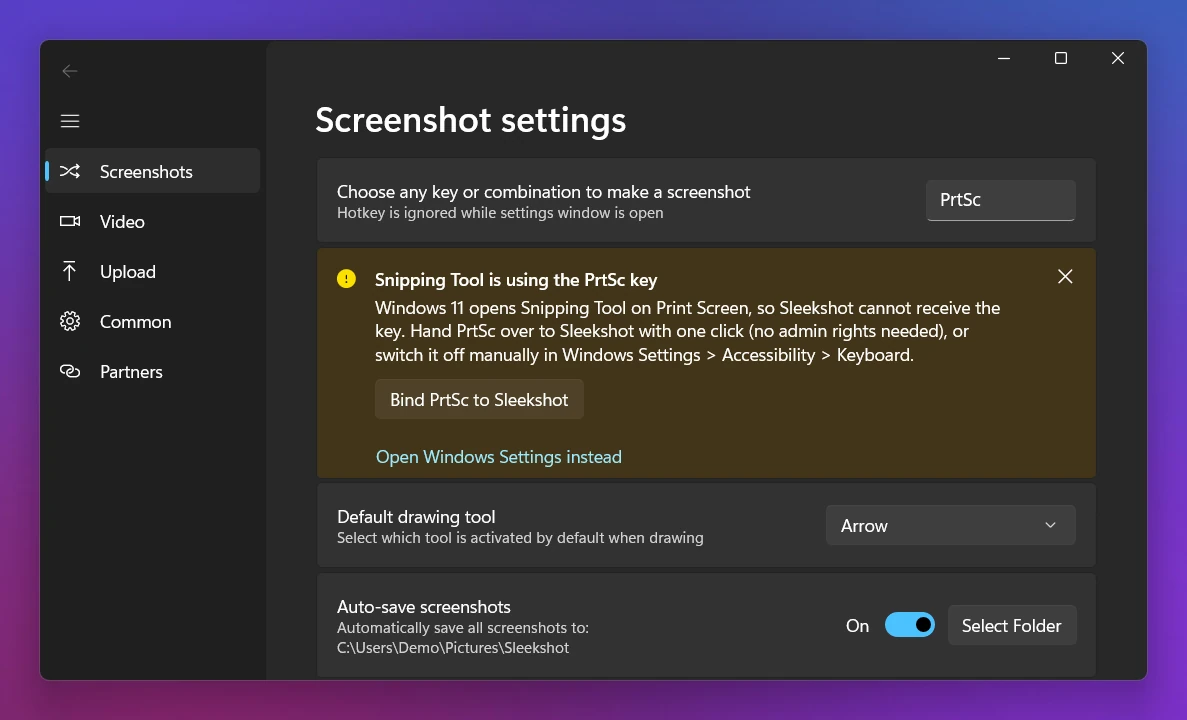
両方のアプリがPrtScを使おうとしているときは、Sleekshotの設定画面に「Snipping Tool is using the PrtSc key」という警告が出ます。Bind PrtSc to Sleekshot(PrtScをSleekshotに割り当てる)ボタンを押せば、ワンクリックでPrtScがSleekshotに移ります。Open Windows Settings instead(代わりにWindowsの設定を開く)のリンクからは、上で説明したスイッチへ直接移動できます。ショートカットの一覧はキーボードショートカットのページに、ほかのアプリとの比較はSnipping Toolの代わりになるソフトにあります。
よくある質問
Snipping Toolを開くショートカットキーは?
Snipping Toolのショートカットは変えられますか?
Snipping Toolのスクショは、どこに保存されますか?
Macに、Snipping Toolのショートカットはありますか?
Win+Shift+Sを押しても何も起きないのはなぜ?
Sleekshotチーム
私たちは、WindowsとMac向けの無料スクリーンショット&画面録画アプリ「Sleekshot」を開発しています。すべてのガイドは、最新のWindows 11、Windows 10、macOSで確認しています。
ほかの言語で読む: English Deutsch Français Español Italiano Русский ភាសាខ្មែរ Bahasa Indonesia 简体中文

