
Atajos de Recortes en Windows 11 y 10: todas las teclas
 Por Equipo de Sleekshot
8 min de lectura
Por Equipo de Sleekshot
8 min de lectura
Respuesta corta
El atajo de la herramienta Recortes (Snipping Tool) es Win + Mayús + S. La pantalla se oscurece y en una barra eliges recortar un rectángulo, una ventana, toda la pantalla o una forma libre, que se copia al portapapeles. En Windows 11, Win + Mayús + R empieza a grabar vídeo. La tecla Impr Pant abre la misma barra si tienes activada esa opción, como pasa de serie en las versiones recientes.
En esta página
- Todos los atajos de Recortes de un vistazo
- Cómo usar Win + Mayús + S, paso a paso
- Win + Mayús + R: grabar vídeo con Recortes
- Asignar Recortes a la tecla Impr Pant (o quitarlo)
- Copiar el texto de un recorte
- Otras formas de abrir Recortes
- ¿No funciona el atajo de Recortes? Soluciones rápidas
- Cuándo un programa dedicado es más rápido que Recortes
Pulsa Win + Mayús + S (Mayús es la tecla Shift ⇧). Es el atajo de la herramienta Recortes (Snipping Tool), en Windows 11 y en Windows 10. La pantalla se oscurece y arriba aparece una barra pequeña. Lo que selecciones se copia al portapapeles, y lo pegas con Ctrl + V. Abajo tienes los demás atajos que vale la pena conocer y cómo poner Recortes en la tecla Impr Pant o en tu propia combinación. Al final, qué revisar cuando no pasa nada.
Todos los atajos de Recortes de un vistazo
Estos atajos funcionan en cualquier sitio de Windows. No hace falta abrir Recortes antes.
| Atajo | Qué hace | Windows 11 | Windows 10 |
|---|---|---|---|
| Win + Mayús + S | Abre la barra: rectángulo, ventana, pantalla completa o forma libre. El recorte va al portapapeles | Sí | Sí (barra de «Recorte y anotación») |
| Win + Mayús + R | Abre la barra para grabar en vídeo una parte de la pantalla | Sí | No |
| Impr Pant | Abre la misma barra que Win + Mayús + S, si tienes activada esa opción | Activada de serie en versiones recientes | Desactivada de serie |
| Win + Impr Pant | Guarda directamente una captura de toda la pantalla en Pictures\Screenshots (es de Windows, sin ventana de Recortes) |
Sí | Sí |
| Alt + Impr Pant | Copia al portapapeles solo la ventana que estás usando | Sí | Sí |
| Esc | Cancela la captura | Sí | Sí |
En los teclados en español, la tecla se llama Impr Pant (a veces ImpPt). En otros pone PrtSc o PrtScn. En muchos portátiles está en la misma tecla que otra función, así que puede que tengas que pulsar también Fn. Si no la encuentras, mira la guía sobre la tecla Impr Pant.
Atajos dentro de la aplicación Recortes
Cuando tienes abierta la ventana de Recortes (desde el menú Inicio o al hacer clic en la miniatura de un recorte), Microsoft indica estas teclas:
| Atajo | Qué hace |
|---|---|
| Alt + M | Elegir el modo de recorte |
| Alt + N | Nuevo recorte en el mismo modo que el anterior |
| Alt + D | Retrasar la captura (en Windows 11, 3, 5 o 10 segundos) |
| Mayús + flechas | Cambiar entre tipos de recorte |
| Ctrl + C | Copiar el recorte al portapapeles |
| Ctrl + S | Guardar el recorte como archivo |
El retraso es lo único que no puede hacer la barra rápida de Win + Mayús + S. Para hacer la captura de un menú desplegable o de un texto de ayuda, abre la aplicación y elige un retraso. Haz clic en Nuevo y abre el menú mientras corre la cuenta atrás.
Cómo usar Win + Mayús + S, paso a paso
Win + Mayús + S es la forma más rápida de usar Recortes, y funciona igual en cualquier programa.
- Pulsa Win + Mayús + S. La pantalla se queda quieta y se oscurece, y la barra aparece arriba, en el centro.
- Elige un modo: rectángulo, ventana, pantalla completa o forma libre.
- Dibuja alrededor de la zona (rectángulo, forma libre). En modo ventana, haz clic en una ventana. En pantalla completa, en cualquier sitio.
- El recorte se copia al portapapeles y abajo a la derecha aparece una miniatura. Haz clic en ella para abrir el editor y recortar, dibujar, resaltar o guardar.
- En Windows 11, el recorte también se guarda solo en
C:\Users\<tú>\Pictures\Screenshots. En el Explorador: Imágenes → Capturas de pantalla. En Windows 10 no se guarda ningún archivo hasta que abres la miniatura y pulsas Ctrl + S.
Consejo: si no sale la miniatura, el recorte casi siempre está igualmente en el portapapeles. Pégalo. Normalmente no sale porque las notificaciones de Recortes están desactivadas (Configuración → Sistema → Notificaciones).
¿No encuentras los archivos? En la guía dónde se guardan las capturas de pantalla en Windows tienes todas las carpetas.
Win + Mayús + R: grabar vídeo con Recortes
En Windows 11, Win + Mayús + R abre la misma barra para grabar vídeo. Es lo más rápido, sin instalar nada, para grabar un vídeo corto de una parte de la pantalla.
- Pulsa Win + Mayús + R.
- Dibuja un rectángulo alrededor de lo que quieres grabar.
- Si necesitas sonido, activa en la barra el micrófono y el sonido del sistema. Después, empieza a grabar.
- Cuando termines, pulsa el botón de detener. El vídeo se abre en Recortes. Desde ahí puedes guardarlo, copiarlo o pasarlo a Clipchamp para editarlo.
Las grabaciones se guardan en MP4 en Videos\Screen Recordings. En Windows 10, Recortes no graba vídeo; allí puedes usar la Xbox Game Bar (Win + Alt + R). Todos los atajos para grabar están en la guía de atajos para grabar la pantalla.
Asignar Recortes a la tecla Impr Pant (o quitarlo)
Una sola opción en Configuración decide si Impr Pant abre la barra de Recortes o, como antes, copia toda la pantalla.
- Windows 11: Configuración → Bluetooth y dispositivos → Teclado, la opción para abrir la captura de pantalla con la tecla Impr Pant. En versiones anteriores, está en Configuración → Accesibilidad → Teclado. También la encuentras si escribes «impr» o «print screen» en el buscador de Configuración. En las versiones recientes viene activada.
- Windows 10: Configuración → Accesibilidad → Teclado, la opción equivalente para la tecla Impr Pant. Viene desactivada.
Desactívala si quieres que Impr Pant vuelva a copiar toda la pantalla, o si quieres que la use otro programa de capturas. Si el cambio no se nota enseguida, cierra sesión y vuelve a entrar. Más opciones en cómo cambiar la tecla Impr Pant.
Copiar el texto de un recorte
Recortes en Windows 11 puede leer el texto de una imagen. Haz un recorte, ábrelo en el editor y pulsa el botón de Acciones de texto. Recortes marca todo el texto que encuentra, y puedes seleccionar una parte o copiarlo entero. Desde ahí también puedes tapar rápido correos y teléfonos antes de compartir.
Todavía no hay un atajo fijo para esto. Microsoft ha probado Win + Mayús + T en las versiones Windows Insider. En casi todos los PC, esa combinación sigue haciendo otra cosa: pasar hacia atrás por las aplicaciones de la barra de tareas. Otras formas de hacerlo están en la guía para copiar el texto de una captura de pantalla.
Otras formas de abrir Recortes
Si prefieres hacer clic, o quieres tu propia combinación, tienes tres opciones.
- Menú Inicio: pulsa Win, escribe «recortes» y pulsa Intro. En la aplicación, haz clic en Nuevo.
- Barra de tareas: en el menú Inicio, haz clic derecho en Recortes y elige Anclar a la barra de tareas. Después basta con un clic.
- Un acceso directo en el escritorio con tu combinación: haz clic derecho en el escritorio → Nuevo → Acceso directo. Como ubicación, escribe
explorer.exe ms-screenclip:y ponle un nombre. Este acceso directo abre directamente la barra de Recortes. Después abre sus Propiedades, haz clic en el campo Tecla de método abreviado y pulsa una letra. Windows la convierte en Ctrl + Alt + esa letra. Solo funciona con accesos directos del escritorio o del menú Inicio.
Win + Mayús + S en sí no se puede cambiar en la configuración de Windows. Si de verdad necesitas otra combinación, Microsoft PowerToys (con Keyboard Manager) puede convertir un atajo en otro.
¿No funciona el atajo de Recortes? Soluciones rápidas
Casi siempre, la tecla no le llega a Recortes. Revisa en este orden:
- Otro programa usa la tecla. Lightshot, Greenshot, ShareX o Sleekshot pueden quedarse con Impr Pant. Ciérralos o cámbiales el atajo.
- La tecla Windows está bloqueada. Muchos teclados gaming tienen un bloqueo de Win (a menudo con Fn + Win o un modo juego). Mientras está activado, ningún atajo con Win funciona.
- El recorte se hizo, pero no lo viste. Pega con Ctrl + V en Paint o en un chat. Si aparece la imagen, solo falta el aviso.
- Repara o restablece Recortes. Configuración → Aplicaciones → Aplicaciones instaladas → Recortes → ⋯ → Opciones avanzadas → Reparar y, si hace falta, Restablecer. Mira también si hay actualizaciones en Microsoft Store.
Si lo que falla es la propia tecla Impr Pant, sigue la lista de Impr Pant no funciona.
Cuándo un programa dedicado es más rápido que Recortes
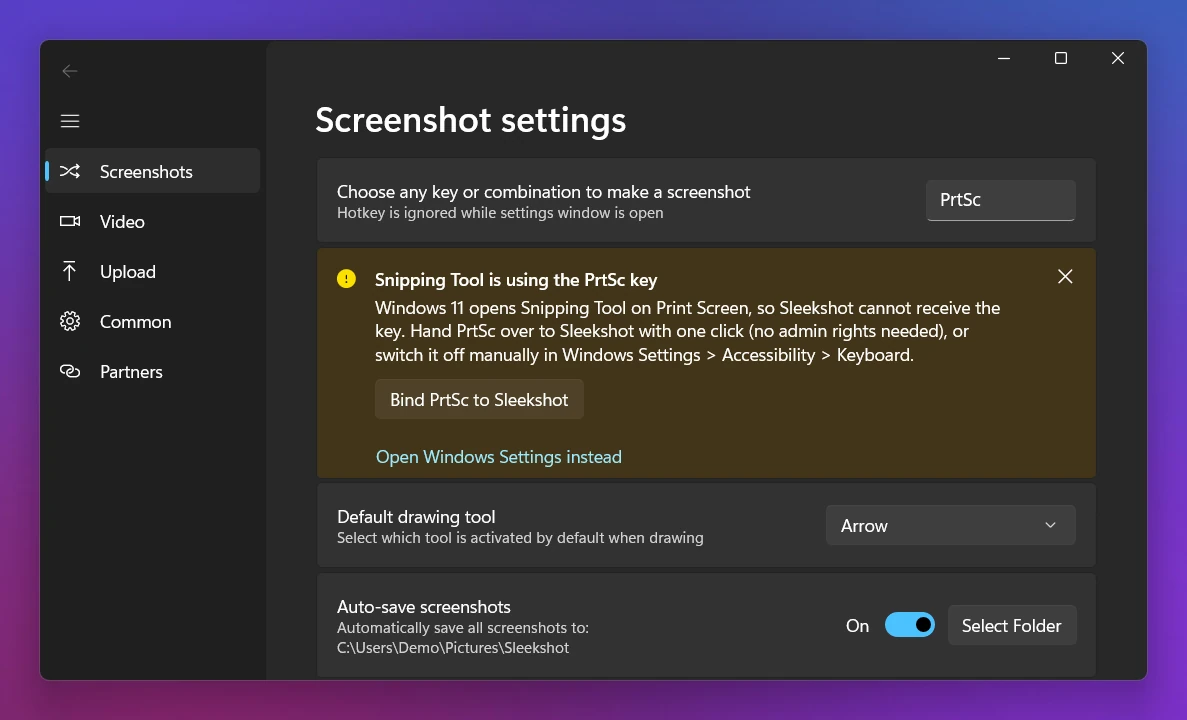
Para marcar algo con Recortes hacen falta dos pasos: primero recortas y después abres el editor. Sleekshot, nuestro programa gratis para hacer capturas y grabar la pantalla en Windows 10 y 11, lo hace todo en la misma pantalla. Pulsas Impr Pant (o la tecla que elijas) y la pantalla se queda quieta. Seleccionas una zona o haces clic en una ventana. Y al lado de la selección aparece la barra con flechas, pasos numerados, desenfoque y texto.
| Qué quieres hacer | Recortes | Sleekshot |
|---|---|---|
| Empezar una captura | Win + Mayús + S o Impr Pant | Impr Pant o la tecla que elijas |
| Captura de una ventana | Modo ventana y clic | Clic en una ventana o en una parte de ella |
| Toda la pantalla | Modo pantalla completa | Ctrl + A |
| Flechas y texto | En una ventana de edición aparte | Directamente sobre la captura: Flecha (1), Desenfocar (B), Paso (S), Texto (T) |
| Copiar texto (OCR) | Acciones de texto en el editor (Windows 11) | Ctrl + O, sin internet |
| Enviar un enlace | No | Ctrl + U, sin cuenta |
| Grabar la pantalla | Win + Mayús + R | V para pasar a grabación y después Ctrl + R |
| Temporizador | Sí (3, 5, 10 s) | No |
| Forma libre | Sí | No (solo rectángulos) |
Para ser justos con Recortes: si haces unas pocas capturas sencillas al día, te basta con lo que trae Windows. Sleekshot no tiene temporizador, ni forma libre, ni capturas con desplazamiento. Compensa cuando marcas capturas a menudo, envías enlaces o grabas vídeos cortos.
Si los dos programas quieren Impr Pant, la configuración de Sleekshot te muestra el aviso Snipping Tool is using the PrtSc key (Recortes está usando la tecla PrtSc). Su botón Bind PrtSc to Sleekshot le da la tecla a Sleekshot con un clic. Si prefieres hacerlo a mano, el enlace Open Windows Settings instead te lleva directamente a la opción de arriba. Todos sus atajos están en la página de atajos de teclado. Comparamos más programas en alternativas a Recortes.
Preguntas frecuentes
¿Cuál es el atajo de teclado de Recortes?
¿Se puede cambiar el atajo de Recortes?
¿Dónde se guardan las capturas de Recortes?
¿Cuál es el atajo de Recortes en Mac?
¿Por qué Win + Mayús + S no hace nada?
Equipo de Sleekshot
Creamos Sleekshot, una app gratuita de captura y grabación de pantalla para Windows y Mac. Comprobamos cada guía en versiones actuales de Windows 11, Windows 10 y macOS.
También disponible en: English Deutsch Français Italiano Русский ភាសាខ្មែរ Bahasa Indonesia 简体中文 日本語

