
Outil Capture d’écran : tous les raccourcis clavier Windows
 Par L’équipe Sleekshot
9 min de lecture
Par L’équipe Sleekshot
9 min de lecture
En bref
Le raccourci de l’Outil Capture d’écran (Snipping Tool) est Win + Maj + S. L’écran s’assombrit, et une barre vous laisse prendre un rectangle, une fenêtre, tout l’écran ou une forme libre, qui est copié dans le presse-papiers. Sous Windows 11, Win + Maj + R filme l’écran. La touche Impr. écran ouvre la même barre si l’option est activée, ce qui est le cas par défaut.
Sur cette page
- Tous les raccourcis de l’Outil Capture d’écran
- Utiliser Win + Maj + S, pas à pas
- Win + Maj + R : filmer l’écran avec l’outil
- Confier l’outil à la touche Impr. écran (ou le lui retirer)
- Copier le texte d’une capture
- D’autres façons d’ouvrir l’Outil Capture d’écran
- Le raccourci ne marche pas ? Les solutions rapides
- Quand un autre logiciel va plus vite
Appuyez sur Win + Maj + S (Maj, c’est la touche Shift ⇧). C’est le raccourci de l’Outil Capture d’écran (Snipping Tool), sous Windows 11 comme sous Windows 10. L’écran s’assombrit, une petite barre apparaît en haut, et la zone choisie est copiée dans le presse-papiers. Il n’y a plus qu’à la coller avec Ctrl + V. Voici tous les autres raccourcis utiles, comment confier l’outil à la touche Impr. écran ou à votre propre combinaison, et quoi vérifier quand rien ne se passe.
Tous les raccourcis de l’Outil Capture d’écran
Ces raccourcis marchent partout dans Windows, sans ouvrir l’outil avant.
| Raccourci | Ce qu’il fait | Windows 11 | Windows 10 |
|---|---|---|---|
| Win + Maj + S | Ouvre la barre de capture : rectangle, fenêtre, plein écran ou forme libre. La capture va dans le presse-papiers | Oui | Oui (barre de « Capture d’écran et croquis ») |
| Win + Maj + R | Ouvre la barre en mode vidéo, pour filmer une partie de l’écran | Oui | Non |
| Impr. écran | Ouvre la même barre que Win + Maj + S, si l’option est activée | Activée par défaut dans les versions récentes | Désactivée par défaut |
| Win + Impr. écran | Enregistre tout de suite une capture de tout l’écran dans Pictures\Screenshots (c’est Windows qui le fait, sans fenêtre de l’outil) |
Oui | Oui |
| Alt + Impr. écran | Copie seulement la fenêtre active dans le presse-papiers | Oui | Oui |
| Échap | Annule la capture | Oui | Oui |
Sur les claviers français, la touche s’appelle Impr. écran (parfois Impr écr). Ailleurs, c’est PrtSc ou PrtScn. Sur beaucoup de portables, elle partage une touche avec une autre fonction : il faut alors ajouter Fn. Pour la trouver, lisez notre guide sur la touche Impr. écran.
Les raccourcis dans l’appli elle-même
Quand la fenêtre de l’Outil Capture d’écran est ouverte (depuis le menu Démarrer, ou en cliquant sur la vignette d’une capture), Microsoft indique ces touches :
| Raccourci | Ce qu’il fait |
|---|---|
| Alt + M | Choisir un mode de capture |
| Alt + N | Nouvelle capture, dans le même mode que la précédente |
| Alt + D | Retarder la capture (Windows 11 propose 3, 5 ou 10 secondes) |
| Maj + flèches | Passer d’un type de capture à un autre |
| Ctrl + C | Copier la capture dans le presse-papiers |
| Ctrl + S | Enregistrer la capture dans un fichier |
Le délai est la seule chose que la barre rapide de Win + Maj + S ne sait pas faire. Pour prendre un menu déroulant ou une info-bulle, ouvrez l’appli, réglez un délai et cliquez sur Nouveau. Puis ouvrez le menu pendant le compte à rebours.
Utiliser Win + Maj + S, pas à pas
Win + Maj + S est le moyen le plus rapide d’ouvrir l’outil, et il marche de la même façon dans toutes les applis.
- Appuyez sur Win + Maj + S. L’image s’arrête et l’écran s’assombrit. La barre de capture apparaît en haut, au centre.
- Choisissez un mode : rectangle, fenêtre, plein écran ou forme libre.
- Tracez un rectangle autour de la zone (rectangle, forme libre), cliquez sur une fenêtre (mode fenêtre), ou cliquez n’importe où (plein écran).
- La capture est copiée dans le presse-papiers, et une vignette apparaît en bas à droite. Cliquez dessus pour ouvrir l’éditeur : recadrer, dessiner, surligner, enregistrer.
- Sous Windows 11, la capture est en plus enregistrée toute seule dans
C:\Users\<vous>\Pictures\Screenshots(dans l’Explorateur : Images → Captures d’écran). Sous Windows 10, aucun fichier n’est créé tant que vous n’ouvrez pas la vignette pour appuyer sur Ctrl + S.
Astuce : si aucune vignette n’apparaît, la capture est en général bien dans le presse-papiers : collez-la. Le plus souvent, la vignette manque parce que les notifications de l’outil sont coupées (Paramètres → Système → Notifications).
Vous ne trouvez pas les fichiers enregistrés ? Tous les dossiers sont dans notre guide où sont enregistrées les captures d’écran sous Windows.
Win + Maj + R : filmer l’écran avec l’outil
Sous Windows 11, Win + Maj + R ouvre la même barre en mode vidéo. C’est le moyen le plus rapide de filmer une partie de l’écran sans rien installer.
- Appuyez sur Win + Maj + R.
- Tracez un rectangle autour de ce que vous voulez filmer.
- Si vous avez besoin du son, activez le micro et le son du PC dans la barre. Puis lancez l’enregistrement.
- Cliquez sur le bouton d’arrêt quand vous avez fini. La vidéo s’ouvre dans l’outil : vous pouvez l’enregistrer, la copier, ou l’envoyer dans Clipchamp pour la monter.
Les vidéos sont rangées en MP4 dans Videos\Screen Recordings. Sous Windows 10, l’outil ne filme pas : prenez plutôt la Xbox Game Bar (Win + Alt + R). Tous les raccourcis pour filmer l’écran sont réunis dans notre guide raccourcis pour enregistrer l’écran.
Confier l’outil à la touche Impr. écran (ou le lui retirer)
Une seule option des paramètres décide si Impr. écran ouvre la barre de l’outil, ou copie tout l’écran comme autrefois.
- Windows 11 : Paramètres → Bluetooth et appareils → Clavier, l’option qui ouvre la capture d’écran avec la touche Impr. écran. Sur les anciennes versions : Paramètres → Accessibilité → Clavier. Dans tous les cas, tapez « impr » ou « print screen » dans la recherche des Paramètres. Elle est activée par défaut dans les versions récentes.
- Windows 10 : Paramètres → Options d’ergonomie → Clavier, l’option équivalente pour la touche Impr. écran. Elle est désactivée par défaut.
Désactivez-la si vous voulez qu’Impr. écran copie de nouveau tout l’écran, ou pour laisser la touche à un autre logiciel de capture. Si le changement ne prend pas tout de suite, fermez votre session et rouvrez-la. D’autres solutions sont dans changer la touche Impr. écran.
Copier le texte d’une capture
L’Outil Capture d’écran de Windows 11 sait lire le texte d’une image. Faites une capture, ouvrez-la dans l’éditeur et cliquez sur le bouton des actions de texte. L’outil surligne tout le texte trouvé : vous pouvez en sélectionner une partie, ou tout copier. Le même bouton cache en un clic les adresses e-mail et les numéros de téléphone avant de partager.
Il n’y a pas encore de raccourci fiable pour cette fonction. Microsoft a testé un accès direct avec Win + Maj + T dans les versions Windows Insider. Mais sur la plupart des PC, cette combinaison parcourt toujours les applis de la barre des tâches à l’envers. Les autres méthodes sont dans notre guide copier le texte d’une capture d’écran.
D’autres façons d’ouvrir l’Outil Capture d’écran
Si vous préférez cliquer, ou si vous voulez votre propre combinaison, voici trois solutions.
- Le menu Démarrer : appuyez sur Win, tapez « capture », puis Entrée. Dans l’appli, cliquez sur Nouveau.
- La barre des tâches : dans le menu Démarrer, faites un clic droit sur l’outil et choisissez Épingler à la barre des tâches. Ensuite, un clic suffit.
- Un raccourci sur le Bureau, avec votre combinaison : faites un clic droit sur le Bureau → Nouveau → Raccourci. Tapez
explorer.exe ms-screenclip:comme emplacement et donnez-lui un nom. Ce raccourci ouvre directement la barre de capture. Ouvrez ensuite ses Propriétés, cliquez dans le champ Touche de raccourci et appuyez sur une lettre : Windows en fait Ctrl + Alt + lettre. Ça ne marche que pour les raccourcis placés sur le Bureau ou dans le menu Démarrer.
On ne peut pas changer Win + Maj + S lui-même dans les paramètres de Windows. Si vous tenez à une autre combinaison, Microsoft PowerToys (le module Keyboard Manager) sait faire jouer à un raccourci le rôle d’un autre.
Le raccourci ne marche pas ? Les solutions rapides
Presque toujours, la touche n’arrive tout simplement pas jusqu’à l’outil. Vérifiez dans cet ordre :
- Un autre logiciel a pris la touche. Lightshot, Greenshot, ShareX ou Sleekshot peuvent réserver Impr. écran. Fermez-les, ou changez leur raccourci.
- La touche Windows est verrouillée. Beaucoup de claviers gaming ont un verrouillage Win (souvent Fn + Win, ou un mode jeu). Tant qu’il est actif, aucun raccourci avec Win ne répond.
- La capture est faite, mais vous ne l’avez pas vue. Collez avec Ctrl + V dans Paint ou une messagerie. Si l’image apparaît, seule la notification manque.
- Réparez ou réinitialisez l’appli. Paramètres → Applications → Applications installées → Outil Capture d’écran → ⋯ → Options avancées → Réparer, puis Réinitialiser si besoin. Regardez aussi s’il y a des mises à jour dans le Microsoft Store.
Si c’est la touche Impr. écran elle-même qui ne répond pas, suivez notre guide Impr. écran ne fonctionne pas.
Quand un autre logiciel va plus vite
Pour ajouter des flèches à une capture avec l’Outil Capture d’écran, il faut deux étapes : faire la capture, puis ouvrir l’éditeur. Sleekshot, notre logiciel de capture d’écran gratuit pour Windows 10 et 11, fait les deux au même endroit. Appuyez sur Impr. écran (ou sur la touche de votre choix) : l’image s’arrête, et vous tracez une zone ou cliquez sur une fenêtre. Les outils (flèches, numéros pour les étapes, flou et texte) s’affichent juste à côté de la sélection. Son interface est en anglais.
| Ce que vous voulez | Outil Capture d’écran | Sleekshot |
|---|---|---|
| Lancer une capture | Win + Maj + S ou Impr. écran | Impr. écran, ou la touche de votre choix |
| Prendre une fenêtre | Mode fenêtre, puis un clic | Un clic sur une fenêtre ou un seul bouton |
| Tout l’écran | Mode plein écran | Ctrl + A |
| Ajouter des repères | Dans un éditeur à part | Directement sur la capture : flèche (1), flou (B), étapes (S), texte (T) |
| Copier le texte d’une image (OCR) | Actions de texte dans l’éditeur (Windows 11) | Ctrl + O, sans Internet |
| Envoyer un lien | Non | Ctrl + U, sans compte |
| Filmer l’écran | Win + Maj + R | V pour le mode vidéo, puis Ctrl + R |
| Délai | Oui (3, 5, 10 s) | Non |
| Forme libre | Oui | Non (rectangles seulement) |
Soyons justes : si vous faites quelques captures simples par jour, l’outil de Windows suffit. Sleekshot n’a ni délai, ni forme libre, ni capture de page entière. Il devient intéressant quand vous ajoutez souvent des flèches, envoyez des liens ou filmez de courtes vidéos.
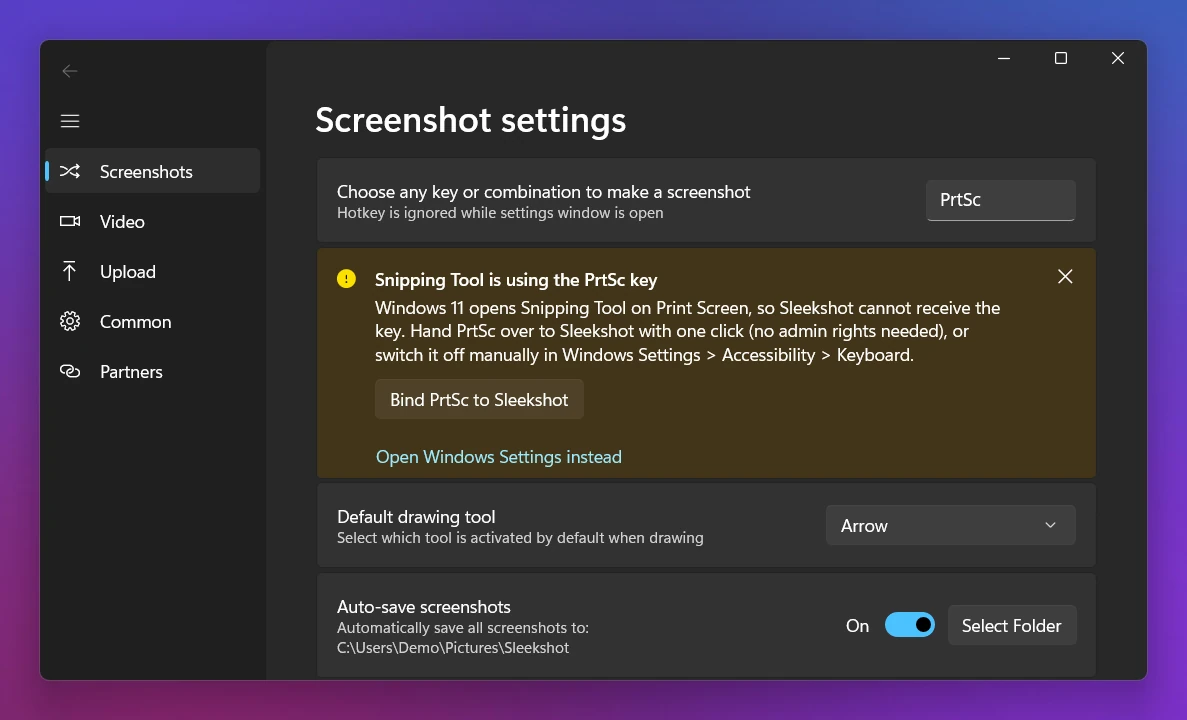
Si les deux logiciels veulent Impr. écran, les réglages de Sleekshot affichent l’avertissement Snipping Tool is using the PrtSc key, avec un bouton Bind PrtSc to Sleekshot qui donne la touche à Sleekshot en un clic. Le lien Open Windows Settings instead ouvre l’option décrite plus haut, si vous préférez la régler vous-même. Tous ses raccourcis sont sur la page raccourcis clavier, et nous comparons d’autres logiciels dans les alternatives à l’Outil Capture d’écran.
Questions fréquentes
Quel est le raccourci clavier de l’Outil Capture d’écran ?
Peut-on changer le raccourci de l’Outil Capture d’écran ?
Où sont enregistrées les captures de l’Outil Capture d’écran ?
Existe-t-il un raccourci de l’Outil Capture d’écran sur Mac ?
Pourquoi Win + Maj + S ne fait rien ?
L’équipe Sleekshot
Nous développons Sleekshot, une application gratuite de capture et d’enregistrement d’écran pour Windows et Mac. Chaque guide est vérifié sur les versions actuelles de Windows 11, Windows 10 et macOS.
Disponible aussi en: English Deutsch Español Italiano Русский ភាសាខ្មែរ Bahasa Indonesia 简体中文 日本語

