
Screenshot von nur einem Bildschirm bei zwei Monitoren (Windows 11 und 10)
 Von Sleekshot-Team
6 Min. Lesezeit
Kurz gesagt
Unter Windows nehmen Druck und Win + Druck alle Monitore als ein breites Bild auf. Für nur einen Bildschirm drücken Sie Win + Umschalt + S und ziehen ein Rechteck über diesen Monitor. Oder Sie maximieren dort ein Fenster und drücken Alt + Druck. In Sleekshot drücken Sie Druck, bewegen die Maus auf den gewünschten Monitor und drücken Strg + A.
Auf dieser Seite
- Was welcher Weg festhält: der Vergleich
- Warum die Druck-Taste beide Monitore aufnimmt
- Weg 1: Win + Umschalt + S und über einen Monitor ziehen
- Weg 2: Alt + Druck auf einem maximierten Fenster
- Weg 3: Xbox Game Bar für Spiele im Vollbild
- Weg 4: Alles festhalten, dann zuschneiden
- Weg 5: Sleekshot, wo Strg + A den aktuellen Monitor nimmt
- Tipps für mehrere Monitore und Skalierung
Unter Windows nehmen die Druck-Taste Druck (PrtSc) und Win + Druck alle Monitore auf einmal auf, als ein breites Bild. Für einen Screenshot von nur einem Monitor drücken Sie Win + Umschalt + S und ziehen ein Rechteck über diesen Bildschirm. Oder Sie maximieren dort ein Fenster und drücken Alt + Druck. Brauchen Sie das oft, nimmt Ihnen ein Screenshot-Programm das Ziehen ab. In Sleekshot drücken Sie Druck und dann Strg + A, und Sie haben genau den Monitor unter der Maus.
Was welcher Weg festhält: der Vergleich
So verhält sich jede Option bei zwei oder drei Monitoren, Stand Oktober 2026:
| Weg | Was im Bild landet | Wohin es geht | Gut für |
|---|---|---|---|
| Druck (klassisches Verhalten) | Alle Monitore, ein Bild | Zwischenablage | Für einen Bildschirm ungeeignet |
| Win + Druck | Alle Monitore, ein Bild | Pictures\Screenshots |
Alles festhalten, dann zuschneiden |
| Win + Umschalt + S → Rechteck | Der Bereich, den Sie ziehen | Zwischenablage (unter Windows 11 auch als Datei) | Ein Monitor, egal welche App |
| Win + Umschalt + S → Fenster | Ein Fenster | Zwischenablage (unter Windows 11 auch als Datei) | Eine maximierte App |
| Win + Umschalt + S → Vollbild | Alle Monitore, ein Bild | Zwischenablage (unter Windows 11 auch als Datei) | Nicht für einen Bildschirm |
| Alt + Druck | Das aktive Fenster | Zwischenablage | Schnellster Weg ohne Zusatzprogramm |
| Win + Alt + Druck (Xbox Game Bar) | Das aktive Spiel oder Programm | Videos\Captures |
Spiele im Vollbild |
| Sleekshot: Druck → Strg + A | Der Monitor unter der Maus | Zwischenablage, Datei oder Link | Genau ein Monitor, gleich beschriftet |
| ShareX: Capture → Monitor | Der gewählte Monitor | ShareX-Ordner | Wenn Sie ShareX ohnehin nutzen |
Sie wissen nicht, wo ein Screenshot gelandet ist? Siehe Wo werden Screenshots unter Windows gespeichert.
Warum die Druck-Taste beide Monitore aufnimmt
Windows behandelt alle angeschlossenen Bildschirme als einen großen Desktop. Die Druck-Taste kopiert diesen ganzen Desktop. Zwei Monitore mit 1920 × 1080 nebeneinander ergeben ein Bild mit 3840 × 1080. Ein Laptop neben einem höheren externen Monitor ergibt ein Rechteck mit Lücken. Diese Lücken bleiben schwarz.
Wie Windows Ihre Bildschirme anordnet, sehen Sie unter Einstellungen → System → Anzeige. Klicken Sie auf Identifizieren. Auf jedem Monitor erscheint dann für ein paar Sekunden eine große Zahl. Genau so sind die Monitore auch auf einem Screenshot vom ganzen Desktop angeordnet.
Weg 1: Win + Umschalt + S und über einen Monitor ziehen
Das funktioniert unter Windows 10 und 11 in jeder App. Von den Wegen ohne Zusatzprogramm nutzen wir diesen am häufigsten.
- Drücken Sie Win + Umschalt + S. Unter Windows 11 tut Druck von Haus aus dasselbe. Die Bildschirme werden dunkler, oben erscheint eine kleine Leiste.
- Achten Sie darauf, dass in der Leiste der Rechteckmodus gewählt ist.
- Ziehen Sie von einer Ecke des gewünschten Monitors zur gegenüberliegenden Ecke.
- Lassen Sie los. Der Ausschnitt liegt in der Zwischenablage. Unter Windows 11 speichert das Snipping Tool ihn außerdem in
Pictures\Screenshots.
Tipp für einen sauberen Rand: Setzen Sie in der äußeren Ecke des Monitors an und drücken Sie die Maus richtig in die Ecke. Der Zeiger kann den Bildschirm dort nicht verlassen, Sie ziehen also nicht darüber hinaus. Vorsichtig sein müssen Sie nur an der Kante zum anderen Monitor. Ziehen Sie dort langsam.
Den Vollbildmodus in der Leiste lassen Sie hier links liegen. Bei mehreren Monitoren nimmt er alle Bildschirme als ein Bild auf, genau wie Druck.
Weg 2: Alt + Druck auf einem maximierten Fenster
Füllt die gewünschte App den Monitor ohnehin aus, ist das der schnellste Weg ohne Zusatzprogramm.
- Klicken Sie auf ein Fenster auf dem richtigen Monitor und maximieren Sie es (Win + ↑).
- Drücken Sie Alt + Druck. Windows kopiert nur das aktive Fenster in die Zwischenablage.
- Fügen Sie es mit Strg + V in einen Chat, ein Dokument oder Paint ein und speichern Sie es dort.
Sie bekommen den ganzen Monitor ohne Taskleiste. Brauchen Sie sofort eine Datei, wählen Sie nach Win + Umschalt + S in der Leiste den Fenstermodus. Dann klicken Sie auf das maximierte Fenster. Weitere Tricks stehen in Screenshot von einem einzelnen Fenster.
Weg 3: Xbox Game Bar für Spiele im Vollbild
Läuft ein Spiel im Vollbild auf einem Monitor, drücken Sie Win + Alt + Druck. Die Xbox Game Bar nimmt nur das aktive Spielfenster auf, nie den anderen Bildschirm. Sie speichert eine PNG-Datei unter C:\Users\<Name>\Videos\Captures, im Explorer heißt der Ordner „Aufzeichnungen“. Ein Spiel oder Programm muss dazu aktiv sein. Den leeren Desktop nimmt die Game Bar nicht auf.
Weg 4: Alles festhalten, dann zuschneiden
Der langsamste Weg. Dafür funktioniert er auf jedem PC ohne Einrichtung.
- Drücken Sie Win + Druck. Eine PNG-Datei des ganzen Desktops landet in
Pictures\Screenshots. - Öffnen Sie die Datei in Paint.
- Klicken Sie auf Auswählen und ziehen Sie über den Monitor, den Sie behalten möchten. Klicken Sie dann auf Zuschneiden (Strg + Umschalt + X).
- Speichern Sie mit Strg + S.
Manchmal liest man den Rat, vorher mit Win + P auf „Nur PC-Bildschirm“ umzuschalten. Das klappt, aber Windows schiebt dabei alle Fenster auf einen Bildschirm. Zuschneiden ist weniger lästig.
Weg 5: Sleekshot, wo Strg + A den aktuellen Monitor nimmt
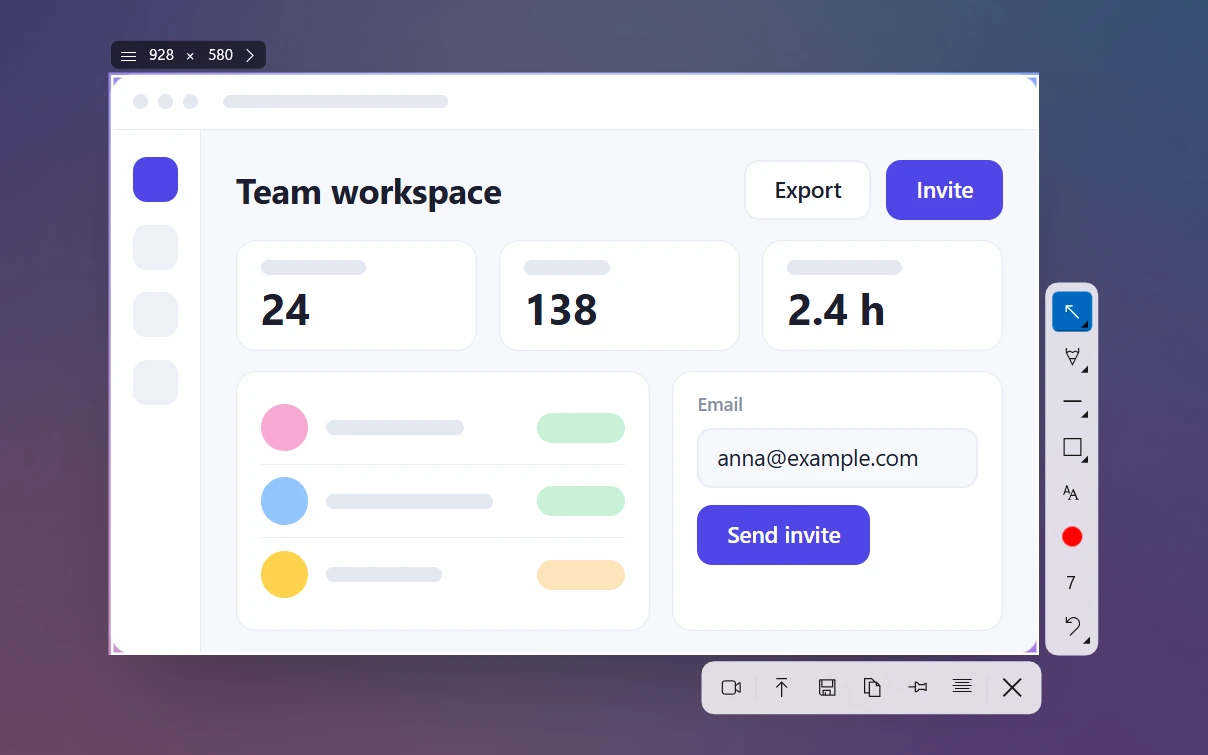
Sleekshot ist ein kostenloses Programm für Screenshots und Bildschirmaufnahmen unter Windows 10 und 11. Mit mehreren Monitoren kommt es von Haus aus zurecht. Drücken Sie Druck, bleibt das Bild auf allen Bildschirmen im selben Moment stehen. Jeder Monitor wird mit seiner eigenen Skalierung festgehalten.
- Drücken Sie Druck, mit dieser Taste startet Sleekshot von Haus aus. Unter Windows 11 holt ein Klick auf Bind PrtSc to Sleekshot in der App die Taste vom Snipping Tool zurück. Oder Sie legen eine andere Taste fest.
- Bewegen Sie die Maus auf den gewünschten Monitor.
- Drücken Sie Strg + A. Die Auswahl springt auf diesen Monitor, und im Feld mit der Größe steht seine Auflösung, zum Beispiel 2560 × 1440.
- Setzen Sie bei Bedarf gleich auf dem stehenden Bild Pfeile, nummerierte Schritte oder den Weichzeichner. Dann kopieren (Strg + C), speichern (Strg + S) oder verschicken Sie das Bild als Link (Strg + U).
Genauso können Sie auf ein Fenster klicken, um nur dieses festzuhalten, oder einen beliebigen Bereich aufziehen. Was Sleekshot nicht hat: einen Selbstauslöser und scrollende Screenshots. Wollen Sie wirklich beide Bildschirme in einem Bild, ist Win + Druck nach wie vor der schnellste Weg.
Brauchen Sie ein Video statt eines Standbilds? Das geht nach demselben Prinzip, beschrieben in nur einen Monitor aufnehmen.
Tipps für mehrere Monitore und Skalierung
- Unterschiedliche Skalierung bringt das Snipping Tool durcheinander. Läuft ein Monitor mit 150 % und der andere mit 100 %, deckt die dunkle Fläche manchmal nicht den ganzen Bildschirm ab. Das Problem ist seit Jahren bekannt. Meist hilft es, beide Monitore auf denselben Wert zu stellen (Einstellungen → System → Anzeige → Skalierung). Oder Sie machen den Monitor mit der höheren Skalierung zur Hauptanzeige. Ein Update des Snipping Tools im Microsoft Store schadet auch nicht.
- Screenshots haben echte Pixel. Ein 4K-Monitor mit 150 % Skalierung liefert trotzdem ein Bild mit 3840 × 2160. Brauchen Sie für Chat oder Dokument eine kleinere Datei, verkleinern Sie das Bild danach.
- Wissen Sie, welcher Bildschirm welcher ist. Identifizieren unter Einstellungen → System → Anzeige zeigt die Nummer jedes Monitors. Das hilft, wenn Programme sie als „Monitor 1“ und „Monitor 2“ auflisten.
Häufig gestellte Fragen
Wie mache ich unter Windows 11 einen Screenshot von nur einem Monitor?
Warum nimmt die Druck-Taste beide Monitore auf?
Gibt es eine Tastenkombination für einen Screenshot von nur einem Monitor?
Warum ist ein Teil meines Screenshots von zwei Monitoren schwarz?
Wie mache ich einen Screenshot vom zweiten Bildschirm?
Warum deckt das Snipping Tool meinen zweiten Monitor nicht ganz ab?
Sleekshot-Team
Wir entwickeln Sleekshot, ein kostenloses Programm für Screenshots und Bildschirmaufnahmen für Windows und Mac. Jede Anleitung prüfen wir auf aktuellen Builds von Windows 11, Windows 10 und macOS.
Auch verfügbar auf: English Français Español Italiano Русский ភាសាខ្មែរ Bahasa Indonesia 简体中文 日本語


