MacでGIFを作成する方法:画面をGIFで録画する、動画をGIFに変換する
 著者:Sleekshotチーム
約11分で読めます
結論
Macの標準の画面収録はGIFを保存できません。Shift+Command+5もQuickTime Playerも、作れるのは.movファイルだけです。いちばん早いのは、GIFで保存できるアプリで録画することです。無料のSleekshot for Mac(録画はmacOS 13 Ventura以降)なら、録画して保存ボタンを押し、フォーマットのメニューでGIFを選べます。手元の.movを変換するなら、ショートカットAppの「GIFを作成」アクション、無料アプリのGifski、ffmpegを使います。
目次
Macの標準の画面収録は、GIFを保存できません。⌘+⇧+5もQuickTime Playerも、作れるのは.movファイルだけです。MacでGIFを作成するいちばん早い方法は、GIFで保存できるアプリで最初から録画することです。Sleekshot for Macなら、範囲を選んで録画し、保存ボタンを押してフォーマットのメニューでGIFを選びます。録画がもう手元にあるなら、ショートカットAppの「GIFを作成」アクション、無料アプリのGifski、ffmpegのコマンド1つで変換できます。
価格とアプリのバージョンは2026年10月時点のものです。最後に、GitHubやSlackに貼れるくらい軽いGIFにするコツをまとめました。
MacでGIFを作成する方法の比較
| 方法 | 料金 | 元にするもの | 向いている用途 | 弱点 |
|---|---|---|---|---|
| Sleekshot for Mac | 無料 | 新しい録画 | 録画からGIFまで一度に済ませる | 手元の動画は変換できない。録画はmacOS 13以降 |
| ショートカット→「GIFを作成」 | macOSに標準 | .movか.mp4 | 何も入れずに、ときどき変換する | 画質の設定が少ない |
| Gifski | 無料、Mac App Store | 動画ファイル | いちばんきれいに変換する | 最新版はmacOS 26以降が必要 |
| ffmpeg | 無料、オープンソース | 動画ファイル | 大量の変換、細かい調整 | コマンドラインのみ |
| Gifox 2 | Basicは無料、Proは14.99ドル | 新しい録画 | GIF専用の録画アプリ | Basicは10秒までで、透かしが入る |
バグや新しいボタンをさっと見せたいなら、最初からGIFで録画します。昨日⌘+⇧+5で録画した動画なら、変換します。
macOSだけでGIFについてできること
スクリーンショットのツールバーとQuickTime Playerが保存するのは.movで、QuickTimeの書き出しも動画の解像度とオーディオだけです。GIFは選べません。ただ、ほかの標準アプリにはGIFを作れるものがあります。
- ショートカットAppの「GIFを作成」アクションは、写真や動画をアニメーションGIFにします。下の方法2です。
- 写真Appは、バウンス(Bounce)のエフェクトを付けたLive PhotoだけをGIFで書き出せます。つまりiPhoneの写真向けです。
- Keynoteは、スライドをアニメーションごとアニメーションGIFとして書き出せます(「ファイル」メニューから)。
プレビューはGIFを開いて1コマずつ表示できますが、GIFは作れません。
方法1:Sleekshot for MacでGIFを録画する
Sleekshot for Macは、スクリーンショットと画面録画ができる無料のメニューバーアプリです(Mac App Store。スクリーンショットはmacOS 12以降、録画はmacOS 13 Ventura以降)。私たちが作っています。選んだ範囲、ウインドウ、画面全体を録画でき、止めたあとにMP4かGIFで保存するか、コピーするかを選べます。
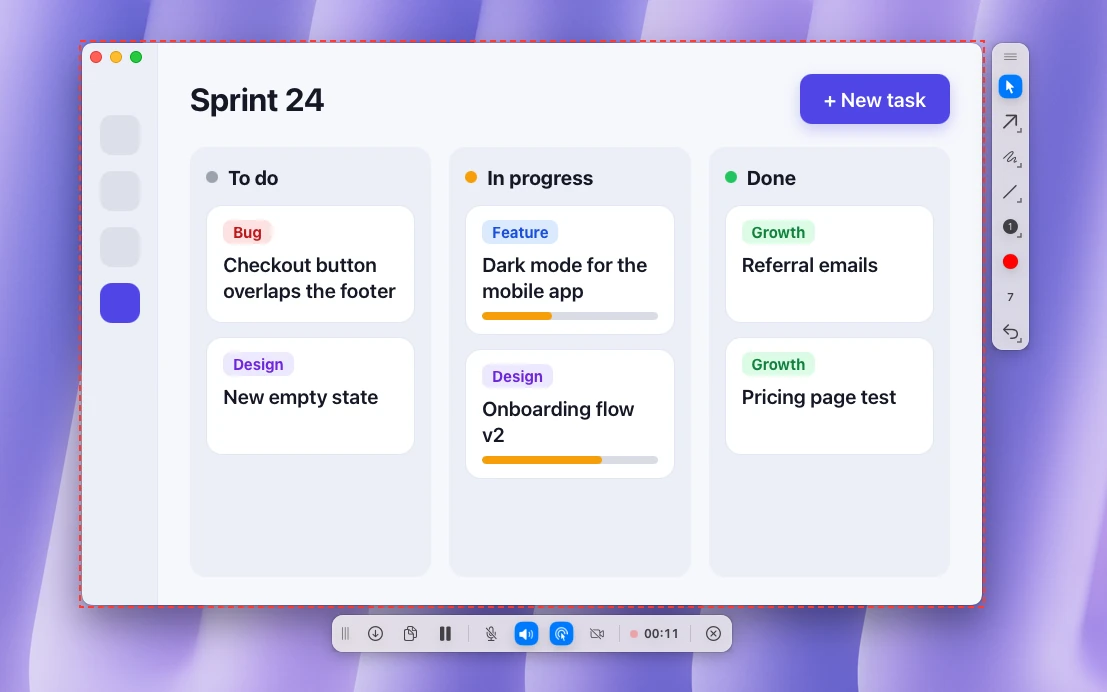
- ⌘+⇧+2を押して、GIFにしたい範囲をドラッグするか、ウインドウをクリックします。選んだ範囲の上に「W × H px」のサイズが出ていて、ここに数値を入れることもできます。
- 録画のボタン(アクションバーのカメラのアイコン)をクリックするか、Vを押します。
- バーの歯車をクリックして、録画の設定を開きます。GIFには音が入らないので、マイクとシステムオーディオはオフのままで構いません。画質は、いちばん軽い20 fpsにします。
- ⌘+Rを押すか、赤い録画ボタンをクリックします。録画する範囲が赤い破線で囲まれ、録画バーのタイマーが進みます。次の操作の準備がいるときは、一時停止します。
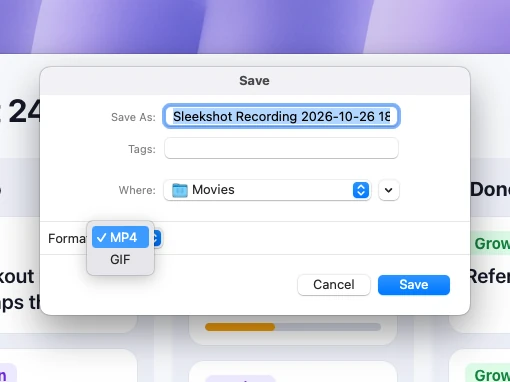
- 終わったら、録画バーの保存ボタンを押します。保存画面でフォーマットのメニューを開き、MP4ではなくGIFを選びます。日付入りの名前と「ムービー」フォルダが最初から入っていて、どちらも変えられます。
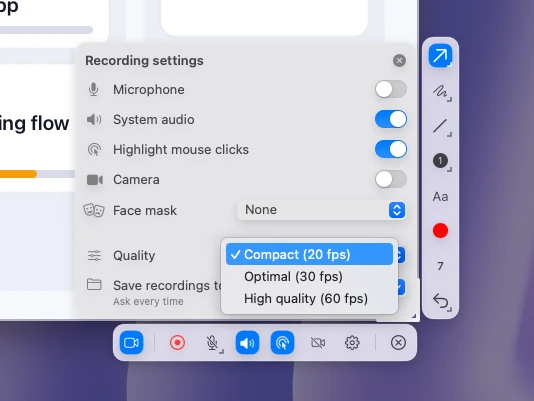
録画中は、クリックを強調したり、画面に矢印や枠を描いたりできます。どれもGIFに残るので、説明の声がなくても伝わる動画になります。
Sleekshotには、動画を短くする機能はありません。録画の流れを先に決めておき、一時停止を使ってください。前に録画した動画を開くこともできないので、その場合は下の変換方法を使います。標準の機能も含めた録画の手順は、Macで画面録画する方法で説明しています。
方法2:ショートカットで画面収録をGIFに変換する
ショートカットAppはmacOS 12以降に入っていて、その「GIFを作成」アクションを使えば、何もインストールせずに動画を変換できます。クイックアクションとして一度設定すれば、Finderのどの動画からでもGIFを作れます。
- ショートカットAppを開き、「+」をクリックして新しいショートカットを作ります。
- アクションを検索して「GIFを作成」を追加します。入力はショートカットの入力にします。
- その下に、ファイルを保存するアクション(Save File)を追加します。GIFの保存場所を聞かれるようになります。
- ショートカットの詳細(「ⓘ」ボタン)を開き、クイックアクションとして使う設定(Use as Quick Action)をオンにして、Finderを選びます。
- ショートカットに名前を付けます。たとえば「GIFに変換」です。
- Finderで.movをControlキーを押しながらクリックし、「クイックアクション」→「GIFに変換」を選びます。
「GIFを作成」アクションの矢印をクリックすると、オプションが出ます。サイズの自動調整をオフにして、幅と高さを小さめに入れてください。ファイルを軽くするいちばん簡単な方法です。
変換の前に、動画を短くしておきましょう。Finderで.movを選び、スペースを押してクイックルックを開き、トリムのボタンをクリックします。黄色いハンドルをドラッグして「完了」をクリックすると、必要な部分だけがGIFになります。
方法3:Gifski、きれいに変換できる無料アプリ
Gifskiは、動画をGIFに変換するMac App Storeの無料アプリです。gifskiというエンコーダを使っていて、1コマごとにパレットを選びます。そのため、グラデーションやアプリのウインドウが、ほかの多くの変換ツールより縞模様になりにくくなります。.movか.mp4をウインドウにドラッグし、サイズ、フレームレート、画質を決めて保存します。最新版には、macOS 26 Tahoe以降が必要です。
Gifskiは変換だけのアプリです。文字や矢印は入れられないので、録画中に描いておきましょう。
方法4:ターミナルのffmpegでGIFを作成する
ffmpegは無料のコマンドラインツールです。GIFをよく作る人や、細かく調整したい人には、いちばん早い方法です。Homebrewでインストールし(brew install ffmpeg)、録画があるフォルダで次のコマンドを実行します。
ffmpeg -i input.mov -vf "fps=15,scale=800:-1:flags=lanczos,split[a][b];[a]palettegen[p];[b][p]paletteuse" -loop 0 output.gif
このコマンドは、毎秒15フレームにして、幅を800ピクセルに縮めます。先に動画全体から色のパレットを作るので、そのまま変換するより色のざらつきがずっと少なくなります。-loop 0は、GIFを繰り返し再生する指定です。fpsと幅を変えて、画質とファイルサイズのバランスを取ってください。
ほかのGIFアプリ:Gifox、Kap、オンラインの変換サービス
- Gifox 2は、画面を直接GIFで録画でき、動画の変換もできます。無料のBasic版は録画が10秒で止まり、透かしが入ります。Gifox 2 ProはMac App Storeのアプリ内課金で14.99ドルで、Setappでも使えます。公式サイトでは、Gifox 3が近く出ると案内しています。
- Kapは、無料でオープンソースの録画アプリです。GIF、MP4、WebM、APNGで書き出せて、macOS 12以降が必要です。最後のリリースは2022年10月の3.6.0です。
- Ezgifのようなオンラインの変換サービスはどのブラウザでも使えますが、動画は他人のサーバーにアップロードされます。メールアドレス、顧客のデータ、社内のツールが映った録画には使わないでください。
録画アプリをくわしく比べるなら、Macのおすすめ画面録画ソフトを見てください。
軽くてきれいなGIFにするコツ
GIFは1コマごとに最大256色の画像として保存し、動きの圧縮が苦手です。同じ動画をMP4にすると、たいてい何倍も小さくなります。次のことに気をつけると、GIFを軽くできます。
- 1つのGIFで見せる操作は1つにして、数秒に収めます。1分かかるなら、MP4で送ります。
- 画面全体ではなく、必要なウインドウやパネルだけを録画します。1コマのピクセルが少ないほど、ファイルは小さくなります。
- クリック、メニュー、文字入力なら、15か20 fpsで十分です。Sleekshotでは、いちばん軽い画質がこの20 fpsです。30 fpsはスクロールやアニメーションのときだけにします。
- にぎやかな壁紙や、動く必要のないものは隠します。変化するピクセルが増えるほど、容量が増えます。
- 最初と最後の何もしていない時間は切ります。録画の最初の1秒は、たいていポインタが録画ボタンに向かうだけです。
矢印付きのスクリーンショットのほうが早く伝わることもあります。使い分けはスクリーンショットと画面録画の違いで説明しています。
GIFが役に立つ場所
GIFは自動で繰り返し再生され、プレーヤーがいりません。動画ファイルだとダウンロードが必要になる場所で役に立ちます。
- GitHub:issue、プルリクエスト、READMEにGIFをドラッグして、バグや新しい機能を見せられます。
- SlackとTeams:GIFはチャットの中で再生されるので、ファイルを開かなくても手順がわかります。
- Notion、Confluence、Googleドキュメント:アニメーションGIFがページの中でそのまま動きます。
- メール:多くのメールアプリはGIFを再生しますが、デスクトップ版のOutlookの一部は最初のコマしか表示しません。最初のコマだけでも意味が通じるようにしておきましょう。
- SNS:先にそれぞれのサービスのサイズを確かめてください。SNSの画像サイズ一覧にまとめています。
よくある質問
アプリを入れずに、MacでGIFを作れますか?
Macで画面を直接GIFで録画するには?
Macで画面収録した動画をGIFに変換するには?
GIFのファイルが大きくなるのはなぜですか?
GIFとMP4、どちらを送るべきですか?
Sleekshotチーム
私たちは、WindowsとMac向けの無料スクリーンショット&画面録画アプリ「Sleekshot」を開発しています。すべてのガイドは、最新のWindows 11、Windows 10、macOSで確認しています。
ほかの言語で読む: English Deutsch Français Español Italiano Русский ភាសាខ្មែរ Bahasa Indonesia 简体中文