GIF erstellen am Mac: Bildschirm direkt als GIF aufnehmen oder Video umwandeln
 Von Sleekshot-Team
7 Min. Lesezeit
Kurz gesagt
Die Bildschirmaufnahme des Mac speichert keine GIFs: Befehlstaste + Umschalttaste + 5 und QuickTime Player erzeugen nur .mov-Dateien. Am schnellsten geht es mit einer App, die GIFs sichert, etwa dem kostenlosen Sleekshot für Mac ab macOS 13 Ventura (aufnehmen, auf Sichern klicken, im Formatmenü GIF wählen). Eine vorhandene .mov wandeln Sie mit der Aktion „GIF erstellen“ in der App Kurzbefehle, der Gratis-App Gifski oder mit ffmpeg um.
Auf dieser Seite
- GIF am Mac erstellen: die Wege im Vergleich
- Was macOS selbst mit GIFs kann
- Weg 1: GIF direkt aufnehmen mit Sleekshot für Mac
- Weg 2: Bildschirmaufnahme mit Kurzbefehlen in GIF umwandeln
- Weg 3: Gifski, kostenloser Konverter mit besserer Qualität
- Weg 4: GIF mit ffmpeg im Terminal erstellen
- Weitere GIF-Apps: Gifox, Kap und Online-Konverter
- Tipps für kleine, scharfe GIFs
- Wo GIFs am besten funktionieren
Die Bildschirmaufnahme des Mac speichert keine GIFs: ⌘ + ⇧ + 5 und QuickTime Player erzeugen nur .mov-Dateien. Am schnellsten erstellen Sie ein GIF am Mac, wenn Sie gleich mit einer App aufnehmen, die GIFs sichert. In Sleekshot für Mac wählen Sie einen Bereich, nehmen auf, klicken auf Sichern und wählen im Formatmenü GIF. Liegt die Aufnahme schon vor, wandeln Sie sie mit der Aktion „GIF erstellen“ in der App Kurzbefehle, der Gratis-App Gifski oder einem einzigen ffmpeg-Befehl um.
Preise und App-Versionen entsprechen dem Stand Oktober 2026. Am Ende stehen Tipps, mit denen ein GIF klein genug für GitHub oder Slack bleibt.
GIF am Mac erstellen: die Wege im Vergleich
| Weg | Kosten | Ausgangspunkt | Gut für | Haken |
|---|---|---|---|---|
| Sleekshot für Mac | Kostenlos | Neue Aufnahme | Ein GIF in einem Rutsch aufnehmen | Wandelt keine vorhandenen Videos um; Aufnahme erst ab macOS 13 |
| Kurzbefehle → „GIF erstellen“ | In macOS enthalten | .mov- oder .mp4-Datei | Ab und zu umwandeln, ohne etwas zu installieren | Wenige Qualitätseinstellungen |
| Gifski | Kostenlos, Mac App Store | Videodatei | Die saubersten Ergebnisse | Aktuelle Version braucht macOS 26 oder neuer |
| ffmpeg | Kostenlos, Open Source | Videodatei | Viele Dateien, genaue Kontrolle | Nur Kommandozeile |
| Gifox 2 | Basic kostenlos, Pro 14,99 $ | Neue Aufnahme | Eigener GIF-Recorder | Basic stoppt nach 10 Sekunden und setzt ein Wasserzeichen |
Für einen schnellen Clip von einem Fehler oder einer neuen Schaltfläche nehmen Sie direkt als GIF auf. Eine Aufnahme von gestern aus ⌘ + ⇧ + 5 wandeln Sie um.
Was macOS selbst mit GIFs kann
Die Bildschirmfoto-Leiste und QuickTime Player sichern .mov, und der Export in QuickTime bietet nur Videoauflösungen und Ton, kein GIF. Andere eingebaute Apps können aber GIFs erzeugen:
- Kurzbefehle hat die Aktion „GIF erstellen“, die Fotos oder ein Video in ein animiertes GIF verwandelt. Das ist Weg 2 weiter unten.
- Fotos exportiert ein GIF nur aus einem Live Photo mit dem Effekt „Abpraller“ (Bounce), also aus iPhone-Fotos.
- Keynote exportiert Folien samt ihren Animationen über das Menü „Ablage“ als animiertes GIF.
Vorschau öffnet GIFs und zeigt jedes Einzelbild, kann aber keine erstellen.
Weg 1: GIF direkt aufnehmen mit Sleekshot für Mac
Sleekshot für Mac ist eine kostenlose Menüleisten-App für Screenshots und Bildschirmaufnahmen (aus dem Mac App Store; Screenshots ab macOS 12, Aufnahmen ab macOS 13 Ventura). Wir entwickeln sie. Sie nimmt einen Bereich, ein Fenster oder den ganzen Bildschirm auf, und nach dem Stoppen sichern Sie den Clip als MP4 oder GIF oder kopieren ihn.
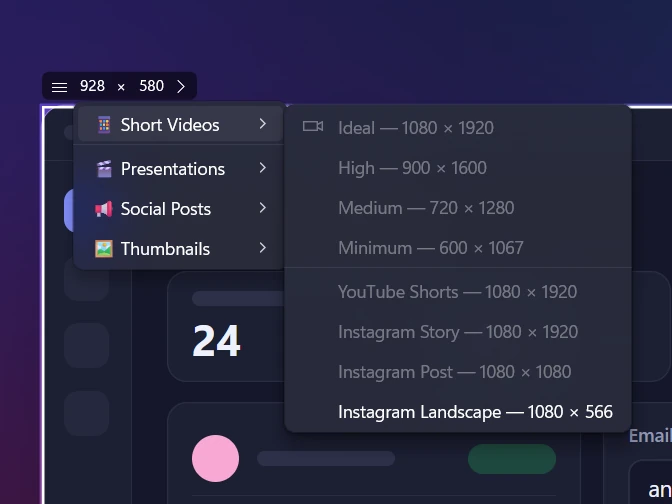
- Drücken Sie ⌘ + ⇧ + 2 und ziehen Sie über den Bereich, der ins GIF soll, oder klicken Sie ein Fenster an. Über der Auswahl steht die Größe „W × H px“, dort können Sie auch einen exakten Wert eintippen.
- Klicken Sie auf die Aufnahmetaste (das Kamerasymbol in der Aktionsleiste) oder drücken Sie V.
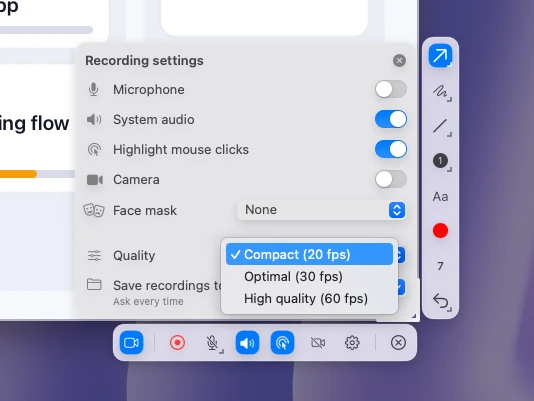
- Öffnen Sie mit dem Zahnrad in der Leiste die Aufnahme-Einstellungen. Ein GIF hat keinen Ton, Mikrofon und Systemton bleiben also aus. Stellen Sie die Qualität auf die kompakteste Stufe mit 20 fps.
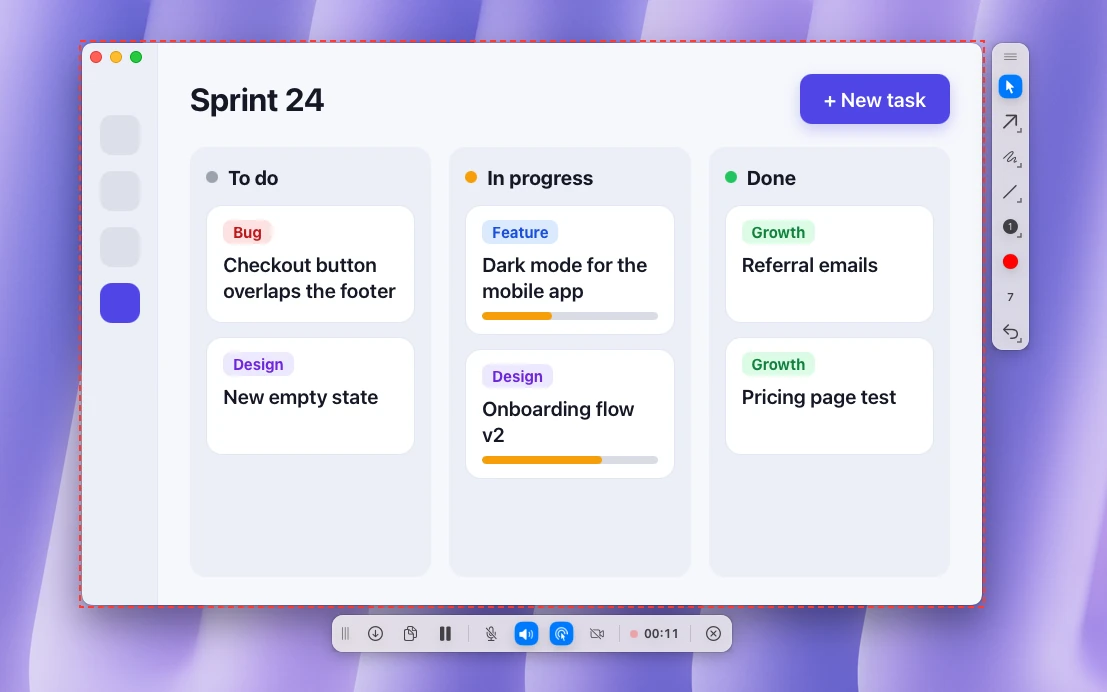
- Drücken Sie ⌘ + R oder klicken Sie auf den roten Aufnahmeknopf. Ein rot gestrichelter Rahmen markiert den Bereich, und in der Aufnahmeleiste läuft ein Timer. Pausieren Sie, wann immer Sie den nächsten Schritt vorbereiten müssen.
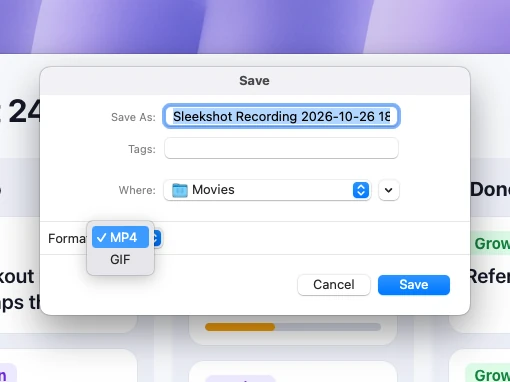
- Klicken Sie am Ende in der Aufnahmeleiste auf Sichern. Öffnen Sie im Dialog das Formatmenü und wählen Sie GIF statt MP4. Name mit Datum und der Ordner „Filme“ sind vorgegeben, beides können Sie ändern.
Während der Aufnahme können Sie Klicks hervorheben und Pfeile oder Rahmen auf den laufenden Bildschirm zeichnen. Beides landet im GIF, und der Clip erklärt sich auch ohne Sprecher.
Kürzen kann Sleekshot nicht. Planen Sie den Clip also vorher und nutzen Sie die Pause. Ein früher aufgenommenes Video öffnet die App ebenfalls nicht, dafür sind die Konverter unten da. Die ganze Anleitung zur Aufnahme, auch mit den eingebauten Werkzeugen, steht in Bildschirm aufnehmen am Mac.
Weg 2: Bildschirmaufnahme mit Kurzbefehlen in GIF umwandeln
Die App Kurzbefehle gehört ab macOS 12 zum System, und ihre Aktion „GIF erstellen“ wandelt ein Video ohne weitere Installation um. Richten Sie sie einmal als Schnellaktion ein, dann hat jedes Video im Finder einen GIF-Befehl.
- Öffnen Sie Kurzbefehle und klicken Sie auf + für einen neuen Kurzbefehl.
- Suchen Sie die Aktion „GIF erstellen“ und fügen Sie sie hinzu. Als Eingabe soll sie die Kurzbefehl-Eingabe bekommen.
- Fügen Sie danach die Aktion zum Sichern einer Datei hinzu (Save File). So fragt der Kurzbefehl, wohin das GIF soll.
- Öffnen Sie die Details des Kurzbefehls (Taste ⓘ), schalten Sie die Nutzung als Schnellaktion ein (Use as Quick Action) und wählen Sie Finder.
- Geben Sie dem Kurzbefehl einen Namen, zum Beispiel „In GIF umwandeln“.
- Klicken Sie im Finder bei gedrückter ctrl-Taste auf eine .mov und wählen Sie „Schnellaktionen“ → „In GIF umwandeln“.
Ein Klick auf den Pfeil der Aktion „GIF erstellen“ zeigt ihre Optionen. Schalten Sie die automatische Größe aus und tragen Sie eine kleinere Breite und Höhe ein. So sparen Sie am einfachsten Dateigröße.
Kürzen Sie das Video vor dem Umwandeln. Wählen Sie die .mov im Finder aus, drücken Sie die Leertaste für die Übersicht und klicken Sie auf die Kürzen-Taste. Ziehen Sie die gelben Griffe, klicken Sie auf „Fertig“, und nur der nötige Teil landet im GIF.
Weg 3: Gifski, kostenloser Konverter mit besserer Qualität
Gifski ist eine kostenlose App aus dem Mac App Store, die Videos in GIFs umwandelt. Sie nutzt den gifski-Encoder, der für jedes Einzelbild eine eigene Palette wählt. Verläufe und App-Fenster bekommen dadurch weniger Streifen als bei den meisten Konvertern. Ziehen Sie eine .mov oder .mp4 ins Fenster, stellen Sie Größe, Bildrate und Qualität ein und sichern Sie. Die aktuelle Version setzt macOS 26 Tahoe oder neuer voraus.
Gifski wandelt nur um. Text und Pfeile fügt die App nicht hinzu, die zeichnen Sie besser schon während der Aufnahme.
Weg 4: GIF mit ffmpeg im Terminal erstellen
ffmpeg ist ein kostenloses Kommandozeilen-Werkzeug und der schnellste Weg, wenn Sie oft GIFs brauchen oder alles genau einstellen wollen. Installieren Sie es mit Homebrew (brew install ffmpeg) und führen Sie im Ordner mit der Aufnahme aus:
ffmpeg -i input.mov -vf "fps=15,scale=800:-1:flags=lanczos,split[a][b];[a]palettegen[p];[b][p]paletteuse" -loop 0 output.gif
Der Befehl behält 15 Bilder pro Sekunde und skaliert den Clip auf 800 Pixel Breite. Vorher berechnet er eine Farbpalette aus dem ganzen Clip, was viel weniger Farbrauschen ergibt als eine direkte Umwandlung. -loop 0 lässt das GIF endlos laufen. Über fps und die Breite steuern Sie, wie viel Qualität Sie gegen Dateigröße tauschen.
Weitere GIF-Apps: Gifox, Kap und Online-Konverter
- Gifox 2 nimmt den Bildschirm direkt als GIF auf und wandelt auch Videos um. Die kostenlose Basic-Version stoppt Aufnahmen nach 10 Sekunden und setzt ein Wasserzeichen. Gifox 2 Pro kostet 14,99 $ als In-App-Kauf im Mac App Store, außerdem gibt es die App bei Setapp. Laut Website kommt bald Gifox 3.
- Kap ist ein kostenloser Open-Source-Recorder, der GIF, MP4, WebM und APNG exportiert und macOS 12 oder neuer braucht. Die letzte Version, 3.6.0, erschien im Oktober 2022.
- Online-Konverter wie Ezgif laufen in jedem Browser, aber das Video landet dabei auf einem fremden Server. Für Aufnahmen mit E-Mail-Adressen, Kundendaten oder internen Tools sind sie tabu.
Einen ausführlichen Vergleich der Recorder finden Sie in Die besten Bildschirmrecorder für den Mac.
Tipps für kleine, scharfe GIFs
GIF speichert jedes Einzelbild mit höchstens 256 Farben und komprimiert Bewegung schlecht. Derselbe Clip als MP4 ist meist um ein Vielfaches kleiner. Mit ein paar Gewohnheiten bleibt ein GIF schlank.
- Zeigen Sie pro GIF eine Handlung, wenige Sekunden lang. Dauert der Clip eine Minute, schicken Sie ein MP4.
- Nehmen Sie das Fenster oder Panel auf, um das es geht, nicht den ganzen Retina-Bildschirm. Weniger Pixel pro Bild ergeben eine kleinere Datei.
- Für Klicks, Menüs und Tippen reichen 15 oder 20 fps. In Sleekshot ist das die kompakteste Qualitätsstufe. 30 fps lohnen sich nur beim Scrollen oder bei Animationen.
- Blenden Sie unruhige Hintergrundbilder und alles Bewegte aus, das Sie nicht brauchen, denn jeder Pixel, der sich ändert, kostet Platz.
- Schneiden Sie Leerlauf am Anfang und Ende weg. Die erste Sekunde zeigt meist nur, wie der Zeiger zur Aufnahmetaste wandert.
Manchmal erklärt ein Screenshot mit Pfeil die Sache schneller. Wann was passt, steht in Screenshot oder Bildschirmaufnahme.
Wo GIFs am besten funktionieren
Ein GIF läuft in Schleife und braucht keinen Player. Es passt deshalb überall dorthin, wo eine Videodatei ein weiterer Download wäre:
- GitHub: Ziehen Sie ein GIF in ein Issue, einen Pull Request oder eine README, um einen Fehler oder eine neue Funktion zu zeigen.
- Slack und Teams: Das GIF läuft direkt im Chat, ohne dass jemand eine Datei öffnet.
- Notion, Confluence und Google Docs: Animierte GIFs laufen direkt auf der Seite.
- E-Mail: Die meisten Mail-Apps spielen GIFs ab, manche Desktop-Versionen von Outlook zeigen aber nur das erste Bild. Das sollte also für sich allein verständlich sein.
- Social Media: Prüfen Sie zuerst die Maße des jeweiligen Netzwerks. Unsere Übersicht Bildgrößen für Social Media listet sie auf.
Häufig gestellte Fragen
Kann der Mac ohne Zusatz-Apps ein GIF erstellen?
Wie nehme ich am Mac direkt ein GIF auf?
Wie wandle ich eine Bildschirmaufnahme am Mac in ein GIF um?
Warum ist mein GIF so groß?
GIF oder MP4: was soll ich verschicken?
Sleekshot-Team
Wir entwickeln Sleekshot, ein kostenloses Programm für Screenshots und Bildschirmaufnahmen für Windows und Mac. Jede Anleitung prüfen wir auf aktuellen Builds von Windows 11, Windows 10 und macOS.
Auch verfügbar auf: English Français Español Italiano Русский ភាសាខ្មែរ Bahasa Indonesia 简体中文 日本語