Créer un GIF sur Mac : enregistrer l’écran en GIF ou convertir une vidéo
 Par L’équipe Sleekshot
8 min de lecture
En bref
L’enregistrement d’écran du Mac ne crée pas de GIF : Maj + Commande + 5 et QuickTime Player produisent seulement des .mov. Le plus rapide est d’enregistrer avec une app qui sauvegarde en GIF, comme Sleekshot pour Mac, gratuit, à partir de macOS 13 Ventura (enregistrer, cliquer sur enregistrer, choisir GIF dans le menu de format). Pour convertir un .mov existant, utilisez l’action « Créer GIF » de l’app Raccourcis, l’app gratuite Gifski ou ffmpeg.
Sur cette page
- Créer un GIF sur Mac : les méthodes comparées
- Ce que macOS sait faire tout seul avec les GIF
- Méthode 1 : enregistrer un GIF avec Sleekshot pour Mac
- Méthode 2 : convertir un enregistrement d’écran avec Raccourcis
- Méthode 3 : Gifski, un convertisseur gratuit de meilleure qualité
- Méthode 4 : créer un GIF avec ffmpeg dans Terminal
- Autres apps de GIF : Gifox, Kap et convertisseurs en ligne
- Conseils pour des GIF légers et nets
- Où les GIF marchent le mieux
L’enregistrement d’écran du Mac ne crée pas de GIF : ⌘ + ⇧ + 5 et QuickTime Player produisent seulement des fichiers .mov. Le moyen le plus rapide de créer un GIF sur Mac, c’est d’enregistrer directement avec une app qui sait sauvegarder en GIF. Dans Sleekshot pour Mac, vous sélectionnez une zone, vous enregistrez, vous cliquez sur enregistrer et vous choisissez GIF dans le menu de format. Si la vidéo existe déjà, convertissez-la avec l’action « Créer GIF » de l’app Raccourcis, l’app gratuite Gifski ou une seule commande ffmpeg.
Les prix et les versions d’apps sont ceux d’octobre 2026. Les conseils à la fin gardent un GIF assez léger pour GitHub ou Slack.
Créer un GIF sur Mac : les méthodes comparées
| Méthode | Prix | Point de départ | Idéal pour | Limite |
|---|---|---|---|---|
| Sleekshot pour Mac | Gratuit | Un nouvel enregistrement | Enregistrer un GIF d’un seul coup | Ne convertit pas une vidéo existante ; enregistrement à partir de macOS 13 |
| Raccourcis → « Créer GIF » | Inclus dans macOS | Un .mov ou un .mp4 | Convertir de temps en temps sans rien installer | Peu de réglages de qualité |
| Gifski | Gratuit, Mac App Store | Un fichier vidéo | Le rendu le plus propre | Version actuelle : macOS 26 ou plus récent |
| ffmpeg | Gratuit, open source | Un fichier vidéo | Beaucoup de fichiers, contrôle précis | Ligne de commande uniquement |
| Gifox 2 | Basic gratuit, Pro 14,99 $ | Un nouvel enregistrement | Un enregistreur dédié aux GIF | Basic s’arrête à 10 secondes et ajoute un filigrane |
Pour montrer vite un bug ou un nouveau bouton, enregistrez directement en GIF. Pour une vidéo faite hier avec ⌘ + ⇧ + 5, convertissez-la.
Ce que macOS sait faire tout seul avec les GIF
La barre Capture d’écran et QuickTime Player enregistrent des .mov, et l’export de QuickTime ne propose que des résolutions vidéo et le son, sans GIF. D’autres apps intégrées savent pourtant créer des GIF :
- Raccourcis a une action « Créer GIF » qui transforme des photos ou une vidéo en GIF animé. C’est la méthode 2 plus bas.
- Photos exporte un GIF uniquement depuis une Live Photo avec l’effet Rebond (Bounce), donc depuis des photos d’iPhone.
- Keynote exporte les diapositives et leurs animations en GIF animé, depuis le menu « Fichier ».
Aperçu ouvre les GIF et montre chaque image, mais ne sait pas en créer.
Méthode 1 : enregistrer un GIF avec Sleekshot pour Mac
Sleekshot pour Mac est une app gratuite de la barre des menus pour les captures et l’enregistrement d’écran (Mac App Store ; captures sous macOS 12 ou plus récent, enregistrement à partir de macOS 13 Ventura). C’est nous qui la développons. Elle enregistre une zone, une fenêtre ou l’écran entier, et à l’arrêt vous sauvegardez le clip en MP4 ou en GIF, ou vous le copiez.
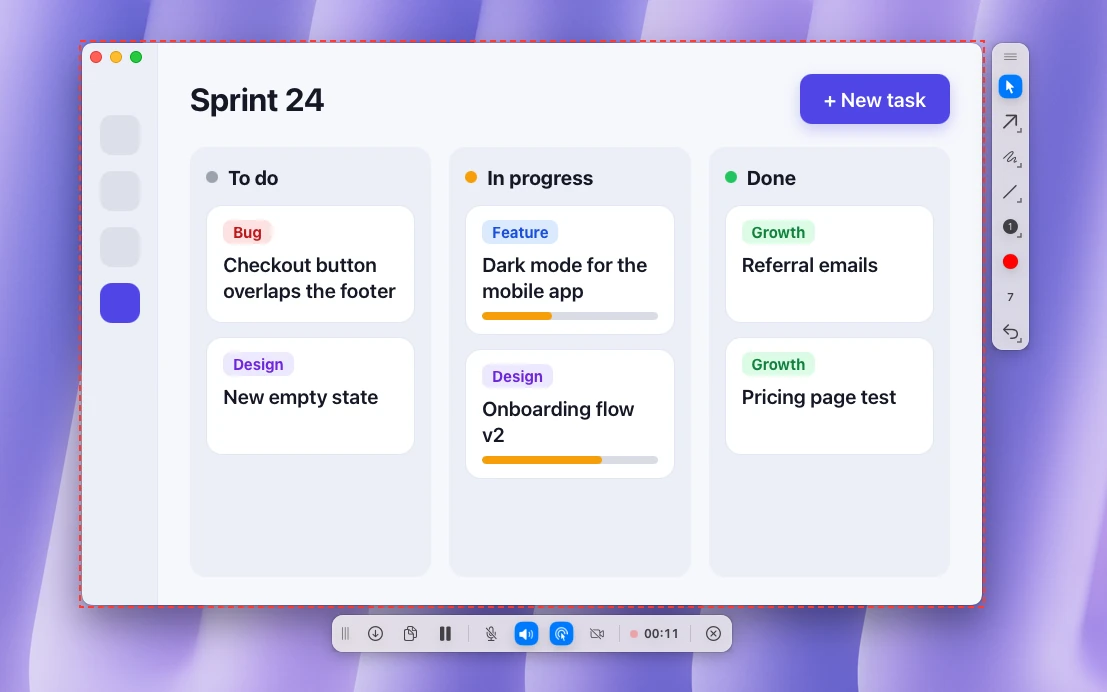
- Appuyez sur ⌘ + ⇧ + 2 et faites glisser sur la zone à mettre dans le GIF, ou cliquez sur une fenêtre. La taille « W × H px » s’affiche au-dessus de la sélection, et vous pouvez y taper une valeur exacte.
- Cliquez sur le bouton d’enregistrement (l’icône de caméra dans la barre d’actions) ou appuyez sur V.
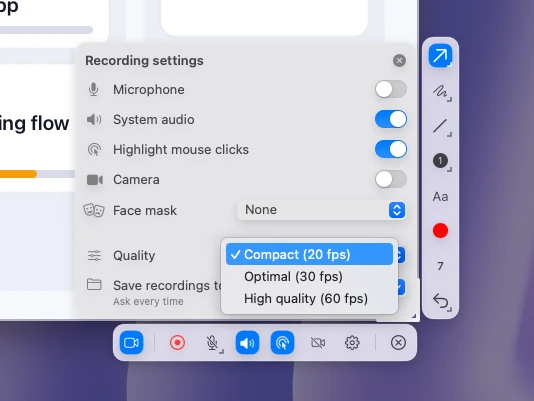
- Cliquez sur la roue dentée de la barre pour ouvrir les réglages d’enregistrement. Un GIF n’a pas de son, laissez donc le micro et le son du système éteints. Réglez la qualité sur le niveau le plus compact, 20 fps.
- Appuyez sur ⌘ + R ou cliquez sur le bouton rouge. Un cadre rouge en pointillés entoure la zone, et un chronomètre tourne dans la barre d’enregistrement. Mettez en pause chaque fois qu’il faut préparer l’étape suivante.
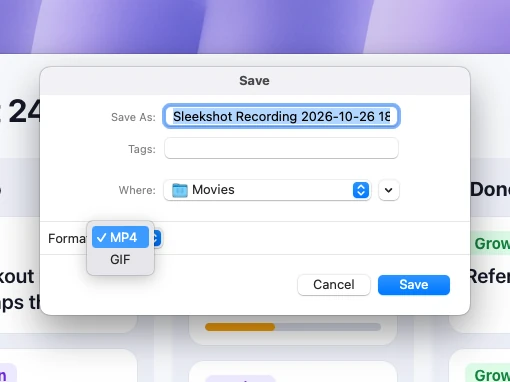
- À la fin, cliquez sur enregistrer dans la barre. Dans la fenêtre qui s’ouvre, déroulez le menu de format et choisissez GIF plutôt que MP4. Le nom daté et le dossier Vidéos sont proposés, vous pouvez les changer.
Pendant l’enregistrement, vous pouvez mettre les clics en évidence et dessiner des flèches ou des cadres sur l’écran en direct. Tout cela apparaît dans le GIF, qui se comprend alors sans voix off.
Sleekshot ne raccourcit pas les vidéos. Préparez donc le clip et servez-vous de la pause. L’app n’ouvre pas non plus une vidéo enregistrée plus tôt : pour cela, prenez l’un des convertisseurs ci-dessous. Le guide complet de l’enregistrement, outils intégrés compris, se trouve dans comment enregistrer l’écran sur Mac.
Méthode 2 : convertir un enregistrement d’écran avec Raccourcis
L’app Raccourcis est fournie avec macOS 12 et plus récent, et son action « Créer GIF » convertit une vidéo sans rien installer. Configurez-la une fois comme action rapide, et chaque vidéo du Finder aura sa commande GIF.
- Ouvrez Raccourcis et cliquez sur + pour créer un raccourci.
- Cherchez l’action « Créer GIF » et ajoutez-la. Elle doit recevoir l’entrée du raccourci.
- Ajoutez ensuite l’action d’enregistrement de fichier (Save File), pour que le raccourci demande où ranger le GIF.
- Ouvrez les détails du raccourci (bouton ⓘ), activez l’utilisation comme action rapide (Use as Quick Action) et cochez Finder.
- Donnez un nom au raccourci, par exemple « Convertir en GIF ».
- Dans le Finder, cliquez sur un .mov en maintenant Contrôle et choisissez « Actions rapides » → « Convertir en GIF ».
La flèche de l’action « Créer GIF » affiche ses options. Désactivez la taille automatique et indiquez une largeur et une hauteur plus petites : c’est le moyen le plus simple d’alléger le fichier.
Raccourcissez la vidéo avant de la convertir. Sélectionnez le .mov dans le Finder, appuyez sur Espace pour ouvrir Coup d’œil et cliquez sur le bouton pour raccourcir. Faites glisser les poignées jaunes, cliquez sur « Terminé », et seul le passage utile finit dans le GIF.
Méthode 3 : Gifski, un convertisseur gratuit de meilleure qualité
Gifski est une app gratuite du Mac App Store qui transforme une vidéo en GIF. Elle s’appuie sur l’encodeur gifski, qui choisit une palette pour chaque image. Les dégradés et les fenêtres d’apps sortent ainsi avec moins de bandes que dans la plupart des convertisseurs. Déposez un .mov ou un .mp4 dans la fenêtre, réglez les dimensions, la cadence et la qualité, puis enregistrez. La version actuelle demande macOS 26 Tahoe ou plus récent.
Gifski ne fait que convertir. Il n’ajoute ni texte ni flèches, mieux vaut les dessiner pendant l’enregistrement.
Méthode 4 : créer un GIF avec ffmpeg dans Terminal
ffmpeg est un outil gratuit en ligne de commande, le plus rapide si vous faites souvent des GIF ou voulez tout régler finement. Installez-le avec Homebrew (brew install ffmpeg), puis lancez dans le dossier de la vidéo :
ffmpeg -i input.mov -vf "fps=15,scale=800:-1:flags=lanczos,split[a][b];[a]palettegen[p];[b][p]paletteuse" -loop 0 output.gif
La commande garde 15 images par seconde et ramène le clip à 800 pixels de large. Elle calcule d’abord une palette sur toute la vidéo, ce qui donne beaucoup moins de « bruit » coloré qu’une conversion directe. -loop 0 fait tourner le GIF en boucle. Jouez sur fps et la largeur pour trouver l’équilibre entre qualité et poids.
Autres apps de GIF : Gifox, Kap et convertisseurs en ligne
- Gifox 2 enregistre l’écran directement en GIF et convertit aussi des vidéos. La version gratuite Basic arrête l’enregistrement au bout de 10 secondes et ajoute un filigrane. Gifox 2 Pro coûte 14,99 $ en achat intégré sur le Mac App Store, et l’app existe aussi sur Setapp. Son site annonce Gifox 3.
- Kap est un enregistreur gratuit et open source qui exporte en GIF, MP4, WebM et APNG et demande macOS 12 ou plus récent. Sa dernière version, la 3.6.0, date d’octobre 2022.
- Les convertisseurs en ligne comme Ezgif marchent dans n’importe quel navigateur, mais la vidéo part sur le serveur de quelqu’un d’autre. Évitez-les pour les enregistrements qui montrent des adresses e-mail, des données clients ou des outils internes.
Le comparatif complet des enregistreurs est dans les meilleurs logiciels d’enregistrement d’écran pour Mac.
Conseils pour des GIF légers et nets
Le GIF stocke chaque image avec 256 couleurs au maximum et compresse mal le mouvement. Le même clip en MP4 pèse en général plusieurs fois moins. Quelques habitudes gardent un GIF léger.
- Montrez une seule action par GIF, en quelques secondes. Si le clip dure une minute, envoyez un MP4.
- Enregistrez la fenêtre ou le panneau utile, pas tout l’écran Retina. Moins de pixels par image, c’est un fichier plus petit.
- Pour des clics, des menus et de la saisie, 15 ou 20 fps suffisent. Dans Sleekshot, c’est le réglage de qualité le plus compact. Ne montez à 30 fps que pour le défilement ou l’animation.
- Masquez les fonds d’écran chargés et tout ce qui bouge inutilement, car chaque pixel qui change prend de la place.
- Coupez les temps morts au début et à la fin. La première seconde montre souvent juste le pointeur qui va vers le bouton d’enregistrement.
Parfois, une capture avec une flèche explique plus vite. Capture d’écran ou enregistrement d’écran aide à choisir.
Où les GIF marchent le mieux
Un GIF tourne en boucle et n’a pas besoin de lecteur. Il trouve donc sa place là où une vidéo serait un téléchargement de plus :
- GitHub : glissez un GIF dans une issue, une pull request ou un README pour montrer un bug ou une nouveauté.
- Slack et Teams : le GIF se lit dans la discussion, sans ouvrir de fichier.
- Notion, Confluence et Google Docs : les GIF animés se lisent directement dans la page.
- E-mail : la plupart des messageries lisent les GIF, mais certaines versions d’Outlook pour ordinateur n’affichent que la première image. Faites en sorte qu’elle se comprenne seule.
- Réseaux sociaux : vérifiez d’abord les dimensions de chaque réseau. Notre liste des tailles d’images pour les réseaux sociaux les rassemble.
Questions fréquentes
Peut-on créer un GIF sur Mac sans installer d’app ?
Comment enregistrer l’écran directement en GIF sur Mac ?
Comment convertir un enregistrement d’écran en GIF sur Mac ?
Pourquoi mon GIF est-il si lourd ?
GIF ou MP4 : lequel envoyer ?
L’équipe Sleekshot
Nous développons Sleekshot, une application gratuite de capture et d’enregistrement d’écran pour Windows et Mac. Chaque guide est vérifié sur les versions actuelles de Windows 11, Windows 10 et macOS.
Disponible aussi en: English Deutsch Español Italiano Русский ភាសាខ្មែរ Bahasa Indonesia 简体中文 日本語