Mac 制作 GIF:直接把屏幕录成 GIF,或者把录屏视频转成 GIF
 作者:Sleekshot 团队
阅读约 8 分钟
简短回答
Mac 自带的录屏不能存 GIF:Shift-Command-5 和 QuickTime Player 只能生成 .mov 文件。最快的办法是用能存 GIF 的应用直接录,比如免费的 Sleekshot Mac 版(录屏需要 macOS 13 Ventura 及以后):录完点保存,在格式菜单里选 GIF。已经有 .mov 的话,可以用“快捷指令”App 里的“制作 GIF”操作、免费应用 Gifski 或 ffmpeg 来转换。
本页目录
Mac 自带的录屏不能存 GIF:⌘ + ⇧ + 5 和 QuickTime Player 只能生成 .mov 文件。在 Mac 上制作 GIF,最快的办法是一开始就用能存 GIF 的应用来录。在 Sleekshot Mac 版里,选好区域、录制、点保存,再在格式菜单里选 GIF 就行。已经录好的视频,可以用“快捷指令”App 里的“制作 GIF”操作、免费应用 Gifski,或者一条 ffmpeg 命令来转换。
文中的价格和应用版本以 2026 年 10 月为准。最后还有几条技巧,让 GIF 小到可以直接贴进 GitHub 或 Slack。
Mac 制作 GIF 的几种方法对比
| 方法 | 价格 | 从哪儿开始 | 适合 | 缺点 |
|---|---|---|---|---|
| Sleekshot Mac 版 | 免费 | 新录一段 | 一次录成 GIF | 不能转换已有的视频;录屏需要 macOS 13 及以后 |
| 快捷指令 → “制作 GIF” | macOS 自带 | .mov 或 .mp4 文件 | 偶尔转一下,什么都不用装 | 画质设置少 |
| Gifski | 免费,Mac App Store | 视频文件 | 转出来最干净 | 最新版需要 macOS 26 或更高版本 |
| ffmpeg | 免费,开源 | 视频文件 | 批量转换、精细控制 | 只能用命令行 |
| Gifox 2 | Basic 免费,Pro 14.99 美元 | 新录一段 | 专门录 GIF 的工具 | Basic 最多录 10 秒,还带水印 |
想快速演示一个 bug 或新按钮,就直接录成 GIF。昨天用 ⌘ + ⇧ + 5 录好的视频,就拿去转换。
macOS 自己能对 GIF 做什么
“截屏”工具栏和 QuickTime Player 存的都是 .mov,QuickTime 的导出也只有几种视频分辨率和音频,没有 GIF。不过,其他几个自带应用能做 GIF:
- “快捷指令”的“制作 GIF”操作可以把照片或视频做成 GIF 动图,也就是下面的方法 2。
- “照片”只能把加了来回播放(Bounce)效果的实况照片导出成 GIF,适合 iPhone 拍的照片。
- Keynote 讲演可以通过“文件”菜单,把幻灯片连同动画导出成 GIF 动图。
“预览”能打开 GIF,逐帧查看,但不能制作。
方法 1:用 Sleekshot Mac 版直接录 GIF
Sleekshot Mac 版是一款免费的菜单栏应用,能截图也能录屏(Mac App Store 下载;截图支持 macOS 12 或更高版本,录屏需要 macOS 13 Ventura 或更高版本),是我们做的。它可以录选中的区域、一个窗口或整个屏幕,停止后选择存成 MP4 或 GIF,或者直接拷贝。
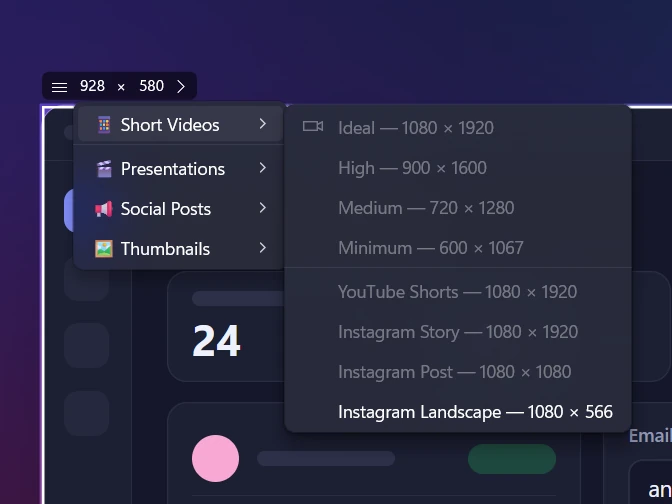
- 按 ⌘ + ⇧ + 2,拖出想做成 GIF 的区域,或者点一下某个窗口。选区上方会显示尺寸“W × H px”,也可以在那儿直接输入精确尺寸。
- 点录制按钮(操作栏上的相机图标),或者按 V。
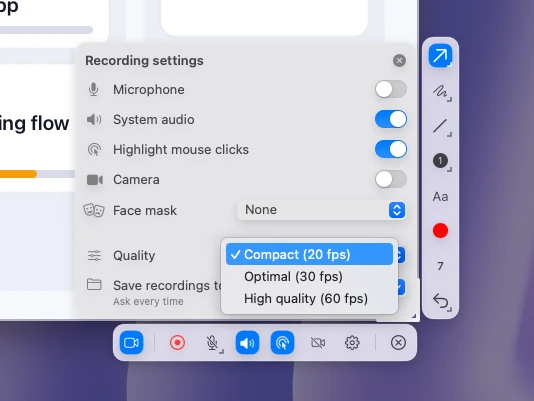
- 点工具栏上的齿轮,打开录制设置。GIF 没有声音,麦克风和系统声音不用开。画质选最省空间的 20 fps。
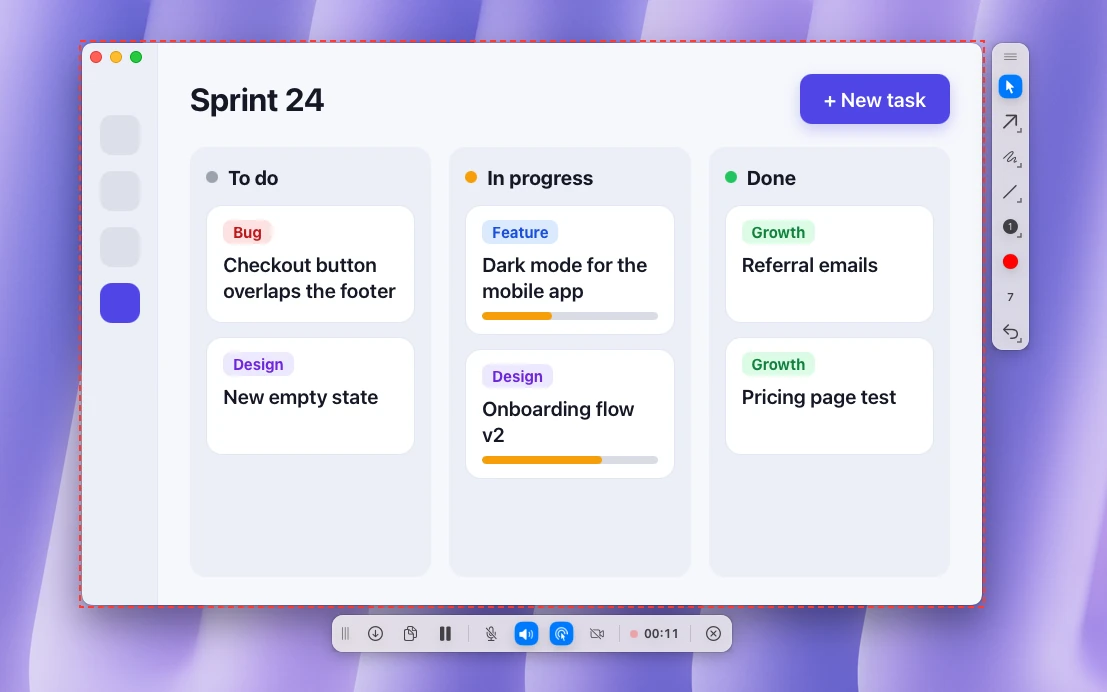
- 按 ⌘ + R,或点红色的录制按钮。录制区域会被红色虚线框住,录制栏上的计时器开始走。需要准备下一步时,随时暂停。
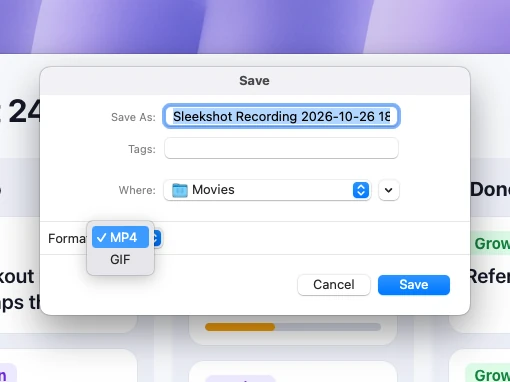
- 录完后,点录制栏上的保存按钮。在存储窗口里打开格式菜单,选 GIF,不选 MP4。文件名带日期,位置是“影片”文件夹,都可以改。
录制时可以高亮鼠标点击,也可以在屏幕上画箭头和方框。这些都会留在 GIF 里,不用配音也能看懂。
Sleekshot 不能剪辑视频,所以录之前先想好流程,多用暂停。它也打不开以前录的视频,这种情况用下面的转换方法。包括系统自带工具在内的完整录屏教程,见 Mac 怎么录屏。
方法 2:用快捷指令把录屏转成 GIF
macOS 12 及更高版本自带“快捷指令”App,它的“制作 GIF”操作不用装别的软件就能转换视频。把它设成快速操作,访达里的每个视频都能一键转 GIF。
- 打开“快捷指令”,点 + 新建一个快捷指令。
- 在操作里搜索“制作 GIF”并添加,输入设为快捷指令的输入。
- 在后面加一个存储文件的操作(Save File),这样快捷指令会问你 GIF 存在哪儿。
- 打开快捷指令详细信息(ⓘ 按钮),打开用作快速操作的选项(Use as Quick Action),勾选访达。
- 给快捷指令起个名字,比如“转成 GIF”。
- 在访达里按住 Control 点一下 .mov 文件,选“快速操作” → “转成 GIF”。
点“制作 GIF”操作上的箭头,能看到它的选项。关掉自动调整大小,填一个小一点的宽和高,这是缩小文件最简单的办法。
转换之前先把视频剪短。在访达里选中 .mov,按 空格 打开快速查看,点修剪按钮。拖动黄色的把手,点“完成”,GIF 里就只剩需要的那一段。
方法 3:Gifski,画质更好的免费转换工具
Gifski 是 Mac App Store 上的免费应用,专门把视频转成 GIF。它用的是 gifski 编码器,会给每一帧挑选调色板,所以渐变和应用窗口的色带比大多数转换工具少。把 .mov 或 .mp4 拖进窗口,设好尺寸、帧率和画质,存储就行。最新版需要 macOS 26 Tahoe 或更高版本。
Gifski 只管转换,不能加文字和箭头,这些最好在录制时就画上。
方法 4:在终端里用 ffmpeg 制作 GIF
ffmpeg 是免费的命令行工具。经常做 GIF、或者想精细调整的话,它最快。先用 Homebrew 安装(brew install ffmpeg),然后在录屏所在的文件夹里运行:
ffmpeg -i input.mov -vf "fps=15,scale=800:-1:flags=lanczos,split[a][b];[a]palettegen[p];[b][p]paletteuse" -loop 0 output.gif
这条命令保留每秒 15 帧,把宽度缩到 800 像素。它会先根据整段视频生成调色板,所以比直接转换的颜色噪点少得多。-loop 0 让 GIF 无限循环。改 fps 和宽度,可以在画质和文件大小之间取舍。
其他 GIF 工具:Gifox、Kap 和在线转换
- Gifox 2 能直接把屏幕录成 GIF,也能转换视频。免费的 Basic 版录到 10 秒就停,还会加水印。Gifox 2 Pro 是 Mac App Store 里的 App 内购买项目,14.99 美元,Setapp 里也有这款应用。官网说 Gifox 3 即将推出。
- Kap 是免费开源的录屏工具,能导出 GIF、MP4、WebM 和 APNG,需要 macOS 12 或更高版本。它的最后一个版本 3.6.0 发布于 2022 年 10 月。
- Ezgif 这类在线转换网站用浏览器就能用,但视频会上传到别人的服务器。录屏里有邮箱地址、客户数据或公司内部系统的话,别用它们。
录屏软件的完整对比,见 Mac 录屏软件推荐。
让 GIF 又小又清楚的技巧
GIF 把每一帧都存成最多 256 色的图片,而且不擅长压缩动态画面。同一段视频存成 MP4,通常小好几倍。养成下面几个习惯,GIF 就不会太大:
- 一个 GIF 只演示一个操作,几秒钟就够。要录一分钟的话,发 MP4。
- 只录相关的窗口或面板,别录整个 Retina 屏幕。每帧像素越少,文件越小。
- 点击、菜单和打字,15 或 20 fps 就够了。在 Sleekshot 里就是最省空间的 20 fps 画质。只有滚动或动画才用 30 fps。
- 换掉花哨的壁纸,藏起不需要的动态元素,每个变化的像素都占空间。
- 剪掉开头和结尾的空白。录屏的第一秒,通常只是鼠标移向录制按钮。
有时候一张带箭头的截图讲得更快。什么时候用哪个,见 截图还是录屏。
GIF 最适合用在哪儿
GIF 会自动循环播放,不需要播放器。所以在那些视频文件还得下载才能看的地方,它特别好用:
- GitHub:把 GIF 拖进 issue、pull request 或 README,演示 bug 或新功能。
- Slack 和 Teams:GIF 直接在聊天里播放,不用打开文件就能看到步骤。
- Notion、Confluence 和 Google 文档:GIF 动图直接在页面里播放。
- 邮件:大多数邮件应用能播放 GIF,但有些桌面版 Outlook 只显示第一帧,所以第一帧最好单独也能看懂。
- 社交媒体:先查一下各个平台的尺寸,见 社交媒体图片尺寸。
常见问题
不装别的软件,Mac 能做 GIF 吗?
在 Mac 上怎么直接把屏幕录成 GIF?
Mac 录屏怎么转成 GIF?
GIF 文件为什么这么大?
发 GIF 还是发 MP4?
Sleekshot 团队
我们开发了 Sleekshot——一款适用于 Windows 和 Mac 的免费截图与录屏软件。每篇教程都在最新版 Windows 11、Windows 10 和 macOS 上验证过。
其他语言版本: English Deutsch Français Español Italiano Русский ភាសាខ្មែរ Bahasa Indonesia 日本語