របៀបបង្កើត GIF លើ Mac៖ ថតអេក្រង់ជា GIF ឬប្ដូរវីដេអូទៅជា GIF
 ដោយ ក្រុម Sleekshot
អានរយៈពេល 16 នាទី
ចម្លើយខ្លី
ការថតអេក្រង់ស្រាប់របស់ Mac មិនអាចរក្សាទុកជា GIF បានទេ។ Command + Shift + 5 និង QuickTime Player បង្កើតតែឯកសារ .mov ប៉ុណ្ណោះ។ វិធីលឿនបំផុតគឺថតដោយ app ដែលអាចរក្សាទុកជា GIF ដូចជា Sleekshot សម្រាប់ Mac ដែលឥតគិតថ្លៃ (ថតបានលើ macOS 13 Ventura ឡើងទៅ)៖ ថត ចុច save ហើយជ្រើស GIF ក្នុង menu Format។ ដើម្បីប្ដូរ .mov ដែលមានស្រាប់ សូមប្រើ action Make GIF ក្នុង app Shortcuts, app ឥតគិតថ្លៃ Gifski ឬ ffmpeg។
នៅលើទំព័រនេះ
- វិធីបង្កើត GIF លើ Mac ប្រៀបធៀប
- អ្វីដែល macOS ធ្វើបានដោយខ្លួនឯងជាមួយ GIF
- វិធីទី 1៖ ថត GIF ដោយ Sleekshot សម្រាប់ Mac
- វិធីទី 2៖ ប្ដូរវីដេអូថតអេក្រង់ទៅជា GIF ដោយ Shortcuts
- វិធីទី 3៖ Gifski កម្មវិធីប្ដូរឥតគិតថ្លៃដែលមានគុណភាពល្អជាង
- វិធីទី 4៖ បង្កើត GIF ដោយ ffmpeg ក្នុង Terminal
- App GIF ផ្សេងទៀត៖ Gifox, Kap និងកម្មវិធីប្ដូរ online
- គន្លឹះធ្វើឱ្យ GIF តូច និងច្បាស់
- កន្លែងដែល GIF មានប្រយោជន៍បំផុត
ការថតអេក្រង់ស្រាប់របស់ Mac មិនអាចរក្សាទុកជា GIF បានទេ។ ⌘ + ⇧ + 5 និង QuickTime Player បង្កើតតែឯកសារ .mov ប៉ុណ្ណោះ។ វិធីលឿនបំផុតដើម្បីបង្កើត GIF លើ Mac គឺថតដោយ app ដែលអាចរក្សាទុកជា GIF តាំងពីដំបូង។ ក្នុង Sleekshot សម្រាប់ Mac អ្នកជ្រើសតំបន់ ថត ចុច save ហើយជ្រើស GIF ក្នុង menu Format។ បើអ្នកមានវីដេអូរួចហើយ សូមប្ដូរវាដោយ action Make GIF ក្នុង app Shortcuts, app ឥតគិតថ្លៃ Gifski ឬពាក្យបញ្ជា ffmpeg តែមួយ។
តម្លៃ និងកំណែ app ខាងក្រោមគិតត្រឹមខែតុលា ឆ្នាំ 2026។ នៅខាងចុងមានគន្លឹះ ដើម្បីឱ្យ GIF តូចល្មមសម្រាប់ដាក់ក្នុង GitHub ឬ Slack។
វិធីបង្កើត GIF លើ Mac ប្រៀបធៀប
| វិធី | តម្លៃ | ចាប់ផ្ដើមពី | ល្អសម្រាប់ | ចំណុចខ្សោយ |
|---|---|---|---|---|
| Sleekshot សម្រាប់ Mac | ឥតគិតថ្លៃ | ការថតថ្មី | ថត GIF ក្នុងពេលតែមួយ | មិនអាចប្ដូរវីដេអូដែលមានស្រាប់; ការថតត្រូវការ macOS 13 ឡើងទៅ |
| Shortcuts → Make GIF | មកជាមួយ macOS | ឯកសារ .mov ឬ .mp4 | ប្ដូរម្ដងម្កាល ដោយមិនដំឡើងអ្វី | ការកំណត់គុណភាពតិច |
| Gifski | ឥតគិតថ្លៃ, Mac App Store | ឯកសារវីដេអូ | លទ្ធផលស្អាតបំផុត | កំណែថ្មីត្រូវការ macOS 26 ឬថ្មីជាងនេះ |
| ffmpeg | ឥតគិតថ្លៃ, open source | ឯកសារវីដេអូ | ឯកសារច្រើន និងការគ្រប់គ្រងលម្អិត | ប្រើតែ command line |
| Gifox 2 | Basic ឥតគិតថ្លៃ, Pro $14.99 | ការថតថ្មី | កម្មវិធីថត GIF ដាច់ដោយឡែក | Basic ឈប់នៅ 10 វិនាទី ហើយដាក់ watermark |
ដើម្បីបង្ហាញ bug ឬប៊ូតុងថ្មីយ៉ាងលឿន សូមថតជា GIF ដោយផ្ទាល់។ សម្រាប់វីដេអូដែលអ្នកថតម្សិលមិញដោយ ⌘ + ⇧ + 5 សូមប្ដូរវា។
អ្វីដែល macOS ធ្វើបានដោយខ្លួនឯងជាមួយ GIF
Toolbar Screenshot និង QuickTime Player រក្សាទុកជា .mov ហើយការ export ក្នុង QuickTime មានតែកម្រិតច្បាស់វីដេអូ និងសំឡេង គ្មាន GIF ទេ។ ប៉ុន្តែ app ស្រាប់ផ្សេងទៀតអាចបង្កើត GIF បាន៖
- Shortcuts មាន action Make GIF ដែលប្ដូររូបថត ឬវីដេអូទៅជា GIF មានចលនា។ នេះជាវិធីទី 2 ខាងក្រោម។
- Photos អាច export GIF តែពី Live Photo ដែលមាន effect Bounce ប៉ុណ្ណោះ (File → Export → Export GIF) ពោលគឺសម្រាប់រូបថតពី iPhone។
- Keynote អាច export slide រួមទាំងចលនារបស់វា ជា GIF មានចលនា (File → Export To → Animated GIF)។
Preview បើក GIF និងបង្ហាញ frame នីមួយៗបាន ប៉ុន្តែមិនអាចបង្កើតវាបានទេ។
វិធីទី 1៖ ថត GIF ដោយ Sleekshot សម្រាប់ Mac
Sleekshot សម្រាប់ Mac ជា app ឥតគិតថ្លៃនៅលើ menu bar សម្រាប់ថតរូបអេក្រង់ និងថតវីដេអូអេក្រង់ (Mac App Store; ថតរូបអេក្រង់លើ macOS 12 ឡើងទៅ ថតវីដេអូលើ macOS 13 Ventura ឡើងទៅ)។ យើងជាអ្នកបង្កើតវា។ វាថតតំបន់មួយ window មួយ ឬអេក្រង់ទាំងមូល ហើយពេលអ្នកបញ្ឈប់ អ្នកអាចរក្សាទុកវីដេអូជា MP4 ឬ GIF ឬចម្លងវា។
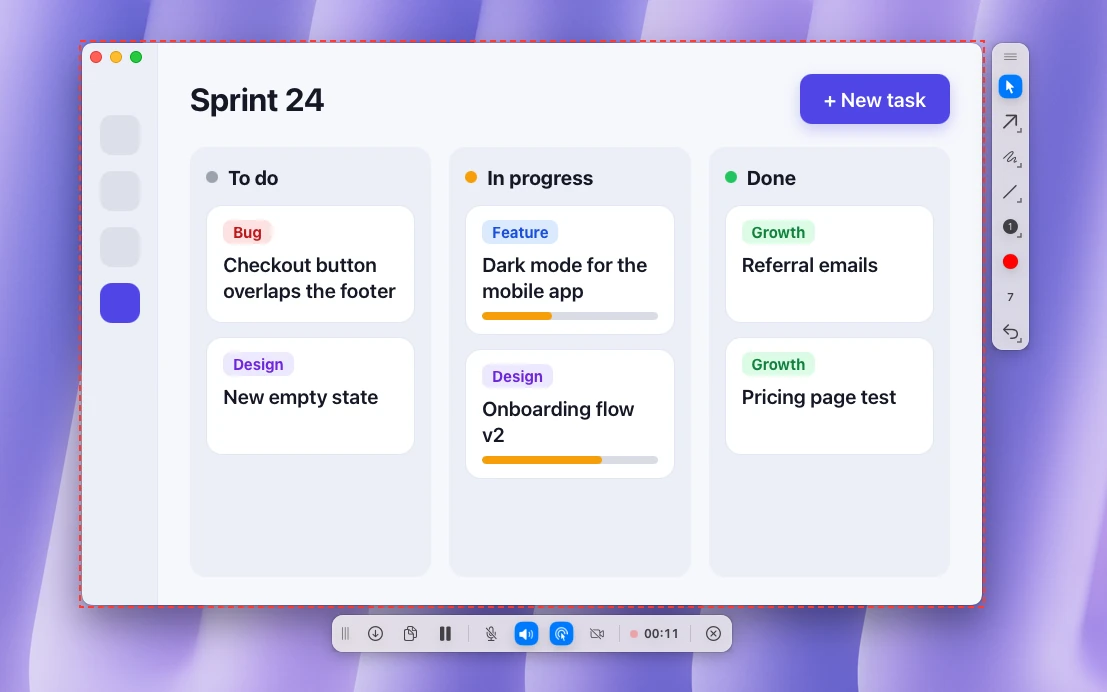
- ចុច ⌘ + ⇧ + 2 ហើយអូសលើតំបន់ដែលអ្នកចង់បានក្នុង GIF ឬចុចលើ window មួយ។ ទំហំ “W × H px” បង្ហាញនៅខាងលើតំបន់ដែលជ្រើស ហើយអ្នកអាចវាយទំហំពិតប្រាកដនៅទីនោះ។
- ចុចប៊ូតុងថត (រូបកាមេរ៉ានៅលើ action bar) ឬចុច V។
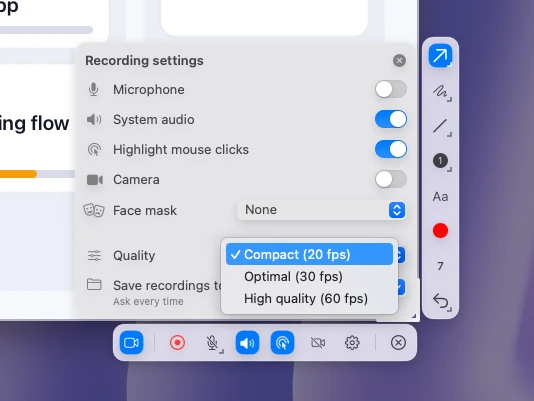
- ចុចរូបកង់ធ្មេញ (gear) លើរបារ ដើម្បីបើក Recording settings។ GIF គ្មានសំឡេងទេ ដូច្នេះទុក Microphone និង System audio ឱ្យបិទ។ កំណត់ Quality ជា Compact (20 fps) ដើម្បីឱ្យឯកសារតូច។
- ចុច ⌘ + R ឬប៊ូតុងថតពណ៌ក្រហម។ ស៊ុមដាច់ៗពណ៌ក្រហមគូសជុំវិញតំបន់ ហើយ timer ដើរនៅលើរបារថត។ ផ្អាកនៅពេលណាក៏បាន បើអ្នកត្រូវរៀបចំជំហានបន្ទាប់។
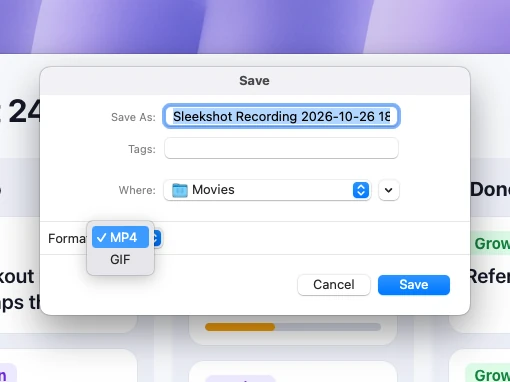
- ពេលរួចរាល់ ចុច save លើរបារថត។ ក្នុងផ្ទាំង Save បើក menu Format ហើយជ្រើស GIF ជំនួសឱ្យ MP4។ ឈ្មោះចាប់ផ្ដើមដោយ "Sleekshot Recording" ហើយ folder គឺ Movies លុះត្រាតែអ្នកប្ដូរ។
ពេលកំពុងថត អ្នកអាចបន្លិចការចុច និងគូសព្រួញ ឬប្រអប់លើអេក្រង់ផ្ទាល់។ ទាំងអស់នេះនឹងនៅក្នុង GIF ដូច្នេះវីដេអូយល់បានដោយមិនចាំបាច់មានសំឡេងពន្យល់។
Sleekshot មិនអាចកាត់វីដេអូបានទេ ដូច្នេះសូមរៀបចំវីដេអូជាមុន ហើយប្រើការផ្អាក។ វាក៏មិនអាចបើកវីដេអូដែលថតពីមុនដែរ។ សម្រាប់ករណីនោះ សូមប្រើវិធីប្ដូរខាងក្រោម។ មគ្គុទេសក៍ថតអេក្រង់ពេញលេញ រួមទាំងឧបករណ៍ស្រាប់ មាននៅក្នុង របៀបថតវីដេអូអេក្រង់លើ Mac។
វិធីទី 2៖ ប្ដូរវីដេអូថតអេក្រង់ទៅជា GIF ដោយ Shortcuts
App Shortcuts មកជាមួយ macOS 12 និងថ្មីជាងនេះ ហើយ action Make GIF របស់វាប្ដូរវីដេអូបាន ដោយមិនចាំបាច់ដំឡើងអ្វីបន្ថែម។ កំណត់វាម្ដងជា Quick Action ហើយរាល់វីដេអូក្នុង Finder នឹងមានពាក្យបញ្ជា GIF។
- បើក Shortcuts ហើយចុច + ដើម្បីបង្កើត shortcut ថ្មី។
- ស្វែងរក action “Make GIF” ហើយបន្ថែមវា។ Input របស់វាគួរតែជា input របស់ shortcut។
- បន្ថែម action Save File នៅបន្ទាប់ ដើម្បីឱ្យ shortcut សួរថាត្រូវរក្សាទុក GIF នៅឯណា។
- បើកព័ត៌មានលម្អិតរបស់ shortcut (ប៊ូតុង ⓘ) បើក Use as Quick Action ហើយជ្រើស Finder។
- ដាក់ឈ្មោះ shortcut ឧទាហរណ៍ “Convert to GIF”។
- ក្នុង Finder សង្កត់ Control ហើយចុចលើឯកសារ .mov រួចជ្រើស Quick Actions → Convert to GIF។
ចុចព្រួញលើ action Make GIF ដើម្បីមើលជម្រើសរបស់វា។ បិទ Auto Size ហើយកំណត់ទទឹង និងកម្ពស់តូចជាងមុន។ នេះជាវិធីងាយបំផុតដើម្បីបន្ថយទំហំឯកសារ។
សូមកាត់វីដេអូមុនពេលប្ដូរ។ ជ្រើស .mov ក្នុង Finder ចុច Space ដើម្បីបើក Quick Look ហើយចុចប៊ូតុង Trim។ អូសដៃចាប់ពណ៌លឿង ចុច Done ហើយមានតែផ្នែកដែលត្រូវការប៉ុណ្ណោះដែលចូលក្នុង GIF។
វិធីទី 3៖ Gifski កម្មវិធីប្ដូរឥតគិតថ្លៃដែលមានគុណភាពល្អជាង
Gifski ជា app ឥតគិតថ្លៃលើ Mac App Store ដែលប្ដូរវីដេអូទៅជា GIF។ វាប្រើ encoder gifski ដែលជ្រើស palette ពណ៌សម្រាប់ frame នីមួយៗ។ ដូច្នេះ gradient និង window របស់ app មើលទៅរលូនជាងក្នុងកម្មវិធីប្ដូរភាគច្រើន។ អូស .mov ឬ .mp4 ចូលក្នុង window កំណត់ទំហំ frame rate និងគុណភាព ហើយរក្សាទុក។ កំណែបច្ចុប្បន្នត្រូវការ macOS 26 Tahoe ឬថ្មីជាងនេះ។
Gifski គ្រាន់តែប្ដូរប៉ុណ្ណោះ។ វាមិនបន្ថែមអក្សរ ឬព្រួញទេ ដូច្នេះសូមគូសវាពេលកំពុងថត។
វិធីទី 4៖ បង្កើត GIF ដោយ ffmpeg ក្នុង Terminal
ffmpeg ជាឧបករណ៍ command line ឥតគិតថ្លៃ ហើយជាវិធីលឿនបំផុត បើអ្នកបង្កើត GIF ញឹកញាប់ ឬចង់កំណត់អ្វីៗដោយលម្អិត។ ដំឡើងវាតាម Homebrew (brew install ffmpeg) រួចដំណើរការពាក្យបញ្ជានេះក្នុង folder ដែលមានវីដេអូ៖
ffmpeg -i input.mov -vf "fps=15,scale=800:-1:flags=lanczos,split[a][b];[a]palettegen[p];[b][p]paletteuse" -loop 0 output.gif
ពាក្យបញ្ជានេះរក្សា 15 frame ក្នុងមួយវិនាទី ហើយបង្រួមវីដេអូមកទទឹង 800 pixel។ វាបង្កើត palette ពណ៌ពីវីដេអូទាំងមូលជាមុន ដូច្នេះចំណុចពណ៌រំខានមានតិចជាងការប្ដូរដោយផ្ទាល់ច្រើន។ -loop 0 ធ្វើឱ្យ GIF លេងវិលជុំរហូត។ ប្ដូរ fps និងទទឹង ដើម្បីរកតុល្យភាពរវាងគុណភាព និងទំហំ។
App GIF ផ្សេងទៀត៖ Gifox, Kap និងកម្មវិធីប្ដូរ online
- Gifox 2 ថតអេក្រង់ជា GIF ដោយផ្ទាល់ ហើយក៏ប្ដូរវីដេអូបានដែរ។ កំណែ Basic ឥតគិតថ្លៃបញ្ឈប់ការថតនៅ 10 វិនាទី ហើយដាក់ watermark។ Gifox 2 Pro តម្លៃ $14.99 ជាការទិញក្នុង app នៅលើ Mac App Store ហើយ app នេះក៏មាននៅលើ Setapp ដែរ។ គេហទំព័ររបស់វាថា Gifox 3 នឹងមកដល់ឆាប់ៗ។
- Kap ជាកម្មវិធីថតអេក្រង់ឥតគិតថ្លៃ និង open source ដែល export ជា GIF, MP4, WebM និង APNG ហើយត្រូវការ macOS 12 ឬថ្មីជាងនេះ។ កំណែចុងក្រោយរបស់វា 3.6.0 ចេញនៅខែតុលា ឆ្នាំ 2022។
- កម្មវិធីប្ដូរ online ដូចជា Ezgif ដំណើរការក្នុង browser ណាក៏បាន ប៉ុន្តែវីដេអូត្រូវ upload ទៅ server របស់អ្នកដទៃ។ កុំប្រើវាសម្រាប់វីដេអូដែលបង្ហាញអាសយដ្ឋានអ៊ីមែល ទិន្នន័យអតិថិជន ឬប្រព័ន្ធផ្ទៃក្នុង។
ការប្រៀបធៀបកម្មវិធីថតអេក្រង់ពេញលេញ មាននៅក្នុង កម្មវិធីថតអេក្រង់ល្អបំផុតសម្រាប់ Mac។
គន្លឹះធ្វើឱ្យ GIF តូច និងច្បាស់
GIF រក្សាទុក frame នីមួយៗជារូបភាពដែលមានពណ៌យ៉ាងច្រើន 256 ហើយបង្រួមចលនាមិនសូវល្អ។ វីដេអូដដែលជា MP4 ជាធម្មតាតូចជាងច្រើនដង។ ទម្លាប់ខាងក្រោមជួយឱ្យ GIF ស្រាល។
- បង្ហាញសកម្មភាពតែមួយក្នុង GIF មួយ ប្រវែងប៉ុន្មានវិនាទី។ បើវីដេអូវែងមួយនាទី សូមផ្ញើ MP4។
- ថតតែ window ឬ panel ដែលសំខាន់ មិនមែនអេក្រង់ Retina ទាំងមូលទេ។ Pixel តិចក្នុងមួយ frame មានន័យថាឯកសារតូច។
- សម្រាប់ការចុច menu និងការវាយអក្សរ 15 ឬ 20 fps គឺគ្រប់គ្រាន់។ ក្នុង Sleekshot នោះគឺ preset Compact (20 fps)។ ប្រើ 30 fps តែសម្រាប់ការ scroll ឬចលនា។
- លាក់ wallpaper ដែលរញ៉េរញ៉ៃ និងអ្វីដែលធ្វើចលនាដោយមិនចាំបាច់ ព្រោះ pixel នីមួយៗដែលប្ដូរ ស៊ីទំហំ។
- កាត់ពេលទំនេរនៅដើម និងចុង។ វិនាទីដំបូងនៃការថតភាគច្រើន គឺគ្រាន់តែ pointer ផ្លាស់ទីទៅប៊ូតុងថត។
ពេលខ្លះ រូបថតអេក្រង់ដែលមានព្រួញពន្យល់បានលឿនជាង។ ពេលណាគួរប្រើមួយណា សូមមើល រូបថតអេក្រង់ ឬការថតវីដេអូអេក្រង់។
កន្លែងដែល GIF មានប្រយោជន៍បំផុត
GIF លេងវិលជុំដោយខ្លួនឯង ហើយមិនត្រូវការ player ទេ។ ដូច្នេះវាសមនឹងកន្លែងដែលឯកសារវីដេអូត្រូវទាញយកសិន៖
- GitHub៖ អូស GIF ចូល issue, pull request ឬ README ដើម្បីបង្ហាញ bug ឬមុខងារថ្មី។
- Slack និង Teams៖ GIF លេងក្នុង chat ដោយផ្ទាល់ មិនបាច់បើកឯកសារ។
- Notion, Confluence និង Google Docs៖ GIF មានចលនាលេងនៅក្នុងទំព័រផ្ទាល់។
- អ៊ីមែល៖ app អ៊ីមែលភាគច្រើនលេង GIF ប៉ុន្តែ Outlook សម្រាប់កុំព្យូទ័រខ្លះបង្ហាញតែ frame ដំបូង។ សូមធ្វើឱ្យ frame នោះយល់បានដោយខ្លួនឯង។
- បណ្ដាញសង្គម៖ ពិនិត្យទំហំរបស់បណ្ដាញនីមួយៗជាមុន។ មាននៅក្នុង ទំហំរូបភាពសម្រាប់បណ្ដាញសង្គម។
សំណួរដែលគេសួរញឹកញាប់
តើ Mac អាចបង្កើត GIF ដោយមិនដំឡើង app បន្ថែមបានទេ?
របៀបថតអេក្រង់ជា GIF ដោយផ្ទាល់លើ Mac?
របៀបប្ដូរវីដេអូថតអេក្រង់ទៅជា GIF លើ Mac?
ហេតុអ្វីឯកសារ GIF ធំម្ល៉េះ?
គួរផ្ញើ GIF ឬ MP4?
ក្រុម Sleekshot
យើងបង្កើត Sleekshot ដែលជាកម្មវិធីថត Screenshot និងថតវីដេអូអេក្រង់ឥតគិតថ្លៃសម្រាប់ Windows និង Mac។ ការណែនាំនីមួយៗត្រូវបានពិនិត្យលើ Windows 11, Windows 10 និង macOS កំណែចុងក្រោយ។
មានជាភាសាផ្សេងទៀត: English Deutsch Français Español Italiano Русский Bahasa Indonesia 简体中文 日本語