
Où sont enregistrées les vidéos d’écran sous Windows ? Retrouver chaque enregistrement
 Par L’équipe Sleekshot
9 min de lecture
En bref
Sous Windows 11, l’Outil Capture d’écran (Win + Maj + R) enregistre les vidéos d’écran en MP4 dans Vidéos > Screen Recordings. La Xbox Game Bar (Win + Alt + R) les range dans Vidéos > Captures. Sleekshot utilise Vidéos > Sleekshot et OBS Studio le dossier Vidéos lui-même. Fichier introuvable ? Cherchez *.mp4 dans l’Explorateur et triez par date de modification.
Sur cette page
- Où chaque enregistreur range ses vidéos
- Outil Capture d’écran : Vidéos\Screen Recordings
- Xbox Game Bar : Vidéos\Captures
- Sleekshot : Vidéos\Sleekshot
- OBS Studio : le dossier Vidéos
- Les autres endroits où atterrissent les vidéos d’écran
- Enregistrement d’écran introuvable ? 7 vérifications
- Enregistrements d’écran sur Mac et iPhone
Sous Windows, les enregistrements d’écran sont rangés dans le dossier Vidéos, mais chaque outil utilise son propre sous-dossier. L’Outil Capture d’écran de Windows 11 (Win + Maj + R) enregistre les MP4 dans C:\Users\<nom>\Videos\Screen Recordings. La Xbox Game Bar (Win + Alt + R) les place dans C:\Users\<nom>\Videos\Captures. Les logiciels gratuits Sleekshot et OBS Studio utilisent Videos\Sleekshot et le dossier Videos lui-même.
Vous ne savez plus avec quel outil vous avez enregistré ? La liste de vérifications en fin d’article commence par une recherche dans l’Explorateur qui retrouve toutes les vidéos du PC, la plus récente en premier. Avant cela : le dossier, le nom de fichier et l’accès le plus rapide pour chaque enregistreur courant, plus la façon de changer l’emplacement.
Où chaque enregistreur range ses vidéos
Voici les emplacements par défaut en octobre 2026. <nom> est votre nom d’utilisateur Windows : Videos correspond donc à C:\Users\<nom>\Videos. Dans l’Explorateur, les dossiers peuvent s’afficher sous un nom français (Vidéos…), le chemin reste le même.
| Outil | Dossier par défaut | Nom du fichier | Ouvrir le dossier vite |
|---|---|---|---|
| Outil Capture d’écran, Windows 11 (Win + Maj + R) | Videos\Screen Recordings |
Date et heure, p. ex. … 2026-10-01 143015.mp4 |
Outil Capture d’écran → Paramètres |
| Xbox Game Bar, Windows 10 et 11 (Win + Alt + R) | Videos\Captures |
<titre de la fenêtre> 2026-10-01 14-30-15.mp4 |
Win + G → galerie des captures |
| Sleekshot (Impr. écran → V → Ctrl + R) | Videos\Sleekshot ou un dossier choisi |
Sleekshot 2026-10-01 14-30-15.mp4 |
Settings → Video |
| OBS Studio | Videos |
2026-10-01 14-30-15.mp4 |
Fichier → Afficher les enregistrements |
| ShareX | Documents\ShareX\Screenshots\2026-10 |
Réglable dans ShareX | Coller le chemin dans l’Explorateur |
| PowerPoint (Insertion → Enregistrement de l’écran) | Dans la diapositive, pas de fichier séparé | — | Clic droit sur la vidéo → enregistrer le média |
| Réunion Microsoft Teams | OneDrive de l’organisateur → dossier Recordings | — | Lien dans la conversation de la réunion |
| Enregistrement local Zoom | Documents\Zoom |
— | Zoom → Paramètres → Enregistrement |
Vous pouvez aussi coller ces adresses dans la fenêtre Exécuter (Win + R) ou dans la barre d’adresse de l’Explorateur. Les deux premières fonctionnent quelle que soit la langue de Windows :
shell:Capturesouvre le dossier de la Xbox Game Bar.shell:My Videoouvre le dossier Vidéos, qui contient les autres sous-dossiers.%USERPROFILE%\Videos\Screen Recordingsouvre le dossier de l’Outil Capture d’écran sur un Windows en anglais.
Les captures d’écran suivent d’autres règles, détaillées dans où sont enregistrées les captures d’écran sous Windows.
Outil Capture d’écran : Vidéos\Screen Recordings
L’Outil Capture d’écran enregistre chaque vidéo automatiquement dès que vous cliquez sur Arrêter. Le MP4 arrive dans C:\Users\<nom>\Videos\Screen Recordings, et son nom contient la date et l’heure (l’heure sans séparateurs, par exemple 143015).
Pour voir ou changer le dossier :
- Ouvrez l’Outil Capture d’écran depuis le menu Démarrer.
- Cliquez sur ⋯ en haut à droite → Paramètres.
- Dépliez l’option d’enregistrement automatique des enregistrements d’écran (en anglais « Automatically save original screen recordings »).
- L’emplacement actuel y est indiqué ; le bouton à côté permet d’en choisir un autre.
Trois détails expliquent la plupart des vidéos « disparues » :
- L’enregistrement automatique est désactivé. Si l’option a été coupée, la vidéo n’existe que dans la fenêtre d’aperçu. Appuyez sur Ctrl + S (Enregistrer sous) avant de la fermer.
- Seul l’original est enregistré automatiquement. Si vous avez raccourci le clip dans l’aperçu (Ctrl + E), le dossier contient toujours la version complète. Enregistrez la version raccourcie vous-même avec Ctrl + S.
- Le nom du dossier suit la langue. Sur un Windows dans une autre langue que l’anglais, l’outil crée le dossier sous un nom traduit dans Vidéos. Les Paramètres affichent toujours le vrai chemin.
Remarque : l’Outil Capture d’écran de Windows 10 ne sait pas filmer l’écran. Une vidéo créée sous Windows 10 vient de la Game Bar ou d’un autre logiciel.
Xbox Game Bar : Vidéos\Captures
La Xbox Game Bar enregistre les clips de Win + Alt + R (et les captures de Win + Alt + Impr. écran) dans C:\Users\<nom>\Videos\Captures. Le fichier porte le titre de la fenêtre filmée, suivi de la date et de l’heure. Facile à repérer dans une longue liste.
Trois façons de l’ouvrir :
- Depuis la Game Bar. Appuyez sur Win + G et, dans le widget de capture, cliquez sur le lien vers vos captures (en anglais « See my captures »). La galerie affiche vos clips ; le bouton d’ouverture de l’emplacement du fichier ouvre l’Explorateur.
- Depuis les Paramètres. Paramètres → Jeux → Captures indique où sont enregistrés les captures et clips de jeu, avec un bouton Ouvrir le dossier.
- Par commande. Win + R, tapez
shell:Captures, puis Entrée.
La Game Bar ne propose pas de choix de dossier. Pour enregistrer ailleurs, déplacez le dossier lui-même : clic droit sur Captures → Propriétés → onglet Emplacement → Déplacer. La même méthode pour les captures d’écran est détaillée pas à pas dans changer le dossier des captures d’écran.
La Game Bar indique qu’elle ne peut pas enregistrer et vous demande de vérifier le dossier des captures ? Celui-ci a été supprimé, déplacé vers un disque déconnecté ou mis en lecture seule. Le chemin attendu figure dans Paramètres → Jeux → Captures. Plus de détails dans notre guide d’enregistrement avec la Xbox Game Bar.
Sleekshot : Vidéos\Sleekshot
Sleekshot, un logiciel gratuit de capture et d’enregistrement d’écran pour Windows 10 et 11, demande où ranger les vidéos lors du premier enregistrement. La boîte Save recordings by default? (« Enregistrer les vidéos par défaut ? ») propose Save all recordings (dans Videos\Sleekshot), Don’t save recordings et Change folder. L’interface de Sleekshot est en anglais.
- Avec Save all recordings, chaque vidéo va dans le dossier, y compris celles que vous copiez seulement avec Copy to clipboard pour les coller dans une discussion. Les fichiers s’appellent
Sleekshot 2026-10-01 14-30-15.mp4. - Avec Don’t save recordings, une vidéo n’est conservée que si vous cliquez sur Save to file dans la barre vidéo. Pratique si vous collez surtout vos clips dans Teams ou Slack.
- Pour changer d’avis ou de dossier, ouvrez Settings → Video (Default video save folder → Select folder).
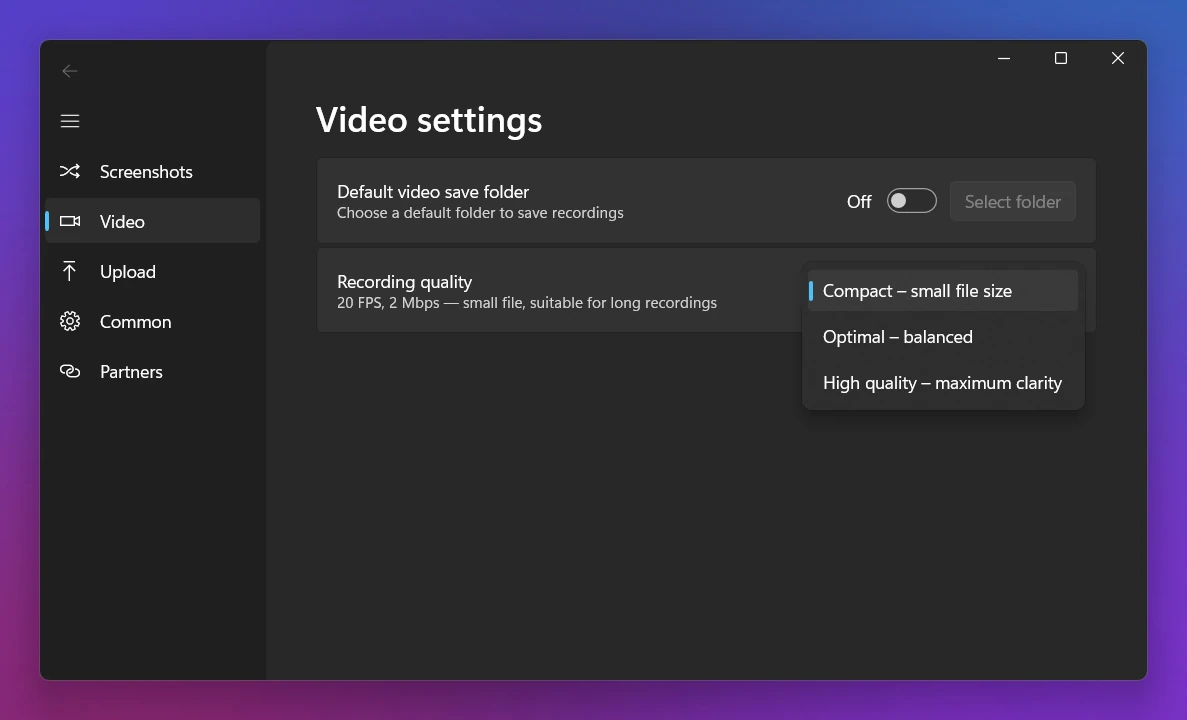
Sleekshot enregistre une zone, une fenêtre ou un écran entier en MP4, avec le micro, le son du système et une bulle webcam en option. Sans filigrane ni limite de durée. La version Windows ne sait pas couper une vidéo ni exporter en GIF. Toutes les méthodes sont dans comment enregistrer son écran sous Windows.
OBS Studio : le dossier Vidéos
OBS Studio enregistre directement dans C:\Users\<nom>\Videos, sans sous-dossier, et nomme les fichiers d’après la date et l’heure : 2026-10-01 14-30-15.mp4. Depuis OBS 32, les nouveaux profils enregistrent en MP4 hybride, un format qui reste lisible même après un plantage. Les anciennes configurations utilisent souvent le MKV.
- Retrouver le dernier fichier : Fichier → Afficher les enregistrements ouvre le dossier. Après l’arrêt, la barre d’état indique aussi le chemin complet.
- Changer le dossier : Paramètres → Sortie → Chemin d’accès de l’enregistrement (en mode de sortie avancé, onglet Enregistrement).
- Votre éditeur refuse le MKV ? Fichier → Convertir des enregistrements le transforme en MP4 sans réencodage.
Les autres endroits où atterrissent les vidéos d’écran
- ShareX range les vidéos à côté de ses captures, dans
Documents\ShareX\Screenshots, avec un sous-dossier par mois comme2026-10. - PowerPoint insère l’enregistrement dans la diapositive. Pour obtenir un fichier séparé, faites un clic droit sur la vidéo et enregistrez le média (en anglais « Save Media as »).
- Microsoft Teams stocke les enregistrements de réunion dans le OneDrive de l’organisateur, dossier Recordings (parfois traduit). Les réunions de canal vont sur le site SharePoint de l’équipe. Rien n’est enregistré sur votre PC.
- Zoom range les enregistrements locaux dans
Documents\Zoompar défaut ; le dossier exact est indiqué dans les paramètres de Zoom, rubrique Enregistrement. Les enregistrements cloud restent dans votre compte Zoom. - Les outils d’enregistrement des cartes graphiques (NVIDIA app, AMD Software) utilisent leur propre dossier, indiqué dans les réglages d’enregistrement de chaque application.
Enregistrement d’écran introuvable ? 7 vérifications
Procédez dans l’ordre : le premier point suffit souvent.
- Chercher par type de fichier. Ouvrez l’Explorateur, cliquez sur votre dossier utilisateur ou sur Ce PC et tapez
*.mp4dans la zone de recherche. Passez en affichage Détails et triez par Date de modification : la vidéo la plus récente est votre enregistrement. - Regarder dans OneDrive. Si OneDrive sauvegarde votre dossier Vidéos, les enregistrements sont dans
C:\Users\<nom>\OneDrive\Vidéos\…et le dossierVideoshabituel semble vide. Vérifiez-le dans les paramètres de OneDrive, rubrique sauvegarde. - Vérifier l’outil utilisé. Win + Maj + R, c’est l’Outil Capture d’écran ; Win + Alt + R, la Game Bar. Sous Windows 11, Impr. écran ouvre la barre de l’Outil Capture d’écran. Si elle était en mode capture, vous avez obtenu une image dans
Pictures\Screenshots, pas une vidéo. - Vérifier l’enregistrement automatique dans l’Outil Capture d’écran. S’il est désactivé, seules existent les vidéos enregistrées avec Ctrl + S.
- Chercher un message d’erreur. Quand le disque est plein ou qu’un écran est débranché, l’Outil Capture d’écran s’arrête et garde ce qu’il a déjà filmé. La Game Bar signale le manque d’espace. Libérez de la place dans Paramètres → Système → Stockage.
- Vérifier le presse-papiers. Une vidéo copiée avec Copy to clipboard dans Sleekshot (enregistrement désactivé) n’existe qu’en copie. Si vous n’avez rien copié depuis, collez-la dans une discussion ou un dossier avec Ctrl + V.
- Regarder dans la Corbeille si vous avez récemment fait le ménage dans Vidéos.
Astuce : l’enregistrement s’est arrêté pile au bout de 2 heures ? Ce n’est pas un fichier perdu, c’est la durée maximale par défaut de la Game Bar. Voir combien de temps peut durer un enregistrement d’écran sous Windows.
Enregistrements d’écran sur Mac et iPhone
Sur Mac, les enregistrements faits avec Maj + Commande + 5 arrivent par défaut sur le bureau. Ce sont des fichiers .mov dont le nom contient la date et l’heure. Pour changer d’emplacement, appuyez sur Maj + Commande + 5, ouvrez Options et choisissez un autre dossier. Les captures d’écran du Mac suivent le même réglage : voir où vont les captures d’écran sur Mac.
Sleekshot pour Mac enregistre aussi l’écran (à partir de macOS 13 Ventura), gratuitement, depuis le Mac App Store. À l’arrêt, il demande où enregistrer chaque vidéo. La fenêtre d’enregistrement s’ouvre sur le dossier « Vidéos », le nom du fichier contient déjà la date et l’heure, et vous choisissez le format MP4 ou GIF. Pour ne plus voir cette question, activez dans les réglages vidéo de Sleekshot l’enregistrement dans un dossier fixe. Vous pouvez aussi copier la vidéo pour la coller dans une discussion. Les étapes sont dans comment enregistrer l’écran sur Mac.

Sur iPhone et iPad, un enregistrement lancé depuis le centre de contrôle arrive dans l’app Photos, dans la photothèque, avec vos autres photos et vidéos.
Questions fréquentes
Où l’Outil Capture d’écran enregistre-t-il les vidéos ?
Où Win + Alt + R enregistre-t-il les vidéos ?
Pourquoi je ne trouve pas mon enregistrement d’écran ?
Comment changer le dossier des enregistrements d’écran ?
Les enregistrements d’écran vont-ils dans OneDrive ?
Où sont enregistrées les vidéos d’écran sur Mac ?
L’équipe Sleekshot
Nous développons Sleekshot, une application gratuite de capture et d’enregistrement d’écran pour Windows et Mac. Chaque guide est vérifié sur les versions actuelles de Windows 11, Windows 10 et macOS.
Disponible aussi en: English Deutsch Español Italiano Русский ភាសាខ្មែរ Bahasa Indonesia 简体中文 日本語

