
Hasil Rekam Layar di Windows Tersimpan di Mana? Cara Menemukan Setiap Video
 Oleh Tim Sleekshot
8 menit baca
Jawaban singkat
Di Windows 11, hasil rekam layar Snipping Tool (Win + Shift + R) disimpan sebagai MP4 di Videos > Screen Recordings, sedangkan Xbox Game Bar (Win + Alt + R) menyimpannya di Videos > Captures. Sleekshot memakai Videos > Sleekshot dan OBS Studio langsung folder Videos. Kalau filenya tidak ketemu, cari *.mp4 di File Explorer lalu urutkan menurut tanggal diubah.
Di halaman ini
Hasil rekam layar di Windows tersimpan di folder Videos, tapi tiap aplikasi perekam punya subfolder sendiri. Snipping Tool di Windows 11 (Win + Shift + R) menyimpan MP4 di C:\Users\<nama>\Videos\Screen Recordings. Xbox Game Bar (Win + Alt + R) menyimpannya di C:\Users\<nama>\Videos\Captures. Aplikasi gratis seperti Sleekshot dan OBS Studio memakai Videos\Sleekshot dan folder Videos itu sendiri.
Lupa merekam pakai apa? Daftar cek di akhir artikel dimulai dengan satu pencarian di File Explorer yang menemukan semua video di laptop, yang terbaru paling atas. Sebelum itu: folder, nama file, dan cara tercepat membuka folder untuk setiap perekam populer, plus cara mengganti lokasi penyimpanannya.
Lokasi penyimpanan video tiap aplikasi perekam
Berikut lokasi default per Oktober 2026. <nama> adalah nama user Windows kamu, jadi Videos berarti C:\Users\<nama>\Videos.
| Aplikasi | Folder default | Contoh nama file | Cara cepat membuka folder |
|---|---|---|---|
| Snipping Tool, Windows 11 (Win + Shift + R) | Videos\Screen Recordings |
Screen Recording 2026-10-01 143015.mp4 |
Snipping Tool → Settings |
| Xbox Game Bar, Windows 10 dan 11 (Win + Alt + R) | Videos\Captures |
<judul jendela> 2026-10-01 14-30-15.mp4 |
Win + G → See my captures |
| Sleekshot (PrtSc → V → Ctrl + R) | Videos\Sleekshot atau folder pilihanmu |
Sleekshot 2026-10-01 14-30-15.mp4 |
Settings → Video |
| OBS Studio | Videos |
2026-10-01 14-30-15.mp4 |
File → Show Recordings |
| ShareX | Documents\ShareX\Screenshots\2026-10 |
Bisa diatur di ShareX | Tempel path di File Explorer |
| PowerPoint (Insert → Screen Recording) | Di dalam slide, bukan file terpisah | — | Klik kanan video → Save Media as |
| Rapat Microsoft Teams | OneDrive milik penyelenggara → folder Recordings | — | Link di chat rapat |
| Rekaman lokal Zoom | Documents\Zoom |
— | Zoom → Settings → Recording |
Alamat berikut juga bisa kamu tempel di kotak Run (Win + R) atau di address bar File Explorer. Dua yang pertama jalan di Windows bahasa apa pun:
shell:Capturesmembuka folder Xbox Game Bar.shell:My Videomembuka folder Videos, tempat subfolder lainnya berada.%USERPROFILE%\Videos\Screen Recordingsmembuka folder Snipping Tool di Windows berbahasa Inggris.
Untuk screenshot aturannya berbeda; lihat lokasi hasil screenshot di Windows.
Snipping Tool: Videos\Screen Recordings
Snipping Tool otomatis menyimpan setiap rekaman begitu kamu klik Stop. File MP4 masuk ke C:\Users\<nama>\Videos\Screen Recordings, dan namanya berisi tanggal serta jam (jamnya tanpa pemisah), misalnya Screen Recording 2026-10-01 143015.mp4.
Cara melihat atau mengganti foldernya:
- Buka Snipping Tool dari menu Start.
- Klik See more (⋯) → Settings.
- Cari Automatically save original screen recordings, lalu buka bagiannya.
- Di baris Screen recordings are saved to terlihat folder saat ini. Klik Change untuk memilih folder lain.
Tiga hal ini paling sering bikin video Snipping Tool seolah "hilang":
- Simpan otomatis dimatikan. Kalau Automatically save original screen recordings mati, video hanya ada di jendela preview. Tekan Save as (Ctrl + S) sebelum menutupnya.
- Yang disimpan otomatis hanya versi asli. Kalau kamu memotong klip di preview (Ctrl + E), folder tetap berisi versi utuh. Simpan versi yang sudah dipotong sendiri dengan Ctrl + S.
- Nama folder mengikuti bahasa Windows. Di Windows dengan bahasa selain Inggris, Snipping Tool bisa membuat folder dengan nama terjemahan di dalam Videos. Halaman Settings selalu menunjukkan path aslinya.
Catatan: Snipping Tool di Windows 10 tidak bisa merekam video. Rekaman yang dibuat di Windows 10 berasal dari Game Bar atau aplikasi lain.
Xbox Game Bar: Videos\Captures
Xbox Game Bar menyimpan klip dari Win + Alt + R (dan screenshot dari Win + Alt + PrtSc) di C:\Users\<nama>\Videos\Captures. Nama filenya diambil dari judul jendela yang direkam, lalu tanggal dan jam, jadi mudah dikenali di daftar yang panjang.
Tiga cara membukanya:
- Dari Game Bar. Tekan Win + G, buka widget Capture, lalu klik See my captures. Galeri menampilkan klip kamu, dan Open file location membuka foldernya di File Explorer.
- Dari Settings. Buka Settings → Gaming → Captures. Di sana tertulis ke mana screenshot dan klip game disimpan, dan ada tombol Open folder.
- Lewat perintah. Tekan Win + R, ketik
shell:Captures, lalu Enter.
Game Bar tidak punya pilihan folder sendiri. Supaya klip tersimpan di tempat lain, pindahkan folder-nya: klik kanan Captures → Properties → tab Location → Move, lalu pilih lokasi baru. Cara yang sama untuk screenshot dijelaskan langkah demi langkah di cara mengganti folder screenshot.
Kalau Game Bar menampilkan pesan "We can't save your recording. Make sure your captures folder allows files to be saved", folder Captures sudah dihapus, dipindah ke drive yang tidak terpasang, atau hanya bisa dibaca. Path yang diharapkan terlihat di Settings → Gaming → Captures. Selengkapnya di panduan merekam dengan Xbox Game Bar.
Sleekshot: Videos\Sleekshot
Sleekshot, aplikasi gratis untuk screenshot dan rekam layar di Windows 10 dan 11, menanyakan lokasi penyimpanan video saat pertama kali kamu merekam. Dialog Save recordings by default? menawarkan Save all recordings (ke Videos\Sleekshot), Don't save recordings, dan Change folder.
- Dengan Save all recordings, setiap video masuk ke folder, termasuk yang cuma kamu salin lewat Copy to clipboard untuk ditempel ke chat. Nama filenya
Sleekshot 2026-10-01 14-30-15.mp4. - Dengan Don't save recordings, video hanya tersimpan kalau kamu klik Save to file di video bar. Cocok kalau kamu biasanya langsung menempel klip ke WhatsApp Web, Telegram, atau Slack.
- Untuk mengganti pilihan atau folder nanti, buka Settings → Video (Default video save folder → Select folder).
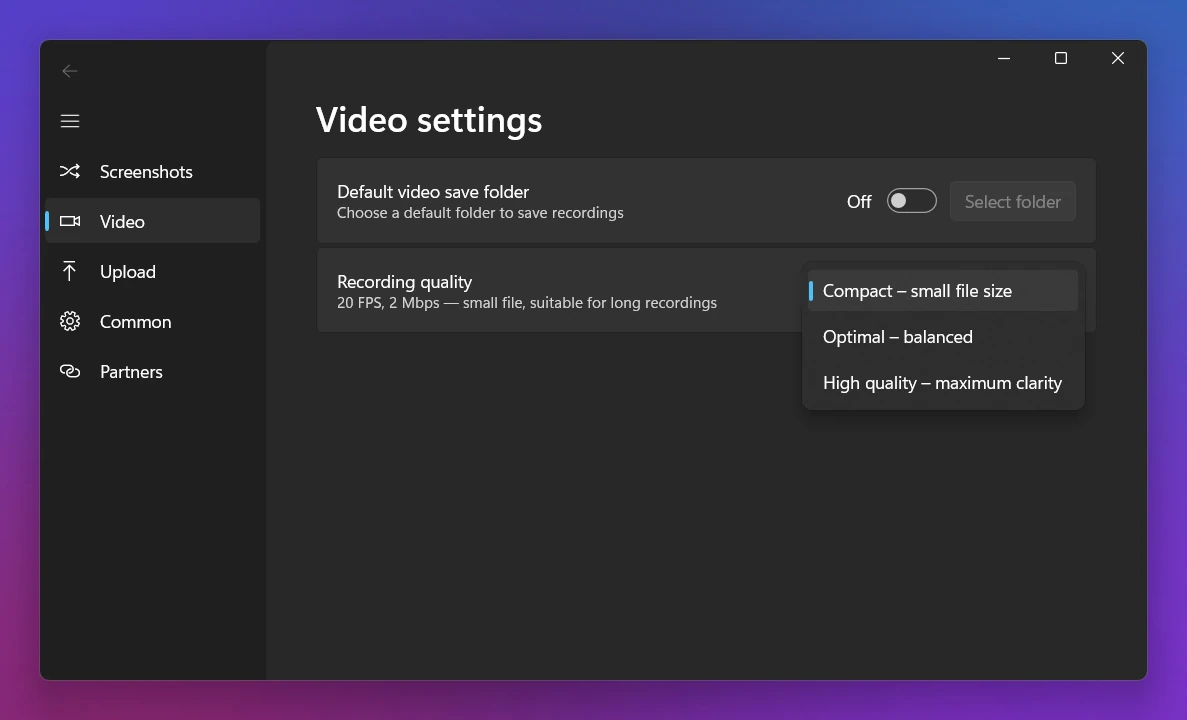
Sleekshot merekam area, jendela, atau satu monitor penuh ke MP4 dengan mikrofon, suara sistem, dan gelembung webcam opsional, tanpa watermark dan tanpa batas waktu. Versi Windows tidak bisa memotong video atau ekspor GIF. Semua cara merekam ada di cara rekam layar di Windows.
OBS Studio: folder Videos
OBS Studio menyimpan rekaman langsung di C:\Users\<nama>\Videos, tanpa subfolder, dan memberi nama file sesuai tanggal dan jam: 2026-10-01 14-30-15.mp4. Sejak OBS 32, profil baru merekam dalam format Hybrid MP4 yang tetap bisa diputar meski PC crash. Pengaturan lama sering memakai MKV.
- Mencari file terakhir: File → Show Recordings membuka foldernya. Setelah berhenti merekam, status bar juga menampilkan path lengkapnya.
- Mengganti folder: Settings → Output → Recording Path (di mode output Advanced, tab Recording).
- Editor video tidak bisa membuka MKV? File → Remux Recordings mengubahnya ke MP4 tanpa encode ulang.
Tempat lain hasil rekam layar bisa berada
- ShareX menyimpan video di samping screenshot-nya, di
Documents\ShareX\Screenshots, dalam subfolder per bulan seperti2026-10. - PowerPoint menaruh rekaman di slide yang sedang aktif. Klik kanan videonya dan pilih Save Media as untuk mendapatkan file terpisah.
- Microsoft Teams menyimpan rekaman rapat di OneDrive milik penyelenggara, di folder Recordings; rapat channel masuk ke situs SharePoint tim. Tidak ada yang disimpan di laptopmu.
- Zoom menyimpan rekaman lokal di
Documents\Zoomsecara default; folder pastinya terlihat di Zoom Settings → Recording. Rekaman cloud tetap di akun Zoom-mu. - Overlay kartu grafis (NVIDIA app, AMD Software) memakai folder sendiri, yang tertera di pengaturan rekaman masing-masing aplikasi.
Rekaman layar tidak ketemu? 7 hal yang perlu dicek
Cek dari atas ke bawah; langkah pertama saja biasanya sudah cukup.
- Cari berdasarkan jenis file. Buka File Explorer, klik folder user kamu atau This PC, lalu ketik
*.mp4di kotak pencarian. Pilih tampilan Details dan urutkan menurut Date modified: video terbaru itulah rekamanmu. - Cek OneDrive. Kalau OneDrive mencadangkan folder Videos, rekaman ada di
C:\Users\<nama>\OneDrive\Videos\…dan folderVideosbiasa terlihat kosong. Cek di pengaturan OneDrive: Sync and backup → Manage backup. - Pastikan aplikasi yang dipakai. Win + Shift + R adalah Snipping Tool, Win + Alt + R adalah Game Bar. Di Windows 11, tombol PrtSc membuka bar capture Snipping Tool; kalau sedang di mode screenshot, hasilnya gambar di
Pictures\Screenshots, bukan video. - Cek simpan otomatis Snipping Tool. Kalau Automatically save original screen recordings mati, yang ada hanya rekaman yang kamu simpan dengan Ctrl + S.
- Perhatikan pesan error. Saat disk penuh atau monitor dicabut, Snipping Tool berhenti dan menyimpan bagian yang sudah terekam; Game Bar memberi tahu kalau ruang disk kurang. Kosongkan ruang di Settings → System → Storage.
- Cek clipboard. Video yang disalin lewat Copy to clipboard di Sleekshot (saat simpan otomatis mati) hanya ada sebagai salinan. Kalau sejak itu kamu belum menyalin apa pun, tempel ke chat atau folder dengan Ctrl + V.
- Cek Recycle Bin kalau kamu baru saja membersihkan folder Videos.
Tips: Rekaman berhenti tepat setelah 2 jam? Itu bukan file hilang, tapi durasi maksimal default Game Bar. Baca berapa lama bisa rekam layar di Windows.
Rekam layar di Mac dan iPhone
Di Mac, rekaman dengan Shift + Command + 5 secara default tersimpan di desktop sebagai file .mov yang namanya diawali "Screen Recording" dan berisi tanggal serta jam. Untuk menggantinya, tekan Shift + Command + 5, klik Options, lalu pilih folder di bagian Save to. Screenshot di Mac mengikuti pengaturan yang sama; lihat lokasi screenshot di Mac.
Sleekshot untuk Mac juga bisa merekam layar di macOS 13 Ventura atau yang lebih baru, gratis dari Mac App Store. Setelah berhenti, aplikasi ini menanyakan lokasi penyimpanan setiap video. Dialog Save terbuka di folder Movies dengan nama file yang diawali "Sleekshot Recording" plus tanggal dan jam, dan menu Format berisi MP4 atau GIF. Supaya tidak ditanya terus, nyalakan Save recordings to a folder di Settings → Video. Videonya juga bisa disalin lalu ditempel ke chat. Langkahnya ada di cara merekam layar di Mac.

Di iPhone dan iPad, rekaman layar dari Control Center masuk ke aplikasi Photos, di Library bersama foto dan video lainnya.
Pertanyaan yang sering diajukan
Rekaman Snipping Tool tersimpan di mana?
Rekaman Win + Alt + R tersimpan di mana?
Kenapa rekaman layar saya tidak ketemu?
Bagaimana cara mengganti folder penyimpanan rekaman layar?
Apakah rekaman layar tersimpan ke OneDrive?
Rekam layar di Mac tersimpan di mana?
Tim Sleekshot
Kami membuat Sleekshot, aplikasi screenshot dan perekam layar gratis untuk Windows dan Mac. Setiap panduan kami periksa di build terbaru Windows 11, Windows 10, dan macOS.
Juga tersedia dalam: English Deutsch Français Español Italiano Русский ភាសាខ្មែរ 简体中文 日本語

