Чёрный экран при записи экрана или на скриншоте: почему так и что делать
 Автор: Команда Sleekshot
9 мин чтения
Автор: Команда Sleekshot
9 мин чтения
Коротко
Чаще всего чёрный экран в записи значит, что видео защищено (DRM). Netflix, Кинопоиск, Okko, Disney+ и другие сервисы нарочно закрашивают видео чёрным в любой программе для записи и на скриншотах. Это не исправить никакой настройкой. Если чёрными получаются обычные программы, выключите аппаратное ускорение в браузере. На ноутбуке запустите программу для записи на нужной видеокарте, а игру переключите в окно без рамки. Потом проверьте разрешение «Снимки экрана и запись экрана» в параметрах Windows.
Содержание
- Как найти причину за 30 секунд
- Способ 1. Проверьте, не защищено ли видео (DRM)
- Способ 2. Проверьте, тот ли экран или окно вы записываете
- Способ 3. Переключите игру в окно без рамки
- Способ 4. Выключите аппаратное ускорение в браузере
- Способ 5. Две видеокарты в ноутбуке: запустите программу для записи на нужной
- Способ 6. Поменяйте «Способ захвата» в OBS
- Способ 7. Проверьте разрешения на запись экрана (Windows и Mac)
- Способ 8. Выключите HDR на время записи
- Способ 9. Обновите драйвер видеокарты (а в N-версиях Windows — компоненты мультимедиа)
- Не помогло?
Чёрный экран при записи экрана почти всегда объясняется одной из двух причин. Первая — видео защищено. Netflix, Кинопоиск, Okko, Disney+ и другие сервисы нарочно закрашивают видео чёрным в любой программе для записи и на скриншотах. Вторая — программа для записи не видит то, что рисует видеокарта. Мешает аппаратное ускорение, «не та» видеокарта в ноутбуке или игра в полноэкранном режиме. Первое не исправить, и так задумано. Второе исправляется за минуту.
Сначала сделайте проверку на 30 секунд — она покажет, какой у вас случай. Потом идите по способам по порядку, от быстрых к сложным. Чёрные скриншоты получаются по тем же причинам, так что советы подходят и для них.
Как найти причину за 30 секунд
Сделайте скриншот того же места через Win + Shift + S и вставьте его в Paint или в чат.
- Скриншот тоже чёрный. Видео защищено, или программа прячет своё окно. Никакая настройка программы для записи этого не изменит. Смотрите способ 1.
- Скриншот нормальный, а запись чёрная. Дело в программе для записи: в её настройках, в видеокарте, на которой она работает, или в аппаратном ускорении браузера. Смотрите способы 4–6.
Потом сверьтесь с таблицей:
| Что вы видите | Скорее всего, причина | Что делать |
|---|---|---|
| Чёрный только плеер, остальная страница в порядке | Видео защищено DRM (Netflix, Кинопоиск, Okko…) | Способ 1 |
| «Ножницы» пишут, что не могут сделать снимок, так как содержимое может быть защищено | Защищённое видео или запрет на работе | Способы 1 и 7 |
| Чёрное одно окно (менеджер паролей, банк, программа для экзаменов) | Программа прячет своё окно | Способ 1 |
| Вся запись чёрная, а курсор двигается | Не тот монитор, свёрнутое окно или не тот источник | Способ 2 |
| Чёрная игра, а меню и рабочий стол в порядке | Полноэкранный режим или игра запрещает запись | Способ 3 |
| Чёрное окно браузера или веб-приложения | Аппаратное (графическое) ускорение | Способ 4 |
| В OBS «Захват экрана» чёрный на ноутбуке | Программа для записи работает на другой видеокарте | Способы 5 и 6 |
| Программа для записи пишет только чёрное или обои | Нет разрешения на запись экрана | Способ 7 |
| Видео блёклое, серое или слишком тёмное | HDR | Способ 8 |
| Game Bar вообще не записывает или файл в плеере чёрный | Драйвер, кодировщик или плеер | Способ 9 и раздел «Не помогло?» |
Способ 1. Проверьте, не защищено ли видео (DRM)
Стриминговые сервисы защищают видео с помощью DRM — защиты от копирования. Браузер или приложение показывает такое видео особым способом, и Windows не пускает его ни в какую запись. Поэтому программы для записи и скриншотов получают чёрный прямоугольник вместо картинки. Звук при этом может записаться. Так задумано, и одинаково работает в «Ножницах», Xbox Game Bar, OBS Studio и Sleekshot.
Как понять, что дело в DRM:
- Чёрный только плеер, а меню, субтитры и остальная страница выглядят нормально.
- Так бывает с Netflix, Кинопоиском, Okko, Disney+, Prime Video, многими спортивными и ТВ-сервисами. И с некоторыми платформами онлайн-курсов и корпоративного видео.
- «Ножницы» пишут: «Инструменту „Ножницы“ не удается захватить этот экран, так как содержимое может быть защищено или ваша организация может запретить создание снимков экрана».
И ещё два важных момента:
- Закрывайте вкладки с онлайн-кинотеатрами, прежде чем записывать что-то другое. Поддержка Xbox предупреждает: если на компьютере открыто защищённое видео, скриншот в Game Bar может получиться пустым.
- Некоторые программы прячут своё окно. Windows разрешает разработчикам сделать так, чтобы окно было видно на мониторе, но пропадало в записи и на скриншотах. Этим пользуются менеджеры паролей, банковские приложения и программы для экзаменов. Microsoft приводит и другой пример: так программа для записи может убрать из видео свои панели. Поэтому панели Sleekshot никогда не попадают в его записи. Это тоже сделано нарочно.
Обходить DRM мы не учим. Записывать защищённое видео запрещают правила сервиса, а во многих странах и закон об авторском праве. Чтобы смотреть без интернета, скачайте фильм кнопкой в официальном приложении сервиса.
Способ 2. Проверьте, тот ли экран или окно вы записываете
Если в записи чёрное всё, кроме курсора, часто записывалось просто «не то».
- Несколько мониторов? Проверьте, что программа записывает тот монитор, на который вы смотрите. В OBS откройте свойства источника «Захват экрана» и выберите нужный дисплей.
- Свёрнутое окно записать нельзя. Windows не рисует свёрнутые окна. Поэтому «Захват окна» в OBS покажет чёрный экран или картинку, которая не меняется. Разверните окно и не сворачивайте его. Пусть лучше лежит под другими окнами.
- Game Bar записывает одно приложение. То, в котором его запустили. Рабочий стол и Проводник он не записывает. Если переключиться на другое приложение, оно в видео не попадёт.
- Удалённый рабочий стол и виртуальные машины перестают рисоваться, если их окно свернуть или заблокировать сеанс. Во время записи держите сеанс открытым.
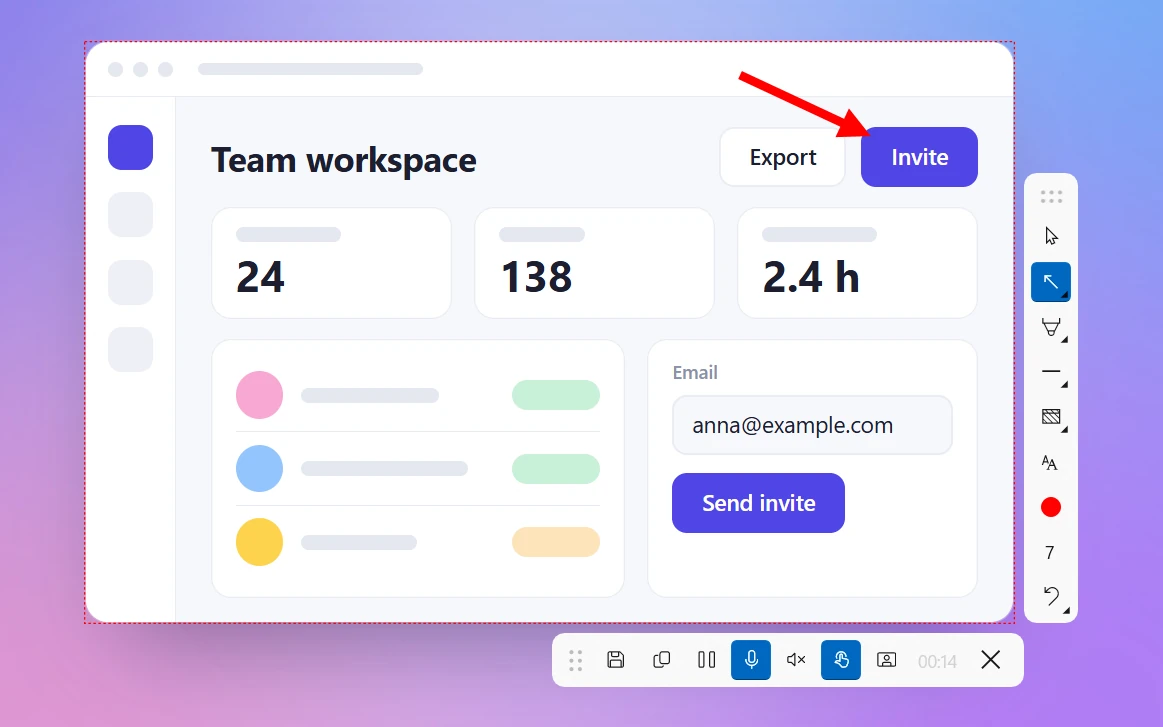
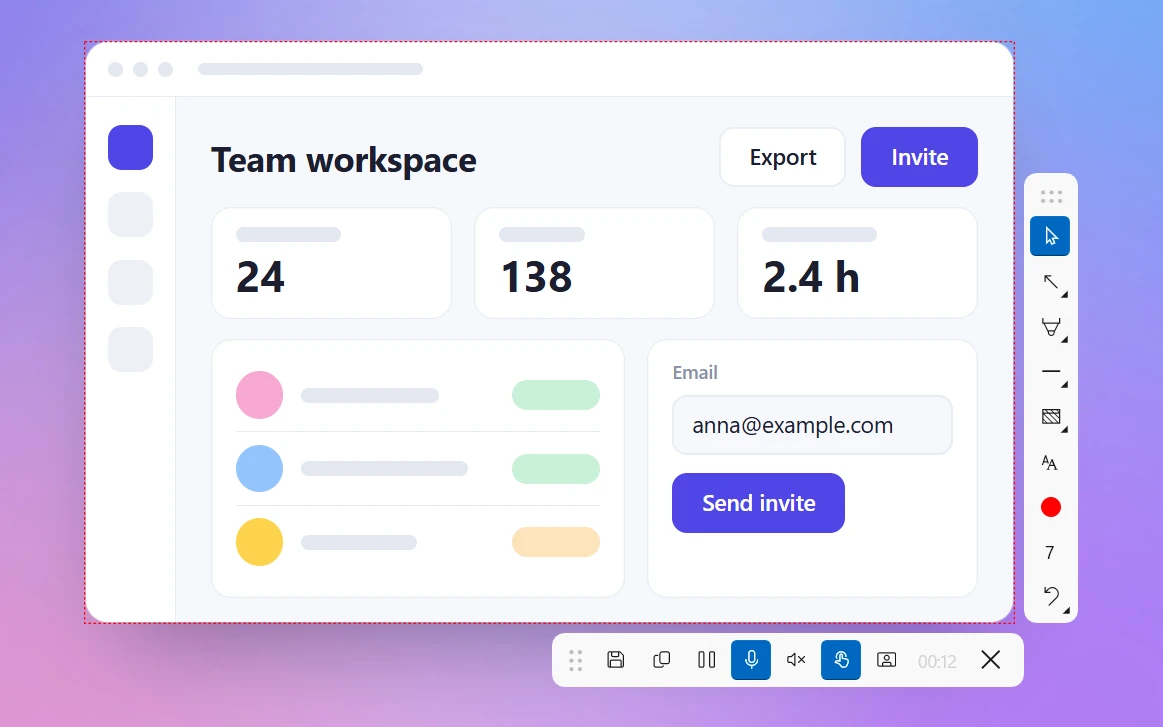
Тут выручают программы, которые показывают, что именно записывается. Sleekshot обводит выбранную область красной пунктирной рамкой. Так видно, что попадёт в видео, ещё до того, как что-то пойдёт не так.
Способ 3. Переключите игру в окно без рамки
Игры в полноэкранном режиме иногда забирают экран целиком, и некоторые программы для записи его не видят. Получается чёрное видео или картинка, которая не меняется.
- Откройте в игре настройки графики или экрана.
- Поменяйте «Полный экран» на «Окно без рамки», «Полноэкранное окно» или похожий пункт. Название зависит от игры.
- Запишите снова.
Для Xbox Game Bar поддержка Xbox советует то же самое: выбрать другой режим экрана, например окно без рамки. Есть и хитрость. Нажмите в игре Win + G — экран мигнёт два раза, и Windows «запомнит» игру. Потом вернитесь в полноэкранный режим и нажмите Win + Alt + R. Некоторые игры запрещают запись нарочно. Тогда Game Bar пишет «В этой игре не разрешена запись». А античиты могут блокировать программы для записи. Такие видео так и останутся чёрными.
Способ 4. Выключите аппаратное ускорение в браузере
Чернеет обычная веб-страница, веб-приложение или видеозвонок, но не защищённое видео? Почти наверняка виновато графическое ускорение браузера. Без него браузер рисует страницу так, что её видит любая программа для записи.
- Google Chrome: «Настройки» → «Система» → выключите пункт про графическое (аппаратное) ускорение → «Перезапустить».
- Microsoft Edge: «Настройки» → «Система и производительность» → выключите графическое ускорение → перезапустите браузер.
- Mozilla Firefox: «Настройки» → «Основные» → «Производительность» → снимите галочку «Использовать рекомендуемые параметры производительности», а потом «По возможности использовать аппаратное ускорение» → перезапустите Firefox.
У других программ, которые построены на браузере, похожий пункт часто есть в дополнительных настройках. После записи включите ускорение обратно: с ним видео играет плавнее, а батарея садится медленнее. Защищённое видео это не исправит — оно останется чёрным, так задумано.
Способ 5. Две видеокарты в ноутбуке: запустите программу для записи на нужной
Во многих ноутбуках две видеокарты. Встроенная (Intel или AMD) выводит картинку на экран, а отдельная NVIDIA или AMD нужна для игр. Программа для записи, которая работает на одной видеокарте, не видит то, что рисует другая. Получается чёрный экран. Это самая частая причина чёрного экрана в OBS.
- Откройте «Параметры» → «Система» → «Дисплей» → «Графика». В Windows 10 это ссылка «Настройки графики» внизу страницы «Дисплей».
- Нажмите «Добавить классическое приложение» → «Обзор» и выберите программу для записи. Например,
C:\Program Files\obs-studio\bin\64bit\obs64.exe. - Щёлкните по программе в списке → «Параметры».
- Выберите видеокарту и нажмите «Сохранить»:
- энергосбережение — для записи рабочего стола («Захват экрана» в OBS);
- высокопроизводительный графический процессор — для записи игр («Захват игры» и «Захват окна» в OBS).
- Перезапустите программу для записи.
Именно так советует делать справка OBS. Там же сказано, чем придётся пожертвовать. Если OBS работает на встроенной видеокарте, «Захват игры» не увидит игры, которые идут на отдельной. Выбирайте видеокарту под то, что записываете чаще.
Способ 6. Поменяйте «Способ захвата» в OBS
OBS Studio умеет записывать окна и экраны несколькими способами. Неподходящий часто даёт чёрный источник.
- «Захват окна». В свойствах источника в пункте «Способ захвата» выберите «Windows 10 (версия 1903 или новее)». В английской версии это Modern (WGC). Старый способ BitBlt не видит многие браузеры и современные программы — OBS сам предупреждает об этом рядом с настройкой. На ноутбуке с двумя видеокартами попробуйте ещё «Совместимость с мультиадаптером».
- «Захват экрана». Попробуйте по очереди «Windows 10 (1903 и выше)» и «Копия рабочего стола DXGI» — какой из них покажет картинку.
- Чёрный «Захват игры»? Попробуйте записать игру через «Захват окна». Некоторые игры не дают работать «Захвату игры», и OBS подсказывает, если знает об этом.
Способ 7. Проверьте разрешения на запись экрана (Windows и Mac)
В новых Windows и macOS вы сами решаете, каким приложениям можно записывать экран. Если программе доступ закрыт, она видит только чёрные кадры или обои.
Windows 11. В свежих версиях есть отдельная страница: «Параметры» → «Конфиденциальность и защита» → «Снимки экрана и запись экрана». Проверьте, что включены «Доступ к снимкам экрана и записи экрана», «Разрешить приложениям делать снимки экрана и записывать экран» и «Разрешить классическим приложениям делать снимки экрана и записывать экран». И что ваша программа для записи не выключена в списке.
Рабочий или учебный компьютер. Если «Ножницы» пишут, что организация может запрещать снимки экрана, значит, их запретил IT-отдел. Обратитесь к администратору — со своей стороны вы этот запрет не снимете.
Mac. Откройте «Системные настройки» → «Конфиденциальность и безопасность» → раздел записи экрана. В новых версиях macOS он называется «Запись экрана и системного звука». Включите приложение, потом закройте его и откройте снова. Про скриншоты на Mac есть отдельная статья: почему не работают скриншоты на Mac.
Способ 8. Выключите HDR на время записи
На мониторе с HDR Windows показывает рабочий стол с расширенными цветами. Программы для записи и плееры, рассчитанные на обычные цвета (SDR), показывают такое видео блёклым, серым, пересвеченным или очень тёмным — почти чёрным.
- Перед записью выключите «Использовать HDR» в «Параметры» → «Система» → «Дисплей». После записи включите обратно.
- В OBS отметьте «Использовать SDR принудительно» в свойствах «Захвата окна» или «Захвата экрана».
- Для скриншотов в новых версиях «Ножниц» есть исправление цветов для снимков экрана с HDR.
Способ 9. Обновите драйвер видеокарты (а в N-версиях Windows — компоненты мультимедиа)
Запись экрана зависит от драйвера видеокарты и её встроенного кодировщика видео. Поэтому со старым или сломанным драйвером файлы бывают чёрными или пустыми.
- Скачайте свежий драйвер с сайта производителя ноутбука или с сайта NVIDIA, AMD, Intel. Потом запустите Центр обновления Windows.
- Xbox Game Bar нужен кодировщик видеокарты: Intel Quick Sync H.264, NVIDIA NVENC или AMD VCE. Без него Game Bar пишет, что компьютер не соответствует требованиям для записи клипов.
- N-версии Windows продают в Европе без программ для мультимедиа. В них «Ножницы» могут написать «Запись экрана недоступна. Отсутствуют функции мультимедиа», а Game Bar может не работать. Установите Media Feature Pack от Microsoft.
- Game Bar записал клип раз-другой и перестал? Закройте игру и завершите
bcastdvr.exeв Диспетчере задач.
Не помогло?
- Проверьте сам файл. Откройте его в другом плеере, например в VLC или «Медиаплеере» Windows. Если в одном плеере видео чёрное, а в другом нормальное, с записью всё в порядке. Файлы MKV из OBS некоторые редакторы открывают только после «Файл» → «Ремультиплексировать записи видео».
- Попробуйте другую программу для записи экрана. Если дело в настройках одной программы, другая часто сразу работает. Sleekshot — бесплатная программа для записи экрана на Windows 10 и 11. Она записывает область, окно или весь монитор в MP4 со звуком и веб-камерой в кружке. Записываемую область она обводит красной пунктирной рамкой. Как и «Ножницы», Game Bar и OBS Studio, видео с защитой DRM она записать не может. Подробности — в статье как сделать запись экрана на ПК, а про звук — в статье как записать экран со звуком.
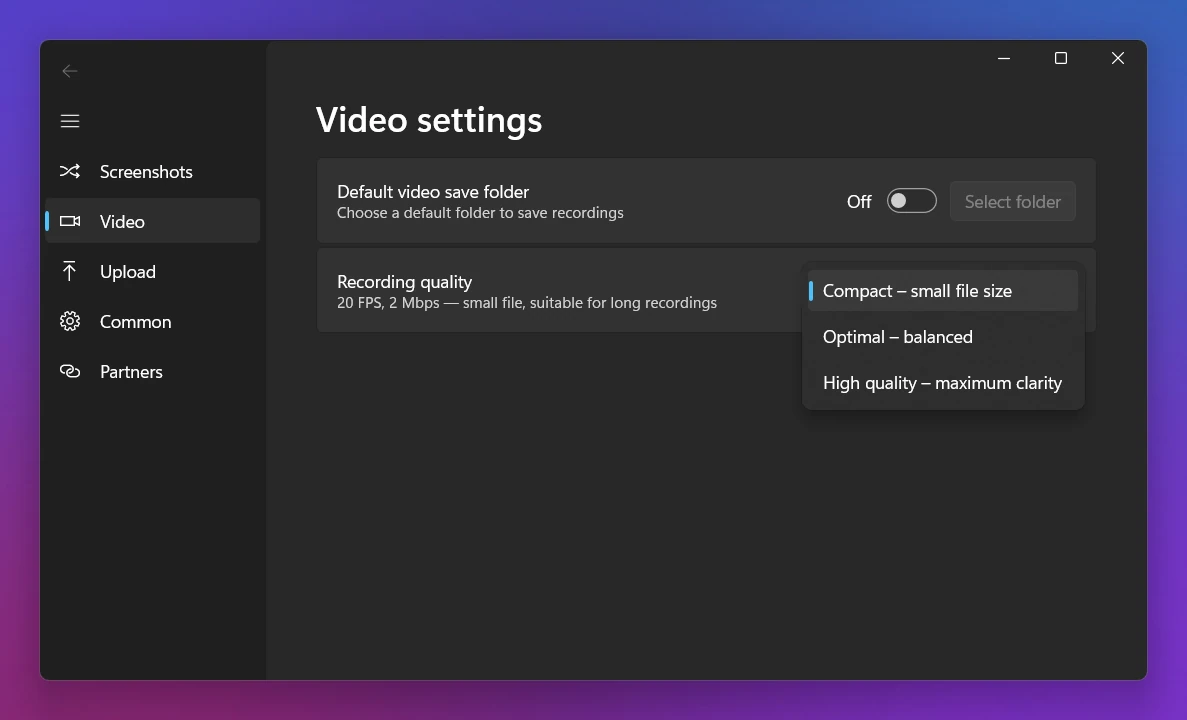
Если видео не чёрное, а мутное, загляните в статью как изменить качество записи экрана.
Частые вопросы
Почему при записи экрана получается чёрный экран?
Почему скриншоты получаются чёрными?
Можно ли записать Netflix без чёрного экрана?
Почему OBS показывает чёрный экран?
Почему в записи чёрное только одно окно?
Почему запись экрана получается блёклой или слишком тёмной?
Команда Sleekshot
Мы делаем Sleekshot — бесплатную программу для скриншотов и записи экрана для Windows и Mac. Каждую инструкцию проверяем на свежих версиях Windows 11, Windows 10 и macOS.
Эта статья на других языках: English