Как сделать скриншот с помощью мышки в Windows
 Автор: Команда Sleekshot
5 мин чтения
Автор: Команда Sleekshot
5 мин чтения
Коротко
Чтобы сделать скриншот только мышкой, откройте «Пуск» → «Ножницы», нажмите «Создать» и выделите нужную область. Закрепите приложение на панели задач — и оно будет открываться одним щелчком. Ещё быстрее — повесить Win + Shift + S на боковую кнопку мыши или жест на тачпаде. Или поставить программу вроде Sleekshot: в ней скриншот начинается по щелчку на значок в трее.
Содержание
- Как сделать скриншот мышкой: сравнение способов
- Способ 1. «Ножницы» из меню «Пуск»
- Способ 2. Ярлык на рабочем столе, который открывает панель «Ножниц»
- Способ 3. Щелчок по PrtScn на экранной клавиатуре
- Способ 4. Скриншот на кнопке мыши, тачпаде или пере
- Способ 5. Щелчок по значку Sleekshot в трее
- Какой способ выбрать
Откройте меню «Пуск», запустите Ножницы, нажмите Создать и выделите мышкой нужную часть экрана. Это настоящий скриншот без единого нажатия клавиш. Работает в Windows 11 и 10. Если скриншоты нужны часто, потратьте пару минут на настройку — и дальше хватит одного щелчка. Подойдёт ярлык, кнопка мыши, жест на тачпаде или значок в трее. Ниже — все варианты по порядку.
Примечание: ищете, как сделать скриншот, на котором виден курсор мыши? Это другая задача — смотрите статью как сделать скриншот с курсором.
Как сделать скриншот мышкой: сравнение способов
| Способ | Как запустить | Что настроить один раз | Куда попадает снимок |
|---|---|---|---|
| «Ножницы» из «Пуска» | «Пуск» → «Ножницы» → Создать | Ничего (можно закрепить) | Копируется + Pictures\Screenshots (Windows 11) |
| Ярлык на рабочем столе | Двойной щелчок по ярлыку | Создать ярлык | Только копируется |
| Кнопка «Фрагмент экрана» (Windows 10) | Центр уведомлений → Фрагмент экрана | Ничего | Только копируется |
| Экранная клавиатура | Щелчок по PrtScn | Включить клавиатуру | Как у клавиши PrtSc |
| Кнопка мыши, тачпад или перо | Нажать кнопку или коснуться | Назначить Win + Shift + S | Только копируется |
| Sleekshot | Щелчок по значку в трее | Установить программу | Копируется, сохраняется или отправляется ссылкой |
Способ 1. «Ножницы» из меню «Пуск»
«Ножницы» встроены в Windows, и ими можно пользоваться только мышкой.
- Нажмите Пуск и найдите в списке приложений Ножницы.
- В окне программы выберите, что снимать: прямоугольник, окно, весь экран или любую форму. Если нужно, поставьте задержку.
- Нажмите Создать. Экран потемнеет.
- Выделите область или щёлкните по нужному окну.
- Снимок откроется в редакторе. Нажмите значок сохранения, чтобы получить файл, или значок копирования. Вставить снимок можно правой кнопкой → Вставить.
Чтобы было быстрее, щёлкните по «Ножницам» в меню «Пуск» правой кнопкой и выберите Закрепить на панели задач. Тогда понадобится один щелчок, чтобы открыть приложение, и ещё один — на Создать.
Задержка пригодится и тем, кто работает мышкой. Поставьте 3 или 5 секунд, нажмите Создать и успейте открыть меню, которое хотите снять. В Windows 11 каждый снимок ещё и сохраняется в Pictures\Screenshots. Все папки перечислены в статье куда сохраняются скриншоты.
Способ 2. Ярлык на рабочем столе, который открывает панель «Ножниц»
Панель «Ножниц» — ту, что открывается по Win + Shift + S, — можно запускать с ярлыка. Окно приложения при этом не нужно.
- Щёлкните правой кнопкой по пустому месту на рабочем столе → Создать → Ярлык.
- В поле расположения введите
explorer.exe ms-screenclip:и нажмите Далее. Только здесь понадобится клавиатура, и подойдёт даже экранная. - Назовите ярлык «Скриншот» и нажмите Готово.
- Когда нужен снимок, дважды щёлкните по значку. Экран потемнеет — выберите режим на панели и выделите область.
Если удобнее открывать из меню «Пуск», щёлкните по ярлыку правой кнопкой и выберите Закрепить на начальном экране. В Windows 10 есть путь ещё проще. Щёлкните по значку центра уведомлений в правом конце панели задач и нажмите кнопку Фрагмент экрана. Если её не видно, разверните быстрые действия.
Способ 3. Щелчок по PrtScn на экранной клавиатуре
На экранной клавиатуре Windows есть клавиша PrtScn. Если щёлкнуть по ней мышкой, она сработает так же, как настоящая.
- Откройте «Параметры → Специальные возможности → Клавиатура» и включите Экранная клавиатура. В Windows 10 путь такой же.
- Щёлкните по PrtScn. Чтобы снять только активное окно, сначала щёлкните Alt, а потом PrtScn.
- В свежих версиях Windows 11 откроется панель «Ножниц». В Windows 10 весь экран просто скопируется.
Это медленнее остальных способов. Зато выручает, когда клавиатура сломана или её нет под рукой. Другие варианты без клавиатуры — в статье как сделать скриншот без клавиши PrtSc.
Способ 4. Скриншот на кнопке мыши, тачпаде или пере
Если вы делаете скриншоты по нескольку раз в день, повесьте их на то, чего рука и так касается.
Боковые кнопки мыши. У большинства мышей с дополнительными кнопками есть фирменная программа: Logitech Options+, Razer Synapse, Microsoft Mouse and Keyboard Center и другие. Выберите кнопку, укажите действие «нажатие клавиш» или «сочетание клавиш» и запишите Win + Shift + S. Если у вас программа для скриншотов со своей клавишей, запишите её.
Тачпад ноутбука. В Windows 11 на ноутбуках с высокоточной сенсорной панелью откройте «Параметры → Bluetooth и устройства → Сенсорная панель» и найдите дополнительные жесты. Для касания тремя или четырьмя пальцами выберите своё сочетание клавиш и запишите Win + Shift + S. Касание четырьмя пальцами — хороший выбор: случайно его не сделаешь.
Перо. В Windows 11 «Ножницы» по умолчанию есть в меню пера. У многих перьев есть ещё и кнопка. На Surface Pen двойное нажатие верхней кнопки по умолчанию открывает панель для скриншота. Что делает кнопка, можно поменять в «Параметры → Bluetooth и устройства → Перо и Windows Ink».
Способ 5. Щелчок по значку Sleekshot в трее
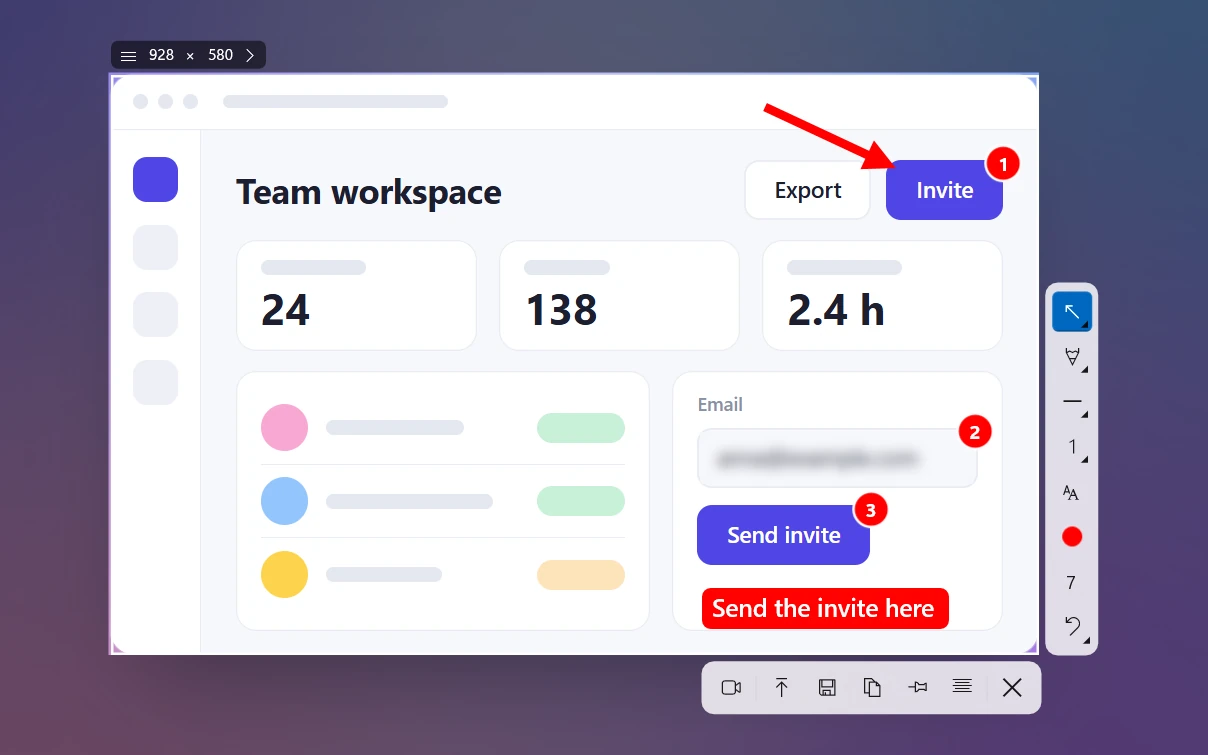
Sleekshot — наша бесплатная программа для скриншотов на Windows 10 и 11. В ней удобно делать скриншоты и рисовать пометки без клавиатуры. После установки программа живёт в трее.
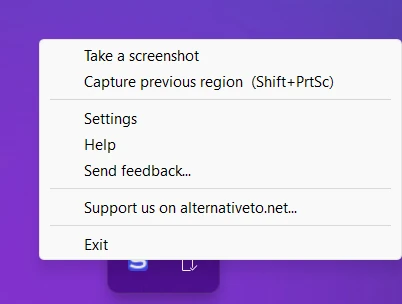
- Щёлкните левой кнопкой по значку Sleekshot в трее. Экран потемнеет, и картинка на нём остановится. Или щёлкните правой кнопкой и выберите Сделать скриншот.
- Выделите область или щёлкните по окну, чтобы снять его целиком. Подсказка на экране говорит про Ctrl + A для всего экрана. Но можно обойтись без клавиш — просто выделите мышкой весь экран.
- Добавьте пометки мышкой. Выберите инструмент на панели рядом с выделением: стрелки, цифры-шаги, размытие, маркер, текст, фигуры. Колёсико мыши меняет толщину линии и размер шрифта.
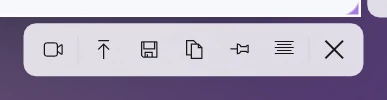
- Закончите кнопками под выделением. Загрузить и получить ссылку, сохранить, скопировать картинку или текст с неё, перейти к записи экрана — для всего есть кнопки.
Два совета. Если значок спрятан среди скрытых значков (стрелка ^), перетащите его на панель задач. Тогда он всегда будет под рукой. И не выключайте автозапуск в «Настройки → Общие», чтобы значок появлялся после каждой перезагрузки.
Там же можно записать и видео. Выделите область, нажмите кнопку записи экрана, а потом «Записать». Чего в Sleekshot нет: таймера перед снимком и длинных скриншотов с прокруткой. Смотрите все инструменты для пометок.
Какой способ выбрать
Для редких скриншотов хватит «Ножниц», закреплённых на панели задач. На ноутбуке удобнее всего касание четырьмя пальцами с назначенным Win + Shift + S — рука и так лежит на тачпаде. Если у вас мышь с дополнительными кнопками, то же самое сделает боковая кнопка. А если вы ещё и добавляете пометки и отправляете скриншоты, меньше всего щелчков понадобится с программой в трее вроде Sleekshot. Для тех, кто всё-таки любит клавиатуру, все сочетания собраны в статье горячие клавиши «Ножниц».
Частые вопросы
Можно ли сделать скриншот только мышкой?
Как назначить скриншот на кнопку мыши?
Как сделать скриншот тачпадом на ноутбуке?
Куда сохраняются скриншоты, сделанные мышкой?
Как сделать скриншот мышкой на Mac?
Команда Sleekshot
Мы делаем Sleekshot — бесплатную программу для скриншотов и записи экрана для Windows и Mac. Каждую инструкцию проверяем на свежих версиях Windows 11, Windows 10 и macOS.
Эта статья на других языках: English