Как объединить два скриншота в одну картинку (Windows 11 и 10)
 Автор: Команда Sleekshot
6 мин чтения
Автор: Команда Sleekshot
6 мин чтения
Коротко
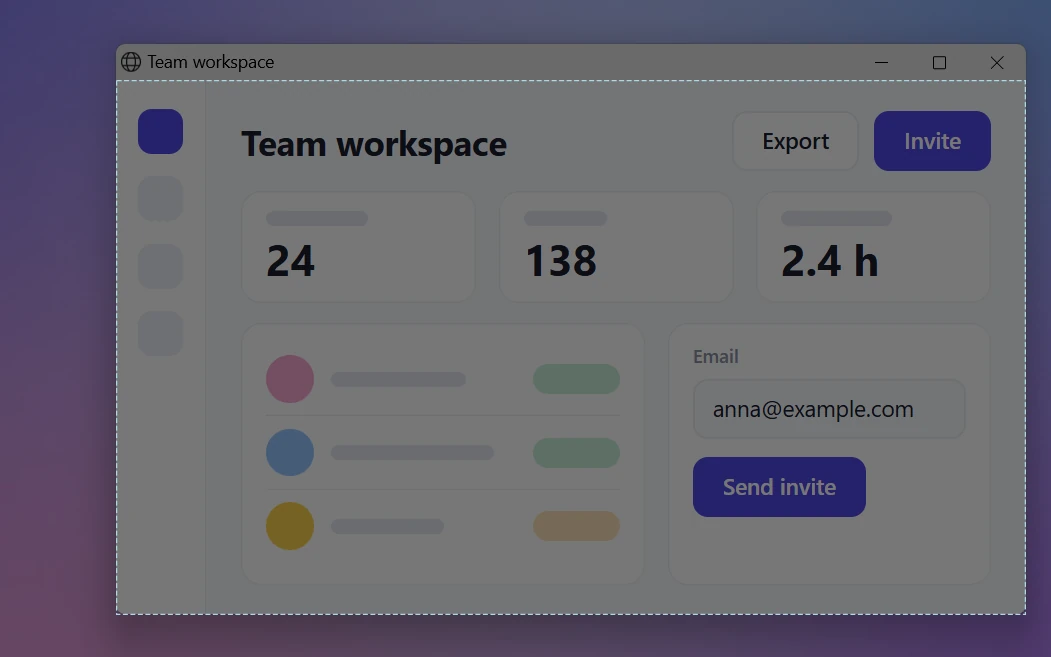
Если обе вещи можно показать на экране одновременно, поставьте два окна рядом (Win + ←, Win + →) и снимите их одним скриншотом. Если у вас уже есть два файла, откройте первый в Paint и сделайте холст шире. Вставьте второй через Ctrl + V, перетащите на место и сохраните в PNG. Если картинок много или их нужно красиво разложить, подойдут PowerPoint, ShareX и ImageMagick.
Содержание
- Сравнение: 6 способов склеить скриншоты
- Способ 1. Снять обе части одним скриншотом (быстрее всего)
- Способ 2. Склеить скриншоты в Paint (встроен в Windows)
- Способ 3. PowerPoint — для трёх и более скриншотов
- Способ 4. Склейка в ShareX (бесплатно, много файлов)
- Способ 5. ImageMagick — для многих файлов и скриптов
- Способ 6. Онлайн-сервисы
- Что не сработает (чтобы не тратить время)
- Как склеить аккуратно
Быстрее всего объединить два скриншота в один — это вообще ничего не склеивать. Если обе вещи можно показать на экране одновременно, поставьте окна рядом. Для этого нажмите Win + ← и Win + →. Потом снимите оба окна одним скриншотом. Если два файла уже есть, справится обычный Paint, примерно за минуту. Откройте первую картинку, сделайте холст шире, вставьте вторую через Ctrl + V и сохраните.
Склеенные скриншоты удобны, чтобы показать «до и после», два шага одной инструкции или ошибку рядом с настройкой, из-за которой она появилась. Одну картинку понять проще, чем две. И порядок не перепутается. Ниже шесть способов — от самого простого до обработки сразу многих файлов. И программы, которые, кажется, должны это уметь, но не умеют.
Сравнение: 6 способов склеить скриншоты
| Способ | Подходит для готовых файлов | Цена | Сложность | Когда удобен |
|---|---|---|---|---|
| Снять обе части одним скриншотом | Если сначала открыть их рядом | Бесплатно | Проще всего | Всё помещается на экране одновременно |
| Paint | Да | Встроен в Windows | Просто | Две картинки рядом или одна под другой |
| PowerPoint | Да | Microsoft 365 / Office | Средне | Три и больше картинок с подписями |
| ShareX Image combiner | Да | Бесплатно, открытый код | Просто, когда программа уже стоит | Много картинок в ряд или столбиком |
| ImageMagick | Да | Бесплатно, открытый код | Нужна командная строка | Много файлов и скрипты |
| Онлайн-сервисы | Да | Бесплатные тарифы | Просто, но файлы уходят в интернет | Без установки, есть готовые шаблоны |
Способ 1. Снять обе части одним скриншотом (быстрее всего)
Часто склеивать вообще не нужно. Откройте обе вещи на экране и сделайте один снимок. Получится чётко, ровно и за пару секунд.
- Поставьте окна рядом. Щёлкните по первому окну и нажмите Win + ←. Затем щёлкните по второму и нажмите Win + →. В Windows 11 можно ещё навести мышку на кнопку «Развернуть» и выбрать, как расставить окна.
- Если это две части одной длинной страницы, уменьшите масштаб в браузере через Ctrl + -. Уменьшайте, пока обе части не поместятся на экране.
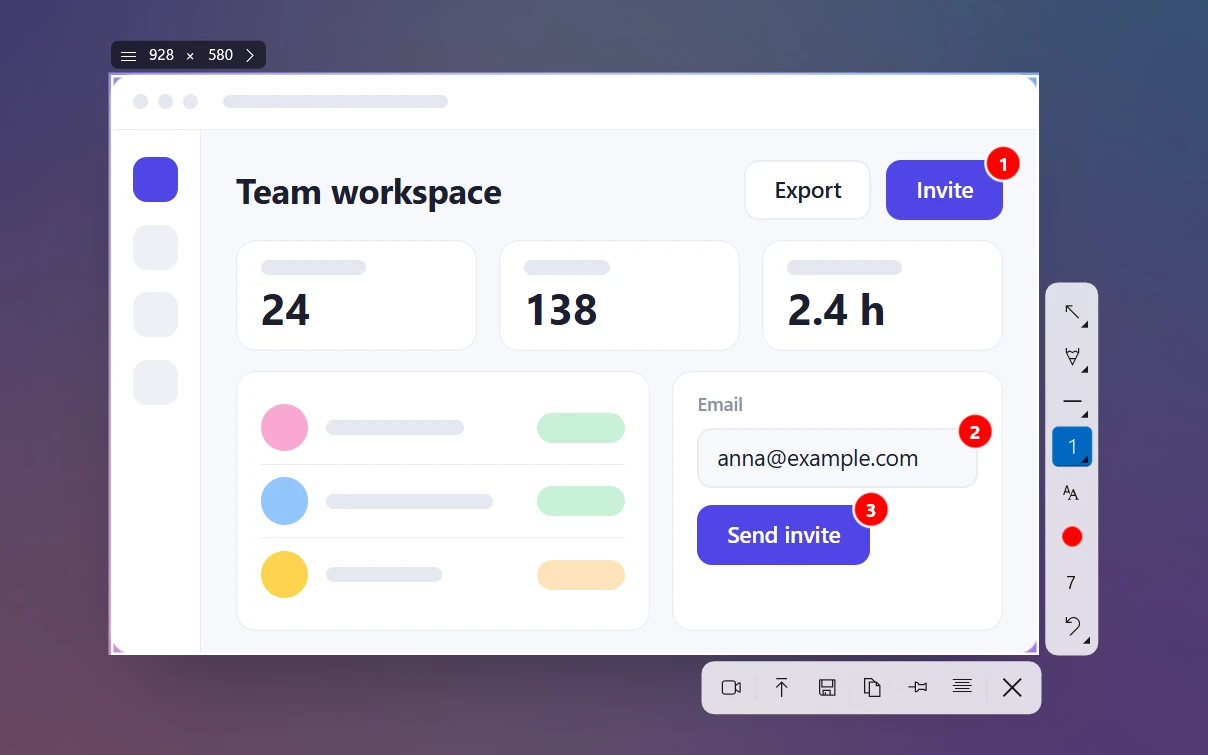
- Выделите оба окна сразу. В Sleekshot нажмите PrtSc и протяните выделение через оба окна. Подойдут и «Ножницы»: нажмите Win + Shift + S и выберите прямоугольник.
- Покажите порядок. В Sleekshot нажмите S и щёлкните, чтобы поставить цифры 1 и 2. Или нарисуйте стрелку (1) от причины к результату. Затем скопируйте картинку (Ctrl + C), сохраните (Ctrl + S) или получите ссылку (Ctrl + U).

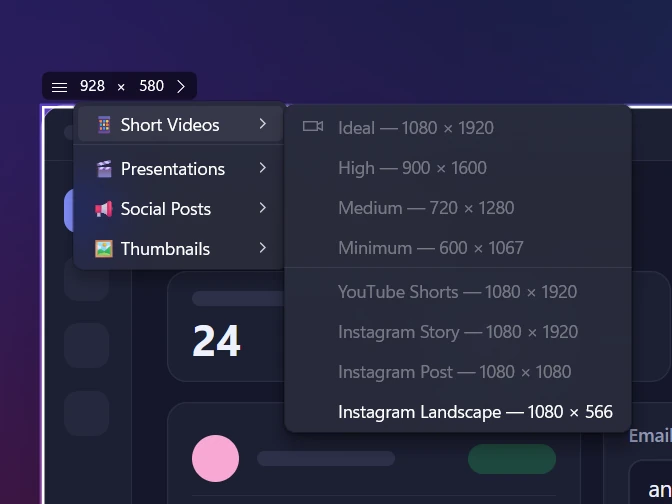
Нужен точный размер картинки? Например, 1200 × 630 для поста в соцсети или 1920 × 1080 для слайда. В Sleekshot щёлкните по размеру выделения (ширина × высота) и введите числа. Или выберите готовый размер из списка. Потом поставьте рамку поверх обоих окон. Подробнее — на странице готовые размеры.
Уже есть две сохранённые картинки? Откройте каждую в «Фотографиях» и поставьте окна рядом. Выставьте одинаковый масштаб и снимите обе картинки одним скриншотом. Но есть подвох: скриншот не бывает чётче экрана. Если картинка показана меньше своего настоящего размера, мелкие детали пропадут. Чтобы сохранить полное качество, используйте Paint.
Чего Sleekshot тут не умеет. Длинных скриншотов с прокруткой в нём нет, а готовые файлы он не открывает. Если всё не помещается на экран, уменьшите масштаб или склейте файлы одним из способов ниже. А если нужен скриншот одного окна, просто щёлкните по нему.
Способ 2. Склеить скриншоты в Paint (встроен в Windows)
Paint есть на любом компьютере с Windows и не портит качество скриншотов. Вот как поставить две картинки рядом:
- Щёлкните по первому скриншоту правой кнопкой и выберите «Открыть с помощью» → Paint.
- Освободите место. Потяните маленький квадратик на правом краю белого холста вправо, чтобы он стал примерно вдвое шире. Размер холста в пикселях виден внизу окна.
- Откройте второй скриншот в другом окне Paint. Нажмите Ctrl + A, затем Ctrl + C.
- Вернитесь в первое окно и нажмите Ctrl + V. Вторая картинка появится в левом верхнем углу и останется выделенной.
- Перетащите её за середину на свободное место справа. Если щёлкнуть мимо раньше времени, картинка «приклеится» не там. Тогда нажмите Ctrl + Z и вставьте заново.
- Уберите лишнее белое поле — потяните края холста обратно.
- Нажмите «Файл» → «Сохранить как» и выберите PNG.
Чтобы поставить картинки одну под другой, на втором шаге тяните вниз нижний квадратик. Потом вставьте вторую картинку под первой. Так склейку удобнее смотреть на телефоне и в узком окне мессенджера.
Если скриншоты разной высоты, не растягивайте ни один из них: при увеличении мелкий текст расплывается. Лучше оставьте белую полосу. Или только уменьшите бо́льшую картинку. Пока вставленная картинка выделена, нажмите Ctrl + W и задайте размер в процентах.
Способ 3. PowerPoint — для трёх и более скриншотов
PowerPoint выручает, когда картинки нужно разложить сеткой, подписать или соединить стрелками. Например, чтобы показать коллеге инструкцию из трёх шагов.
- Создайте пустой слайд: «Главная» → «Макет» → «Пустой слайд».
- Откройте «Вставка» → «Рисунки» → «Это устройство» и выберите все скриншоты, удерживая Ctrl.
- Расставьте их. Выровнять ровно поможет «Формат рисунка» → «Выровнять»: например, по верхнему краю и с равными промежутками.
- Если нужно, добавьте подписи и стрелки. Потом выделите всё и нажмите Ctrl + G, чтобы сгруппировать.
- Щёлкните по группе правой кнопкой, выберите «Сохранить как рисунок» и укажите PNG.
Проверьте результат в масштабе 100 %. Если текст стал мягче, чем в исходных скриншотах, значит, PowerPoint сохранил картинку в худшем качестве. Тогда чётче получится в Paint или ShareX.
Способ 4. Склейка в ShareX (бесплатно, много файлов)
В бесплатной программе ShareX с открытым кодом есть инструмент Image combiner в меню Tools. Добавьте скриншоты и выберите, как их поставить: в ряд или столбиком. Программа соберёт одну картинку, которую можно сохранить. Это самый быстрый вариант, если вы часто склеиваете по пять–десять скриншотов. Интернет для этого не нужен.
Способ 5. ImageMagick — для многих файлов и скриптов
Если вы не боитесь командной строки, есть ImageMagick (бесплатно, imagemagick.org). Он склеивает картинки одной командой и не портит их качество, пока вы сами об этом не попросите:
magick before.png after.png +append side-by-side.png
magick step1.png step2.png step3.png -append steps.png
magick a.png b.png -background white -gravity center +append centered.png
+append ставит картинки рядом, -append — одну под другой. -gravity center выравнивает картинки разного размера по центру на белом фоне, а не по левому верхнему углу.
Способ 6. Онлайн-сервисы
В браузерных редакторах вроде Canva или Photopea и на простых сайтах «объединить картинки» можно бросить два файла и склеить их без установки. На некоторых есть готовые шаблоны. Но почти все они загружают ваши картинки на свой сервер. Некоторые ухудшают качество или ставят водяной знак на бесплатном тарифе. И всё зависит от того, работает ли сайт. Для мема или фото товара — нормально. Для скриншота счёта или рабочей программы — нет.
Что не сработает (чтобы не тратить время)
- «Ножницы» правят только один снимок, вторую картинку туда не добавить.
- «Фотографии» в Windows 11 — это программа для просмотра. Обрезать или повернуть в ней можно, а склеить картинки нельзя.
- Clipchamp может поставить картинки рядом, но сохранит видео, а не картинку.
Как склеить аккуратно
- Снимайте в одном масштабе, чтобы текст на обеих половинах был одного размера.
- Оставьте промежуток или тонкую полосу в 10–20 px. Так видно, что это две картинки, а не одна странная.
- Поставьте цифры, если важен порядок. Как сделать последовательность понятной — в статье о пошаговых скриншотах. А о стрелках и подписях — в статье как сделать пометки на скриншоте.
- Спрячьте личные данные до склейки. Проще размыть скриншот, пока это ещё одна картинка.
- Сохраняйте в PNG. В нём текст остаётся чётким, а JPEG — для фотографий. Подробнее — в статье о форматах скриншотов.
Частые вопросы
Как поставить два скриншота рядом в Windows?
Можно ли объединить скриншоты в «Ножницах»?
Как объединить скриншоты вертикально, один под другим?
Ухудшится ли качество после объединения?
Безопасно ли склеивать скриншоты в онлайн-сервисе?
Команда Sleekshot
Мы делаем Sleekshot — бесплатную программу для скриншотов и записи экрана для Windows и Mac. Каждую инструкцию проверяем на свежих версиях Windows 11, Windows 10 и macOS.
Эта статья на других языках: English