
PrtScキーなしでスクショする方法7選【Windows】
 著者:Sleekshotチーム
約10分で読めます
結論
キーボードにPrtScキーがなければ、Win+Shift+Sを押してください。Windowsのスクショのバーが開き、範囲・ウィンドウ・画面全体を撮れます。PrtScキーはいっさい使いません。ほかにも、スタートメニューから開くSnipping Tool、スクリーン キーボードのPrtScnキー(Win+Ctrl+O)、Xbox Game Bar(Win+G)が使えます。好きなキーで撮れる、Sleekshotのようなスクショアプリもあります。
目次
Win + Shift + Sを押してください。Windowsのスクショのバーが開くショートカットで、PrtScキーはまったく使いません。範囲、ウィンドウ1つ、画面全体のどれでも撮れて、画像はクリップボードに入ります。Windows 11でも10でも、小型のキーボード、ノートパソコン、キーボードカバー付きのタブレットで使えます。この記事では、Windowsの標準の機能から自分で決めたキーまで、PrtScキーを使わずにスクショするほかの6つの方法も紹介します。
PrtScなしでスクショする7つの方法:一覧
| 方法 | 操作 | 画像の行き先 | 向いている使い方 |
|---|---|---|---|
| Win+Shift+S | Win + Shift + S | クリップボード(Windows 11はPictures\Screenshotsにも) |
ふだんのスクショ |
| Snipping Toolのアプリ | スタート → Snipping Tool → 「新規」 | クリップボード → 保存 | タイマー、マウスでの操作 |
| ノートパソコンの隠れたPrtSc | Fn+PrtScと書かれたキー | PrtScと同じ | PrtScがほかのキーと一緒のノートパソコン |
| スクリーン キーボード | Win + Ctrl + O → 「PrtScn」をクリック | PrtScと同じ | どうしてもPrtScキーが要るとき |
| Xbox Game Bar | Win + G → カメラのボタン | Videos\CapturesにPNG |
ゲーム、アプリのウィンドウ全体 |
| 自分で作るショートカット | デスクトップのショートカット、PowerToys | クリップボード | アプリを入れずに、決まったキーを使う |
| Sleekshot | 好きなキー、またはタスクトレイのアイコンをクリック | クリップボード、ファイル、リンク | 矢印などを入れたスクショをよく撮る |
方法1:Win+Shift+S(標準の代わりのキー)
Win+Shift+Sは、Snipping Toolの標準のショートカットです。どのWindowsのパソコンにも最初からある、PrtScにいちばん近い代わりです。
- Win + Shift + Sを押します。画面が暗くなり、上にバーが出ます。
- 四角形、ウィンドウ、全画面、フリーフォームから選びます。
- 範囲をドラッグするか、ウィンドウをクリックします。全画面なら、どこかをクリックするだけです。
- Ctrl + Vで貼り付けるか、隅のプレビューをクリックして編集・保存します。
Windows 11では、撮った画像がC:\Users\<ユーザー名>\Pictures\Screenshots(エクスプローラーでは「ピクチャ」→「スクリーンショット」)にも保存されます。Windows 10では、プレビューを開いてCtrl + Sを押すまで、ファイルはできません。動画やタイマーなどのショートカットは、Snipping Toolのショートカットキーにまとめています。
方法2:スタートメニューからSnipping Toolを開く
クリックで操作したいときや、開いたメニューを撮るためにタイマーが要るときは、アプリそのものを開きます。
- スタートを開いて「snipping」と入れ、Snipping Tool を開きます。
- モードを選び、必要ならタイマー(Windows 11では3・5・10秒)を決めます。
- 「新規」をクリックして、範囲を選びます。
- Ctrl + Sで保存するか、Ctrl + Cでコピーします。
スタートメニューでアプリを右クリックして、「タスクバーにピン留めする」を選べば、クリック1回で開けます。キーボードをまったく使わずに撮りたいなら、マウスだけでスクショする方法をご覧ください。
方法3:ノートパソコンの隠れたPrtScキーを探す
ノートパソコンの多くは、専用のキーがないだけで、Print Screen自体はあります。上の列のキーや矢印キーの近くに、別の色で小さく「PrtSc」「Prt Sc」「PrtScn」と書かれたキーがないか探します。見つかったら、Fnと一緒に押してください。
本当にキーがない機種向けに、MicrosoftのサポートページではFn + Win + スペースが案内されています。ただ、どのノートパソコンでも動くわけではありません。反応がなければ、Win+Shift+Sに戻りましょう。メーカー別のキーの場所はノートパソコンでスクショを撮る方法、キーそのものについてはPrint Screenキーの場所をご覧ください。
方法4:スクリーン キーボードのPrtScnをクリック
Windowsのスクリーン キーボードには、本物のPrtScnキーがあります。クリックすると、本物のキーとまったく同じように動きます。
- Win + Ctrl + Oを押します。ショートカットを使わないなら、「設定」→「アクセシビリティ」→「キーボード」を開きます(Windows 10は「設定」→「簡単操作」→「キーボード」)。「スクリーン キーボード」をオンにします。
- キーボードの右側にある「PrtScn」をクリックします。
- いま使っているウィンドウだけを撮るなら、先に「Alt」、次に「PrtScn」をクリックします。AltやCtrlのようなキーは、次のキーを押すまで押されたままになります。
- Ctrl + Vで貼り付けます。
PrtScnの動きは、設定によって変わります。最近のWindows 11ではスクショのバーが開き、Windows 10では画面全体がクリップボードにコピーされます。スクリーン キーボードのウィンドウはいつもいちばん前にあるので、画面全体のスクショに写り込むことがあります。横にどけるか、あとで切り取りましょう。いざというときには十分ですが、毎日使うには手間がかかります。
方法5:Xbox Game Barの撮影ボタン
Xbox Game Barには、PrtScを使わずにクリックで撮れるスクショのボタンがあります。
- 撮りたいアプリやゲームを前に出した状態で、Win + Gを押します。
- 「キャプチャ」ウィジェットの、カメラのアイコンをクリックします。
- スクショは
C:\Users\<ユーザー名>\Videos\CapturesにPNGで保存され、通知が出ます。
Game Barが撮るのは、いつもいま使っているアプリのウィンドウ全体です。範囲は選べません。ゲーム用の機能なので、デスクトップやエクスプローラーは撮れません。「キャプチャ」ウィジェットが見当たらないときは、Game Barの上にあるウィジェットのメニューから開きます。
方法6:スクショ用のショートカットを自分で作る
Windowsでは、スクショのバーを開くショートカットを作って、キーの組み合わせを割り当てられます。
- デスクトップを右クリックして、「新規作成」→「ショートカット」を選びます。
- 場所に
explorer.exe ms-screenclip:と入れて「次へ」を押し、名前(たとえば「スクショ」)を付けて「完了」をクリックします。 - 作ったショートカットを右クリックして、「プロパティ」を開きます。「ショートカット キー」の欄をクリックして、たとえばSを押すと、Ctrl + Alt + Sになります。
- 「OK」をクリックします。これで、この組み合わせでスクショのバーが開きます。ショートカットがデスクトップかスタートメニューにある間だけ使えます。
本物のキーをPrtScの代わりにしたいなら、Microsoftの無料ツール、PowerToysのKeyboard Managerが使えます。右のCtrlやアプリケーション キーなど、あまり使わないキーをPrint Screenに変えられます。Snipping ToolからPrtScを外す方法なども含めて、PrtScキーの設定を変える方法で詳しく紹介しています。
方法7:Sleekshotなら、好きなキーやアイコンのクリックで撮れる
毎日スクショを撮るなら、PrtScに頼らないアプリを入れてしまうのが、いちばん確実です。Sleekshotは、私たちが作っているWindows 10・11用の無料のスクショ・画面録画アプリです。最初の設定のキーはPrtScですが、Settings → Screenshots(設定 → スクリーンショット)で好きなキーや組み合わせに変えられます。項目の名前は「Choose any key or combination to make a screenshot」です(アプリの表示は英語です)。

キーボードを使わない方法もあります。タスクトレイのSleekshotのアイコンを左クリックすると、撮り始められます。右クリックして Take a screenshot を選んでも同じです。画面が止まったら、範囲をドラッグするか、ウィンドウをクリックします(画面全体はCtrl + A)。その場で矢印、ぼかし、手順番号を入れて、コピー、保存、アップロードします。
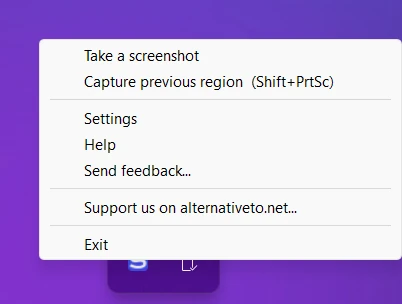
できないこともあります。タイマーとスクロールキャプチャはありません。ショートカットの一覧は、キーボードショートカットのページをご覧ください。
どの方法を選べばいい?
たまに撮るだけなら、Win+Shift+Sで十分です。最初から入っていて、すぐ使えます。タイマーが要るなら、Snipping Toolのアプリを開きましょう。キーがないことが毎日の小さなストレスになっているなら、ずっと使える方法がおすすめです。PowerToysでキーを変えるか、自分でキーを決められるスクショアプリを使いましょう。PrtScキーはあるのに反応しなくなったなら、原因は別です。PrtScキーが効かないときの対処法を確かめてください。
よくある質問
キーボードにPrint Screenキーがないときは、どうやってスクショしますか?
PrtScキーのないノートパソコンでスクショするには?
PrtScなしで、画面全体を撮るには?
スクリーン キーボードで、Print Screenを押せますか?
MacのキーボードをWindowsで使っているときは?
Sleekshotチーム
私たちは、WindowsとMac向けの無料スクリーンショット&画面録画アプリ「Sleekshot」を開発しています。すべてのガイドは、最新のWindows 11、Windows 10、macOSで確認しています。
ほかの言語で読む: English Deutsch Français Español Italiano Русский ភាសាខ្មែរ Bahasa Indonesia 简体中文