
Screenshot ohne Druck-Taste unter Windows: 7 Wege
 Von Sleekshot-Team
7 Min. Lesezeit
Kurz gesagt
Fehlt die Druck-Taste, drücken Sie Win + Umschalt + S. Das öffnet die Leiste des Snipping Tools für einen Bereich, ein Fenster oder den ganzen Bildschirm, ganz ohne Druck-Taste. Weitere Wege: die App Snipping Tool im Startmenü, die Druck-Taste der Bildschirmtastatur (Win + Strg + O) und die Xbox Game Bar (Win + G). Oder ein Screenshot-Programm wie Sleekshot, das mit jeder Taste funktioniert, die Sie festlegen.
Auf dieser Seite
- 7 Wege zum Screenshot ohne Druck-Taste im Überblick
- Weg 1: Win + Umschalt + S (der eingebaute Ersatz)
- Weg 2: Snipping Tool über das Startmenü öffnen
- Weg 3: Die versteckte Druck-Taste am Laptop finden
- Weg 4: Druck auf der Bildschirmtastatur anklicken
- Weg 5: Der Screenshot-Knopf der Xbox Game Bar
- Weg 6: Eine eigene Tastenkombination für Screenshots anlegen
- Weg 7: Sleekshot mit beliebiger Taste oder per Klick aufs Symbol
- Welcher Weg passt?
Drücken Sie Win + Umschalt + S. Diese Kombination öffnet die Leiste des Snipping Tools und kommt ganz ohne Druck-Taste aus. Sie schneiden einen Bereich, ein einzelnes Fenster oder den ganzen Bildschirm aus. Das Bild landet in der Zwischenablage. Das funktioniert unter Windows 11 und Windows 10, auf kompakten Tastaturen, Laptops und Tablets mit Tastaturhülle. Hier sind sechs weitere Wege, einen Screenshot ohne Druck-Taste zu machen: von den Bordmitteln bis zur Taste, die Sie selbst festlegen.
7 Wege zum Screenshot ohne Druck-Taste im Überblick
| Weg | Was Sie drücken | Wo das Bild landet | Gut für |
|---|---|---|---|
| Win + Umschalt + S | Win + Umschalt + S | Zwischenablage (unter Windows 11 auch Pictures\Screenshots) |
Screenshots im Alltag |
| App Snipping Tool | Start → Snipping Tool → Neu | Zwischenablage, dann speichern | Screenshots mit Verzögerung, Bedienung mit der Maus |
| Versteckte Druck-Taste am Laptop | Fn + Taste mit der Aufschrift Druck oder PrtSc | Wie bei der Druck-Taste | Laptops, bei denen Druck eine Zweitfunktion ist |
| Bildschirmtastatur | Win + Strg + O, auf Druck klicken | Wie bei der Druck-Taste | Wenn es genau diese Taste sein muss |
| Xbox Game Bar | Win + G, Knopf mit der Kamera | PNG in Videos\Captures |
Spiele und ganze App-Fenster |
| Eigene Tastenkombination | Verknüpfung auf dem Desktop oder PowerToys | Zwischenablage | Feste Taste ohne Zusatzprogramm |
| Sleekshot | Beliebige Taste oder Klick aufs Symbol im Infobereich | Zwischenablage, Datei oder Link | Häufige Screenshots mit Pfeilen und Text |
Weg 1: Win + Umschalt + S (der eingebaute Ersatz)
Win + Umschalt + S gehört zum Snipping Tool. Es ist der Ersatz für die Druck-Taste, den jeder Windows-PC schon hat.
- Drücken Sie Win + Umschalt + S. Der Bildschirm wird dunkler, oben erscheint eine Leiste.
- Wählen Sie Rechteck, Fenster, Vollbild oder Freihand.
- Ziehen Sie einen Rahmen oder klicken Sie auf ein Fenster. Für den ganzen Bildschirm reicht ein Klick irgendwohin.
- Fügen Sie den Screenshot mit Strg + V ein. Oder klicken Sie auf die Vorschau in der Ecke, um ihn zu bearbeiten und zu speichern.
Unter Windows 11 wird jeder Ausschnitt zusätzlich unter C:\Users\<Name>\Pictures\Screenshots gespeichert (im Explorer: Bilder → Screenshots). Unter Windows 10 entsteht erst eine Datei, wenn Sie die Vorschau öffnen und Strg + S drücken. Alle weiteren Tasten für Video, Verzögerung und Modi stehen in Snipping Tool: Tastenkombinationen.
Weg 2: Snipping Tool über das Startmenü öffnen
Wer lieber klickt oder eine Verzögerung für ein offenes Menü braucht, startet die App selbst.
- Öffnen Sie Start, tippen Sie „snipping“ und öffnen Sie Snipping Tool.
- Wählen Sie einen Modus und bei Bedarf eine Verzögerung (unter Windows 11: 3, 5 oder 10 Sekunden).
- Klicken Sie auf Neu und wählen Sie den Bereich.
- Speichern Sie mit Strg + S oder kopieren Sie mit Strg + C.
Klicken Sie die App im Startmenü mit der rechten Maustaste an und wählen Sie An Taskleiste anheften. Dann ist sie immer einen Klick entfernt. Wer ganz ohne Tastatur auskommen möchte, liest unseren Artikel Screenshot mit der Maus.
Weg 3: Die versteckte Druck-Taste am Laptop finden
Viele Laptops haben die Druck-Taste sehr wohl, nur nicht als eigene Taste. Suchen Sie eine kleine Aufschrift „Druck“, „PrtSc“ oder „PrtScn“, oft in anderer Farbe. Sie sitzt meist in der oberen Reihe oder bei den Pfeiltasten. Drücken Sie diese Taste zusammen mit Fn.
Für Geräte, denen die Taste wirklich fehlt, nennt Microsoft auf seiner Support-Seite die Kombination Fn + Win + Leertaste. Sie funktioniert nicht auf jedem Laptop. Passiert nichts, nehmen Sie wieder Win + Umschalt + S. Tipps für einzelne Hersteller stehen in Screenshot am Laptop, alles zur Taste selbst in unserem Artikel zur Druck-Taste.
Weg 4: Druck auf der Bildschirmtastatur anklicken
Die Bildschirmtastatur von Windows hat eine echte Druck-Taste. Ein Klick darauf wirkt genau wie die Taste auf Ihrer Tastatur.
- Drücken Sie Win + Strg + O. Ohne Tastenkombination geht es über Einstellungen → Barrierefreiheit → Tastatur → Bildschirmtastatur (unter Windows 10: Einstellungen → Erleichterte Bedienung → Tastatur).
- Klicken Sie rechts auf der Bildschirmtastatur auf die Druck-Taste. Je nach System heißt sie Druck oder PrtScn.
- Wollen Sie nur das aktive Fenster, klicken Sie zuerst auf Alt und dann auf die Druck-Taste. Alt bleibt gedrückt, bis Sie die nächste Taste anklicken.
- Fügen Sie das Ergebnis mit Strg + V ein.
Was die Taste tut, hängt von Ihren Einstellungen ab. In aktuellen Versionen von Windows 11 öffnet sie die Leiste des Snipping Tools. Unter Windows 10 kopiert sie den ganzen Bildschirm in die Zwischenablage. Die Bildschirmtastatur liegt immer im Vordergrund und kann deshalb mit auf dem Screenshot landen. Schieben Sie sie zur Seite oder schneiden Sie sie weg. Als Notlösung taugt das, für den Alltag ist es zu langsam.
Weg 5: Der Screenshot-Knopf der Xbox Game Bar
Die Xbox Game Bar hat einen Knopf für Screenshots, der ganz ohne Druck-Taste auskommt.
- Drücken Sie Win + G, während die gewünschte App oder das Spiel im Vordergrund ist.
- Klicken Sie im Fenster Aufnahme (Capture) auf das Symbol mit der Kamera.
- Der Screenshot wird als PNG unter
C:\Users\<Name>\Videos\Capturesgespeichert, im Explorer heißt der Ordner „Aufzeichnungen“. Eine Meldung bestätigt das.
Die Game Bar hält immer das ganze Fenster der aktiven App fest, keinen Bereich. Sie ist für Spiele gemacht und nimmt weder Desktop noch Explorer auf. Fehlt das Fenster Aufnahme, öffnen Sie es über das Menü oben in der Game Bar.
Weg 6: Eine eigene Tastenkombination für Screenshots anlegen
In Windows können Sie eine Verknüpfung anlegen, die die Leiste des Snipping Tools öffnet, mit eigener Tastenkombination.
- Klicken Sie mit der rechten Maustaste auf den Desktop → Neu → Verknüpfung.
- Geben Sie als Speicherort
explorer.exe ms-screenclip:ein und klicken Sie auf Weiter. Vergeben Sie einen Namen, etwa „Screenshot“, und klicken Sie auf Fertig stellen. - Klicken Sie mit der rechten Maustaste auf die neue Verknüpfung → Eigenschaften. Klicken Sie in das Feld Tastenkombination und drücken Sie einen Buchstaben, zum Beispiel S. Windows macht daraus Strg + Alt + S.
- Bestätigen Sie mit OK. Die Kombination öffnet jetzt die Leiste, solange die Verknüpfung auf dem Desktop oder im Startmenü liegt.
Soll eine echte Taste die Rolle der Druck-Taste übernehmen? Das kostenlose Microsoft PowerToys enthält den Keyboard Manager. Damit legen Sie eine selten genutzte Taste wie die rechte Strg-Taste oder die Kontextmenü-Taste auf Druck. Weitere Möglichkeiten, auch wie Sie dem Snipping Tool die Druck-Taste wegnehmen, zeigt Druck-Taste umbelegen.
Weg 7: Sleekshot mit beliebiger Taste oder per Klick aufs Symbol
Wer täglich Screenshots macht, löst das Problem dauerhaft mit einem Programm, das nicht auf die Druck-Taste angewiesen ist. Sleekshot ist unser kostenloses Programm für Screenshots und Bildschirmaufnahmen unter Windows 10 und 11. Von Haus aus reagiert es auf Druck. Unter Settings → Screenshots legen Sie aber jede Taste oder Kombination fest (Feld „Choose any key or combination to make a screenshot“, also eine beliebige Taste wählen). Die Oberfläche ist englisch.

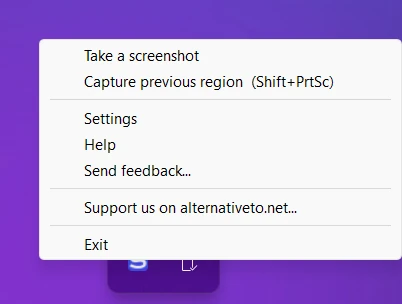
Es geht auch ganz ohne Tastatur. Ein Linksklick auf das Sleekshot-Symbol im Infobereich startet den Screenshot. Per Rechtsklick wählen Sie Take a screenshot. Das Bild bleibt stehen, und Sie ziehen einen Bereich auf oder klicken auf ein Fenster (Strg + A für den ganzen Bildschirm). Setzen Sie gleich Pfeile, Weichzeichner oder nummerierte Schritte. Dann kopieren, speichern oder laden Sie das Bild hoch.
Was es nicht kann: Es gibt keinen Selbstauslöser und keine scrollenden Screenshots. Alle Tasten finden Sie auf der Seite Tastenkombinationen.
Welcher Weg passt?
Für gelegentliche Screenshots reicht Win + Umschalt + S: eingebaut und schnell. Brauchen Sie eine Verzögerung, öffnen Sie die App Snipping Tool. Stört die fehlende Taste jeden Tag, wählen Sie eine dauerhafte Lösung: eine Taste mit PowerToys neu belegen oder ein Screenshot-Programm mit eigener Taste nutzen. Und wenn die Druck-Taste zwar da ist, aber nicht mehr reagiert, liegt es an etwas anderem. Dann hilft unsere Checkliste Druck-Taste funktioniert nicht.
Häufig gestellte Fragen
Wie mache ich einen Screenshot, wenn meine Tastatur keine Druck-Taste hat?
Wie mache ich auf einem Laptop ohne Druck-Taste einen Screenshot?
Wie mache ich ohne Druck-Taste einen Screenshot vom ganzen Bildschirm?
Kann ich die Druck-Taste über die Bildschirmtastatur drücken?
Wie mache ich mit einer Mac-Tastatur unter Windows einen Screenshot?
Sleekshot-Team
Wir entwickeln Sleekshot, ein kostenloses Programm für Screenshots und Bildschirmaufnahmen für Windows und Mac. Jede Anleitung prüfen wir auf aktuellen Builds von Windows 11, Windows 10 und macOS.
Auch verfügbar auf: English Français Español Italiano Русский ភាសាខ្មែរ Bahasa Indonesia 简体中文 日本語