
Captura de pantalla sin tecla Impr Pant: 7 formas
 Por Equipo de Sleekshot
7 min de lectura
Respuesta corta
Si tu teclado no tiene la tecla Impr Pant, pulsa Win + Mayús + S. Se abre la barra de Recortes y puedes hacer la captura de una zona, de una ventana o de toda la pantalla, sin tocar Impr Pant. También puedes abrir Recortes desde el menú Inicio o usar la tecla PrtScn del teclado en pantalla (Win + Ctrl + O). Otras opciones: la Xbox Game Bar (Win + G) o un programa de capturas como Sleekshot, que funciona con la tecla que tú elijas.
En esta página
- 7 formas de hacer captura sin Impr Pant: resumen
- Método 1: Win + Mayús + S (el sustituto integrado)
- Método 2: abre Recortes desde el menú Inicio
- Método 3: encuentra la tecla Impr Pant escondida en el portátil
- Método 4: haz clic en PrtScn en el teclado en pantalla
- Método 5: el botón de captura de Xbox Game Bar
- Método 6: crea tu propio atajo para capturas
- Método 7: Sleekshot con cualquier tecla o un clic en su icono
- ¿Qué método elegir?
Pulsa Win + Mayús + S. Este atajo abre la barra de Recortes y no necesita la tecla Impr Pant para nada. Puedes hacer la captura de una zona, de una sola ventana o de toda la pantalla, y la imagen va al portapapeles. Funciona en Windows 11 y Windows 10, en teclados compactos, portátiles y tabletas con teclado. Aquí tienes otras seis formas de hacer una captura de pantalla sin Impr Pant, desde lo que trae Windows hasta una tecla que eliges tú.
7 formas de hacer captura sin Impr Pant: resumen
| Forma | Qué pulsas | Dónde va la imagen | Para qué |
|---|---|---|---|
| Win + Mayús + S | Win + Mayús + S | Portapapeles (y Pictures\Screenshots en Windows 11) |
Las capturas de todos los días |
| Aplicación Recortes | Inicio → Recortes → Nuevo | Portapapeles, y después la guardas | Capturas con retraso, solo con el ratón |
| Impr Pant escondida en el portátil | Fn + la tecla que pone Impr Pant o PrtSc | Igual que Impr Pant | Portátiles donde la tecla está en otra |
| Teclado en pantalla | Win + Ctrl + O y clic en PrtScn | Igual que Impr Pant | Cuando necesitas justo esa tecla |
| Xbox Game Bar | Win + G y el botón de la cámara | PNG en Videos\Captures |
Juegos y ventanas enteras |
| Tu propio atajo | Acceso directo en el escritorio o PowerToys | Portapapeles | Una tecla fija sin instalar programas |
| Sleekshot | La tecla que elijas o clic en su icono junto al reloj | Portapapeles, archivo o enlace | Muchas capturas, con flechas y texto |
Método 1: Win + Mayús + S (el sustituto integrado)
Win + Mayús + S es el atajo de Recortes. Es lo más parecido a Impr Pant que ya tiene cualquier PC con Windows.
- Pulsa Win + Mayús + S. La pantalla se oscurece y arriba aparece una barra.
- Elige rectángulo, ventana, pantalla completa o forma libre.
- Selecciona una zona con el ratón o haz clic en una ventana. Para toda la pantalla, basta con un clic en cualquier sitio.
- Pega la captura con Ctrl + V, o haz clic en la miniatura de la esquina para editarla y guardarla.
En Windows 11, cada recorte también se guarda en C:\Users\<tú>\Pictures\Screenshots. En el Explorador: Imágenes → Capturas de pantalla. En Windows 10 no se guarda ningún archivo hasta que abres la miniatura y pulsas Ctrl + S. Los demás atajos (vídeo, retraso, modos) están en atajos de Recortes.
Método 2: abre Recortes desde el menú Inicio
Si prefieres hacer clic, o necesitas un retraso para hacer la captura de un menú abierto, abre la aplicación Recortes.
- Abre Inicio, escribe «recortes» y abre Recortes.
- Elige un modo y, si hace falta, un retraso: 3, 5 o 10 segundos en Windows 11.
- Haz clic en Nuevo y selecciona la zona.
- Guarda con Ctrl + S o copia con Ctrl + C.
Haz clic derecho en Recortes dentro de Inicio y elige Anclar a la barra de tareas para tenerlo a un clic. Si quieres olvidarte del teclado del todo, mira la guía para hacer una captura con el ratón.
Método 3: encuentra la tecla Impr Pant escondida en el portátil
Muchos portátiles sí tienen Impr Pant, pero no como tecla propia. Busca un rótulo pequeño que diga «Impr Pant», «PrtSc» o «PrtScn», a menudo en otro color. Suele estar en la fila de arriba o junto a las flechas. Púlsala con Fn.
Para los equipos que de verdad no tienen la tecla, la página de soporte de Microsoft indica Fn + Win + Espacio. No funciona en todos los portátiles. Si no pasa nada, vuelve a Win + Mayús + S. Los teclados de cada marca están en cómo hacer una captura en un portátil. Y la tecla en sí, en la guía de la tecla Impr Pant.
Método 4: haz clic en PrtScn en el teclado en pantalla
El teclado en pantalla de Windows tiene una tecla PrtScn de verdad. Hacer clic en ella es lo mismo que pulsar la tecla del teclado.
- Pulsa Win + Ctrl + O. Sin atajo: Configuración → Accesibilidad → Teclado → Teclado en pantalla. En Windows 10 está en el mismo sitio.
- Haz clic en PrtScn, en la parte derecha del teclado.
- Para quedarte solo con la ventana que estás usando, haz clic primero en Alt y después en PrtScn. Alt se queda pulsada hasta la siguiente tecla.
- Pega el resultado con Ctrl + V.
Lo que haga la tecla depende de tu configuración. En las versiones recientes de Windows 11 abre la barra de Recortes. En Windows 10 copia toda la pantalla al portapapeles. La ventana del teclado siempre queda por encima, así que puede salir en una captura de toda la pantalla. Apártala o recórtala después. Sirve como plan B, pero es lento para usarlo a diario.
Método 5: el botón de captura de Xbox Game Bar
La Xbox Game Bar tiene un botón para hacer capturas que no necesita Impr Pant.
- Pulsa Win + G con la aplicación o el juego que quieres delante.
- En el panel de captura (Capture), haz clic en el icono de la cámara.
- La captura se guarda en PNG en
C:\Users\<tú>\Videos\Capturesy sale un aviso.
La Game Bar siempre hace la captura de la ventana entera de la aplicación, nunca de una zona. Está pensada para juegos, y no hace capturas del escritorio ni del Explorador de archivos. Si no ves el panel de captura, ábrelo desde el menú de widgets, arriba en la Game Bar.
Método 6: crea tu propio atajo para capturas
En Windows puedes crear un acceso directo que abra la barra de Recortes y ponerle una combinación de teclas.
- Haz clic derecho en el escritorio → Nuevo → Acceso directo.
- Como ubicación, escribe
explorer.exe ms-screenclip:y pulsa Siguiente. Ponle un nombre, por ejemplo «Captura», y pulsa Finalizar. - Haz clic derecho en el acceso directo → Propiedades. Haz clic en el campo Tecla de método abreviado y pulsa una letra, por ejemplo S. Windows la convierte en Ctrl + Alt + S.
- Pulsa Aceptar. A partir de ahora, esa combinación abre la barra de Recortes, siempre que el acceso directo siga en el escritorio o en el menú Inicio.
¿Quieres que otra tecla haga de Impr Pant? Microsoft PowerToys, que es gratis y de Microsoft, tiene Keyboard Manager. Con él puedes convertir en Impr Pant una tecla que uses poco, como el Ctrl derecho o la tecla del menú contextual. Más opciones, también cómo quitarle Impr Pant a Recortes, en cómo cambiar la tecla Impr Pant.
Método 7: Sleekshot con cualquier tecla o un clic en su icono
Si haces capturas a diario, lo mejor es un programa que no dependa de Impr Pant. Sleekshot es nuestro programa gratis para hacer capturas y grabar la pantalla en Windows 10 y 11. De serie usa Impr Pant, pero en Configuración → Capturas puedes poner cualquier tecla o combinación. Está en «Elige cualquier tecla o combinación para hacer una captura de pantalla», botón «Cambiar tecla de acceso rápido».

También lo puedes usar sin teclado. Haz clic en el icono de Sleekshot junto al reloj para empezar una captura. O haz clic derecho y elige Hacer una captura de pantalla. La pantalla se queda quieta y seleccionas una zona o haces clic en una ventana (Ctrl + A para toda la pantalla). Ahí mismo añades flechas, desenfoque o pasos numerados, y luego copias, guardas o subes la imagen.
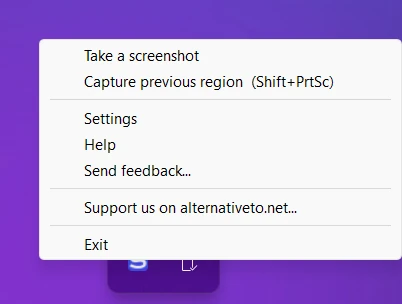
Lo que no hace: no tiene temporizador ni capturas con desplazamiento. Todos sus atajos están en la página de atajos de teclado.
¿Qué método elegir?
Para una captura de vez en cuando, basta con Win + Mayús + S: viene con Windows y es rápido. ¿Necesitas retraso? Abre la aplicación Recortes. Si te molesta todos los días no tener la tecla, busca una solución para siempre: convertir otra tecla con PowerToys o usar un programa de capturas con su propio atajo. Y si Impr Pant está ahí pero ha dejado de funcionar, la causa es otra. En Impr Pant no funciona te guiamos paso a paso.
Preguntas frecuentes
¿Cómo hago una captura si mi teclado no tiene la tecla Impr Pant?
¿Cómo hago una captura en un portátil sin tecla Impr Pant?
¿Cómo hago una captura de toda la pantalla sin Impr Pant?
¿Puedo pulsar Impr Pant con el teclado en pantalla?
¿Cómo hago una captura con un teclado de Mac en Windows?
Equipo de Sleekshot
Creamos Sleekshot, una app gratuita de captura y grabación de pantalla para Windows y Mac. Comprobamos cada guía en versiones actuales de Windows 11, Windows 10 y macOS.
También disponible en: English Deutsch Français Italiano Русский ភាសាខ្មែរ Bahasa Indonesia 简体中文 日本語