
Screenshot senza tasto Stamp su Windows: 7 metodi
 Di Team Sleekshot
7 min di lettura
In breve
Se la tastiera non ha il tasto Stamp, premi Win + Maiusc + S. Si apre la barra dello Strumento di cattura e fai lo screenshot di un’area, di una finestra o di tutto lo schermo, senza Stamp. Altre strade: lo Strumento di cattura dal menu Start, il tasto PrtScn della tastiera su schermo (Win + Ctrl + O), la Xbox Game Bar (Win + G). Oppure un programma per screenshot come Sleekshot, che funziona con il tasto che scegli tu.
In questa pagina
- 7 modi per fare screenshot senza Stamp: il riepilogo
- Metodo 1: Win + Maiusc + S (ce l’ha già ogni PC)
- Metodo 2: apri lo Strumento di cattura dal menu Start
- Metodo 3: trova lo Stamp nascosto sul portatile
- Metodo 4: fai clic su PrtScn nella tastiera su schermo
- Metodo 5: il pulsante per lo screenshot della Xbox Game Bar
- Metodo 6: crea un tuo tasto per gli screenshot
- Metodo 7: Sleekshot con il tasto che vuoi o un clic sull’icona
- Quale modo scegliere?
Premi Win + Maiusc + S. Questa combinazione apre la barra dello Strumento di cattura e non ha bisogno del tasto Stamp. Fai lo screenshot di un’area, di una sola finestra o di tutto lo schermo, e l’immagine va negli Appunti. Funziona su Windows 11 e Windows 10, sulle tastiere compatte, sui portatili e sui tablet con la cover tastiera. Ecco altri sei modi per fare uno screenshot senza Stamp, dai programmi di Windows a un tasto scelto da te.
7 modi per fare screenshot senza Stamp: il riepilogo
| Modo | Cosa premi | Dove va l’immagine | Quando usarlo |
|---|---|---|---|
| Win + Maiusc + S | Win + Maiusc + S | Appunti (+ Pictures\Screenshots su Windows 11) |
Screenshot di tutti i giorni |
| App Strumento di cattura | Start → Strumento di cattura → Nuovo | Appunti, poi la salvi | Screenshot a tempo, uso con il mouse |
| Stamp nascosto sul portatile | Fn + il tasto con la scritta Stamp o PrtSc | Come Stamp | Portatili dove Stamp sta su un altro tasto |
| Tastiera su schermo | Win + Ctrl + O, clic su PrtScn | Come Stamp | Quando ti serve proprio quel tasto |
| Xbox Game Bar | Win + G, pulsante con la macchina fotografica | PNG in Videos\Captures |
Giochi e finestre intere |
| Un tuo tasto | Collegamento sul desktop o PowerToys | Appunti | Un tasto fisso senza programmi in più |
| Sleekshot | Il tasto che scegli o clic sull’icona nell’area di notifica | Appunti, file o link | Screenshot frequenti con frecce e testo |
Metodo 1: Win + Maiusc + S (ce l’ha già ogni PC)
Win + Maiusc + S apre lo Strumento di cattura ed è la cosa più vicina a Stamp che ogni PC con Windows ha già.
- Premi Win + Maiusc + S. Lo schermo si scurisce e in alto compare una barra.
- Scegli rettangolo, finestra, schermo intero o forma libera.
- Trascina intorno a un’area o fai clic su una finestra. Per tutto lo schermo basta un clic in un punto qualsiasi.
- Incolla lo screenshot con Ctrl + V. Oppure fai clic sull’anteprima nell’angolo per modificarlo e salvarlo.
Su Windows 11 ogni screenshot si salva anche in C:\Users\<nome>\Pictures\Screenshots (in Esplora file: Immagini → Screenshot). Su Windows 10 il file non c’è finché non apri l’anteprima e premi Ctrl + S. Gli altri tasti (video, ritardo, modalità) sono nella guida ai tasti dello Strumento di cattura.
Metodo 2: apri lo Strumento di cattura dal menu Start
Se preferisci il mouse, o ti serve un ritardo per prendere un menu aperto, apri l’app vera e propria.
- Apri Start, scrivi «cattura» e apri Strumento di cattura.
- Scegli una modalità e, se serve, un ritardo (3, 5 o 10 secondi su Windows 11).
- Fai clic su Nuovo e seleziona l’area.
- Salva con Ctrl + S o copia con Ctrl + C.
Fai clic destro sull’app nel menu Start e scegli Aggiungi alla barra delle applicazioni: così è sempre a un clic. Se vuoi fare del tutto a meno della tastiera, leggi la guida su come fare uno screenshot con il mouse.
Metodo 3: trova lo Stamp nascosto sul portatile
Molti portatili il tasto Stamp ce l’hanno, solo che non è un tasto a sé. Cerca una piccola scritta «Stamp», «PrtSc» o «PrtScn», spesso di un altro colore, su un tasto della fila in alto o vicino alle frecce. Premilo insieme a Fn.
Per i dispositivi che proprio non hanno il tasto, la pagina di assistenza di Microsoft indica Fn + Win + Spazio. Non funziona su tutti i portatili: se non succede niente, torna a Win + Maiusc + S. Le tastiere delle varie marche sono in come fare uno screenshot su un portatile, il tasto in sé nella guida al tasto Stamp.
Metodo 4: fai clic su PrtScn nella tastiera su schermo
La tastiera su schermo di Windows ha un vero tasto PrtScn. Se ci fai clic, fa esattamente quello che farebbe il tasto vero.
- Premi Win + Ctrl + O. Senza tastiera: Impostazioni → Accessibilità → Tastiera → Tastiera su schermo (su Windows 10 la strada è la stessa).
- Fai clic su PrtScn, nella parte destra della tastiera.
- Per avere solo la finestra aperta davanti, fai clic prima su Alt e poi su PrtScn. Alt resta premuto fino al tasto successivo.
- Incolla il risultato con Ctrl + V.
Cosa fa il tasto dipende dalle impostazioni. Nelle versioni recenti di Windows 11 apre la barra dello Strumento di cattura. Su Windows 10 copia tutto lo schermo negli Appunti. La finestra della tastiera resta sempre sopra le altre e può finire in uno screenshot di tutto lo schermo: spostala o ritagliala. Va bene in un momento di bisogno, ma è lenta per tutti i giorni.
Metodo 5: il pulsante per lo screenshot della Xbox Game Bar
La Xbox Game Bar ha un pulsante per gli screenshot che non ha bisogno del tasto Stamp.
- Premi Win + G con l’app o il gioco che ti interessa aperto davanti.
- Nel riquadro Acquisisci (Capture), fai clic sull’icona della macchina fotografica.
- Lo screenshot si salva come PNG in
C:\Users\<nome>\Videos\Capturese compare una notifica.
La Game Bar prende sempre tutta la finestra dell’app aperta, mai un’area. È pensata per i giochi e non fa screenshot del desktop né di Esplora file. Se il riquadro Acquisisci non si vede, aprilo dal menu dei riquadri in alto nella Game Bar.
Metodo 6: crea un tuo tasto per gli screenshot
Windows ti fa creare un collegamento che apre la barra dello Strumento di cattura, e ti fa dargli una combinazione di tasti.
- Fai clic destro sul desktop → Nuovo → Collegamento.
- Come percorso scrivi
explorer.exe ms-screenclip:, fai clic su Avanti, dagli un nome (per esempio «Screenshot») e fai clic su Fine. - Fai clic destro sul nuovo collegamento → Proprietà. Fai clic nel campo Tasti di scelta rapida e premi una lettera, per esempio S. Windows la trasforma in Ctrl + Alt + S.
- Fai clic su OK. Ora la combinazione apre la barra dello Strumento di cattura, finché il collegamento resta sul desktop o nel menu Start.
Vuoi che un tasto vero faccia da Stamp? Microsoft PowerToys (gratis, di Microsoft) ha il Keyboard Manager. Può trasformare in Stamp un tasto che usi poco, come il Ctrl destro o il tasto del menu. Altre soluzioni, anche come togliere Stamp allo Strumento di cattura, nella guida come cambiare il tasto Stamp.
Metodo 7: Sleekshot con il tasto che vuoi o un clic sull’icona
Se fai screenshot tutti i giorni, un programma che non dipende da Stamp risolve il problema una volta per tutte. Sleekshot è il nostro programma gratis per fare screenshot e registrare lo schermo su Windows 10 e 11. All’inizio usa Stamp, ma in Settings → Screenshots puoi scegliere qualsiasi tasto o combinazione (campo «Choose any key or combination to make a screenshot»). Il programma è in inglese.

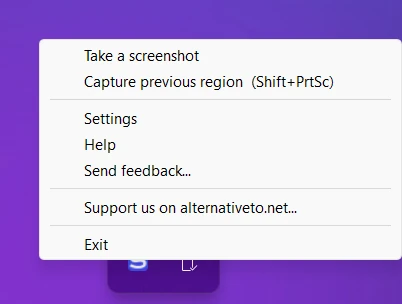
Puoi anche fare a meno della tastiera. Fai clic sinistro sull’icona di Sleekshot nell’area di notifica e parte lo screenshot. Oppure fai clic destro e scegli Take a screenshot. Lo schermo resta fermo: trascini su un’area o fai clic su una finestra (Ctrl + A per tutto lo schermo). Aggiungi subito frecce, sfocatura o numeri 1, 2, 3, poi copi, salvi o carichi l’immagine.
Cosa non fa: niente screenshot a tempo e niente screenshot di pagine lunghe. Tutti i suoi tasti sono nella pagina sui tasti di Sleekshot.
Quale modo scegliere?
Per uno screenshot ogni tanto basta Win + Maiusc + S: c’è già ed è veloce. Ti serve un ritardo? Apri lo Strumento di cattura. Se il tasto che manca ti dà fastidio ogni giorno, scegli una soluzione fissa: trasforma un tasto in Stamp con PowerToys, o usa un programma per screenshot con il suo tasto. E se il tasto Stamp c’è ma non risponde più, la causa è un’altra: segui la nostra guida Stamp non funziona.
Domande frequenti
Come faccio uno screenshot se la tastiera non ha il tasto Stamp?
Come faccio uno screenshot su un portatile senza tasto Stamp?
Come faccio lo screenshot di tutto lo schermo senza Stamp?
Posso premere Stamp dalla tastiera su schermo?
Come faccio uno screenshot con una tastiera Mac su Windows?
Team Sleekshot
Sviluppiamo Sleekshot, un’app gratuita per screenshot e registrazione dello schermo per Windows e Mac. Ogni guida viene verificata sulle build attuali di Windows 11, Windows 10 e macOS.
Disponibile anche in: English Deutsch Français Español Русский ភាសាខ្មែរ Bahasa Indonesia 简体中文 日本語