
Cara Screenshot Tanpa Tombol PrtSc di Laptop & PC Windows
 Oleh Tim Sleekshot
6 menit baca
Jawaban singkat
Kalau keyboard-mu tidak punya tombol PrtSc, tekan Win + Shift + S. Bilah Snipping Tool langsung terbuka, dan kamu bisa screenshot sebagian layar, satu jendela, atau seluruh layar, tanpa tombol PrtSc sama sekali. Pilihan lain: aplikasi Snipping Tool dari menu Start, tombol PrtScn di On-Screen Keyboard (Win + Ctrl + O), Xbox Game Bar (Win + G), atau aplikasi screenshot seperti Sleekshot yang bisa dijalankan dengan tombol apa saja.
Di halaman ini
- 7 cara screenshot tanpa PrtSc: ringkasan
- Cara 1: Win + Shift + S (pengganti bawaan)
- Cara 2: buka Snipping Tool dari menu Start
- Cara 3: cari tombol PrtSc tersembunyi di laptop
- Cara 4: klik PrtScn di On-Screen Keyboard
- Cara 5: tombol screenshot di Xbox Game Bar
- Cara 6: buat shortcut screenshot sendiri
- Cara 7: Sleekshot dengan tombol apa saja, atau klik ikon di tray
- Cara mana yang sebaiknya dipakai?
Tekan Win + Shift + S. Shortcut ini membuka bilah Snipping Tool, dan sama sekali tidak butuh tombol PrtSc. Kamu bisa screenshot sebagian layar, satu jendela, atau seluruh layar, dan gambarnya langsung masuk ke clipboard. Cara ini jalan di Windows 11 dan 10, di keyboard ringkas, laptop, maupun tablet dengan keyboard tambahan. Di bawah ini ada enam cara lain screenshot tanpa tombol Print Screen, dari fitur bawaan Windows sampai tombol yang kamu pilih sendiri.
7 cara screenshot tanpa PrtSc: ringkasan
| Cara | Yang ditekan | Hasilnya ke mana | Cocok untuk |
|---|---|---|---|
| Win + Shift + S | Win + Shift + S | Clipboard (+ Pictures\Screenshots di Windows 11) |
Screenshot sehari-hari |
| Aplikasi Snipping Tool | Start → Snipping Tool → New | Clipboard, lalu disimpan | Screenshot dengan jeda waktu, pakai mouse |
| PrtSc tersembunyi di laptop | Fn + tombol bertuliskan PrtSc | Sama seperti PrtSc | Laptop yang PrtSc-nya jadi fungsi kedua |
| On-Screen Keyboard | Win + Ctrl + O, klik PrtScn | Sama seperti PrtSc | Kalau memang butuh tombol PrtSc |
| Xbox Game Bar | Win + G, klik tombol kamera | PNG di Videos\Captures |
Game dan satu jendela aplikasi utuh |
| Shortcut buatan sendiri | Shortcut di desktop atau PowerToys | Clipboard | Tombol tetap tanpa aplikasi tambahan |
| Sleekshot | Tombol apa saja, atau klik ikon di tray | Clipboard, file, atau link | Sering screenshot dan menambahkan panah |
Cara 1: Win + Shift + S (pengganti bawaan)
Win + Shift + S adalah shortcut standar Snipping Tool, dan pengganti PrtSc paling dekat yang sudah ada di semua PC Windows.
- Tekan Win + Shift + S. Layar jadi gelap, dan bilah Snipping Tool muncul di atas.
- Pilih Rectangle, Window, Full screen, atau Freeform.
- Tarik kotak di bagian yang kamu mau, atau klik jendelanya. Untuk Full screen, cukup klik di mana saja.
- Tempel screenshot-nya dengan Ctrl + V, atau klik gambar kecil di pojok untuk mengedit dan menyimpannya.
Di Windows 11, setiap hasil juga otomatis tersimpan di C:\Users\<nama>\Pictures\Screenshots. Di Windows 10, file baru dibuat setelah kamu membuka gambar kecil itu dan menekan Ctrl + S. Shortcut lainnya (video, jeda waktu, mode) ada di panduan shortcut Snipping Tool.
Cara 2: buka Snipping Tool dari menu Start
Kalau lebih suka klik, atau butuh jeda waktu untuk screenshot menu yang sedang terbuka, buka aplikasinya langsung.
- Buka Start, ketik "snipping", lalu buka Snipping Tool.
- Pilih mode, dan kalau perlu, jeda waktunya (3, 5, atau 10 detik di Windows 11).
- Klik New, lalu pilih areanya.
- Simpan dengan Ctrl + S atau salin dengan Ctrl + C.
Klik kanan aplikasinya di Start, lalu pilih Pin to taskbar supaya bisa dibuka dengan sekali klik. Kalau mau tanpa keyboard sama sekali, baca panduan cara screenshot pakai mouse.
Cara 3: cari tombol PrtSc tersembunyi di laptop
Banyak laptop sebenarnya punya Print Screen, hanya saja tidak sebagai tombol sendiri. Cari tulisan kecil "PrtSc", "Prt Sc", atau "PrtScn", sering dengan warna berbeda, di salah satu tombol baris atas atau dekat tombol panah. Tekan tombol itu bersama Fn.
Untuk perangkat yang memang tidak punya tombol ini, halaman bantuan Microsoft menyebut kombinasi Fn + Win + Space. Kombinasi ini tidak jalan di semua laptop. Kalau tidak terjadi apa-apa, kembali saja ke Win + Shift + S. Tata letak tiap merek dibahas di cara screenshot di laptop, dan tombolnya sendiri di panduan tombol Print Screen.
Cara 4: klik PrtScn di On-Screen Keyboard
On-Screen Keyboard (keyboard di layar) bawaan Windows punya tombol PrtScn sungguhan. Mengkliknya sama persis dengan menekan tombol fisiknya.
- Tekan Win + Ctrl + O. Tanpa shortcut: Settings → Accessibility → Keyboard → On-Screen Keyboard (di Windows 10: Settings → Ease of Access → Keyboard).
- Klik PrtScn di sisi kanan keyboard.
- Untuk mengambil jendela yang aktif saja, klik Alt dulu, lalu PrtScn. Tombol Alt tetap aktif sampai kamu mengklik tombol berikutnya.
- Tempel hasilnya dengan Ctrl + V.
Fungsi tombol ini tergantung pengaturanmu. Di Windows 11 versi terbaru, tombol ini membuka bilah Snipping Tool. Di Windows 10, tombol ini menyalin seluruh layar ke clipboard. Jendela keyboard selalu ada di paling depan, jadi bisa ikut masuk ke screenshot seluruh layar. Geser dulu, atau potong gambarnya nanti. Cocok sebagai cadangan, tapi lambat untuk dipakai setiap hari.
Cara 5: tombol screenshot di Xbox Game Bar
Xbox Game Bar punya tombol screenshot yang bisa diklik tanpa menyentuh PrtSc.
- Tekan Win + G saat aplikasi atau game yang kamu mau sedang ada di depan.
- Di widget Capture, klik ikon kamera (Take screenshot).
- Screenshot tersimpan sebagai PNG di
C:\Users\<nama>\Videos\Captures, dan muncul notifikasi.
Game Bar selalu mengambil seluruh jendela aplikasi yang aktif, bukan bagian tertentu. Fitur ini dibuat untuk game, dan tidak bisa screenshot desktop atau File Explorer. Kalau widget Capture tidak kelihatan, buka lewat menu widget di bagian atas Game Bar.
Cara 6: buat shortcut screenshot sendiri
Windows membolehkan kamu membuat shortcut yang membuka bilah Snipping Tool, lengkap dengan kombinasi tombolnya.
- Klik kanan desktop → New → Shortcut.
- Isi lokasinya dengan
explorer.exe ms-screenclip:, klik Next, beri nama (misalnya "Screenshot"), lalu klik Finish. - Klik kanan shortcut baru itu → Properties, klik kolom Shortcut key, lalu tekan satu huruf, misalnya S. Windows mengubahnya jadi Ctrl + Alt + S.
- Klik OK. Sekarang kombinasi itu membuka bilah Snipping Tool, selama shortcut-nya tetap ada di desktop atau di menu Start.
Mau tombol sungguhan yang berfungsi sebagai PrtSc? Microsoft PowerToys (gratis, buatan Microsoft) punya Keyboard Manager, yang bisa mengubah tombol yang jarang dipakai, misalnya Ctrl kanan atau tombol Menu, menjadi Print Screen. Pilihan lain, termasuk cara melepas PrtSc dari Snipping Tool, ada di panduan mengganti tombol Print Screen.
Cara 7: Sleekshot dengan tombol apa saja, atau klik ikon di tray
Kalau kamu screenshot setiap hari, aplikasi yang tidak bergantung pada PrtSc menyelesaikan masalah ini untuk seterusnya. Sleekshot adalah aplikasi screenshot dan rekam layar gratis buatan kami untuk Windows 10 dan 11. Dari awal, Sleekshot memakai PrtSc, tapi di Settings → Screenshots kamu bisa menggantinya dengan tombol atau kombinasi apa saja (kolom "Choose any key or combination to make a screenshot").

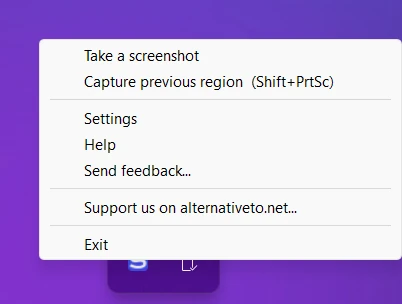
Ada juga cara tanpa keyboard: klik kiri ikon Sleekshot di tray untuk mulai screenshot, atau klik kanan lalu pilih Take a screenshot. Layar diam sebentar. Tarik kotak atau klik jendelanya (Ctrl + A untuk seluruh layar). Tambahkan panah, blur, atau nomor langkah langsung di situ, lalu salin, simpan, atau unggah.
Yang belum bisa: jeda waktu sebelum screenshot, dan screenshot halaman panjang dengan scroll. Semua shortcut-nya ada di halaman shortcut keyboard.
Cara mana yang sebaiknya dipakai?
Untuk screenshot sesekali, Win + Shift + S sudah cukup: bawaan Windows dan cepat. Butuh jeda waktu? Buka aplikasi Snipping Tool. Kalau tombol yang tidak ada itu mengganggu setiap hari, pilih solusi permanen: ubah fungsi tombol lain lewat PowerToys, atau pakai aplikasi screenshot dengan tombol sendiri. Dan kalau tombol PrtSc ada tapi tiba-tiba tidak bereaksi, penyebabnya lain lagi. Daftar cek Print Screen tidak berfungsi akan membantumu.
Pertanyaan yang sering diajukan
Bagaimana cara screenshot kalau keyboard tidak punya tombol Print Screen?
Bagaimana cara screenshot di laptop yang tidak ada tombol PrtSc?
Bagaimana cara screenshot seluruh layar tanpa PrtSc?
Bisakah menekan Print Screen lewat On-Screen Keyboard?
Bagaimana cara screenshot pakai keyboard Mac di Windows?
Tim Sleekshot
Kami membuat Sleekshot, aplikasi screenshot dan perekam layar gratis untuk Windows dan Mac. Setiap panduan kami periksa di build terbaru Windows 11, Windows 10, dan macOS.
Juga tersedia dalam: English Deutsch Français Español Italiano Русский ភាសាខ្មែរ 简体中文 日本語