
ថតអេក្រង់ដោយគ្មានគ្រាប់ចុច PrtSc
 ដោយ ក្រុម Sleekshot
អានរយៈពេល 14 នាទី
ចម្លើយខ្លី
ប្រសិនបើក្ដារចុចរបស់អ្នកគ្មានគ្រាប់ចុច PrtSc សូមចុច Win + Shift + S៖ វាបើករបារថតរបស់ Windows សម្រាប់ថតផ្ទៃ window ឬអេក្រង់ពេញ ហើយមិនត្រូវការ PrtSc ទាល់តែសោះ។ ជម្រើសផ្សេងទៀតគឺកម្មវិធី Snipping Tool ពី Start menu គ្រាប់ចុច PrtScn នៅលើ On-Screen Keyboard (Win + Ctrl + O) Xbox Game Bar (Win + G) ឬកម្មវិធីថតអេក្រង់ដូចជា Sleekshot ដែលដំណើរការជាមួយគ្រាប់ចុចណាក៏បានដែលអ្នកជ្រើសរើស។
នៅលើទំព័រនេះ
- វិធី ៧ យ៉ាងដើម្បីថតដោយគ្មាន PrtSc៖ សង្ខេប
- វិធីទី ១៖ Win + Shift + S (ជំនួសដែលមានស្រាប់)
- វិធីទី ២៖ បើក Snipping Tool ពី Start menu
- វិធីទី ៣៖ រកគ្រាប់ចុច PrtSc ដែលលាក់នៅលើ laptop
- វិធីទី ៤៖ ចុច PrtScn នៅលើ On-Screen Keyboard
- វិធីទី ៥៖ ប៊ូតុងថតរបស់ Xbox Game Bar
- វិធីទី ៦៖ បង្កើត shortcut ថតអេក្រង់ផ្ទាល់ខ្លួន
- វិធីទី ៧៖ Sleekshot ជាមួយគ្រាប់ចុចណាក៏បាន ឬចុចរូបតំណាងក្នុង tray
- តើគួរជ្រើសវិធីណា?
ចុច Win + Shift + S។ Shortcut នេះបើករបារថតរបស់ Windows ហើយមិនត្រូវការគ្រាប់ចុច PrtSc ទាល់តែសោះ៖ អ្នកអាចថតផ្ទៃមួយ window មួយ ឬអេក្រង់ទាំងមូល ហើយរូបចូលទៅ clipboard ភ្លាម។ វាដំណើរការលើ Windows 11 និង Windows 10 លើក្ដារចុចតូច laptop និង tablet ដែលមានក្ដារចុចភ្ជាប់។ ខាងក្រោមនេះមានវិធីប្រាំមួយទៀតដើម្បីថតអេក្រង់ដោយគ្មាន Print Screen ចាប់ពីឧបករណ៍ដែលមានស្រាប់ក្នុង Windows រហូតដល់គ្រាប់ចុចដែលអ្នកជ្រើសដោយខ្លួនឯង។
វិធី ៧ យ៉ាងដើម្បីថតដោយគ្មាន PrtSc៖ សង្ខេប
| វិធី | អ្វីដែលត្រូវចុច | រូបទៅណា | ល្អសម្រាប់ |
|---|---|---|---|
| Win + Shift + S | Win + Shift + S | clipboard (+ Pictures\Screenshots នៅលើ Windows 11) |
ការថតប្រចាំថ្ងៃ |
| កម្មវិធី Snipping Tool | Start → Snipping Tool → New | clipboard រួចរក្សាទុក | ថតដោយពន្យារពេល ប្រើ mouse |
| PrtSc លាក់នៅលើ laptop | Fn + គ្រាប់ចុចដែលមានអក្សរ PrtSc | ដូច PrtSc | laptop ដែល PrtSc ជាមុខងារទីពីរ |
| On-Screen Keyboard | Win + Ctrl + O ចុច PrtScn | ដូច PrtSc | ពេលត្រូវការគ្រាប់ចុច PrtSc ពិតៗ |
| Xbox Game Bar | Win + G ចុចប៊ូតុងកាមេរ៉ា | PNG ក្នុង Videos\Captures |
ហ្គេម និង window កម្មវិធីទាំងមូល |
| Shortcut ផ្ទាល់ខ្លួន | Shortcut លើ desktop ឬ PowerToys | clipboard | គ្រាប់ចុចថេរដោយមិនដំឡើងកម្មវិធីបន្ថែម |
| Sleekshot | គ្រាប់ចុចណាមួយដែលអ្នកកំណត់ ឬចុចរូបតំណាងក្នុង tray | clipboard ឯកសារ ឬ link | ថតញឹកញាប់ និងគូសចំណាំ |
វិធីទី ១៖ Win + Shift + S (ជំនួសដែលមានស្រាប់)
Win + Shift + S គឺជា shortcut ស្ដង់ដាររបស់ Snipping Tool ហើយជាជម្រើសជំនួស PrtSc ដែលជិតបំផុត ដែលមានស្រាប់នៅលើកុំព្យូទ័រ Windows គ្រប់គ្រឿង។
- ចុច Win + Shift + S។ អេក្រង់ប្រែជាងងឹត ហើយរបារថតលេចឡើងនៅខាងលើ។
- ជ្រើស Rectangle, Window, Full screen ឬ Freeform។
- អូសជុំវិញផ្ទៃ ឬចុចលើ window មួយ។ សម្រាប់ Full screen គ្រាន់តែចុចកន្លែងណាក៏បាន។
- Paste រូបដោយ Ctrl + V ឬចុចលើរូបមើលជាមុននៅជ្រុង ដើម្បីកែ និងរក្សាទុក។
នៅលើ Windows 11 រូបនីមួយៗក៏ត្រូវបានរក្សាទុកក្នុង C:\Users\<ឈ្មោះ>\Pictures\Screenshots ផងដែរ។ នៅលើ Windows 10 មិនមានឯកសារទេ រហូតដល់អ្នកបើករូបមើលជាមុន ហើយចុច Ctrl + S។ Shortcut ផ្សេងទៀត (វីដេអូ ការពន្យារពេល របៀប) មាននៅក្នុងshortcut Snipping Tool។
វិធីទី ២៖ បើក Snipping Tool ពី Start menu
ប្រសិនបើអ្នកចូលចិត្តចុចដោយ mouse ឬត្រូវការពន្យារពេលដើម្បីថត menu ដែលកំពុងបើក សូមបើកកម្មវិធីផ្ទាល់។
- បើក Start វាយ "snipping" ហើយបើក Snipping Tool។
- ជ្រើសរបៀប ហើយបើចាំបាច់ ជ្រើសការពន្យារពេល (3, 5 ឬ 10 វិនាទីនៅលើ Windows 11)។
- ចុច New ហើយជ្រើសផ្ទៃ។
- រក្សាទុកដោយ Ctrl + S ឬចម្លងដោយ Ctrl + C។
ចុចស្ដាំលើកម្មវិធីក្នុង Start ហើយជ្រើស Pin to taskbar ដើម្បីបើកវាបានដោយចុចតែម្ដង។ ប្រសិនបើចង់ធ្វើដោយមិនប្រើក្ដារចុចទាល់តែសោះ សូមមើលរបៀបថតអេក្រង់ដោយ mouse។
វិធីទី ៣៖ រកគ្រាប់ចុច PrtSc ដែលលាក់នៅលើ laptop
laptop ជាច្រើនពិតជាមាន Print Screen ដែរ គ្រាន់តែមិនមែនជាគ្រាប់ចុចដាច់ដោយឡែក។ សូមរកអក្សរតូចៗ "PrtSc" "Prt Sc" ឬ "PrtScn" ដែលជាញឹកញាប់មានពណ៌ខុសគ្នា នៅលើគ្រាប់ចុចជួរខាងលើ ឬក្បែរគ្រាប់ចុចព្រួញ។ ចុចវាជាមួយ Fn។
សម្រាប់ឧបករណ៍ដែលពិតជាគ្មានគ្រាប់ចុចនេះ ទំព័រជំនួយរបស់ Microsoft ណែនាំ Fn + Win + Space។ វាមិនដំណើរការលើ laptop គ្រប់គ្រឿងទេ ដូច្នេះប្រសិនបើគ្មានអ្វីកើតឡើង សូមត្រឡប់ទៅប្រើ Win + Shift + S វិញ។ ប្លង់គ្រាប់ចុចតាមម៉ាកនីមួយៗមាននៅក្នុងរបៀបថតអេក្រង់លើ laptop ហើយអំពីគ្រាប់ចុចនេះផ្ទាល់មាននៅក្នុងគ្រាប់ចុច Print Screen។
វិធីទី ៤៖ ចុច PrtScn នៅលើ On-Screen Keyboard
On-Screen Keyboard របស់ Windows មានគ្រាប់ចុច PrtScn ពិតៗ ហើយការចុចលើវាធ្វើដូចគ្រាប់ចុចពិតទាំងស្រុង។
- ចុច Win + Ctrl + O។ បើមិនប្រើ shortcut៖ Settings → Accessibility → Keyboard → On-Screen Keyboard (នៅលើ Windows 10៖ Settings → Ease of Access → Keyboard)។
- ចុច PrtScn នៅផ្នែកខាងស្ដាំនៃក្ដារចុច។
- ដើម្បីថតតែ window សកម្ម សូមចុច Alt មុន រួច PrtScn។ គ្រាប់ចុច Alt នៅតែសង្កត់រហូតដល់គ្រាប់ចុចបន្ទាប់។
- Paste លទ្ធផលដោយ Ctrl + V។
អ្វីដែល PrtScn ធ្វើ អាស្រ័យលើការកំណត់របស់អ្នក។ នៅក្នុងកំណែ Windows 11 ថ្មីៗ វាបើករបារថត។ នៅលើ Windows 10 វាចម្លងអេក្រង់ទាំងមូលទៅ clipboard។ window ក្ដារចុចតែងតែនៅខាងលើគេ ដូច្នេះវាអាចចូលក្នុងរូបថតអេក្រង់ពេញ។ សូមអូសវាចេញ ឬកាត់វាចោល។ វាល្អជាជម្រើសបម្រុង ប៉ុន្តែយឺតសម្រាប់ប្រើរាល់ថ្ងៃ។
វិធីទី ៥៖ ប៊ូតុងថតរបស់ Xbox Game Bar
Xbox Game Bar មានប៊ូតុងថតអេក្រង់ដែលអ្នកអាចចុចដោយមិនប៉ះ PrtSc។
- ចុច Win + G ពេលកម្មវិធី ឬហ្គេមដែលអ្នកចង់ថតនៅខាងមុខ។
- នៅក្នុង widget Capture ចុចរូបតំណាងកាមេរ៉ា (Take screenshot)។
- រូបត្រូវបានរក្សាទុកជា PNG ក្នុង
C:\Users\<ឈ្មោះ>\Videos\Capturesហើយមានការជូនដំណឹងលេចឡើង។
Game Bar តែងតែថត window ទាំងមូលនៃកម្មវិធីសកម្ម មិនមែនផ្ទៃណាមួយទេ។ វាត្រូវបានបង្កើតសម្រាប់ហ្គេម ហើយមិនថត desktop ឬ File Explorer ទេ។ ប្រសិនបើមើលមិនឃើញ widget Capture សូមបើកវាពី widget menu នៅខាងលើ Game Bar។
វិធីទី ៦៖ បង្កើត shortcut ថតអេក្រង់ផ្ទាល់ខ្លួន
Windows អនុញ្ញាតឱ្យអ្នកបង្កើត shortcut ដែលបើករបារថត ហើយដាក់គ្រាប់ចុចរួមឱ្យវា។
- ចុចស្ដាំលើ desktop → New → Shortcut។
- វាយ
explorer.exe ms-screenclip:ជាទីតាំង ចុច Next ដាក់ឈ្មោះ (ឧទាហរណ៍ "screenshot") រួចចុច Finish។ - ចុចស្ដាំលើ shortcut ថ្មី → Properties ចុចក្នុងប្រអប់ Shortcut key ហើយចុចអក្សរមួយ ឧទាហរណ៍ S។ Windows នឹងប្ដូរវាទៅជា Ctrl + Alt + S។
- ចុច OK។ ឥឡូវនេះគ្រាប់ចុចរួមនោះបើករបារថត ដរាបណា shortcut នៅលើ desktop ឬក្នុង Start menu។
ចង់ឱ្យគ្រាប់ចុចពិតមួយដើរតួជា PrtSc? Microsoft PowerToys (ឥតគិតថ្លៃ ពី Microsoft) មាន Keyboard Manager ដែលអាចប្ដូរគ្រាប់ចុចដែលអ្នកកម្រប្រើ ដូចជា Ctrl ខាងស្ដាំ ឬគ្រាប់ចុច Menu ទៅជា Print Screen។ ជម្រើសផ្សេងទៀត រួមទាំងរបៀបដក PrtSc ចេញពី Snipping Tool មាននៅក្នុងរបៀបប្ដូរគ្រាប់ចុច Print Screen។
វិធីទី ៧៖ Sleekshot ជាមួយគ្រាប់ចុចណាក៏បាន ឬចុចរូបតំណាងក្នុង tray
ប្រសិនបើអ្នកថតអេក្រង់រាល់ថ្ងៃ កម្មវិធីដែលមិនពឹងលើ PrtSc ដោះស្រាយបញ្ហានេះជាអចិន្ត្រៃយ៍។ Sleekshot គឺជាកម្មវិធីថតរូប និងថតវីដេអូអេក្រង់ឥតគិតថ្លៃរបស់យើងសម្រាប់ Windows 10 និង 11។ hotkey លំនាំដើមគឺ PrtSc ប៉ុន្តែនៅក្នុង Settings → Screenshots អ្នកអាចកំណត់គ្រាប់ចុច ឬគ្រាប់ចុចរួមណាក៏បាន (ប្រអប់ "Choose any key or combination to make a screenshot")។

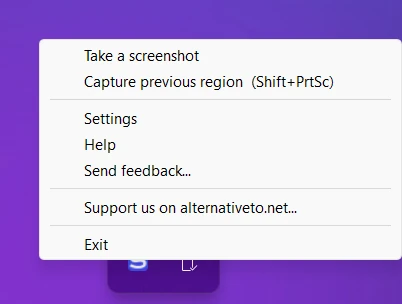
ក៏មានផ្លូវដែលមិនប្រើក្ដារចុចដែរ៖ ចុចឆ្វេងលើរូបតំណាង Sleekshot ក្នុង system tray ដើម្បីចាប់ផ្ដើមថត ឬចុចស្ដាំហើយជ្រើស Take a screenshot។ អេក្រង់ឈប់ធ្វើចលនា អ្នកអូសផ្ទៃ ឬចុចលើ window (Ctrl + A សម្រាប់អេក្រង់ពេញ) បន្ថែមព្រួញ blur ឬលេខជំហាននៅទីនោះផ្ទាល់ រួចចម្លង រក្សាទុក ឬ upload។
អ្វីដែលវាមិនធ្វើ៖ គ្មានកម្មវិធីកំណត់ម៉ោង និងគ្មាន scrolling capture ទេ។ Shortcut ទាំងអស់របស់វាមាននៅលើទំព័រ keyboard shortcuts។
តើគួរជ្រើសវិធីណា?
សម្រាប់ការថតម្ដងម្កាល Win + Shift + S គឺគ្រប់គ្រាន់៖ មានស្រាប់ និងលឿន។ ត្រូវការពន្យារពេល? សូមបើកកម្មវិធី Snipping Tool។ ប្រសិនបើការខ្វះគ្រាប់ចុចរំខានអ្នករាល់ថ្ងៃ សូមជ្រើសដំណោះស្រាយអចិន្ត្រៃយ៍៖ ប្ដូរគ្រាប់ចុចដោយ PowerToys ឬប្រើកម្មវិធីថតអេក្រង់ដែលមាន hotkey ផ្ទាល់ខ្លួន។ ហើយប្រសិនបើ PrtSc មាន ប៉ុន្តែឈប់ដំណើរការ មូលហេតុគឺខុសគ្នា៖ បញ្ជីPrint Screen មិនដំណើរការ នឹងជួយអ្នក។
សំណួរដែលគេសួរញឹកញាប់
តើត្រូវថតអេក្រង់ដោយរបៀបណា ប្រសិនបើក្ដារចុចគ្មាន Print Screen?
តើត្រូវថតអេក្រង់លើ laptop ដែលគ្មាន PrtSc ដោយរបៀបណា?
តើត្រូវថតអេក្រង់ពេញដោយគ្មាន PrtSc ដោយរបៀបណា?
តើអាចចុច Print Screen តាម On-Screen Keyboard បានទេ?
តើត្រូវថតអេក្រង់ដោយក្ដារចុច Mac នៅលើ Windows ដោយរបៀបណា?
ក្រុម Sleekshot
យើងបង្កើត Sleekshot ដែលជាកម្មវិធីថត Screenshot និងថតវីដេអូអេក្រង់ឥតគិតថ្លៃសម្រាប់ Windows និង Mac។ ការណែនាំនីមួយៗត្រូវបានពិនិត្យលើ Windows 11, Windows 10 និង macOS កំណែចុងក្រោយ។
មានជាភាសាផ្សេងទៀត: English Deutsch Français Español Italiano Русский Bahasa Indonesia 简体中文 日本語