
Capture d’écran sans touche Impr. écran : 7 méthodes
 Par L’équipe Sleekshot
7 min de lecture
En bref
Votre clavier n’a pas de touche Impr. écran ? Appuyez sur Win + Maj + S : la barre de capture de Windows s’ouvre, pour une zone, une fenêtre ou tout l’écran. Il y a d’autres solutions : l’Outil Capture d’écran depuis le menu Démarrer, la touche PrtScn du clavier visuel (Win + Ctrl + O) ou la Xbox Game Bar (Win + G). Un logiciel de capture comme Sleekshot marche aussi, avec la touche de votre choix.
Sur cette page
- 7 façons de faire une capture sans Impr. écran : le tableau
- Méthode 1 : Win + Maj + S, le remplaçant tout trouvé
- Méthode 2 : ouvrir l’Outil Capture d’écran depuis le menu Démarrer
- Méthode 3 : trouver la touche cachée d’un portable
- Méthode 4 : cliquer sur PrtScn dans le clavier visuel
- Méthode 5 : le bouton de capture de la Xbox Game Bar
- Méthode 6 : créer votre propre raccourci de capture
- Méthode 7 : Sleekshot, avec n’importe quelle touche ou un clic sur son icône
- Quelle méthode choisir ?
Appuyez sur Win + Maj + S. Ce raccourci ouvre la barre de capture de Windows et se passe complètement de la touche Impr. écran. Vous prenez une zone, une fenêtre ou tout l’écran, et l’image va dans le presse-papiers. Il marche sous Windows 11 et Windows 10, sur les claviers compacts, les portables et les tablettes à clavier détachable. Voici six autres façons de faire une capture d’écran sans Impr. écran, des outils livrés avec Windows jusqu’à la touche de votre choix.
7 façons de faire une capture sans Impr. écran : le tableau
| Méthode | Ce que vous faites | Où va l’image | Pour quoi faire |
|---|---|---|---|
| Win + Maj + S | Win + Maj + S | Presse-papiers (+ Pictures\Screenshots sous Windows 11) |
Les captures de tous les jours |
| Outil Capture d’écran | Démarrer → Outil Capture d’écran → Nouveau | Presse-papiers, puis enregistrement | Les captures avec délai, tout à la souris |
| La touche cachée d’un portable | Fn + la touche marquée Impr. écran ou PrtSc | Comme Impr. écran | Les portables où la touche est partagée |
| Clavier visuel | Win + Ctrl + O, puis clic sur PrtScn | Comme Impr. écran | Quand il faut vraiment cette touche |
| Xbox Game Bar | Win + G, bouton appareil photo | PNG dans Videos\Captures |
Les jeux et les fenêtres entières |
| Votre propre raccourci | Raccourci sur le Bureau ou PowerToys | Presse-papiers | Une touche fixe, sans logiciel en plus |
| Sleekshot | N’importe quelle touche, ou un clic sur son icône près de l’horloge | Presse-papiers, fichier ou lien | Les captures fréquentes, avec des flèches |
Méthode 1 : Win + Maj + S, le remplaçant tout trouvé
Win + Maj + S est le raccourci habituel de l’Outil Capture d’écran. C’est le remplaçant le plus proche d’Impr. écran, et il est déjà sur tous les PC sous Windows.
- Appuyez sur Win + Maj + S. L’écran s’assombrit et une barre apparaît en haut.
- Choisissez rectangle, fenêtre, plein écran ou forme libre.
- Tracez une zone ou cliquez sur une fenêtre. En plein écran, un clic n’importe où suffit.
- Collez la capture avec Ctrl + V, ou cliquez sur la vignette dans le coin pour la retoucher et l’enregistrer.
Sous Windows 11, chaque capture est aussi enregistrée dans C:\Users\<vous>\Pictures\Screenshots (dans l’Explorateur : Images → Captures d’écran). Sous Windows 10, aucun fichier n’est créé tant que vous n’ouvrez pas la vignette pour appuyer sur Ctrl + S. Les autres raccourcis (vidéo, délai, modes) sont dans les raccourcis de l’Outil Capture d’écran.
Méthode 2 : ouvrir l’Outil Capture d’écran depuis le menu Démarrer
Si vous préférez cliquer, ou s’il vous faut un délai pour prendre un menu ouvert, lancez l’appli elle-même.
- Ouvrez Démarrer, tapez « capture » et ouvrez l’Outil Capture d’écran.
- Choisissez un mode et, si besoin, un délai (3, 5 ou 10 secondes sous Windows 11).
- Cliquez sur Nouveau et sélectionnez la zone.
- Enregistrez avec Ctrl + S, ou copiez avec Ctrl + C.
Faites un clic droit sur l’appli dans Démarrer, puis Épingler à la barre des tâches : l’outil s’ouvrira en un clic. Pour vous passer complètement du clavier, lisez notre guide faire une capture d’écran avec la souris.
Méthode 3 : trouver la touche cachée d’un portable
Beaucoup de portables ont bien Impr. écran, mais pas sur une touche à part. Cherchez une petite inscription « Impr. écran », « PrtSc » ou « PrtScn », souvent d’une autre couleur, sur une touche de la rangée du haut ou près des flèches. Appuyez dessus avec Fn.
Pour les appareils qui n’ont vraiment pas la touche, l’aide de Microsoft indique Fn + Win + Espace. Ça ne marche pas sur tous les portables : si rien ne se passe, revenez à Win + Maj + S. Les claviers de chaque marque sont passés en revue dans faire une capture d’écran sur un PC portable, et la touche elle-même dans notre guide sur la touche Impr. écran.
Méthode 4 : cliquer sur PrtScn dans le clavier visuel
Le clavier visuel de Windows a une vraie touche PrtScn. Un clic dessus fait exactement la même chose que la touche du clavier.
- Appuyez sur Win + Ctrl + O. Sans raccourci : Paramètres → Accessibilité → Clavier → Clavier visuel (sous Windows 10 : Paramètres → Options d’ergonomie → Clavier).
- Cliquez sur PrtScn, dans la partie droite du clavier.
- Pour ne prendre que la fenêtre active, cliquez d’abord sur Alt, puis sur PrtScn : Alt reste enfoncée jusqu’à la touche suivante.
- Collez le résultat avec Ctrl + V.
Le résultat dépend de vos réglages. Dans les versions récentes de Windows 11, la touche ouvre la barre de capture. Sous Windows 10, elle copie tout l’écran dans le presse-papiers. La fenêtre du clavier reste au premier plan, et peut donc se retrouver sur une capture de tout l’écran : déplacez-la, ou recadrez l’image. C’est une bonne solution de secours, mais lente pour tous les jours.
Méthode 5 : le bouton de capture de la Xbox Game Bar
La Xbox Game Bar a un bouton de capture d’écran qui se passe de la touche Impr. écran.
- Appuyez sur Win + G pendant que l’appli ou le jeu voulu est au premier plan.
- Dans le widget Capture, cliquez sur l’icône d’appareil photo.
- La capture est enregistrée en PNG dans
C:\Users\<vous>\Videos\Captures, et une notification s’affiche.
La Game Bar prend toujours la fenêtre entière de l’appli active, jamais une zone. Elle est pensée pour les jeux, et ne prend ni le Bureau ni l’Explorateur. Si le widget Capture n’est pas visible, ouvrez-le depuis le menu des widgets, en haut de la Game Bar.
Méthode 6 : créer votre propre raccourci de capture
Windows permet de créer un raccourci qui ouvre la barre de capture, et de lui donner une combinaison de touches.
- Faites un clic droit sur le Bureau → Nouveau → Raccourci.
- Tapez
explorer.exe ms-screenclip:comme emplacement, cliquez sur Suivant, donnez-lui un nom (par exemple « Capture »), puis cliquez sur Terminer. - Faites un clic droit sur le nouveau raccourci → Propriétés. Cliquez dans le champ Touche de raccourci et appuyez sur une lettre, par exemple S. Windows en fait Ctrl + Alt + S.
- Cliquez sur OK. Désormais, la combinaison ouvre la barre de capture, tant que le raccourci reste sur le Bureau ou dans le menu Démarrer.
Vous voulez qu’une vraie touche joue le rôle d’Impr. écran ? Microsoft PowerToys (gratuit, de Microsoft) contient le Keyboard Manager. Il peut faire jouer ce rôle à une touche qui ne vous sert presque pas, comme le Ctrl de droite ou la touche Menu. D’autres solutions, et comment reprendre Impr. écran à l’Outil Capture d’écran, sont dans changer la touche Impr. écran.
Méthode 7 : Sleekshot, avec n’importe quelle touche ou un clic sur son icône
Si vous faites des captures tous les jours, un logiciel qui ne dépend pas d’Impr. écran règle le problème pour de bon. Sleekshot est notre logiciel gratuit de capture d’écran et d’enregistrement d’écran pour Windows 10 et 11. Par défaut, il répond à Impr. écran, mais vous pouvez choisir n’importe quelle touche ou combinaison dans Settings → Screenshots (« Choose any key or combination to make a screenshot »). Son interface est en anglais.

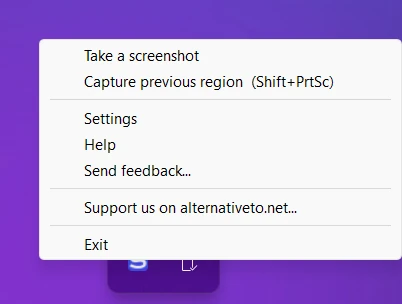
On peut aussi se passer complètement du clavier. Un clic gauche sur l’icône de Sleekshot, près de l’horloge, lance la capture. Ou faites un clic droit et choisissez Take a screenshot. L’image s’arrête, et vous tracez une zone ou cliquez sur une fenêtre (Ctrl + A pour tout l’écran). Ajoutez sur place des flèches, du flou ou des numéros pour les étapes, puis copiez, enregistrez ou envoyez.
Ce qu’il ne fait pas : ni minuteur, ni capture de page entière. Tous ses raccourcis sont sur la page raccourcis clavier.
Quelle méthode choisir ?
Pour une capture de temps en temps, Win + Maj + S suffit : c’est déjà là, et c’est rapide. Il vous faut un délai ? Ouvrez l’Outil Capture d’écran. Si la touche manquante vous gêne tous les jours, choisissez une solution durable : donner son rôle à une autre touche avec PowerToys, ou prendre un logiciel de capture qui a son propre raccourci. Et si la touche Impr. écran est bien là mais ne répond plus, le problème est ailleurs : notre guide Impr. écran ne fonctionne pas vous aide à le trouver.
Questions fréquentes
Comment faire une capture d’écran si mon clavier n’a pas de touche Impr. écran ?
Comment faire une capture sur un PC portable sans touche Impr. écran ?
Comment prendre tout l’écran sans Impr. écran ?
Peut-on appuyer sur Impr. écran avec le clavier visuel ?
Comment faire une capture avec un clavier Mac sous Windows ?
L’équipe Sleekshot
Nous développons Sleekshot, une application gratuite de capture et d’enregistrement d’écran pour Windows et Mac. Chaque guide est vérifié sur les versions actuelles de Windows 11, Windows 10 et macOS.
Disponible aussi en: English Deutsch Español Italiano Русский ភាសាខ្មែរ Bahasa Indonesia 简体中文 日本語