Macでスクリーンショットが撮れない・保存されないときの対処法(⌘⇧3/⌘⇧4/⌘⇧5)
 著者:Sleekshotチーム
約16分で読めます
結論
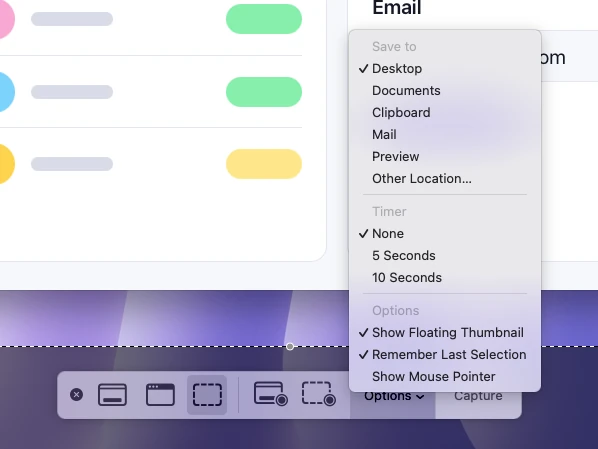
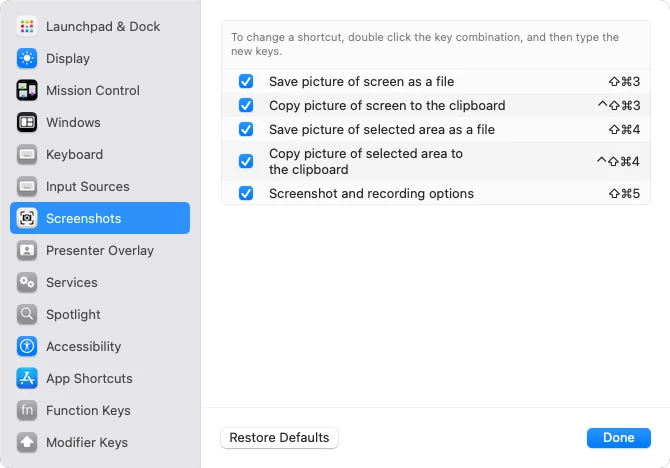
Macでスクリーンショットが撮れないように見えるときは、まず別の場所に保存されていないかを確認します。Shift+Command+5の「オプション」→「保存先」がクリップボードや存在しないフォルダになっていることがあり、Controlキーを押していると保存ではなくコピーになります。キーにまったく反応しない場合は、システム設定 →「キーボード」→「キーボードショートカット」→「スクリーンショット」でチェックを入れ直します(または「デフォルトに戻す」)。次に、同じキーを使うアプリを終了してMacを再起動します。
目次
Macで「スクショできない」と感じるとき、実際には撮れていて、見ていない場所に保存されていることがほとんどです。⌘ + ⇧ + 5を押して「オプション」を開き、「保存先」を確認してください。クリップボードや、もう存在しないフォルダが選ばれていたらデスクトップを選びます。⌘ + ⇧ + 3や⌘ + ⇧ + 4にまったく反応しない場合もあります。システム設定 →「キーボード」→「キーボードショートカット」→「スクリーンショット」を開きます。チェックを入れるか、「デフォルトに戻す」をクリックします。あわせて、同じキーを使っていそうなアプリを終了します。
以下の対処法は、すぐ試せるものから順に並べています。最初の4つで、ほとんどのケースは数分で解決します。メニュー名はmacOS Ventura以降のシステム設定のもので、2026年10月時点の情報です。古いバージョンでも似た名前になっています。
症状から原因を探す
画面で起きていることを探して、該当する対処法に進んでください。
| 症状 | 考えられる原因 | 対処法 |
|---|---|---|
| サムネールは出るのに、デスクトップにファイルがない | 「保存先」が別の場所、デスクトップのアイコンが非表示、またはDropboxがファイルを移動 | 対処法1〜2 |
| 数秒たってからファイルが現れる | フローティングサムネールが保存を遅らせている | 対処法1 |
| ペーストはできるのにファイルがない | Controlを押していた、または保存先がクリップボード | 対処法1 |
| 音もサムネールも出ず、何も起きない | ショートカットがオフ、またはほかのアプリが使用中 | 対処法3〜4 |
| スクリーンショットアプリは動くのに、キーでは撮れない | ショートカットの設定かキーボード | 対処法3〜5 |
| 他社製アプリで壁紙や真っ黒な画像しか撮れない | 画面収録の権限がない | 対処法6 |
| 昨日まで使えていて、上の方法で直らない | プロセスの停止、ディスクの空き不足、起動時のソフトウェア | 対処法7〜9 |
| 特定のウインドウだけ黒い、ファイルが.heicになる | アプリの保護、HDRフォーマット | 特殊なケース |
対処法1:本当に撮れていないか確認する
macOSが黙って失敗することはあまりありませんが、失敗したように見える保存のされ方はよくあります。まず次の3点を確認します。
- フローティングサムネール。 撮影後、右下に小さなサムネールが数秒間表示され、それが消えた時点でファイルが書き込まれます。サムネールにポインタを重ねていると、ポインタを離すまで表示されたままです。右にスワイプするとすぐ保存されます。⌘⇧5 →「オプション」→「フローティングサムネールを表示」でオフにもできます。
- Controlキー。 Control + ⌘ + ⇧ + 3または4はスクリーンショットをクリップボードにコピーするだけで、ファイルは作りません。メモやプレビュー(「ファイル」>「クリップボードから新規作成」)を開いてペーストすると確認できます。
- 検索する。 日本語環境のMacでは、ファイル名は「スクリーンショット」で始まり、日付と時刻が続きます。FinderのウインドウやSpotlight(⌘ + スペース)でスクリーンショットと検索すれば、どこに保存されていても見つかります。
対処法2:スクリーンショットの保存先を確認する
スクリーンショットが「消える」いちばんの原因は保存先です。この設定は⌘⇧5のツールバーと、⌘⇧3/⌘⇧4のショートカットで共通です。
- ⌘ + ⇧ + 5を押し、「オプション」をクリックします。
- 「保存先」でどれにチェックが付いているかを見ます。クリップボード、メール、メッセージ、プレビューの場合、デスクトップにファイルはできません。
- デスクトップを選ぶか、「その他の場所」で確実に見つけられるフォルダを選びます。以前のフォルダを削除・名前変更した場合や、取り外したドライブにあった場合は、新しいフォルダを選び直してください。存在しないフォルダには保存できません。
- escを押して、試しにスクリーンショットを撮ります。
カスタムの保存先はターミナルでも確認できます。defaults read com.apple.screencapture locationで表示できます。組み合わせが存在しない(does not exist)というエラーなら、初期設定(デスクトップ)が使われています。
保存先がデスクトップなのにデスクトップに何もないように見える場合は、次を確認します。
- デスクトップのアイコンが非表示: システム設定 →「デスクトップとDock」で、「項目を表示」に「デスクトップに」が含まれている必要があります(macOS Sonoma以降)。オフだと、ファイルはデスクトップにあっても表示されません。
- スタック: 「表示」>「スタックを使用」がオン(Control + ⌘ + 0)だと、スクリーンショットは1つのスタックにまとめられます。クリックすると展開できます。
- iCloud Drive: 「デスクトップ」と「書類」フォルダを同期していると、デスクトップはiCloud Drive上にあります。ファイルはありますが、ほかのMacに表示されるまで少し時間がかかることがあります。
- Dropbox: Dropboxの設定(Screenshotsの項目)で、スクリーンショットをDropboxに保存する機能がオンの場合です。⌘⇧3と⌘⇧4のスクリーンショットは、DropboxのScreenshotsフォルダに移ります。
フォルダやファイル名について詳しくは、Macのスクリーンショットの保存先をご覧ください。
対処法3:スクリーンショットのショートカットをオンに戻す
キーを押しても音もサムネールもファイルも出ないなら、ショートカット自体がオフになっている可能性があります。以前、⌘⇧4を自分で使いたがるスクリーンショットアプリを使ったことはありませんか。そのときにシステムのショートカットがオフにされ、そのままになっているのかもしれません。
- アップルメニュー →「システム設定」を選び、サイドバーの「キーボード」(下へのスクロールが必要な場合があります)、続けて「キーボードショートカット」をクリックします。
- サイドバーで「スクリーンショット」をクリックします。
- 使うショートカットすべてにチェックを入れます。画面全体と選択部分をファイルとして保存する項目(⌘⇧3と⌘⇧4)、それぞれのクリップボード版、スクリーンショットと収録のオプション(⌘⇧5)です。
- キーの組み合わせがおかしい場合は、左下の「デフォルトに戻す」をクリックします。スクリーンショットだけでなく、すべてのキーボードショートカットが元に戻る点に注意してください。
- 使っていたアプリを終了して開き直し、もう一度試します。
別の組み合わせにしたいときは、現在の組み合わせをダブルクリックして新しいキーを押します。Appleによると、ほかのコマンドやアプリですでに使われているショートカットは機能しません。それが次の対処法です。標準のキー一覧はMacのスクリーンショットのショートカットにまとめています。
対処法4:⌘⇧3や⌘⇧4を横取りしているアプリを探す
1つのキーの組み合わせを使えるのは1つのアプリだけです。スクリーンショットツール、キーボードユーティリティ、ランチャーなどが⌘⇧4を登録していると、macOS本来の動作は実行されません。
- スクリーンショットアプリ(CleanShot X、Snagit、Shottrなど)は、システムのツールの代わりに⌘⇧3や⌘⇧4を使うよう設定できます。アプリの設定でショートカットを変えるか、メニューバーから終了して試してください。
- キーボード・自動化アプリで全体のショートカットを割り当てている場合も、これらのキーを奪うことがあります。ショートカットの一覧を確認しましょう。
- クラウドアプリはキーをブロックしませんが、ファイルを移動します。対処法2のDropboxの項目を参照してください。
いちばん早い確認方法は、メニューバーのアプリを1つずつ終了し、そのたびにショートカットを押してみることです。Sleekshot for Macが初期設定で⌘ + ⇧ + 2を使っているのは、まさに⌘⇧3、⌘⇧4、⌘⇧5と競合しないためです。また、Sleekshotには、⌘⇧4で標準のスクリーンショット機能の代わりにSleekshotを開くオプション設定があります。⌘⇧4でSleekshotが開くようになったら、この設定がオンになっています。Sleekshotの設定でオフにすれば、⌘⇧4はmacOSに戻ります。
対処法5:キーボード自体を確認する
「アプリケーション」>「ユーティリティ」から開いた「スクリーンショット」アプリは動くのに、キーでは撮れない場合は、キーボードを確認します。
- ほかのCommandショートカットを試す。 たとえばSpotlightの⌘ + スペースです。これも効かなければ、原因はスクリーンショットではなくキーボードです。
- Windows用キーボード: Appleは、⌘の代わりにWindowsロゴキーまたはCtrlキー、Optionの代わりにAltキーを押すよう案内しています。まずWindows+Shift+4を試してください。以前に修飾キーを入れ替えたことがあれば、キーボードショートカットのウインドウにある「修飾キー」を確認します。
- 3、4、5は上段の数字キーを使い、外付けキーボードなら内蔵キーボードでも試します。Bluetoothキーボードは電池を確認するか、システム設定 →「Bluetooth」で接続し直します。
対処法6:他社製アプリに画面収録を許可する
標準のツールには権限は不要ですが、ほかのスクリーンショットアプリには必要です。許可がないと、通常はデスクトップの壁紙とそのアプリ自身のウインドウしか写らないか、真っ黒な画像になります。
- システム設定 →「プライバシーとセキュリティ」を開き、「画面収録とシステムオーディオ録音」をクリックします(古いバージョンでは「画面収録」)。
- 使っているアプリを探してスイッチをオンにします。すでにオンなら、一度オフにしてからオンに戻します。
- 一覧にない場合は、一覧の下の+をクリックし、「アプリケーション」から追加します。
- アプリを終了して開き直します。
screencaptureコマンドで撮影する場合は、ターミナルにも同じ権限が必要です。
対処法7:システムのプロセスやMac自体を再起動する
1時間前は使えたのに今は反応しない場合、システムのプロセスが止まっている可能性があります。多くのMacユーザーは、メニューバーを担当するプロセスであるSystemUIServerを再起動して直しています。ターミナルを開いてkillall SystemUIServerを実行すると、メニューバーが一瞬消えてすぐ戻ります。
以前ターミナルで保存先を変えていた場合は、defaults delete com.apple.screencapture locationを実行します。続けてkillall SystemUIServerを実行すると、保存先がデスクトップに戻ります。それでも直らなければ、アップルメニュー →「再起動」を選びましょう。再起動のほうが、個別のコマンドより多くのことをリセットできます。
対処法8:ディスクの空きを作り、macOSをアップデートする
起動ディスクがほぼいっぱいだと、新しいファイルを書き込めないことがあります。システム設定 →「一般」→「ストレージ」を確認してください。スクリーンショットなら数GBの空きで十分です。続けて「一般」→「ソフトウェアアップデート」で保留中のアップデートをインストールし、スクリーンショットアプリやキーボード関連アプリもアップデートします。Appleのセーフモードの案内でも、アップデートはこの種の問題をほかのどの手順よりも解決しやすいとされています。
対処法9:セーフモードで確かめる
セーフモードでは、ログイン項目や必須でない機能拡張を読み込まずにMacが起動するため、他社製ソフトウェアが原因かどうかがわかります。
- Appleシリコン搭載Mac: Macをシステム終了し、起動オプションの読み込み表示が出るまで電源ボタンを押し続けます。起動ディスクを選び、Shiftキーを押したまま、セーフモードで続けるボタンをクリックします。
- Intelプロセッサ搭載Mac: 電源を入れたらすぐにShiftキーを押し続け、ログインウインドウが表示されたら放します。
セーフモードでスクリーンショットを撮ってみてください。撮れるなら、ログイン項目かアプリが邪魔をしています。通常どおり再起動し、システム設定 →「一般」→「ログイン項目」から最近追加したものを1つずつ外していきます。
故障に見えるけれど違う特殊なケース
- 特定のアプリだけ黒くなる、写らない。 Appleによると、Apple TVアプリなど一部のアプリではウインドウのスクリーンショットを撮れない場合があり、配信サービスの保護された動画もたいてい黒くなります。これは意図された動作です。
- ファイルが.pngではなく.heicになる。 macOS Tahoe 26以降を搭載した対応Macでは、⌘⇧5 →「オプション」→「取り込みフォーマット」→ HDRにするとHEIFで保存されます。どのアプリでも開けるPNGにしたいならSDRを選びます。
- 会社のMac。 会社が管理しているMacでは、デバイス管理プロファイルで画面の取り込みが制限されていることがあります。システム設定の「デバイス管理」(または「プロファイル」)にプロファイルがあれば、社内のIT担当者に相談してください。
それでも撮れないときは、別の方法で撮る
キーがどうしても反応しないなら、回避する方法があります。
- 「スクリーンショット」アプリを直接開く。 「アプリケーション」>「ユーティリティ」またはSpotlightから開き、「取り込み」をクリックします。
- 独自のショートカットを持つメニューバーアプリを使う。 Sleekshot for Macは、スクリーンショットと画面録画ができる無料のメニューバーアプリです(Mac App Store。スクリーンショットはmacOS 12以降、画面録画はmacOS 13 Ventura以降)。⌘ + ⇧ + 2を押したら、範囲をドラッグするか、ウインドウをクリックするか、⌘ + Aで画面全体を選びます。矢印を入れたり個人情報をぼかしたりしてから、コピー(⌘ + C)または保存(⌘ + S)します。範囲内のテキストは、⇧ + ⌘ + Cか、選択範囲の下のバーにある専用ボタンでコピーできます。
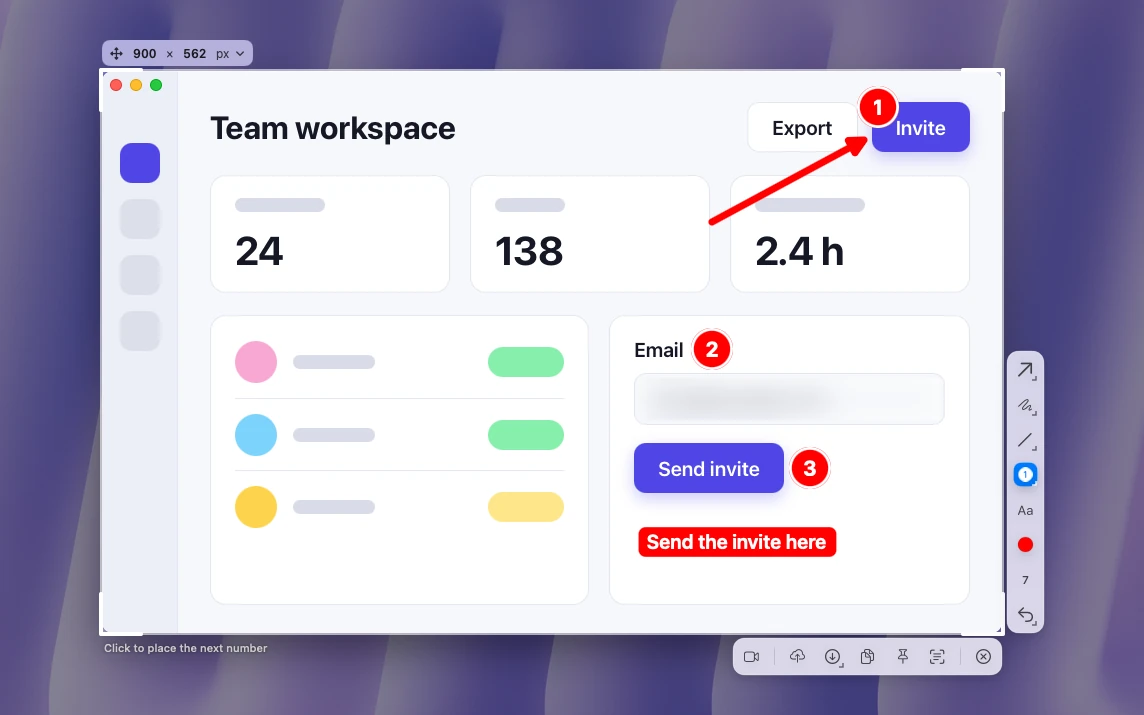
システムのショートカットを直すものではなく、ほかの他社製ツールと同じく画面収録の権限が必要です(初回起動時に案内されます)。タイマーとスクロールキャプチャはないので、時間差で撮りたいときは⌘⇧5を使ってください。矢印を付けたりメールアドレスをぼかしたりしたスクショがすぐ欲しいだけなら、システムのキーに頼らずに済みます。画面録画がうまくいかない場合も、macOS 13 Ventura以降ならSleekshotで録画できます。範囲、ウインドウ、画面全体のどれかを、システム音声とマイクの音付きでMP4かGIFに録画します。手順はMacで画面録画する方法をご覧ください。詳しくは無料のMacアプリをご覧ください。
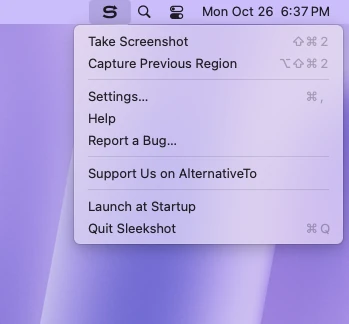
⌘ + ⇧ + 2も反応しない場合は、ほかのアプリがこのショートカットまで使っているのかもしれません。メニューバーのSleekshotアイコンをクリックし、いちばん上の撮影の項目を選んでください。そのすぐ下の項目を選ぶと、前回と同じ範囲がもう一度選ばれます(⌥ + ⇧ + ⌘ + 2)。別のショートカットは、Sleekshotの設定のスクリーンショットの項目で割り当てられます。
Windowsパソコンをお使いの方は、WindowsでPrint Screenが効かないときの対処法をご覧ください。
よくある質問
Macでスクリーンショットが撮れないのはなぜですか?
Command+Shift+4を押しても何も起きないのはなぜですか?
Macで撮ったスクリーンショットはどこにありますか?
Macのスクリーンショットが真っ黒、または壁紙しか写らないのはなぜですか?
Macのスクリーンショット設定をリセットするには?
ショートカットが効かないときにスクリーンショットを撮る方法は?
Sleekshotチーム
私たちは、WindowsとMac向けの無料スクリーンショット&画面録画アプリ「Sleekshot」を開発しています。すべてのガイドは、最新のWindows 11、Windows 10、macOSで確認しています。
ほかの言語で読む: English Deutsch Français Español Italiano Русский ភាសាខ្មែរ Bahasa Indonesia 简体中文