Screenshot am Mac funktioniert nicht: So reparieren Sie ⌘⇧3, ⌘⇧4 und ⌘⇧5
 Von Sleekshot-Team
10 Min. Lesezeit
Kurz gesagt
Scheinbar kaputte Screenshots am Mac landen meist nur woanders. Prüfen Sie unter Umschalt-Befehl-5 → „Optionen“ → „Sichern unter“, ob die Zwischenablage oder ein gelöschter Ordner eingestellt ist. Mit gedrückter Control-Taste wird nur kopiert. Reagieren die Tasten gar nicht, aktivieren Sie sie unter Systemeinstellungen → Tastatur → Tastaturkurzbefehle → Bildschirmfotos oder klicken Sie auf „Standard wiederherstellen“. Beenden Sie außerdem Apps mit denselben Tasten und starten Sie den Mac neu.
Auf dieser Seite
- Schnelldiagnose: Welches Symptom haben Sie?
- Lösung 1: Prüfen, ob der Screenshot wirklich aufgenommen wurde
- Lösung 2: Prüfen, wohin Screenshots gesichert werden
- Lösung 3: Die Screenshot-Kurzbefehle wieder einschalten
- Lösung 4: Die App finden, die ⌘⇧3 oder ⌘⇧4 übernommen hat
- Lösung 5: Die Tastatur selbst prüfen
- Lösung 6: Bildschirmaufnahme für Screenshot-Apps erlauben
- Lösung 7: Den Systemprozess oder den ganzen Mac neu starten
- Lösung 8: Speicherplatz freigeben und macOS aktualisieren
- Lösung 9: Im sicheren Modus testen
- Sonderfälle, die wie ein defekter Kurzbefehl aussehen
- Klappt es immer noch nicht? Screenshots auf anderem Weg
Meist wurde ein „kaputter“ Screenshot am Mac durchaus aufgenommen – nur an einem Ort gesichert, an dem Sie nicht suchen. Drücken Sie ⌘ + ⇧ + 5, öffnen Sie „Optionen“ und schauen Sie unter „Sichern unter“ nach. Steht dort die Zwischenablage oder ein Ordner, den es nicht mehr gibt, wählen Sie Schreibtisch.
Reagieren ⌘ + ⇧ + 3 oder ⌘ + ⇧ + 4 überhaupt nicht, öffnen Sie Systemeinstellungen → Tastatur → Tastaturkurzbefehle → Bildschirmfotos. Setzen Sie die Häkchen oder klicken Sie auf „Standard wiederherstellen“ und beenden Sie Apps, die dieselben Tasten nutzen könnten.
Die Lösungen unten gehen vom schnellsten zum aufwendigsten Schritt. Die ersten vier lösen die meisten Fälle in wenigen Minuten. Die Menünamen stammen aus den Systemeinstellungen von macOS Ventura und neuer, Stand Oktober 2026; ältere Versionen verwenden ähnliche Begriffe.
Schnelldiagnose: Welches Symptom haben Sie?
Suchen Sie aus, was Sie auf dem Bildschirm sehen, und springen Sie direkt zur passenden Lösung.
| Was Sie sehen | Wahrscheinliche Ursache | Weiter zu |
|---|---|---|
| Miniatur erscheint, aber keine Datei auf dem Schreibtisch | „Sichern unter“ zeigt woanders hin, Schreibtischsymbole ausgeblendet oder Dropbox hat die Datei verschoben | Lösungen 1–2 |
| Die Datei erscheint erst nach ein paar Sekunden | Die schwebende Miniatur verzögert das Sichern | Lösung 1 |
| Einsetzen klappt, aber es gibt keine Datei | Control war gedrückt oder „Sichern unter“ steht auf Zwischenablage | Lösung 1 |
| Kein Ton, keine Miniatur, gar nichts | Kurzbefehl deaktiviert oder von einer anderen App belegt | Lösungen 3–4 |
| Die App „Bildschirmfoto“ funktioniert, die Tasten nicht | Kurzbefehl-Einstellungen oder die Tastatur | Lösungen 3–5 |
| Eine Drittanbieter-App nimmt nur das Hintergrundbild oder Schwarz auf | Fehlende Berechtigung zur Bildschirmaufnahme | Lösung 6 |
| Gestern ging es noch, und nichts oben hilft | Hängender Prozess, volle Festplatte oder Startsoftware | Lösungen 7–9 |
| Ein App-Fenster ist schwarz oder Dateien sind .heic | Schutz der App oder HDR-Format | Sonderfälle |
Lösung 1: Prüfen, ob der Screenshot wirklich aufgenommen wurde
macOS versagt selten stumm, sichert aber oft auf eine Weise, die wie ein Fehler aussieht. Prüfen Sie zuerst drei Dinge:
- Die schwebende Miniatur. Nach der Aufnahme bleibt unten rechts ein paar Sekunden lang eine kleine Miniatur stehen. Die Datei wird erst gesichert, wenn sie verschwindet. Bewegen Sie den Zeiger darauf, bleibt sie, bis Sie ihn wegbewegen. Streichen Sie sie nach rechts, um sofort zu sichern, oder schalten Sie sie ab: ⌘⇧5 → „Optionen“ → „Schwebende Miniatur anzeigen“.
- Die Control-Taste. Control + ⌘ + ⇧ + 3 oder 4 kopiert den Screenshot in die Zwischenablage und legt keine Datei an. Öffnen Sie Notizen oder die Vorschau („Ablage“ → „Neu aus Zwischenablage“) und setzen Sie ihn ein, um das zu prüfen.
- Danach suchen. Auf einem deutschsprachigen Mac beginnen die Dateinamen mit „Bildschirmfoto“ plus Datum und Uhrzeit. Eine Suche nach Bildschirmfoto im Finder oder in Spotlight (⌘ + Leertaste) findet sie, egal wo sie gelandet sind.
Lösung 2: Prüfen, wohin Screenshots gesichert werden
Der Speicherort ist der häufigste Grund, warum Screenshots „verschwinden“. Er gilt gemeinsam für die ⌘⇧5-Leiste und die Kurzbefehle ⌘⇧3/⌘⇧4.
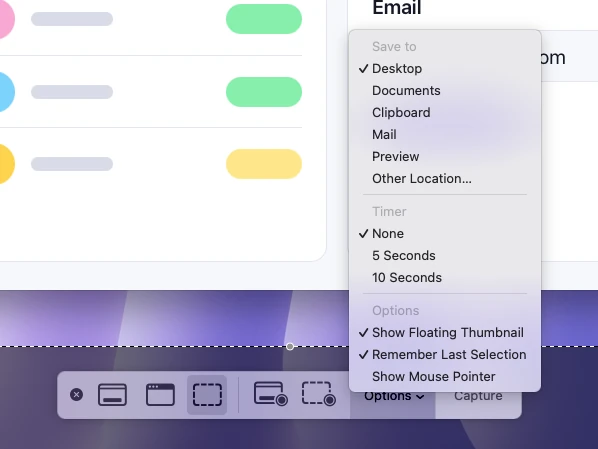
- Drücken Sie ⌘ + ⇧ + 5 und klicken Sie auf „Optionen“.
- Schauen Sie unter „Sichern unter“, was angehakt ist. Zwischenablage, Mail, Nachrichten oder Vorschau bedeuten: keine Datei auf dem Schreibtisch.
- Wählen Sie Schreibtisch oder „Anderer Speicherort“ und einen Ordner, den Sie sicher wiederfinden. Wurde der alte Ordner gelöscht, umbenannt oder lag er auf einem getrennten Laufwerk, wählen Sie einen neuen. In einen Ordner, den es nicht gibt, kann macOS nichts sichern.
- Drücken Sie Esc und machen Sie ein Testfoto.
Den eingestellten Ordner sehen Sie auch im Terminal: defaults read com.apple.screencapture location gibt ihn aus. Meldet das Terminal, dass das Paar nicht existiert („does not exist“), gilt der Standard: der Schreibtisch.
Steht dort Schreibtisch und der Schreibtisch wirkt trotzdem leer, prüfen Sie Folgendes:
- Ausgeblendete Schreibtischsymbole: Unter Systemeinstellungen → Schreibtisch & Dock muss „Objekte einblenden“ auch „Auf dem Schreibtisch“ umfassen (ab macOS Sonoma). Ist das aus, liegen die Dateien auf dem Schreibtisch, werden aber nicht angezeigt.
- Stapel: Ist „Darstellung“ → „Stapel verwenden“ aktiv (Control + ⌘ + 0), gruppiert macOS Screenshots zu einem Stapel. Klicken Sie darauf, um ihn aufzuklappen.
- iCloud Drive: Synchronisieren Sie die Ordner Schreibtisch und Dokumente, liegt Ihr Schreibtisch in iCloud Drive. Die Dateien sind da, erscheinen auf anderen Macs aber eventuell mit Verzögerung.
- Dropbox: Ist in den Dropbox-Einstellungen unter Screenshots das Sichern von Screenshots in Dropbox eingeschaltet, landen ⌘⇧3- und ⌘⇧4-Screenshots im Dropbox-Ordner Screenshots.
Mehr zu Ordnern und Dateinamen: Wo der Mac Screenshots speichert.
Lösung 3: Die Screenshot-Kurzbefehle wieder einschalten
Erzeugen die Tasten weder Ton noch Miniatur noch Datei, sind die Kurzbefehle womöglich einfach ausgeschaltet. Vielleicht hat eine Screenshot-App einmal ⌘⇧4 für sich beansprucht. Dann wurden die Systemkurzbefehle damals deaktiviert und nie wieder eingeschaltet.
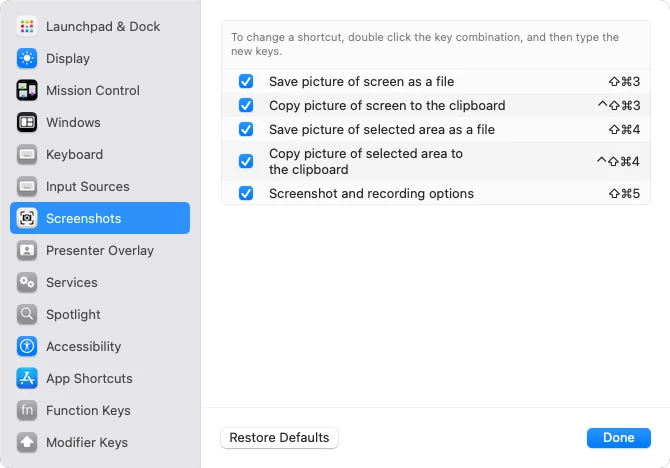
- Wählen Sie Apple-Menü → Systemeinstellungen, klicken Sie in der Seitenleiste auf „Tastatur“ (eventuell nach unten scrollen) und dann auf „Tastaturkurzbefehle“.
- Klicken Sie in der Seitenleiste auf „Bildschirmfotos“.
- Setzen Sie ein Häkchen bei allen Kurzbefehlen, die Sie nutzen. Dazu gehören ⌘⇧3 und ⌘⇧4 (Bildschirm bzw. Bereich als Datei sichern), die beiden Varianten für die Zwischenablage und die Optionen für Bildschirmfotos und Aufnahmen (⌘⇧5).
- Zeigt ein Kurzbefehl falsche Tasten, klicken Sie unten links auf „Standard wiederherstellen“. Das setzt alle Tastaturkurzbefehle zurück, nicht nur die für Bildschirmfotos.
- Beenden Sie die Apps, mit denen Sie gearbeitet haben, öffnen Sie sie neu und probieren Sie es erneut.
Für eine andere Tastenkombination doppelklicken Sie auf die aktuelle und drücken die neuen Tasten. Laut Apple funktioniert ein Kurzbefehl nicht, den schon ein anderer Befehl oder eine andere App nutzt. Darum geht es in der nächsten Lösung. Alle Standardtasten finden Sie in unseren Mac-Kurzbefehlen für Screenshots.
Lösung 4: Die App finden, die ⌘⇧3 oder ⌘⇧4 übernommen hat
Eine Tastenkombination kann nur einer App gehören. Hat ein Screenshot-Tool, ein Tastatur-Tool oder ein Launcher ⌘⇧4 registriert, läuft die macOS-Aktion nie.
- Screenshot-Apps (zum Beispiel CleanShot X, Snagit oder Shottr) lassen sich so einstellen, dass sie ⌘⇧3 oder ⌘⇧4 statt des Systemwerkzeugs nutzen. Ändern Sie den Kurzbefehl in den Einstellungen der App oder beenden Sie sie über die Menüleiste und testen Sie erneut.
- Tastatur- und Automatisierungs-Apps, in denen Sie globale Kurzbefehle vergeben können, fangen diese Tasten ebenfalls ab. Prüfen Sie ihre Kurzbefehl-Listen.
- Cloud-Apps blockieren die Tasten nicht, verschieben aber die Dateien: siehe den Dropbox-Hinweis in Lösung 2.
Der schnellste Test: Beenden Sie die Apps in der Menüleiste nacheinander und drücken Sie nach jeder den Kurzbefehl. Sleekshot für Mac nutzt standardmäßig ⌘ + ⇧ + 2, gerade damit es nicht mit ⌘⇧3, ⌘⇧4 und ⌘⇧5 kollidiert. Außerdem hat Sleekshot eine optionale Einstellung, mit der ⌘⇧4 Sleekshot statt des eingebauten Screenshot-Werkzeugs von macOS öffnet. Startet ⌘⇧4 plötzlich Sleekshot, ist diese Einstellung an. Schalten Sie sie in den Einstellungen von Sleekshot aus, dann gehört ⌘⇧4 wieder macOS.
Lösung 5: Die Tastatur selbst prüfen
Funktioniert die App „Bildschirmfoto“ aus Programme → Dienstprogramme, die Tasten aber nicht, testen Sie die Tastatur.
- Probieren Sie einen anderen Befehlstasten-Kurzbefehl, etwa ⌘ + Leertaste für Spotlight. Geht auch das nicht, liegt es an der Tastatur, nicht an den Screenshots.
- Windows-Tastaturen: Apple rät, statt ⌘ die Windows-Taste oder Strg zu drücken und statt der Wahltaste Alt. Probieren Sie also zuerst Windows + Umschalt + 4. Haben Sie einmal Sondertasten vertauscht, prüfen Sie den Bereich „Sondertasten“ im Fenster mit den Tastaturkurzbefehlen.
- Nutzen Sie die Zahlen 3, 4 und 5 in der oberen Reihe und testen Sie bei einer externen Tastatur auch die eingebaute. Bei Bluetooth-Tastaturen prüfen Sie die Batterie oder verbinden sie unter Systemeinstellungen → Bluetooth neu.
Lösung 6: Bildschirmaufnahme für Screenshot-Apps erlauben
Das integrierte Werkzeug braucht keine Erlaubnis, jede andere Screenshot-App schon. Ohne sie zeigen Aufnahmen meist nur das Hintergrundbild und die Fenster der App selbst oder ein schwarzes Bild.
- Öffnen Sie Systemeinstellungen → Datenschutz & Sicherheit und klicken Sie auf „Aufnahme von Bildschirm & Systemaudio“ (in älteren Versionen „Bildschirmaufnahme“).
- Suchen Sie Ihre App und schalten Sie sie ein. Ist sie schon eingeschaltet, schalten Sie sie aus und wieder ein.
- Fehlt die App in der Liste, klicken Sie unter der Liste auf + und fügen Sie sie aus dem Ordner „Programme“ hinzu.
- Beenden Sie die App und öffnen Sie sie neu.
Dieselbe Erlaubnis braucht das Terminal, wenn Sie mit dem Befehl screencapture aufnehmen.
Lösung 7: Den Systemprozess oder den ganzen Mac neu starten
Ging der Kurzbefehl vor einer Stunde noch und jetzt nicht mehr, ist ein hängender Systemprozess wahrscheinlich. Viele Mac-Nutzer beheben das mit einem Neustart von SystemUIServer, dem Prozess hinter der Menüleiste: Öffnen Sie das Terminal und führen Sie killall SystemUIServer aus. Die Menüleiste verschwindet kurz und kommt wieder.
Haben Sie den Speicherort früher im Terminal geändert, holen defaults delete com.apple.screencapture location und danach killall SystemUIServer die Screenshots zurück auf den Schreibtisch. Hilft beides nicht, wählen Sie Apple-Menü → Neustart. Ein Neustart räumt mehr auf als jeder einzelne Befehl.
Lösung 8: Speicherplatz freigeben und macOS aktualisieren
Ist das Startvolume fast voll, kann macOS keine neuen Dateien schreiben. Prüfen Sie Systemeinstellungen → Allgemein → Speicher; für Screenshots reichen ein paar freie Gigabyte. Installieren Sie dann ausstehende Updates unter Allgemein → Softwareupdate sowie Updates für Ihre Screenshot- und Tastatur-Apps. Laut Apples Anleitung zum sicheren Modus beheben Updates solche Probleme mit Startsoftware eher als jeder andere Schritt.
Lösung 9: Im sicheren Modus testen
Im sicheren Modus startet der Mac ohne Anmeldeobjekte und nicht benötigte Erweiterungen. So erfahren Sie, ob Drittanbieter-Software schuld ist.
- Mac mit Apple Silicon: Schalten Sie den Mac aus und halten Sie dann den Ein-/Ausschalter gedrückt, bis die Startoptionen geladen werden. Wählen Sie Ihr Startvolume, halten Sie die Umschalttaste gedrückt und klicken Sie auf „Im sicheren Modus fortfahren“.
- Mac mit Intel-Prozessor: Schalten Sie ihn ein und halten Sie sofort die Umschalttaste gedrückt, bis das Anmeldefenster erscheint.
Machen Sie im sicheren Modus einen Screenshot. Klappt es, stört ein Anmeldeobjekt oder eine App: Starten Sie normal neu und entfernen Sie kürzlich hinzugefügte Einträge einzeln unter Systemeinstellungen → Allgemein → Anmeldeobjekte.
Sonderfälle, die wie ein defekter Kurzbefehl aussehen
- Eine App bleibt schwarz oder fehlt. Laut Apple lassen manche Apps, etwa die Apple TV App, keine Screenshots ihrer Fenster zu. Geschützte Videos von Streamingdiensten erscheinen meist schwarz. Das ist Absicht.
- Dateien sind .heic statt .png. Auf unterstützten Macs mit macOS Tahoe 26 oder neuer sichert ⌘⇧5 → „Optionen“ → „Aufnahmeformat“ → HDR HEIF-Dateien. Wählen Sie SDR für PNG-Dateien, die jede App öffnet.
- Firmen-Mac. Auf einem Mac, den Ihre Firma verwaltet, kann ein Geräteverwaltungsprofil Bildschirmaufnahmen einschränken. Zeigen die Systemeinstellungen unter Geräteverwaltung (oder Profile) ein Profil an, fragen Sie Ihre IT-Abteilung.
Klappt es immer noch nicht? Screenshots auf anderem Weg
Wenn die Tasten weiter streiken, können Sie sie umgehen:
- Öffnen Sie die App „Bildschirmfoto“ direkt über Programme → Dienstprogramme oder Spotlight und klicken Sie auf „Foto“.
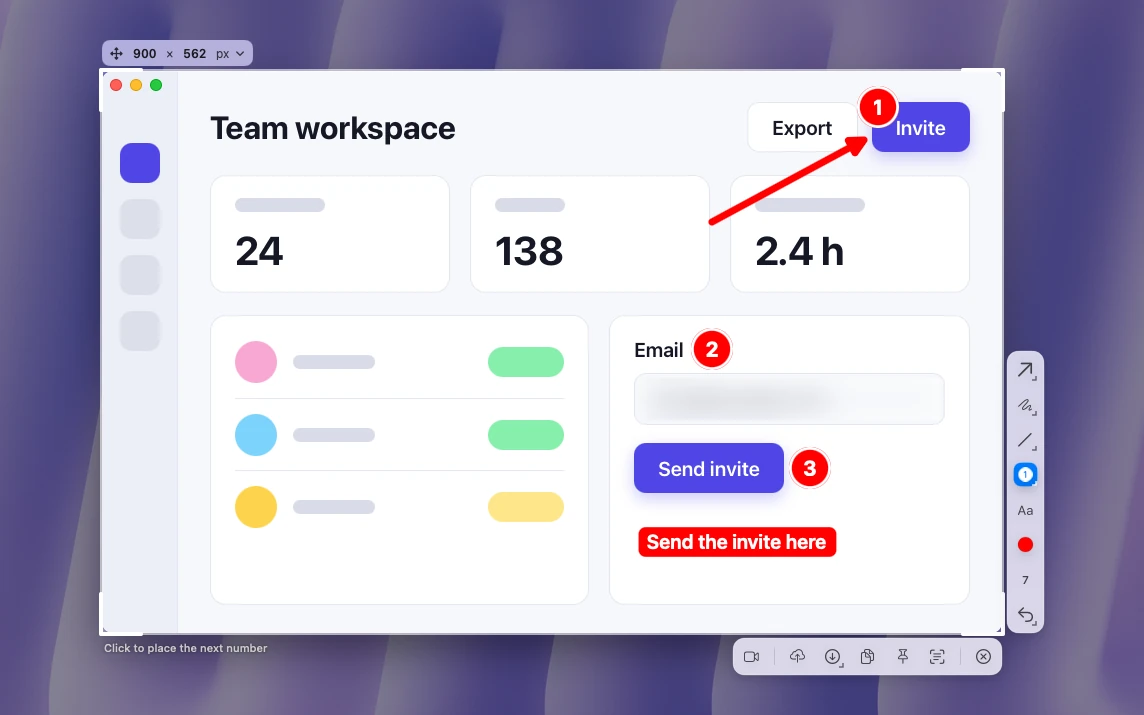
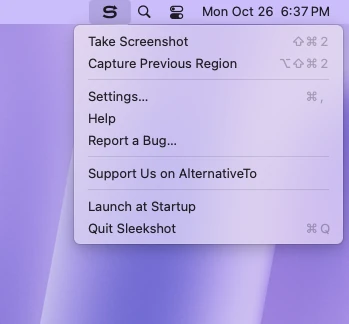
- Nutzen Sie eine Menüleisten-App mit eigenem Kurzbefehl. Sleekshot für Mac ist eine kostenlose Menüleisten-App für Screenshots und Bildschirmaufnahmen (im Mac App Store; Screenshots ab macOS 12, Bildschirmaufnahmen ab macOS 13 Ventura). Drücken Sie ⌘ + ⇧ + 2 und ziehen Sie einen Bereich auf, klicken Sie auf ein Fenster oder drücken Sie ⌘ + A für den ganzen Bildschirm. Zeichnen Sie einen Pfeil ein oder legen Sie einen Weichzeichner über private Daten. Mit ⌘ + C kopieren Sie das Bild, mit ⌘ + S sichern Sie es. Den Text darin kopieren Sie mit ⇧ + ⌘ + C oder mit der Schaltfläche in der Leiste unter der Auswahl.
Den Systemkurzbefehl repariert die App nicht, und wie jedes Drittanbieter-Tool braucht sie die Erlaubnis zur Bildschirmaufnahme (beim ersten Start führt sie Sie durch). Einen Timer und scrollende Screenshots hat sie nicht, für einen Screenshot mit Verzögerung bleibt also ⌘⇧5. Brauchen Sie meist schnell einen Screenshot mit Pfeil oder weichgezeichneter E-Mail-Adresse, sind Sie nicht mehr auf die Systemtasten angewiesen. Und falls gerade die Bildschirmaufnahme streikt: Sleekshot nimmt ab macOS 13 Ventura auch einen Bereich, ein Fenster oder den ganzen Bildschirm auf, als MP4 oder GIF, mit Systemton und Mikrofon. Die Schritte stehen in Bildschirmaufnahme auf dem Mac. Mehr zur kostenlosen Mac-App.
Reagiert auch ⌘ + ⇧ + 2 nicht, belegt vielleicht eine andere App auch diesen Kurzbefehl. Klicken Sie auf das Sleekshot-Symbol in der Menüleiste und wählen Sie den ersten Eintrag, der einen Screenshot startet. Der Eintrag darunter wählt wieder den Bereich vom letzten Mal (⌥ + ⇧ + ⌘ + 2). Einen anderen Kurzbefehl legen Sie in den Einstellungen von Sleekshot im Bereich für Screenshots fest.
Sitzen Sie an einem Windows-PC? Dann hilft Druck-Taste funktioniert nicht unter Windows.
Häufig gestellte Fragen
Warum funktionieren Screenshots auf meinem Mac nicht?
Warum passiert bei Befehl-Umschalt-4 nichts?
Wo ist mein Screenshot am Mac gelandet?
Warum sind meine Screenshots am Mac schwarz oder zeigen nur das Hintergrundbild?
Wie setze ich die Screenshot-Einstellungen am Mac zurück?
Wie mache ich einen Screenshot, wenn der Kurzbefehl nicht funktioniert?
Sleekshot-Team
Wir entwickeln Sleekshot, ein kostenloses Programm für Screenshots und Bildschirmaufnahmen für Windows und Mac. Jede Anleitung prüfen wir auf aktuellen Builds von Windows 11, Windows 10 und macOS.
Auch verfügbar auf: English Français Español Italiano Русский ភាសាខ្មែរ Bahasa Indonesia 简体中文 日本語