ថត Screenshot នៅ Mac មិនដំណើរការ៖ របៀបជួសជុល ⌘⇧3, ⌘⇧4 និង ⌘⇧5
 ដោយ ក្រុម Sleekshot
អានរយៈពេល 24 នាទី
ចម្លើយខ្លី
ពេល screenshot នៅ Mac ហាក់ដូចជាមិនដំណើរការ សូមពិនិត្យជាមុនថាវាត្រូវបានរក្សាទុកនៅកន្លែងផ្សេងឬទេ៖ នៅ Shift-Command-5 > Options > Save to អាចត្រូវបានកំណត់ជា clipboard ឬ folder ដែលលែងមាន ហើយបើសង្កត់ Control រូបត្រូវបានចម្លងតែប៉ុណ្ណោះ។ បើគ្រាប់ចុចមិនមានប្រតិកម្មអ្វីសោះ សូមបើកវាឡើងវិញនៅ System Settings > Keyboard > Keyboard Shortcuts > Screenshots (ឬចុច Restore Defaults) បិទកម្មវិធីដែលប្រើគ្រាប់ចុចដដែល ហើយ restart Mac។
នៅលើទំព័រនេះ
- ការវិនិច្ឆ័យរហ័ស៖ ស្វែងរករោគសញ្ញារបស់អ្នក
- វិធីទី 1៖ ពិនិត្យថា screenshot ពិតជាត្រូវបានថត
- វិធីទី 2៖ ពិនិត្យកន្លែងរក្សាទុក screenshot
- វិធីទី 3៖ បើក shortcut ថត screenshot ឡើងវិញ
- វិធីទី 4៖ រកកម្មវិធីដែលយក ⌘⇧3 ឬ ⌘⇧4
- វិធីទី 5៖ ពិនិត្យ keyboard ខ្លួនឯង
- វិធីទី 6៖ អនុញ្ញាតការថតអេក្រង់សម្រាប់កម្មវិធីភាគីទីបី
- វិធីទី 7៖ restart process ប្រព័ន្ធ ឬ Mac ទាំងមូល
- វិធីទី 8៖ បង្កើនទំហំទំនេរក្នុង disk និង update macOS
- វិធីទី 9៖ សាកល្បងនៅក្នុង safe mode
- ករណីពិសេសដែលមើលទៅដូចជា shortcut ខូច
- នៅតែមិនដំណើរការ? ថត screenshot តាមវិធីផ្សេង
ភាគច្រើន screenshot នៅ Mac ដែលហាក់ដូចជា "ខូច" តាមពិតត្រូវបានថតរួចហើយ គ្រាន់តែរក្សាទុកនៅកន្លែងដែលអ្នកមិនបានមើល។ ចុច ⌘ + ⇧ + 5 បើក Options ហើយមើល Save to៖ បើវាជា clipboard ឬ folder ដែលលែងមានទៀត សូមជ្រើស Desktop។ បើ ⌘ + ⇧ + 3 ឬ ⌘ + ⇧ + 4 មិនមានប្រតិកម្មអ្វីទាល់តែសោះ សូមបើក System Settings > Keyboard > Keyboard Shortcuts > Screenshots ធីក shortcut ឬចុច Restore Defaults ហើយបិទកម្មវិធីដែលអាចប្រើគ្រាប់ចុចដដែល។
វិធីដោះស្រាយខាងក្រោមចាប់ពីលឿនបំផុត ទៅដល់វិធីដែលចំណាយពេលច្រើនជាង។ វិធីបួនដំបូងដោះស្រាយករណីភាគច្រើនក្នុងរយៈពេលពីរបីនាទី។ ឈ្មោះម៉ឺនុយយកតាម System Settings នៃ macOS Ventura ឡើងទៅ គិតត្រឹមខែតុលា ឆ្នាំ 2026 ហើយកំណែចាស់ប្រើឈ្មោះស្រដៀងគ្នា។
ការវិនិច្ឆ័យរហ័ស៖ ស្វែងរករោគសញ្ញារបស់អ្នក
រកមើលអ្វីដែលអ្នកឃើញលើអេក្រង់ ហើយលោតទៅវិធីដោះស្រាយដែលត្រូវគ្នា។
| អ្វីដែលអ្នកឃើញ | មូលហេតុទំនងជា | ទៅកាន់ |
|---|---|---|
| thumbnail បង្ហាញ ប៉ុន្តែគ្មានឯកសារលើ Desktop | Save to ចង្អុលទៅកន្លែងផ្សេង រូបតំណាង Desktop ត្រូវបានលាក់ ឬ Dropbox បានផ្លាស់ទីឯកសារ | វិធីទី 1–2 |
| ឯកសារលេចឡើងក្រោយពីរបីវិនាទី | thumbnail អណ្ដែតពន្យារការរក្សាទុក | វិធីទី 1 |
| អ្នកអាចបិទភ្ជាប់ screenshot បាន ប៉ុន្តែគ្មានឯកសារ | បានសង្កត់ Control ឬ Save to ជា clipboard | វិធីទី 1 |
| គ្មានសំឡេង គ្មាន thumbnail គ្មានអ្វីសោះ | shortcut ត្រូវបានបិទ ឬកម្មវិធីផ្សេងយកទៅប្រើ | វិធីទី 3–4 |
| កម្មវិធី Screenshot ដំណើរការ តែគ្រាប់ចុចមិនដំណើរការ | ការកំណត់ shortcut ឬ keyboard | វិធីទី 3–5 |
| កម្មវិធីភាគីទីបីថតបានតែ wallpaper ឬរូបខ្មៅ | ខ្វះការអនុញ្ញាតថតអេក្រង់ | វិធីទី 6 |
| ម្សិលមិញនៅដំណើរការ ហើយគ្មានអ្វីខាងលើជួយបាន | process គាំង disk ពេញ ឬកម្មវិធីដែលដំណើរការពេលបើក Mac | វិធីទី 7–9 |
| window មួយចេញពណ៌ខ្មៅ ឬឯកសារជា .heic | ការការពាររបស់កម្មវិធី ឬទម្រង់ HDR | ករណីពិសេស |
វិធីទី 1៖ ពិនិត្យថា screenshot ពិតជាត្រូវបានថត
macOS កម្រនឹងបរាជ័យដោយស្ងាត់ៗ ប៉ុន្តែវាច្រើនតែរក្សាទុកតាមរបៀបដែលមើលទៅដូចជាបរាជ័យ។ ពិនិត្យបីចំណុចនេះជាមុន៖
- thumbnail អណ្ដែត។ ក្រោយថត thumbnail តូចមួយនៅជ្រុងខាងស្ដាំខាងក្រោមពីរបីវិនាទី ហើយឯកសារត្រូវបានសរសេរតែពេល thumbnail បាត់ទៅ។ បើទ្រនិចនៅលើវា វានៅតែបង្ហាញរហូតដល់អ្នករំកិលទ្រនិចចេញ។ អូសវាទៅស្ដាំដើម្បីរក្សាទុកភ្លាម ឬបិទវានៅ ⌘⇧5 > Options > Show Floating Thumbnail។
- គ្រាប់ចុច Control។ Control + ⌘ + ⇧ + 3 ឬ 4 ចម្លង screenshot ទៅ clipboard ហើយមិនបង្កើតឯកសារទេ។ បើក Notes ឬ Preview (File > New from Clipboard) ហើយបិទភ្ជាប់ដើម្បីពិនិត្យ។
- ស្វែងរកវា។ ឈ្មោះឯកសារចាប់ផ្ដើមដោយ "Screenshot" បន្ទាប់មកកាលបរិច្ឆេទ និងម៉ោង ដូច្នេះការវាយ Screenshot នៅក្នុង Finder ឬ Spotlight (⌘ + Space) រកឃើញវាទោះនៅទីណាក៏ដោយ។
វិធីទី 2៖ ពិនិត្យកន្លែងរក្សាទុក screenshot
folder រក្សាទុកគឺជាមូលហេតុញឹកញាប់បំផុតដែល screenshot "បាត់"។ ការកំណត់នេះប្រើរួមគ្នាដោយរបារ ⌘⇧5 និង shortcut ⌘⇧3/⌘⇧4។
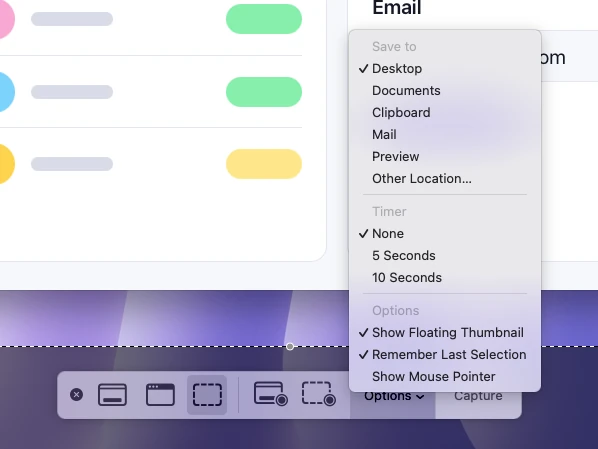
- ចុច ⌘ + ⇧ + 5 ហើយចុច Options។
- នៅក្រោម Save to មើលថាធាតុណាត្រូវបានធីក។ clipboard, Mail, Messages ឬ Preview មានន័យថាគ្មានឯកសារនៅលើ Desktop ទេ។
- ជ្រើស Desktop ឬ Other Location ហើយជ្រើស folder ដែលអ្នករកឃើញបាន។ បើ folder ចាស់ត្រូវបានលុប ប្ដូរឈ្មោះ ឬនៅលើ drive ដែលបានផ្ដាច់ សូមជ្រើស folder ថ្មី ព្រោះមិនអាចរក្សាទុកទៅ folder ដែលមិនមានបានទេ។
- ចុច Esc ហើយសាកថត screenshot មួយ។
អ្នកក៏អាចមើល folder ផ្ទាល់ខ្លួននៅ Terminal បានដែរ៖ defaults read com.apple.screencapture location បង្ហាញវា ហើយសារ error ថាគូនោះ "does not exist" មានន័យថាកំពុងប្រើទីតាំងលំនាំដើម (Desktop)។
បើការកំណត់ជា Desktop ប៉ុន្តែ Desktop នៅតែមើលទៅទទេ សូមពិនិត្យចំណុចទាំងនេះ៖
- រូបតំណាង Desktop ត្រូវបានលាក់៖ នៅ System Settings > Desktop & Dock ជម្រើស Show Items ត្រូវរួមបញ្ចូល On Desktop (macOS Sonoma ឡើងទៅ)។ បើបិទ ឯកសារនៅលើ Desktop ប៉ុន្តែមិនបង្ហាញទេ។
- Stacks៖ បើ View > Use Stacks ត្រូវបានបើក (Control + ⌘ + 0) screenshot ត្រូវបានដាក់ជាក្រុមក្នុង stack មួយ។ ចុចលើវាដើម្បីពង្រីក។
- iCloud Drive៖ បើកំពុង sync folder Desktop និង Documents នោះ Desktop របស់អ្នកស្ថិតនៅក្នុង iCloud Drive។ ឯកសារនៅទីនោះ ប៉ុន្តែអាចយឺតបន្តិចមុនបង្ហាញនៅលើ Mac ផ្សេង។
- Dropbox៖ បើការរក្សាទុក screenshot ទៅ Dropbox ត្រូវបានបើក (ការកំណត់ Dropbox ផ្នែក Screenshots) នោះ screenshot ⌘⇧3 និង ⌘⇧4 ទៅកាន់ folder Screenshots នៅក្នុង Dropbox។
ព័ត៌មានលម្អិតអំពី folder និងឈ្មោះឯកសារ៖ screenshot នៅ Mac រក្សាទុកនៅឯណា។
វិធីទី 3៖ បើក shortcut ថត screenshot ឡើងវិញ
បើគ្រាប់ចុចមិនបង្កើតសំឡេង thumbnail ឬឯកសារ ប្រហែលជា shortcut ត្រូវបានបិទ។ បើអ្នកធ្លាប់ប្រើកម្មវិធីថត screenshot ដែលចង់យក ⌘⇧4 សម្រាប់ខ្លួនឯង shortcut របស់ប្រព័ន្ធប្រហែលត្រូវបានដោះធីកនៅពេលនោះ ហើយមិនដែលធីកវិញទេ។
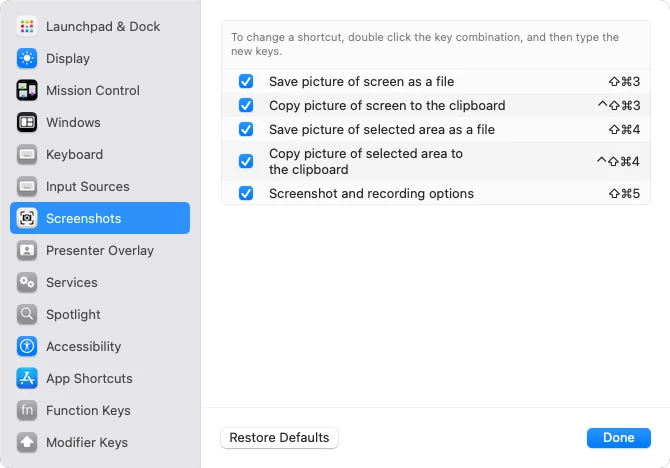
- ជ្រើស Apple menu > System Settings ចុច Keyboard នៅរបារចំហៀង (ប្រហែលត្រូវរមូរចុះ) ហើយចុច Keyboard Shortcuts។
- ចុច Screenshots នៅរបារចំហៀង។
- ធីក shortcut ទាំងអស់ដែលអ្នកប្រើ៖ រក្សាទុកអេក្រង់ និងតំបន់ដែលបានជ្រើសជាឯកសារ (⌘⇧3 និង ⌘⇧4) កំណែចម្លងទៅ clipboard ទាំងពីរ និងជម្រើសថត screenshot និងថតវីដេអូ (⌘⇧5)។
- បើ shortcut បង្ហាញគ្រាប់ចុចខុស ចុច Restore Defaults នៅជ្រុងខាងឆ្វេងខាងក្រោម។ វា reset shortcut ទាំងអស់ មិនមែនតែ screenshot ទេ។
- បិទ ហើយបើកកម្មវិធីដែលអ្នកកំពុងប្រើឡើងវិញ រួចសាកម្ដងទៀត។
ដើម្បីប្រើបន្សំផ្សេង ចុចពីរដងលើបន្សំបច្ចុប្បន្ន ហើយចុចគ្រាប់ចុចថ្មី។ Apple បញ្ជាក់ថា shortcut ដែលពាក្យបញ្ជា ឬកម្មវិធីផ្សេងកំពុងប្រើ នឹងមិនដំណើរការទេ ហើយនេះជាប្រធានបទនៃវិធីបន្ទាប់។ បញ្ជីគ្រាប់ចុចលំនាំដើមពេញលេញមាននៅក្នុង shortcut ថត screenshot នៅ Mac។
វិធីទី 4៖ រកកម្មវិធីដែលយក ⌘⇧3 ឬ ⌘⇧4
បន្សំគ្រាប់ចុចមួយអាចជារបស់កម្មវិធីតែមួយប៉ុណ្ណោះ។ បើកម្មវិធីថត screenshot កម្មវិធី keyboard ឬ launcher បានចុះឈ្មោះ ⌘⇧4 សកម្មភាពរបស់ macOS នឹងមិនដំណើរការទេ។
- កម្មវិធីថត screenshot (ឧទាហរណ៍ CleanShot X, Snagit ឬ Shottr) អាចកំណត់ឱ្យប្រើ ⌘⇧3 ឬ ⌘⇧4 ជំនួសឧបករណ៍ប្រព័ន្ធ។ ប្ដូរ shortcut នៅក្នុងការកំណត់របស់វា ឬបិទវាពី menu bar ហើយសាកម្ដងទៀត។
- កម្មវិធី keyboard និង automation ដែលអាចកំណត់ shortcut សកល ក៏អាចចាប់យកគ្រាប់ចុចទាំងនេះដែរ។ ពិនិត្យបញ្ជី shortcut របស់វា។
- កម្មវិធី cloud មិនរារាំងគ្រាប់ចុចទេ ប៉ុន្តែផ្លាស់ទីឯកសារ៖ មើលចំណាំអំពី Dropbox នៅវិធីទី 2។
ការសាកល្បងលឿនបំផុត៖ បិទកម្មវិធីនៅ menu bar ម្ដងមួយៗ ហើយចុច shortcut ក្រោយបិទនីមួយៗ។ Sleekshot for Mac ប្រើ ⌘ + ⇧ + 2 តាមលំនាំដើម ដើម្បីកុំឱ្យជាន់ជាមួយ ⌘⇧3, ⌘⇧4 និង ⌘⇧5។ Sleekshot ក៏មានការកំណត់ជាជម្រើស ដែលធ្វើឱ្យ ⌘⇧4 បើក Sleekshot ជំនួសឱ្យឧបករណ៍ screenshot ដែលមានស្រាប់របស់ macOS។ បើ ⌘⇧4 ស្រាប់តែបើក Sleekshot មានន័យថាការកំណត់នោះកំពុងបើក។ បិទវានៅក្នុងការកំណត់របស់ Sleekshot ហើយ ⌘⇧4 នឹងត្រឡប់ទៅ macOS វិញ។
វិធីទី 5៖ ពិនិត្យ keyboard ខ្លួនឯង
បើកម្មវិធី Screenshot ដំណើរការពេលបើកពី Applications > Utilities ប៉ុន្តែគ្រាប់ចុចមិនដំណើរការ សូមពិនិត្យ keyboard។
- សាក shortcut Command ផ្សេង ដូចជា ⌘ + Space សម្រាប់ Spotlight។ បើវាក៏មិនដំណើរការដែរ បញ្ហាគឺនៅ keyboard មិនមែន screenshot ទេ។
- keyboard សម្រាប់ Windows៖ Apple ណែនាំឱ្យចុចគ្រាប់ចុច Windows ឬ Ctrl ជំនួស ⌘ និង Alt ជំនួស Option ដូច្នេះសូមសាក Windows + Shift + 4 ជាមុន។ បើអ្នកធ្លាប់ប្ដូរ modifier keys សូមពិនិត្យ Modifier Keys នៅក្នុង window Keyboard Shortcuts។
- ប្រើលេខ 3, 4 និង 5 នៅជួរខាងលើ ហើយបើប្រើ keyboard ខាងក្រៅ សូមសាក keyboard ដែលមានស្រាប់ផងដែរ។ សម្រាប់ keyboard Bluetooth ពិនិត្យថ្ម ឬភ្ជាប់ឡើងវិញនៅ System Settings > Bluetooth។
វិធីទី 6៖ អនុញ្ញាតការថតអេក្រង់សម្រាប់កម្មវិធីភាគីទីបី
ឧបករណ៍មានស្រាប់មិនត្រូវការការអនុញ្ញាតទេ ប៉ុន្តែកម្មវិធីថត screenshot ផ្សេងទៀតត្រូវការ។ បើគ្មានការអនុញ្ញាត រូបដែលថតបានជាធម្មតាមានតែ wallpaper និង window របស់កម្មវិធីនោះ ឬជារូបខ្មៅ។
- បើក System Settings > Privacy & Security ហើយចុច Screen & System Audio Recording (ហៅថា Screen Recording នៅកំណែចាស់)។
- រកកម្មវិធីរបស់អ្នក ហើយបើក switch របស់វា។ បើវាបើករួចហើយ សូមបិទ ហើយបើកវិញ។
- បើកម្មវិធីមិនមាននៅក្នុងបញ្ជី ចុច + នៅក្រោមបញ្ជី ហើយបន្ថែមវាពី Applications។
- បិទ ហើយបើកកម្មវិធីឡើងវិញ។
Terminal ក៏ត្រូវការការអនុញ្ញាតដូចគ្នា បើអ្នកថតដោយពាក្យបញ្ជា screencapture។
វិធីទី 7៖ restart process ប្រព័ន្ធ ឬ Mac ទាំងមូល
បើ shortcut ដំណើរការកាលពីមួយម៉ោងមុន ហើយឥឡូវមិនមានប្រតិកម្ម ប្រហែលជា process ប្រព័ន្ធមួយគាំង។ អ្នកប្រើ Mac ជាច្រើនដោះស្រាយវាដោយ restart SystemUIServer ដែលជា process គ្រប់គ្រង menu bar៖ បើក Terminal ហើយដំណើរការ killall SystemUIServer។ menu bar បាត់មួយវិនាទី ហើយត្រឡប់មកវិញ។
បើអ្នកធ្លាប់ប្ដូរ folder រក្សាទុកនៅ Terminal ពាក្យបញ្ជា defaults delete com.apple.screencapture location បន្ទាប់មក killall SystemUIServer នាំ screenshot ត្រឡប់ទៅ Desktop វិញ។ បើនៅតែមិនបាន ជ្រើស Apple menu > Restart។ ការ restart សម្អាតបានច្រើនជាងពាក្យបញ្ជាណាមួយ។
វិធីទី 8៖ បង្កើនទំហំទំនេរក្នុង disk និង update macOS
disk ចាប់ផ្ដើមដែលស្ទើរតែពេញអាចធ្វើឱ្យឯកសារថ្មីសរសេរមិនបាន។ ពិនិត្យ System Settings > General > Storage៖ សម្រាប់ screenshot ទំហំទំនេរពីរបី GB គឺគ្រប់គ្រាន់។ បន្ទាប់មកដំឡើង update ដែលនៅសល់នៅ General > Software Update និង update កម្មវិធីថត screenshot និងកម្មវិធី keyboard របស់អ្នក។ ការណែនាំរបស់ Apple អំពី safe mode និយាយថា update ទំនងជាដោះស្រាយបញ្ហាប្រភេទនេះបានជាងជំហានផ្សេងទៀត។
វិធីទី 9៖ សាកល្បងនៅក្នុង safe mode
នៅក្នុង safe mode Mac ចាប់ផ្ដើមដោយគ្មាន login items និង extensions ដែលមិនចាំបាច់ ដូច្នេះអ្នកដឹងថាកម្មវិធីភាគីទីបីជាមូលហេតុឬទេ។
- Mac ដែលប្រើ Apple silicon៖ បិទ Mac បន្ទាប់មកចុចសង្កត់ប៊ូតុងថាមពលរហូតដល់ឃើញ "Loading startup options"។ ជ្រើស startup disk សង្កត់ Shift ហើយចុច Continue in Safe Mode។
- Mac ដែលប្រើ Intel៖ បើក Mac ហើយសង្កត់ Shift ភ្លាមៗរហូតដល់ window login លេចឡើង។
ថត screenshot នៅក្នុង safe mode។ បើវាដំណើរការ login item ឬកម្មវិធីណាមួយកំពុងរំខាន៖ restart ធម្មតា ហើយដកធាតុដែលទើបបន្ថែមម្ដងមួយៗនៅ System Settings > General > Login Items (Login Items & Extensions នៅកំណែថ្មី)។
ករណីពិសេសដែលមើលទៅដូចជា shortcut ខូច
- កម្មវិធីមួយចេញពណ៌ខ្មៅ ឬមិនបង្ហាញ។ តាម Apple កម្មវិធីខ្លះ ដូចជា Apple TV app អាចមិនអនុញ្ញាតឱ្យថត window របស់វា ហើយវីដេអូដែលត្រូវបានការពារពីសេវា streaming ជាធម្មតាចេញពណ៌ខ្មៅ។ នេះជាការរចនាដោយចេតនា។
- ឯកសារជា .heic ជំនួស .png។ នៅលើ Mac ដែលគាំទ្រ និងប្រើ macOS Tahoe 26 ឡើងទៅ ⌘⇧5 > Options > Capture Format > HDR រក្សាទុកឯកសារ HEIF។ ជ្រើស SDR ដើម្បីបានឯកសារ PNG ដែលកម្មវិធីណាក៏បើកបាន។
- Mac ការងារ។ នៅលើ Mac ដែលក្រុមហ៊ុនគ្រប់គ្រង profile គ្រប់គ្រងឧបករណ៍អាចកំណត់ការថតអេក្រង់។ បើ System Settings បង្ហាញ profile នៅក្រោម Device Management (ឬ Profiles) សូមសួរក្រុម IT របស់អ្នក។
នៅតែមិនដំណើរការ? ថត screenshot តាមវិធីផ្សេង
បើគ្រាប់ចុចនៅតែមិនសហការ អ្នកអាចជៀសវាងវាបាន៖
- បើកកម្មវិធី Screenshot ផ្ទាល់ ពី Applications > Utilities ឬស្វែងរកក្នុង Spotlight ហើយចុច Capture។
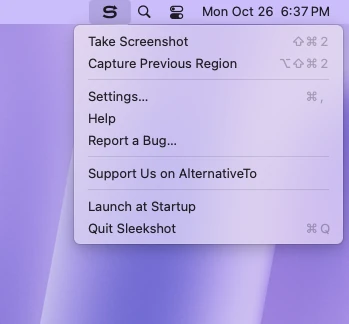
- ប្រើកម្មវិធី menu bar ដែលមាន shortcut ផ្ទាល់ខ្លួន។ Sleekshot for Mac ជាកម្មវិធីឥតគិតថ្លៃនៅ menu bar សម្រាប់ screenshot និងថតវីដេអូអេក្រង់ (Mac App Store; ថត screenshot លើ macOS 12 ឡើងទៅ និងថតវីដេអូអេក្រង់លើ macOS 13 Ventura ឡើងទៅ)។ ចុច ⌘ + ⇧ + 2 រួចអូសលើតំបន់មួយ ចុចលើ window មួយ ឬចុច ⌘ + A ដើម្បីយកអេក្រង់ទាំងមូល។ បន្ថែមព្រួញ ឬធ្វើឱ្យព័ត៌មានឯកជនព្រិល។ បន្ទាប់មកចម្លងរូប (⌘ + C) ឬរក្សាទុក (⌘ + S)។ ដើម្បីចម្លងអក្សរក្នុងរូប ចុច ⇧ + ⌘ + C ឬប៊ូតុងចម្លងអក្សរនៅលើរបារខាងក្រោមតំបន់ដែលបានជ្រើស។
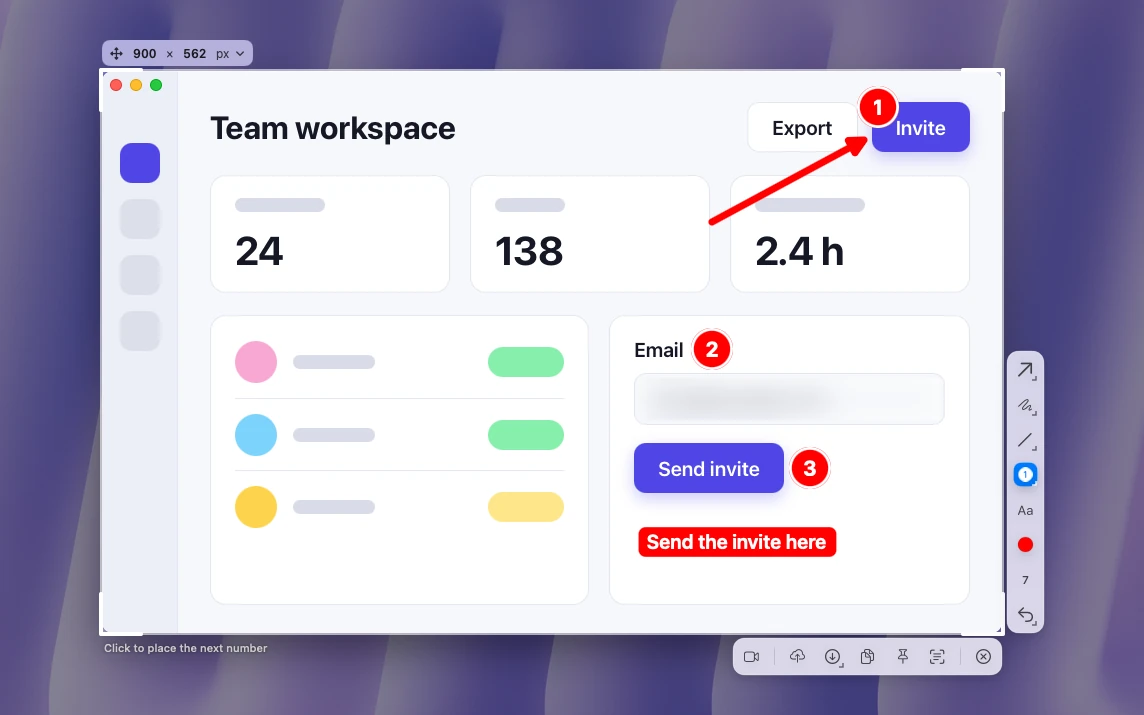
វាមិនជួសជុល shortcut ប្រព័ន្ធទេ ហើយដូចឧបករណ៍ភាគីទីបីដទៃទៀត វាត្រូវការការអនុញ្ញាតថតអេក្រង់ (វាណែនាំអ្នកនៅពេលបើកលើកដំបូង)។ វាគ្មាន timer និង scrolling screenshot ទេ ដូច្នេះបើចង់ថតដោយពន្យារពេល សូមប្រើ ⌘⇧5។ បើអ្នកត្រូវការភាគច្រើនគឺ screenshot រហ័សជាមួយព្រួញ ឬអាសយដ្ឋាន email ដែលធ្វើឱ្យព្រិល នោះអ្នកលែងពឹងលើគ្រាប់ចុចប្រព័ន្ធទៀតហើយ។ បើអ្វីដែលខូចគឺការថតវីដេអូអេក្រង់ Sleekshot ក៏ថតបានដែរលើ macOS 13 Ventura ឡើងទៅ៖ វាថតតំបន់ window ឬអេក្រង់ទាំងមូល ជា MP4 ឬ GIF ជាមួយសំឡេងប្រព័ន្ធ និងមីក្រូហ្វូន។ មើលជំហាននៅក្នុង របៀបថតវីដេអូអេក្រង់លើ Mac។ ស្វែងយល់បន្ថែមអំពី កម្មវិធីឥតគិតថ្លៃសម្រាប់ Mac។
បើ ⌘ + ⇧ + 2 ក៏មិនដំណើរការដែរ ប្រហែលជាកម្មវិធីផ្សេងកំពុងប្រើ shortcut នេះដែរ។ ចុចរូបតំណាង Sleekshot នៅ menu bar ហើយជ្រើស Take Screenshot។ Capture Previous Region នៅក្នុងម៉ឺនុយដដែល ជ្រើសតំបន់ដែលអ្នកបានប្រើលើកមុនម្ដងទៀត (⌥ + ⇧ + ⌘ + 2)។ អ្នកអាចកំណត់ shortcut ផ្សេងនៅក្នុង Settings → Screenshots របស់ Sleekshot។
ប្រើកុំព្យូទ័រ Windows វិញ? សូមមើល Print Screen មិនដំណើរការនៅ Windows។
សំណួរដែលគេសួរញឹកញាប់
ហេតុអ្វីថត screenshot នៅ Mac របស់ខ្ញុំមិនបាន?
ហេតុអ្វី Command-Shift-4 មិនធ្វើអ្វីសោះ?
តើ screenshot របស់ខ្ញុំនៅ Mac ទៅណា?
ហេតុអ្វី screenshot នៅ Mac ខ្មៅ ឬឃើញតែ wallpaper?
តើត្រូវ reset ការកំណត់ screenshot នៅ Mac យ៉ាងដូចម្ដេច?
តើត្រូវថត screenshot យ៉ាងដូចម្ដេច បើ shortcut មិនដំណើរការ?
ក្រុម Sleekshot
យើងបង្កើត Sleekshot ដែលជាកម្មវិធីថត Screenshot និងថតវីដេអូអេក្រង់ឥតគិតថ្លៃសម្រាប់ Windows និង Mac។ ការណែនាំនីមួយៗត្រូវបានពិនិត្យលើ Windows 11, Windows 10 និង macOS កំណែចុងក្រោយ។
មានជាភាសាផ្សេងទៀត: English Deutsch Français Español Italiano Русский Bahasa Indonesia 简体中文 日本語