Screenshot di Mac Tidak Berfungsi: Cara Memperbaiki ⌘⇧3, ⌘⇧4, dan ⌘⇧5
 Oleh Tim Sleekshot
9 menit baca
Jawaban singkat
Kalau screenshot di Mac seperti tidak berfungsi, cek dulu apakah sebenarnya tersimpan di tempat lain. Di Shift-Command-5 > Pilihan > Simpan ke, mungkin terpilih Papan Klip atau folder yang sudah tidak ada. Kalau Control ikut ditahan, screenshot hanya disalin. Kalau tombolnya tidak bereaksi sama sekali, aktifkan lagi di Pengaturan Sistem > Papan Ketik > Pintasan Papan Ketik > Tangkapan Layar, atau klik Pulihkan Default. Lalu tutup aplikasi yang memakai tombol yang sama dan mulai ulang Mac.
Di halaman ini
- Diagnosis cepat: cocokkan gejalanya
- Cara 1: Cek apakah screenshot benar-benar terambil
- Cara 2: Cek lokasi penyimpanan screenshot
- Cara 3: Aktifkan lagi pintasan screenshot
- Cara 4: Temukan aplikasi yang mengambil alih ⌘⇧3 atau ⌘⇧4
- Cara 5: Cek keyboard-nya
- Cara 6: Izinkan perekaman layar untuk aplikasi pihak ketiga
- Cara 7: Mulai ulang proses sistem, atau seluruh Mac
- Cara 8: Kosongkan ruang disk dan perbarui macOS
- Cara 9: Tes di mode aman
- Kasus khusus yang mirip pintasan rusak
- Masih tidak bisa? Ambil screenshot dengan cara lain
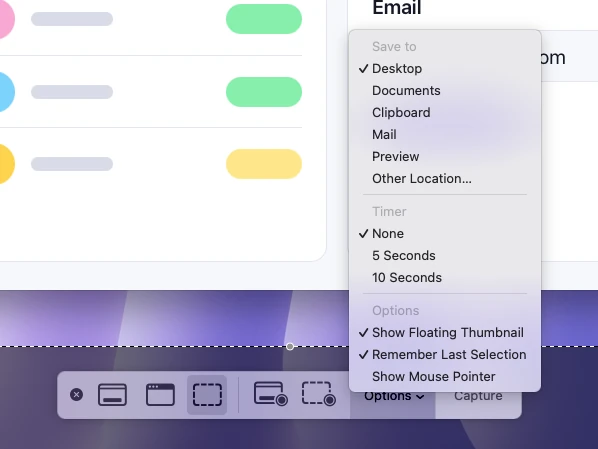
Sering kali screenshot di Mac atau MacBook yang terlihat "rusak" sebenarnya sudah terambil, hanya saja tersimpan di tempat yang tidak kamu cek. Tekan ⌘ + ⇧ + 5, buka Pilihan, lalu lihat Simpan ke: kalau yang terpilih Papan Klip atau folder yang sudah tidak ada, pilih Desktop. Kalau ⌘ + ⇧ + 3 atau ⌘ + ⇧ + 4 sama sekali tidak bereaksi, buka Pengaturan Sistem > Papan Ketik > Pintasan Papan Ketik > Tangkapan Layar. Centang pintasannya atau klik Pulihkan Default, lalu tutup aplikasi yang mungkin memakai tombol yang sama.
Cara-cara di bawah diurutkan dari yang tercepat sampai yang paling lama. Empat cara pertama menyelesaikan sebagian besar kasus dalam beberapa menit. Nama menu diambil dari Pengaturan Sistem di macOS Ventura atau lebih baru, per Oktober 2026; versi lama memakai nama yang mirip.
Diagnosis cepat: cocokkan gejalanya
Cari apa yang kamu lihat di layar, lalu langsung lompat ke solusinya.
| Yang kamu lihat | Kemungkinan penyebab | Lihat |
|---|---|---|
| Gambar mini muncul, tapi tidak ada file di desktop | Simpan ke mengarah ke tempat lain, ikon desktop disembunyikan, atau Dropbox memindahkan file | Cara 1–2 |
| File baru muncul setelah beberapa detik | Gambar mini mengapung menunda penyimpanan | Cara 1 |
| Screenshot bisa ditempel, tapi tidak ada file | Control ikut ditekan, atau Simpan ke diatur ke Papan Klip | Cara 1 |
| Tidak ada suara, tidak ada gambar mini, tidak ada apa-apa | Pintasan dimatikan atau dipakai aplikasi lain | Cara 3–4 |
| App Tangkapan Layar jalan, tapi tombolnya tidak | Pengaturan pintasan atau keyboard | Cara 3–5 |
| Aplikasi pihak ketiga hanya menangkap wallpaper atau gambar hitam | Izin perekaman layar belum diberikan | Cara 6 |
| Kemarin masih bisa, dan cara di atas tidak membantu | Proses macet, disk penuh, atau software saat startup | Cara 7–9 |
| Satu jendela jadi hitam atau file berformat .heic | Perlindungan aplikasi atau format HDR | Kasus khusus |
Cara 1: Cek apakah screenshot benar-benar terambil
macOS jarang gagal diam-diam, tapi sering menyimpan dengan cara yang terlihat seperti gagal. Cek tiga hal ini dulu:
- Gambar mini mengapung. Setelah kamu mengambil gambar, gambar mini kecil muncul di pojok kanan bawah selama beberapa detik. File baru ditulis setelah gambar mini itu hilang. Kalau penunjuk berada di atasnya, gambar mini tetap tampil sampai penunjuk dipindahkan. Geser ke kanan untuk langsung menyimpan, atau matikan di ⌘⇧5 > Pilihan > Tampilkan Gambar Mini yang Mengapung.
- Tombol Control. Control + ⌘ + ⇧ + 3 atau 4 menyalin screenshot ke clipboard tanpa membuat file. Buka Catatan atau Pratinjau (File > Baru dari Papan Klip) lalu tempel untuk mengeceknya.
- Cari filenya. Di Mac berbahasa Indonesia, nama file diawali "Tangkapan Layar" lalu tanggal dan waktu. Cari Tangkapan Layar di jendela Finder atau Spotlight (⌘ + Spasi), di mana pun file itu tersimpan.
Cara 2: Cek lokasi penyimpanan screenshot
Folder penyimpanan adalah alasan paling umum screenshot "hilang". Pengaturan ini dipakai bersama oleh bar ⌘⇧5 dan pintasan ⌘⇧3/⌘⇧4.
- Tekan ⌘ + ⇧ + 5 lalu klik Pilihan.
- Di bawah Simpan ke, lihat apa yang dicentang. Papan Klip, Mail, Pesan, atau Pratinjau berarti tidak ada file di desktop.
- Pilih Desktop, atau Lokasi Lainnya dan folder yang pasti bisa kamu temukan. Kalau folder lama sudah dihapus, diganti nama, atau ada di drive yang tidak tersambung, pilih folder baru; file tidak bisa disimpan ke folder yang tidak ada.
- Tekan Esc lalu coba ambil screenshot.
Folder khusus juga bisa dilihat di Terminal: defaults read com.apple.screencapture location menampilkannya. Kalau muncul error bahwa pasangan itu tidak ada ("does not exist"), berarti Mac memakai lokasi default, yaitu desktop.
Kalau pengaturannya sudah Desktop tapi desktop tetap terlihat kosong, cek hal-hal ini:
- Ikon desktop disembunyikan: di Pengaturan Sistem > Desktop & Dock, pastikan opsi untuk menampilkan item di desktop aktif (macOS Sonoma atau lebih baru). Kalau mati, file sebenarnya ada di desktop tapi tidak tampil.
- Tumpukan: kalau Lihat > Gunakan Tumpukan aktif (Control + ⌘ + 0), screenshot dikumpulkan dalam satu tumpukan. Klik tumpukan itu untuk membukanya.
- iCloud Drive: kalau folder Desktop dan Dokumen disinkronkan, desktop kamu ada di iCloud Drive. Filenya ada, tapi di Mac lain mungkin baru muncul beberapa saat kemudian.
- Dropbox: kalau penyimpanan screenshot ke Dropbox aktif (pengaturan Dropbox, bagian Screenshots), screenshot ⌘⇧3 dan ⌘⇧4 masuk ke folder Screenshots di Dropbox.
Detail lengkap soal folder dan nama file: lokasi penyimpanan screenshot di Mac.
Cara 3: Aktifkan lagi pintasan screenshot
Kalau tombol tidak menghasilkan suara, gambar mini, atau file, mungkin pintasannya memang mati. Kalau kamu pernah memakai aplikasi screenshot yang ingin memakai ⌘⇧4 sendiri, pintasan sistem mungkin dimatikan saat itu dan tidak pernah dinyalakan lagi.
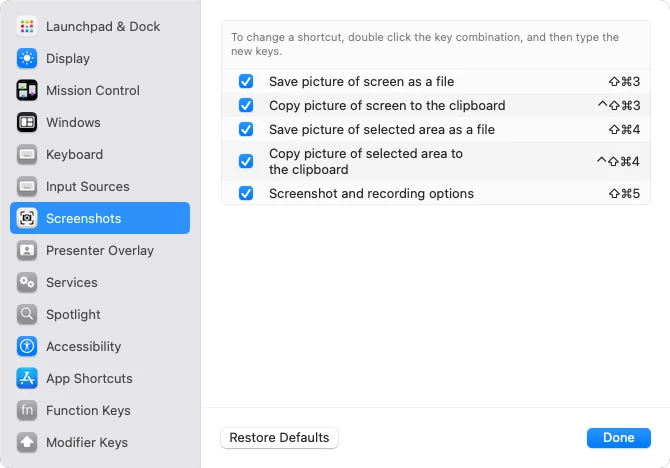
- Pilih menu Apple > Pengaturan Sistem, klik Papan Ketik di bar samping (mungkin perlu menggulir), lalu klik Pintasan Papan Ketik.
- Klik Tangkapan Layar di bar samping.
- Centang semua pintasan yang kamu pakai: menyimpan layar dan area pilihan sebagai file (⌘⇧3 dan ⌘⇧4), dua versi untuk clipboard, dan pilihan tangkapan layar dan rekaman (⌘⇧5).
- Kalau ada pintasan dengan tombol yang salah, klik Pulihkan Default di pojok kiri bawah. Ini mereset semua pintasan papan ketik, bukan hanya pintasan screenshot.
- Tutup lalu buka lagi aplikasi yang sedang kamu pakai, dan coba lagi.
Untuk memakai kombinasi lain, klik dua kali kombinasi yang sekarang lalu tekan tombol baru. Apple mengingatkan bahwa pintasan yang sudah dipakai perintah atau aplikasi lain tidak akan berfungsi, dan itulah topik cara berikutnya. Daftar lengkap tombol default ada di panduan shortcut screenshot di Mac.
Cara 4: Temukan aplikasi yang mengambil alih ⌘⇧3 atau ⌘⇧4
Satu kombinasi tombol hanya bisa dimiliki satu aplikasi. Kalau alat screenshot, utilitas keyboard, atau launcher sudah mendaftarkan ⌘⇧4, aksi bawaan macOS tidak akan pernah jalan.
- Aplikasi screenshot (misalnya CleanShot X, Snagit, atau Shottr) bisa diatur untuk memakai ⌘⇧3 atau ⌘⇧4 menggantikan alat sistem. Ubah pintasannya di pengaturan aplikasi itu, atau tutup aplikasinya dari bar menu lalu coba lagi.
- Aplikasi keyboard dan otomatisasi yang bisa memasang pintasan global juga bisa menangkap tombol ini. Cek daftar pintasannya.
- Aplikasi cloud tidak memblokir tombol, tapi memindahkan file: lihat catatan Dropbox di Cara 2.
Tes tercepat: tutup aplikasi di bar menu satu per satu dan tekan pintasannya setiap kali. Sleekshot untuk Mac memakai ⌘ + ⇧ + 2 secara default justru supaya tidak bentrok dengan ⌘⇧3, ⌘⇧4, dan ⌘⇧5. Sleekshot juga punya pengaturan opsional yang membuat ⌘⇧4 membuka Sleekshot sebagai ganti alat bawaan macOS. Kalau ⌘⇧4 tiba-tiba membuka Sleekshot, berarti pengaturan itu aktif. Matikan di pengaturan Sleekshot, dan ⌘⇧4 kembali dipakai macOS.
Cara 5: Cek keyboard-nya
Kalau app Tangkapan Layar berfungsi saat dibuka dari Aplikasi > Utilitas, tapi tombolnya tidak, coba cek keyboard.
- Coba pintasan Command lain, misalnya ⌘ + Spasi untuk Spotlight. Kalau itu juga gagal, masalahnya di keyboard, bukan di screenshot.
- Keyboard untuk Windows: Apple menyarankan menekan tombol logo Windows atau Ctrl sebagai pengganti ⌘, dan Alt sebagai pengganti Option; jadi coba dulu Windows + Shift + 4. Kalau kamu pernah menukar tombol pengubah, cek bagian tombol pengubah di jendela Pintasan Papan Ketik.
- Pakai angka 3, 4, dan 5 di baris atas, dan kalau pakai keyboard eksternal, coba keyboard bawaan. Untuk keyboard Bluetooth, cek baterainya atau sambungkan ulang di Pengaturan Sistem > Bluetooth.
Cara 6: Izinkan perekaman layar untuk aplikasi pihak ketiga
Alat bawaan tidak butuh izin, tapi aplikasi screenshot lain butuh. Tanpa izin, hasil tangkapan biasanya hanya berisi wallpaper desktop dan jendela aplikasi itu sendiri, atau gambar hitam.
- Buka Pengaturan Sistem > Privasi & Keamanan lalu klik Rekaman Layar & Audio Sistem (di versi lama namanya Rekaman Layar).
- Cari aplikasimu dan nyalakan tombolnya. Kalau sudah menyala, matikan lalu nyalakan lagi.
- Kalau aplikasinya tidak ada di daftar, klik + di bawah daftar dan tambahkan dari folder Aplikasi.
- Tutup lalu buka lagi aplikasinya.
Terminal juga butuh izin yang sama kalau kamu memakai perintah screencapture.
Cara 7: Mulai ulang proses sistem, atau seluruh Mac
Kalau sejam lalu pintasannya masih jalan dan sekarang tidak, kemungkinan ada proses sistem yang macet. Banyak pengguna Mac memperbaikinya dengan memulai ulang SystemUIServer, proses yang mengurus bar menu: buka Terminal lalu jalankan killall SystemUIServer. Bar menu hilang sebentar lalu muncul lagi.
Kalau sebelumnya kamu mengubah folder penyimpanan lewat Terminal, defaults delete com.apple.screencapture location lalu killall SystemUIServer akan mengembalikan screenshot ke desktop. Kalau tetap tidak membantu, pilih menu Apple > Mulai Ulang. Restart membereskan lebih banyak hal daripada satu perintah saja.
Cara 8: Kosongkan ruang disk dan perbarui macOS
Disk startup yang hampir penuh bisa membuat file baru gagal ditulis. Cek Pengaturan Sistem > Umum > Penyimpanan; untuk screenshot, beberapa gigabyte kosong sudah cukup. Lalu pasang pembaruan yang tertunda di Umum > Pembaruan Perangkat Lunak, termasuk pembaruan aplikasi screenshot dan keyboard. Menurut panduan Apple tentang mode aman, pembaruan lebih mungkin menyelesaikan masalah seperti ini dibanding langkah lain.
Cara 9: Tes di mode aman
Di mode aman, Mac menyala tanpa item login dan ekstensi yang tidak wajib, jadi kamu bisa tahu apakah software pihak ketiga penyebabnya.
- Mac dengan Apple silicon: matikan Mac, lalu tekan dan tahan tombol daya sampai muncul "Memuat pilihan mulai". Pilih disk mulai, tahan tombol Shift, lalu klik Lanjutkan dalam Mode Aman.
- Mac berbasis Intel: nyalakan Mac lalu langsung tahan tombol Shift sampai jendela login muncul.
Ambil screenshot di mode aman. Kalau berhasil, ada item login atau aplikasi yang mengganggu. Mulai ulang secara normal, lalu hapus item yang baru ditambahkan satu per satu di bagian item login pada Pengaturan Sistem > Umum.
Kasus khusus yang mirip pintasan rusak
- Satu aplikasi jadi hitam atau tidak muncul. Menurut Apple, beberapa aplikasi seperti app Apple TV mungkin tidak mengizinkan screenshot jendelanya. Video yang dilindungi dari layanan streaming biasanya jadi hitam. Ini memang disengaja.
- File .heic, bukan .png. Di Mac yang didukung dengan macOS Tahoe 26 atau lebih baru, ⌘⇧5 > Pilihan > Format Pengambilan > HDR menyimpan file HEIF. Pilih SDR supaya hasilnya PNG yang bisa dibuka aplikasi apa pun.
- Mac kantor. Di Mac yang dikelola perusahaan, profil manajemen perangkat bisa membatasi pengambilan layar. Kalau Pengaturan Sistem menampilkan profil di bagian Manajemen Perangkat (atau Profil), tanyakan ke tim IT.
Masih tidak bisa? Ambil screenshot dengan cara lain
Kalau tombolnya tetap tidak mau bekerja, kamu bisa mengakalinya:
- Buka app Tangkapan Layar langsung dari Aplikasi > Utilitas atau lewat Spotlight, lalu klik Ambil.
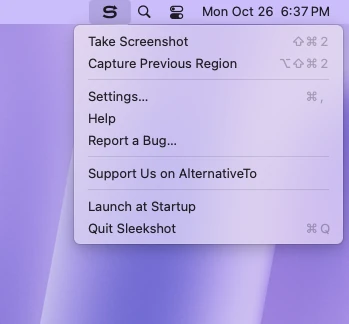
- Pakai aplikasi di bar menu dengan pintasan sendiri. Sleekshot untuk Mac adalah aplikasi gratis di bar menu untuk screenshot dan rekam layar (Mac App Store; screenshot di macOS 12 ke atas, rekam layar di macOS 13 Ventura ke atas). Tekan ⌘ + ⇧ + 2, lalu pilih area, klik sebuah jendela, atau tekan ⌘ + A untuk seluruh layar. Tambahkan panah atau blur data pribadi. Setelah itu, salin gambarnya (⌘ + C) atau simpan (⌘ + S). Teks di dalamnya bisa kamu salin dengan ⇧ + ⌘ + C atau lewat tombol khusus di bar di bawah area pilihan.
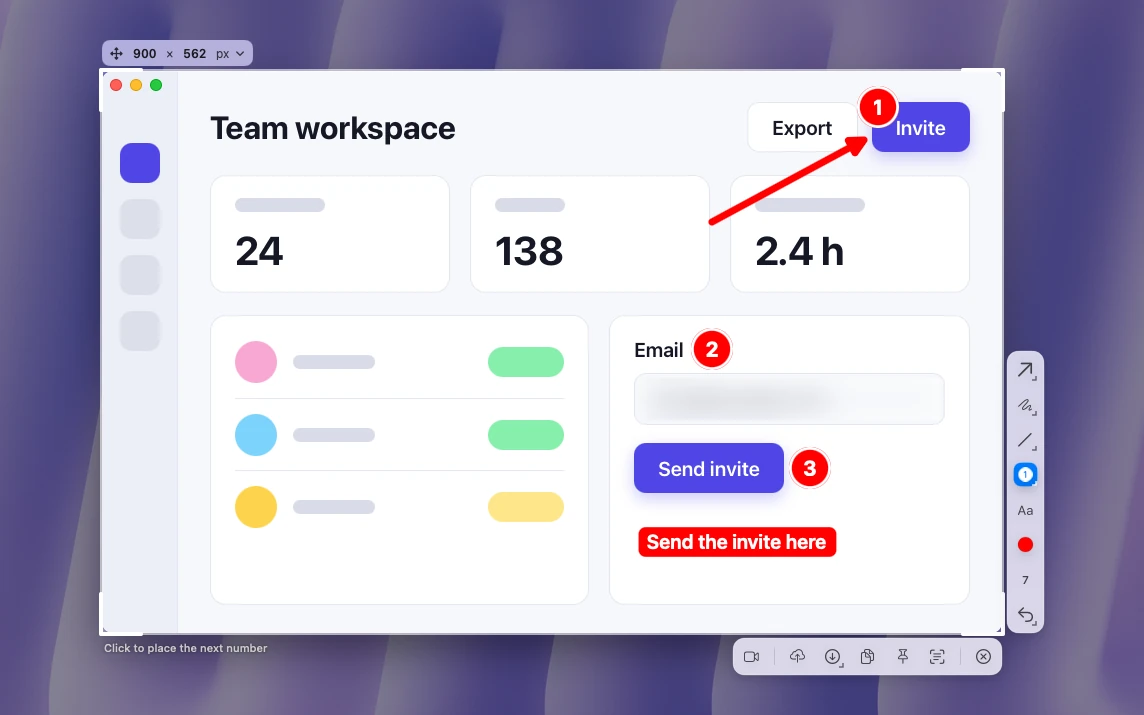
Aplikasi ini tidak memperbaiki pintasan sistem, dan seperti alat pihak ketiga lainnya, butuh izin perekaman layar (saat pertama dibuka, kamu akan dipandu). Timer dan screenshot gulir tidak ada, jadi untuk screenshot dengan jeda tetap pakai ⌘⇧5. Kalau yang paling sering kamu perlukan adalah screenshot cepat dengan panah atau email yang di-blur, kamu tidak lagi bergantung pada tombol sistem. Dan jika yang bermasalah justru rekam layar, Sleekshot juga bisa merekam di macOS 13 Ventura ke atas: area, jendela, atau seluruh layar, ke MP4 atau GIF, dengan suara sistem dan mikrofon. Langkahnya ada di cara merekam layar di Mac. Info lebih lanjut tentang aplikasi gratis untuk Mac.
Kalau ⌘ + ⇧ + 2 juga tidak berfungsi, mungkin pintasan itu juga dipakai aplikasi lain. Klik ikon Sleekshot di bar menu, lalu pilih Take Screenshot. Capture Previous Region di menu yang sama memilih lagi area yang terakhir kamu pakai (⌥ + ⇧ + ⌘ + 2). Pintasan lain bisa kamu atur di Settings → Screenshots di Sleekshot.
Pakai PC Windows? Baca Print Screen tidak berfungsi di Windows.
Pertanyaan yang sering diajukan
Kenapa screenshot di Mac saya tidak berfungsi?
Kenapa Command-Shift-4 tidak melakukan apa-apa?
Ke mana hasil screenshot saya di Mac?
Kenapa screenshot di Mac hitam atau hanya menampilkan wallpaper?
Bagaimana cara mereset pengaturan screenshot di Mac?
Bagaimana cara screenshot kalau pintasannya tidak berfungsi?
Tim Sleekshot
Kami membuat Sleekshot, aplikasi screenshot dan perekam layar gratis untuk Windows dan Mac. Setiap panduan kami periksa di build terbaru Windows 11, Windows 10, dan macOS.
Juga tersedia dalam: English Deutsch Français Español Italiano Русский ភាសាខ្មែរ 简体中文 日本語