La captura de pantalla no funciona en Mac: cómo arreglar ⌘⇧3, ⌘⇧4 y ⌘⇧5
 Por Equipo de Sleekshot
11 min de lectura
Respuesta corta
Cuando las capturas de pantalla parecen no funcionar en un Mac, comprueba primero si simplemente se guardan en otro sitio. En Mayúsculas + Comando + 5 > Opciones > «Guardar en» puede estar elegido el portapapeles o una carpeta que ya no existe. Con Control pulsado la captura solo se copia. Si las teclas no hacen nada, vuelve a activarlas en Ajustes del Sistema > Teclado > Atajos de teclado > Capturas de pantalla (o haz clic en «Restaurar valores por omisión»). Después cierra las apps que usen las mismas teclas y reinicia el Mac.
En esta página
- Diagnóstico rápido: busca tu síntoma
- Solución 1: comprueba si la captura se hizo de verdad
- Solución 2: comprueba dónde se guardan las capturas
- Solución 3: vuelve a activar los atajos de captura
- Solución 4: encuentra la app que se quedó con ⌘⇧3 o ⌘⇧4
- Solución 5: revisa el propio teclado
- Solución 6: permite la grabación de pantalla a las apps de terceros
- Solución 7: reinicia el proceso del sistema o el Mac entero
- Solución 8: libera espacio en disco y actualiza macOS
- Solución 9: prueba en modo seguro
- Casos especiales que parecen un atajo roto
- ¿Sigue sin funcionar? Haz capturas de otra forma
La mayoría de las veces, una captura de pantalla «rota» en el Mac sí se ha hecho, solo que se ha guardado donde no miras. Pulsa ⌘ + ⇧ + 5, abre Opciones y mira «Guardar en»: si está marcado el portapapeles o una carpeta que ya no existe, elige Escritorio. Si ⌘ + ⇧ + 3 o ⌘ + ⇧ + 4 no hacen absolutamente nada, abre Ajustes del Sistema > Teclado > Atajos de teclado > Capturas de pantalla, marca los atajos o haz clic en «Restaurar valores por omisión» y cierra las apps que puedan usar las mismas teclas.
Las soluciones van de la más rápida a la más laboriosa. Las cuatro primeras resuelven la mayoría de los casos en un par de minutos. Los nombres de menú son los de Ajustes del Sistema en macOS Ventura y posteriores, a octubre de 2026; las versiones anteriores usan nombres parecidos.
Diagnóstico rápido: busca tu síntoma
Localiza lo que ves en pantalla y salta directamente a la solución.
| Lo que ves | Causa probable | Ir a |
|---|---|---|
| Aparece la miniatura, pero no hay archivo en el escritorio | «Guardar en» apunta a otro sitio, iconos del escritorio ocultos o Dropbox movió el archivo | Soluciones 1–2 |
| El archivo aparece solo después de unos segundos | La miniatura flotante retrasa el guardado | Solución 1 |
| Puedes pegar la captura, pero no hay archivo | Tenías pulsada Control o «Guardar en» es el portapapeles | Solución 1 |
| Ni sonido, ni miniatura, nada | Atajo desactivado o usado por otra app | Soluciones 3–4 |
| La app Captura de pantalla funciona, las teclas no | Ajustes de atajos o el propio teclado | Soluciones 3–5 |
| Una app de terceros solo captura el fondo o una imagen negra | Falta el permiso de grabación de pantalla | Solución 6 |
| Ayer funcionaba y nada de lo anterior ayuda | Proceso bloqueado, disco lleno o software de arranque | Soluciones 7–9 |
| Una ventana sale en negro o los archivos son .heic | Protección de la app o formato HDR | Casos especiales |
Solución 1: comprueba si la captura se hizo de verdad
macOS rara vez falla en silencio, pero a menudo guarda de una forma que parece un fallo. Revisa primero tres cosas:
- La miniatura flotante. Tras una captura, una pequeña miniatura se queda unos segundos en la esquina inferior derecha y el archivo solo se escribe cuando desaparece. Si pasas el puntero por encima, se queda hasta que lo apartes. Deslízala hacia la derecha para guardar al momento o desactívala en ⌘⇧5 > Opciones > Mostrar miniatura flotante.
- La tecla Control. Control + ⌘ + ⇧ + 3 o 4 copia la captura al portapapeles sin crear archivo. Abre Notas o Vista Previa (Archivo > Nuevo desde el portapapeles) y pega para comprobarlo.
- Búscala. En un Mac en español, los nombres de archivo empiezan por «Captura de pantalla» más la fecha y la hora. Buscar Captura de pantalla en una ventana del Finder o en Spotlight (⌘ + Espacio) la encuentra esté donde esté.
Solución 2: comprueba dónde se guardan las capturas
La carpeta de guardado es el motivo más habitual de que las capturas «desaparezcan». Es la misma para la barra ⌘⇧5 y los atajos ⌘⇧3/⌘⇧4.
- Pulsa ⌘ + ⇧ + 5 y haz clic en Opciones.
- En «Guardar en», mira qué está marcado. Portapapeles, Mail, Mensajes o Vista Previa significan que no habrá archivo en el escritorio.
- Elige Escritorio, u «Otra ubicación» y una carpeta que vayas a encontrar. Si la carpeta anterior se borró, se renombró o estaba en un disco desconectado, elige otra: no se puede guardar en una carpeta que no existe.
- Pulsa Esc y haz una captura de prueba.
También puedes ver la carpeta personalizada en el Terminal: defaults read com.apple.screencapture location la muestra. Un error que dice que el par no existe («does not exist») significa que se usa la ubicación por defecto, el escritorio.
Si el ajuste dice Escritorio y aun así el escritorio parece vacío, revisa esto:
- Iconos del escritorio ocultos: en Ajustes del Sistema > Escritorio y Dock, «Mostrar ítems» debe incluir «En el escritorio» (macOS Sonoma y posteriores). Si está desactivado, los archivos están en el escritorio pero no se ven.
- Grupos del escritorio: si los tienes activados (Control + ⌘ + 0), las capturas se agrupan en un solo montón. Haz clic en él para desplegarlo.
- iCloud Drive: si sincronizas las carpetas Escritorio y Documentos, tu escritorio vive en iCloud Drive. Los archivos están ahí, aunque pueden tardar en aparecer en otros Mac.
- Dropbox: si en los ajustes de Dropbox (sección Screenshots) está activado guardar las capturas en Dropbox, las capturas de ⌘⇧3 y ⌘⇧4 van a una carpeta Screenshots de Dropbox.
Más detalles sobre carpetas y nombres: dónde se guardan las capturas de pantalla en Mac.
Solución 3: vuelve a activar los atajos de captura
Si las teclas no producen sonido, ni miniatura, ni archivo, puede que los atajos simplemente estén desactivados. Si alguna vez usaste una app de capturas que quería ⌘⇧4 para ella, los atajos del sistema pudieron desmarcarse entonces y no volver a marcarse nunca.
- Elige menú Apple > Ajustes del Sistema, haz clic en Teclado en la barra lateral (quizá tengas que desplazarte) y luego en «Atajos de teclado».
- Haz clic en «Capturas de pantalla» en la barra lateral.
- Marca todos los atajos que uses: guardar la pantalla y el área seleccionada como archivo (⌘⇧3 y ⌘⇧4), sus dos variantes al portapapeles y las opciones de captura y grabación (⌘⇧5).
- Si un atajo muestra teclas incorrectas, haz clic en «Restaurar valores por omisión» abajo a la izquierda. Esto restablece todos los atajos de teclado, no solo los de capturas.
- Cierra y vuelve a abrir las apps que estabas usando y prueba de nuevo.
Para usar otra combinación, haz doble clic en la actual y pulsa las teclas nuevas. Apple advierte que un atajo que ya usa otro comando u otra app no funcionará, y de eso trata la siguiente solución. La lista completa de teclas por defecto está en nuestra guía de atajos de captura de pantalla en Mac.
Solución 4: encuentra la app que se quedó con ⌘⇧3 o ⌘⇧4
Una combinación de teclas solo puede pertenecer a una app. Si una herramienta de capturas, una utilidad de teclado o un lanzador registró ⌘⇧4, la acción de macOS nunca se ejecuta.
- Las apps de capturas (por ejemplo CleanShot X, Snagit o Shottr) se pueden configurar para usar ⌘⇧3 o ⌘⇧4 en lugar de la herramienta del sistema. Cambia su atajo en sus ajustes o ciérralas desde la barra de menús y vuelve a probar.
- Las apps de teclado y automatización que permiten asignar atajos globales también pueden capturar estas teclas. Revisa sus listas de atajos.
- Las apps de nube no bloquean las teclas, pero mueven los archivos: mira la nota sobre Dropbox en la solución 2.
La prueba más rápida: cierra las apps de la barra de menús una a una y pulsa el atajo después de cada una. Sleekshot para Mac usa ⌘ + ⇧ + 2 por defecto precisamente para no chocar con ⌘⇧3, ⌘⇧4 y ⌘⇧5. Además tiene un ajuste opcional que hace que ⌘⇧4 abra Sleekshot en lugar de la herramienta integrada de macOS. Si ⌘⇧4 de pronto abre Sleekshot, ese ajuste está activado. Desactívalo en los ajustes de Sleekshot y ⌘⇧4 volverá a ser de macOS.
Solución 5: revisa el propio teclado
Si la app Captura de pantalla funciona al abrirla desde Aplicaciones > Utilidades, pero las teclas no, prueba el teclado.
- Prueba otro atajo con Comando, como ⌘ + Espacio para Spotlight. Si tampoco funciona, el problema es el teclado, no las capturas.
- Teclados para Windows: Apple recomienda pulsar la tecla de Windows o Ctrl en lugar de ⌘, y Alt en lugar de Opción; prueba primero Windows + Mayúsculas + 4. Si alguna vez intercambiaste teclas modificadoras, revisa «Teclas de modificación» en la ventana de atajos de teclado.
- Usa los números 3, 4 y 5 de la fila superior y, si trabajas con un teclado externo, prueba el integrado. Con un teclado Bluetooth, revisa la batería o vuelve a conectarlo en Ajustes del Sistema > Bluetooth.
Solución 6: permite la grabación de pantalla a las apps de terceros
La herramienta integrada no necesita permiso, pero cualquier otra app de capturas sí. Sin él, las capturas suelen mostrar solo el fondo de escritorio y las ventanas de la propia app, o una imagen negra.
- Abre Ajustes del Sistema > Privacidad y seguridad y haz clic en «Grabación de pantalla y del audio del sistema» («Grabación de pantalla» en versiones anteriores).
- Busca tu app y activa su interruptor. Si ya está activado, desactívalo y vuelve a activarlo.
- Si la app no aparece, haz clic en + debajo de la lista y añádela desde Aplicaciones.
- Cierra la app y vuelve a abrirla.
El Terminal necesita el mismo permiso si capturas con el comando screencapture.
Solución 7: reinicia el proceso del sistema o el Mac entero
Si el atajo funcionaba hace una hora y ahora no responde, es probable que un proceso del sistema se haya quedado colgado. Muchos usuarios de Mac lo arreglan reiniciando SystemUIServer, el proceso que gestiona la barra de menús: abre el Terminal y ejecuta killall SystemUIServer. La barra de menús desaparece un segundo y vuelve.
Si antes cambiaste la carpeta de guardado desde el Terminal, defaults delete com.apple.screencapture location seguido de killall SystemUIServer devuelve las capturas al escritorio. Si nada funciona, elige menú Apple > Reiniciar: un reinicio limpia más que cualquier comando suelto.
Solución 8: libera espacio en disco y actualiza macOS
Un disco de arranque casi lleno puede impedir que se escriban archivos nuevos. Revisa Ajustes del Sistema > General > Almacenamiento; para capturas bastan unos pocos gigabytes libres. Después instala las actualizaciones pendientes en General > Actualización de software, además de las de tus apps de capturas y de teclado. Según la guía de Apple sobre el modo seguro, actualizar es más eficaz que cualquier otro paso para resolver este tipo de problemas.
Solución 9: prueba en modo seguro
En modo seguro, el Mac arranca sin ítems de inicio ni extensiones no imprescindibles, lo que te dice si la culpa es de software de terceros.
- Mac con chip de Apple: apaga el Mac y mantén pulsado el botón de encendido hasta ver «Cargando las opciones de arranque». Selecciona el disco de arranque, mantén pulsada la tecla Mayúsculas y haz clic en Continuar en modo seguro.
- Mac con procesador Intel: enciéndelo y mantén pulsada de inmediato la tecla Mayúsculas hasta que aparezca la ventana de inicio de sesión.
Haz una captura en modo seguro. Si funciona, algún ítem de inicio o alguna app interfiere: reinicia con normalidad y quita uno a uno los añadidos recientes en la sección de ítems de inicio de Ajustes del Sistema > General.
Casos especiales que parecen un atajo roto
- Una app sale en negro o no aparece. Según Apple, algunas apps, como la app Apple TV, pueden no permitir capturas de sus ventanas, y el vídeo protegido de los servicios de streaming suele salir en negro. Es intencionado.
- Archivos .heic en lugar de .png. En los Mac compatibles con macOS Tahoe 26 o posterior, ⌘⇧5 > Opciones > Formato de captura > HDR guarda archivos HEIF. Elige SDR para obtener PNG que abre cualquier app.
- Mac del trabajo. En un Mac gestionado por tu empresa, un perfil de gestión de dispositivos puede restringir las capturas de pantalla. Si Ajustes del Sistema muestra un perfil en Gestión de dispositivos (o Perfiles), consulta a tu departamento de TI.
¿Sigue sin funcionar? Haz capturas de otra forma
Si las teclas siguen sin responder, puedes rodearlas:
- Abre directamente la app Captura de pantalla desde Aplicaciones > Utilidades o con Spotlight y haz clic en Capturar.
- Usa una app de la barra de menús con su propio atajo. Sleekshot para Mac es una app gratuita de la barra de menús para capturas de pantalla y grabación de pantalla (Mac App Store; capturas en macOS 12 o posterior, grabación en macOS 13 Ventura o posterior). Pulsa ⌘ + ⇧ + 2 y selecciona un área, haz clic en una ventana o pulsa ⌘ + A para toda la pantalla. Añade una flecha o desenfoca un dato privado. Luego copia la imagen (⌘ + C) o guárdala (⌘ + S). Para copiar el texto que contiene, pulsa ⇧ + ⌘ + C o usa el botón dedicado de la barra que aparece bajo la selección.
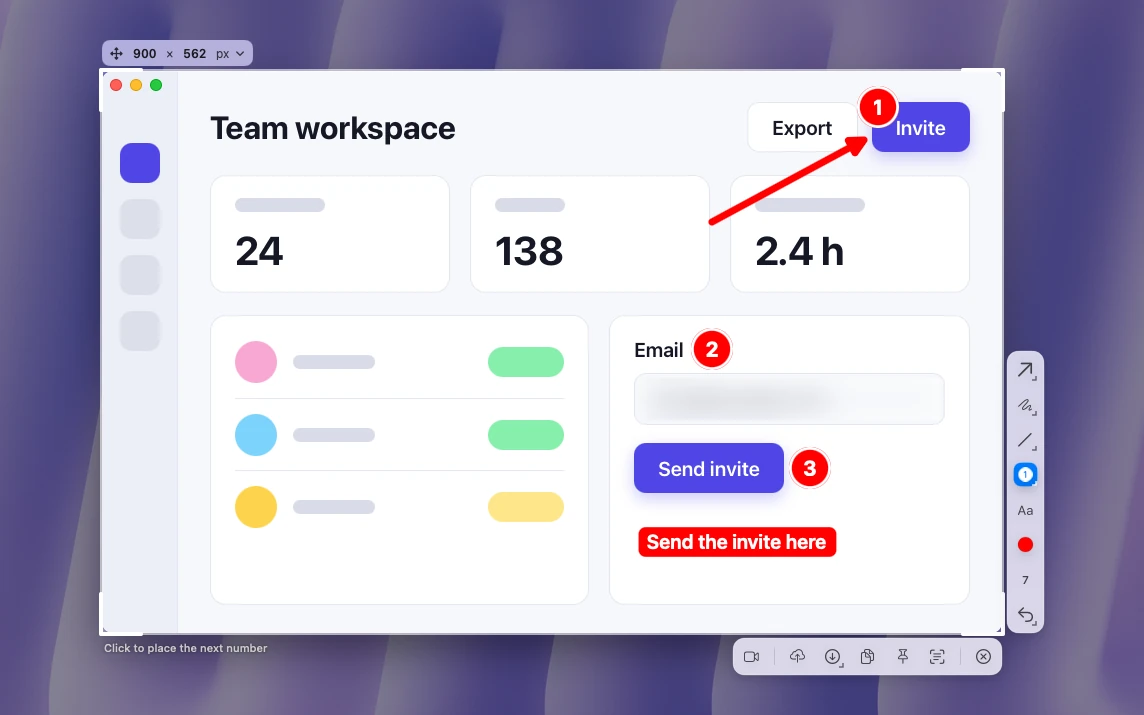
No repara el atajo del sistema y, como cualquier herramienta de terceros, necesita permiso de grabación de pantalla (te guía en el primer arranque). Le faltan el temporizador y las capturas con desplazamiento, así que para una captura con retraso sigue usando ⌘⇧5. Si lo que más necesitas es una captura rápida con una flecha o un correo desenfocado, dejas de depender de las teclas del sistema. Y si lo que falla es la grabación de pantalla, Sleekshot también graba en macOS 13 Ventura o posterior: un área, una ventana o toda la pantalla, en MP4 o GIF, con el sonido del sistema y el micrófono. Los pasos están en cómo grabar la pantalla en Mac. Más sobre la app gratuita para Mac.
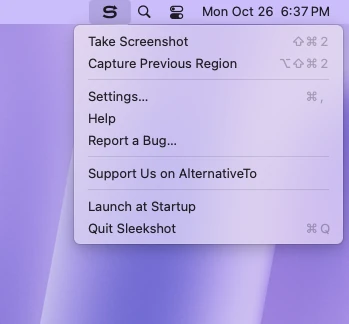
Si ⌘ + ⇧ + 2 tampoco hace nada, puede que otra app también use ese atajo. Haz clic en el icono de Sleekshot en la barra de menús y elige la primera opción, la que hace la captura. La opción de debajo vuelve a seleccionar el área de la última vez (⌥ + ⇧ + ⌘ + 2). Puedes asignar otro atajo en los ajustes de Sleekshot, en la sección de capturas.
¿Usas un PC con Windows? Mira la tecla Impr Pant no funciona en Windows.
Preguntas frecuentes
¿Por qué no funcionan las capturas de pantalla en mi Mac?
¿Por qué Comando + Mayúsculas + 4 no hace nada?
¿Dónde ha ido a parar mi captura de pantalla en el Mac?
¿Por qué mis capturas de pantalla en Mac salen negras o solo con el fondo de escritorio?
¿Cómo restablezco los ajustes de captura de pantalla en Mac?
¿Cómo hago una captura de pantalla si el atajo no funciona?
Equipo de Sleekshot
Creamos Sleekshot, una app gratuita de captura y grabación de pantalla para Windows y Mac. Comprobamos cada guía en versiones actuales de Windows 11, Windows 10 y macOS.
También disponible en: English Deutsch Français Italiano Русский ភាសាខ្មែរ Bahasa Indonesia 简体中文 日本語