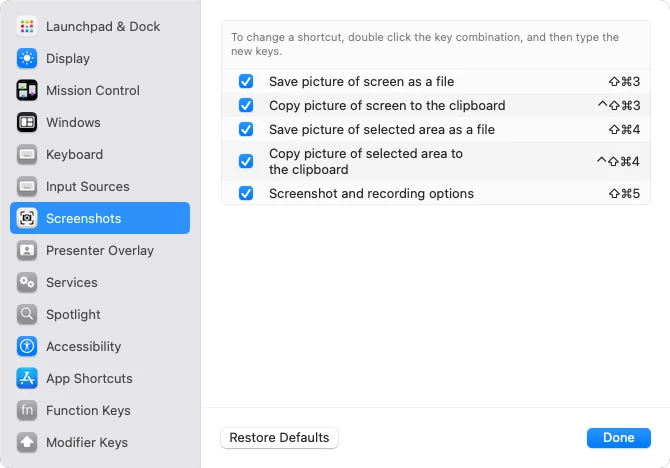
Dónde se guardan las capturas de pantalla en Mac y cómo cambiar la carpeta
 Por Equipo de Sleekshot
7 min de lectura
Respuesta corta
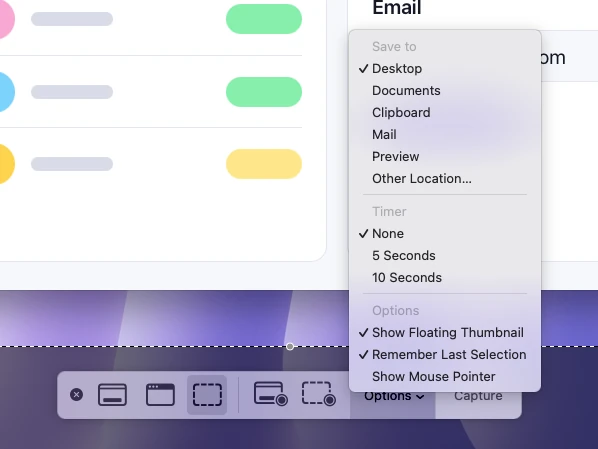
macOS guarda de serie las capturas de pantalla en el escritorio, como archivos PNG con un nombre del tipo «Captura de pantalla [fecha] a las [hora]». Para guardarlas en otro sitio, pulsa Mayúsculas + Comando + 5, haz clic en Opciones y elige un lugar en Guardar en. El cambio vale para todos los atajos de captura. Las capturas hechas con la tecla Control pulsada van solo al portapapeles y nunca se guardan como archivo.
En esta página
En Mac, las capturas de pantalla se guardan de serie en el escritorio. Cada una es un archivo PNG con un nombre como Captura de pantalla 2026-10-01 a las 10.15.32.png. Aparece unos segundos después de pulsar ⌘ + ⇧ + 3 o ⌘ + ⇧ + 4. Para usar otra carpeta, pulsa ⌘ + ⇧ + 5, haz clic en Opciones y elige un sitio en Guardar en.
Con eso tienes lo básico. Abajo verás adónde va cada tipo de captura y cómo encontrar una que parece perdida. También dos formas de cambiar la carpeta (la barra de Captura de pantalla y un comando en Terminal) y qué pasa con las capturas que se copian al portapapeles. Los nombres de los menús son los de macOS en octubre de 2026 (macOS 27 Golden Gate). Valen igual para Ventura, Sonoma, Sequoia y Tahoe.
Dónde guarda el Mac las capturas por omisión
Todos los atajos de captura de macOS guardan en el escritorio, es decir, en /Users/<nombre de usuario>/Desktop (~/Desktop en Terminal). Siempre que no añadas Control ni cambies la carpeta. Así queda cada forma:
| Cómo hiciste la captura | Adónde va | Archivo |
|---|---|---|
| ⌘ + ⇧ + 3 (toda la pantalla) | Escritorio | PNG, uno por pantalla |
| ⌘ + ⇧ + 4 (una zona o una ventana) | Escritorio | PNG |
| Barra de ⌘ + ⇧ + 5 | El sitio marcado en Opciones → Guardar en (de serie, el escritorio) | PNG |
| Grabación de pantalla desde ⌘⇧5 | El mismo sitio | .mov, llamado «Grabación de la pantalla [fecha] a las [hora]» |
| Cualquier atajo con Control | Solo el portapapeles | Ningún archivo |
| Miniatura arrastrada a otro sitio | Donde la sueltes | PNG |
| Sleekshot para Mac | Portapapeles (⌘C), la carpeta que elijas al guardar (⌘S), la última carpeta usada (⇧⌘S) o la carpeta de guardado automático | PNG, JPEG o HEIC |
El nombre del archivo dice cuándo se hizo la captura. Si tu Mac está en inglés, los nombres empiezan por «Screenshot» («Screen Shot» hasta macOS Monterey).
Cómo encontrar una captura de pantalla en Mac
Si una captura no está en el escritorio, casi siempre está en alguno de estos sitios. Míralos en orden:
- Mira dónde se guardan ahora. Pulsa ⌘ + ⇧ + 5 y haz clic en Opciones. Lo que está marcado en Guardar en es adónde van ahora las capturas. Si está marcado Portapapeles, no se guarda ningún archivo.
- Búscala. Pulsa ⌘ + Espacio y escribe «Captura de pantalla» en Spotlight. También puedes buscarlo en el Finder, en todo el Mac. Ordena los resultados por fecha.
- Mira en Recientes. En la barra lateral del Finder, Recientes enseña los archivos que has creado o abierto hace poco, estén donde estén.
- Abre el escritorio en el Finder. Elige Ir → Escritorio (⇧ + ⌘ + D). Así ves los archivos aunque haya ventanas tapando el escritorio. O aunque un ajuste de Ajustes del Sistema → Escritorio y Dock esconda lo que hay en el escritorio.
- Mira en las pilas. Si tienes activado Usar pilas (haz clic con Control en el escritorio para ver la opción), macOS junta todas las capturas en una pila. Haz clic en ella para abrirla.
- Mira en iCloud Drive. Si tienes activada la sincronización de las carpetas Escritorio y Documentos con iCloud, tu escritorio está en iCloud Drive. Con la optimización del almacenamiento del Mac, los archivos antiguos pueden tener un icono de nube y se descargan al abrirlos.
Ojo: el archivo no se guarda hasta que desaparece la miniatura que sale abajo a la derecha. Si cierras la tapa enseguida, puede que la captura no llegue a guardarse. La próxima vez, desliza la miniatura hacia la derecha para guardarla en el momento.

¿El atajo parece funcionar pero no hay imagen en ningún sitio? Las soluciones de permisos y atajos están en la captura de pantalla no funciona en Mac.
Cómo cambiar dónde se guardan las capturas en Mac (⌘⇧5)
Lo más fácil para cambiar la carpeta de las capturas es el menú Opciones de la barra de Captura de pantalla. El cambio vale para todos los atajos y se queda hasta que lo vuelvas a cambiar.
- Crea antes la carpeta que quieras, por ejemplo «Capturas» dentro de «Imágenes» (en el Finder: Archivo → Nueva carpeta).
- Pulsa ⌘ + ⇧ + 5 para abrir la barra de Captura de pantalla.
- Haz clic en Opciones.
- En Guardar en, elige Escritorio o Documentos. La última opción de la lista sirve para elegir tu propia carpeta. También puedes elegir Portapapeles, Mail, Mensajes o Vista Previa, para mandar ahí cada captura en vez de guardar un archivo.
- Cierra la barra con Esc y compruébalo con una captura ⌘ + ⇧ + 4.
La carpeta que elijas aparece después en la lista de Guardar en. Así, pasar de esa carpeta al escritorio y al revés son dos clics. Para volver a lo de siempre, elige otra vez Escritorio. Todos los atajos están en la lista de atajos para capturas de pantalla en Mac.
Cambiar la ubicación con Terminal
Si prefieres la línea de comandos o configuras varios Mac, un comando en Terminal cambia el mismo ajuste. Abre Terminal desde Aplicaciones → Utilidades y escribe:
mkdir -p ~/Pictures/Screenshots
defaults write com.apple.screencapture location ~/Pictures/Screenshots
killall SystemUIServer
La primera línea crea la carpeta (Pictures es la carpeta Imágenes). La segunda la convierte en la carpeta de las capturas. La tercera reinicia el proceso que se encarga de las capturas, para que se aplique el cambio. Para ver dónde se guardan ahora: defaults read com.apple.screencapture location. Para volver al escritorio: defaults delete com.apple.screencapture location y después killall SystemUIServer.
Con un comando parecido cambias el formato de PNG a JPG. Lo explicamos en la guía sobre el formato de las capturas de pantalla.
Adónde van las capturas del portapapeles
Una captura hecha con Control, por ejemplo Control + ⌘ + ⇧ + 4, nunca se guarda como archivo. Se queda en el portapapeles hasta que copias otra cosa. Pégala enseguida con ⌘ + V. Si tienes Handoff activado, con el portapapeles universal también puedes pegarla en el iPhone o en el iPad.
Va bien cuando la captura es para un chat o un correo y no quieres llenar el escritorio de archivos. Si al final quieres un archivo, abre Vista Previa, elige Archivo → Nuevo desde el portapapeles y guárdalo.
También puedes hacer clic con Control en la miniatura para mandar solo esa captura al portapapeles o a otro sitio, sin cambiar el ajuste de serie.
Dónde guarda las capturas Sleekshot para Mac
Sleekshot para Mac es nuestra app gratis para hacer capturas de pantalla y grabar la pantalla desde la barra de menús (Mac App Store; capturas en macOS 12 o posterior, grabación en macOS 13 Ventura o posterior). No usa el ajuste Guardar en de macOS. Cuando has seleccionado una zona o has hecho clic en una ventana y le has puesto flechas o texto, decides tú adónde va la imagen:
- ⌘ + C copia la imagen al portapapeles. No se guarda nada en el disco.
- ⌘ + S la guarda en PNG, JPEG o HEIC. El menú de guardar muestra las tres últimas carpetas que usaste.
- ⇧ + ⌘ + S deja el archivo directamente en la última carpeta.
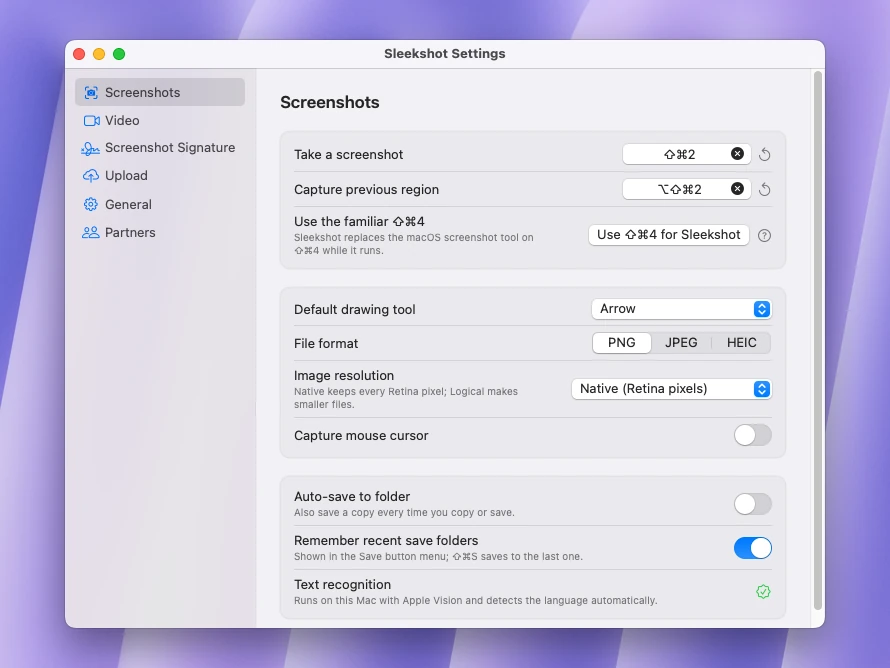
- El guardado automático es opcional. Actívalo en los ajustes de Sleekshot y cada captura se guardará sola como archivo.
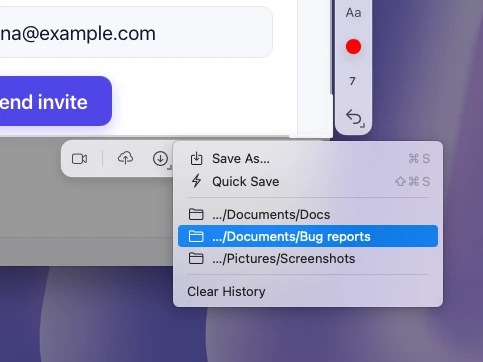
Al guardar aparece una notificación. Haz clic en ella para ver el archivo en el Finder. Así puedes tener las capturas con flechas y texto en la carpeta de un proyecto, mientras los atajos de macOS siguen guardando en el escritorio.
Cuando terminas una grabación de pantalla en Sleekshot (macOS 13 Ventura o posterior), la app te pregunta dónde guardar cada vídeo. El diálogo se abre en la carpeta «Películas» y su menú de formato ofrece MP4 o GIF. Si no quieres que te lo pregunte cada vez, elige una carpeta fija para las grabaciones en los ajustes de vídeo de Sleekshot. También puedes copiar la grabación. Para la herramienta de macOS y QuickTime, mira dónde se guardan las grabaciones de pantalla en Mac.
La app no tiene historial de capturas, así que copia o guarda lo que vayas a necesitar antes de pulsar Esc. Más información en la página de Sleekshot para Mac. Y todo lo que trae macOS, en cómo hacer captura de pantalla en Mac.
¿También usas un PC? En Windows, la carpeta depende del atajo. Aquí tienes dónde se guardan las capturas de pantalla en Windows.
Preguntas frecuentes
¿Dónde se guardan las capturas de pantalla en Mac?
¿Por qué no encuentro mi captura en el escritorio?
¿Cómo cambio dónde se guardan las capturas en Mac?
¿Adónde van las capturas copiadas al portapapeles?
¿Las capturas del Mac van a Fotos o a iCloud?
Equipo de Sleekshot
Creamos Sleekshot, una app gratuita de captura y grabación de pantalla para Windows y Mac. Comprobamos cada guía en versiones actuales de Windows 11, Windows 10 y macOS.
También disponible en: English Deutsch Français Italiano Русский ភាសាខ្មែរ Bahasa Indonesia 简体中文 日本語