Où vont les captures d’écran sur Mac et comment changer le dossier
 Par L’équipe Sleekshot
7 min de lecture
En bref
Par défaut, macOS enregistre les captures d’écran sur le bureau, en PNG, avec un nom du type « Capture d’écran [date] à [heure] ». Pour les enregistrer ailleurs, appuyez sur Maj + Commande + 5, cliquez sur Options et choisissez un emplacement sous Enregistrer dans. Le réglage vaut pour tous les raccourcis de capture. Les captures prises en maintenant Contrôle vont uniquement dans le presse-papiers et ne sont jamais enregistrées en fichier.
Sur cette page
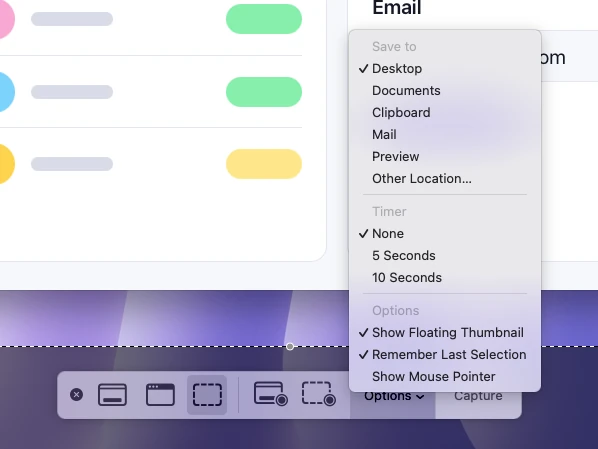
Sur Mac, les captures d’écran sont enregistrées par défaut sur le bureau. Chacune est un fichier PNG, nommé par exemple Capture d’écran 2026-10-01 à 10.15.32.png. Il apparaît quelques secondes après ⌘ + ⇧ + 3 ou ⌘ + ⇧ + 4. Pour utiliser un autre dossier, appuyez sur ⌘ + ⇧ + 5, cliquez sur « Options » et choisissez un emplacement sous « Enregistrer dans ».
Voilà pour l’essentiel. Ci-dessous : où va chaque type de capture, et comment retrouver une image qui semble avoir disparu. Puis deux façons de changer l’emplacement (barre Capture d’écran et Terminal), et le sort des captures copiées dans le presse-papiers. Les noms de menus correspondent à macOS en octobre 2026 (macOS 27 Golden Gate) et valent aussi pour Ventura, Sonoma, Sequoia et Tahoe.
Où le Mac enregistre les captures d’écran par défaut
Tous les raccourcis de capture intégrés enregistrent sur le bureau : /Users/<nom d’utilisateur>/Desktop (~/Desktop dans Terminal). Sauf si vous ajoutez Contrôle ou avez changé l’emplacement. Voici où va chaque méthode :
| Comment la capture est prise | Où elle va | Fichier |
|---|---|---|
| ⌘ + ⇧ + 3 (tout l’écran) | Bureau | PNG, un par écran |
| ⌘ + ⇧ + 4 (zone ou fenêtre) | Bureau | PNG |
| Barre ⌘ + ⇧ + 5 | L’emplacement coché dans Options → Enregistrer dans (le bureau par défaut) | PNG |
| Enregistrement de l’écran depuis ⌘⇧5 | Idem | .mov, nommé « Enregistrement de l’écran [date] à [heure] » |
| N’importe quel raccourci avec Contrôle | Presse-papiers uniquement | Aucun fichier |
| Vignette glissée ailleurs | Là où vous la déposez | PNG |
| Sleekshot pour Mac | Presse-papiers (⌘C), le dossier choisi à l’enregistrement (⌘S), le dernier dossier utilisé (⇧⌘S) ou un dossier d’enregistrement auto | PNG, JPEG ou HEIC |
Le nom du fichier indique quand la capture a été prise. Si votre Mac est en anglais, les noms commencent par « Screenshot » (« Screen Shot » jusqu’à macOS Monterey).
Comment retrouver une capture d’écran sur Mac
Si une capture n’est pas sur le bureau, elle se trouve presque toujours dans l’un de ces endroits. Vérifiez-les dans l’ordre :
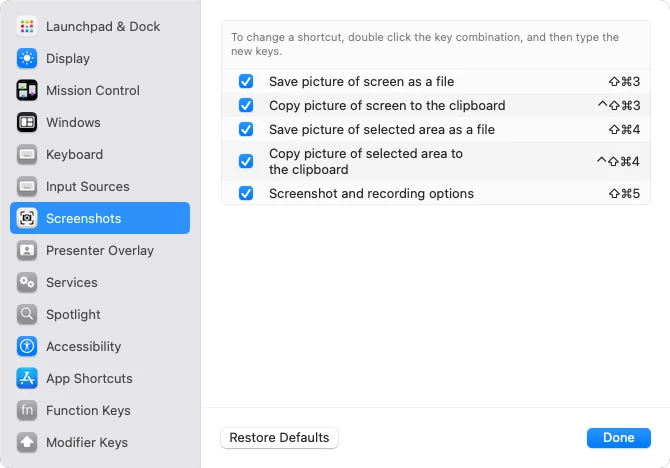
- Vérifiez l’emplacement actuel. Appuyez sur ⌘ + ⇧ + 5 et cliquez sur « Options ». La coche sous « Enregistrer dans » indique où vont les captures en ce moment. Si c’est le presse-papiers, aucun fichier n’est créé.
- Lancez une recherche. Appuyez sur ⌘ + Espace et tapez « Capture d’écran » dans Spotlight, ou cherchez-le dans le Finder sur tout le Mac. Triez les résultats par date.
- Regardez dans « Récents ». Cet élément de la barre latérale du Finder liste les fichiers créés ou ouverts récemment, où qu’ils soient.
- Ouvrez le bureau dans le Finder. Choisissez « Aller » → « Bureau » (⇧ + ⌘ + D). Vous voyez ainsi les fichiers, même cachés par des fenêtres. Ou par un réglage de Réglages Système → Bureau et Dock qui masque les éléments du bureau.
- Vérifiez les piles. Avec « Utiliser les piles » (Contrôle-clic sur le bureau), macOS regroupe toutes les captures dans une seule pile. Cliquez dessus pour la déplier.
- Vérifiez iCloud Drive. Si la synchronisation des dossiers Bureau et Documents avec iCloud est activée, votre bureau se trouve dans iCloud Drive. Avec l’optimisation du stockage du Mac, les anciens fichiers peuvent afficher une icône de nuage et se télécharger à l’ouverture.
Attention : le fichier n’est écrit qu’une fois la vignette flottante disparue en bas à droite. Si vous fermez l’écran tout de suite, la capture n’est peut-être pas enregistrée. La prochaine fois, balayez la vignette vers la droite pour l’enregistrer immédiatement.

Le raccourci semble fonctionner, mais aucune image nulle part ? Les solutions liées aux autorisations et aux raccourcis sont dans capture d’écran Mac qui ne fonctionne pas.
Changer l’emplacement des captures d’écran sur Mac (⌘⇧5)
Le plus simple pour changer le dossier des captures, c’est le menu « Options » de la barre Capture d’écran. Le réglage s’applique à tous les raccourcis et reste en place jusqu’au prochain changement.
- Créez d’abord le dossier voulu, par exemple « Captures » dans « Images » (dans le Finder : « Fichier » → « Nouveau dossier »).
- Appuyez sur ⌘ + ⇧ + 5 pour ouvrir la barre Capture d’écran.
- Cliquez sur « Options ».
- Sous « Enregistrer dans », choisissez Bureau, Documents ou « Autre emplacement » et sélectionnez votre dossier. Vous pouvez aussi choisir Presse-papiers, Mail, Messages ou Aperçu pour y envoyer chaque capture au lieu de créer un fichier.
- Fermez la barre avec Échap et vérifiez avec une capture ⌘ + ⇧ + 4.
Le dossier choisi apparaît ensuite dans la liste « Enregistrer dans » : passer de lui au bureau ne prend que deux clics. Pour revenir au réglage d’origine, choisissez de nouveau Bureau. Tous les raccourcis sont réunis dans notre aide-mémoire des raccourcis de capture d’écran sur Mac.
Changer l’emplacement avec Terminal
Si vous préférez la ligne de commande ou configurez plusieurs Mac, une commande Terminal règle la même option. Ouvrez Terminal depuis Applications → Utilitaires et exécutez :
mkdir -p ~/Pictures/Screenshots
defaults write com.apple.screencapture location ~/Pictures/Screenshots
killall SystemUIServer
La première ligne crée le dossier (Pictures correspond au dossier Images). La deuxième en fait l’emplacement des captures. La troisième relance le processus des captures pour appliquer le changement. Pour voir le réglage actuel : defaults read com.apple.screencapture location. Pour revenir au bureau : defaults delete com.apple.screencapture location, puis killall SystemUIServer.
Une commande similaire change le format PNG en JPG ; c’est expliqué dans notre guide sur le format des captures d’écran.
Où vont les captures du presse-papiers
Une capture prise avec Contrôle, par exemple Contrôle + ⌘ + ⇧ + 4, n’est jamais enregistrée en fichier. Elle reste dans le presse-papiers jusqu’à ce que vous copiiez autre chose : collez-la donc tout de suite avec ⌘ + V. Si Handoff est activé, le presse-papiers universel permet aussi de la coller sur iPhone ou iPad.
C’est pratique quand la capture part dans une conversation ou un e-mail et que vous ne voulez pas encombrer le bureau. Si finalement vous voulez un fichier, ouvrez Aperçu, choisissez « Fichier » → « Nouveau à partir du presse-papiers », puis enregistrez.
Vous pouvez aussi Contrôle-cliquer sur la vignette flottante. Cette seule capture part alors vers le presse-papiers ou un autre emplacement, sans changer le réglage par défaut.
Où Sleekshot pour Mac enregistre les captures
Sleekshot pour Mac est notre app gratuite de capture et d’enregistrement d’écran, dans la barre des menus (Mac App Store ; captures sous macOS 12 ou ultérieur, enregistrement sous macOS 13 Ventura ou ultérieur). Elle n’utilise pas le réglage Enregistrer dans de macOS. Une fois la zone sélectionnée ou la fenêtre choisie d’un clic, et vos flèches ou votre texte ajoutés, c’est vous qui décidez où va l’image :
- ⌘ + C copie l’image dans le presse-papiers. Rien n’est enregistré sur le disque.
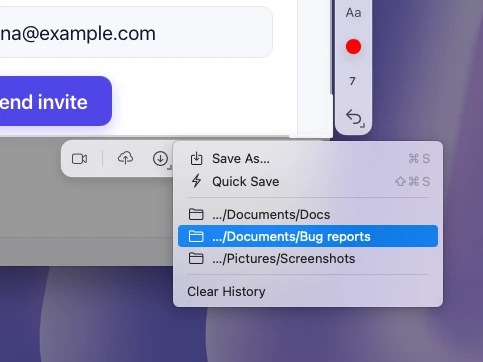
- ⌘ + S l’enregistre en PNG, JPEG ou HEIC. Le menu d’enregistrement affiche les trois derniers dossiers utilisés.
- ⇧ + ⌘ + S range le fichier directement dans le dernier dossier utilisé.
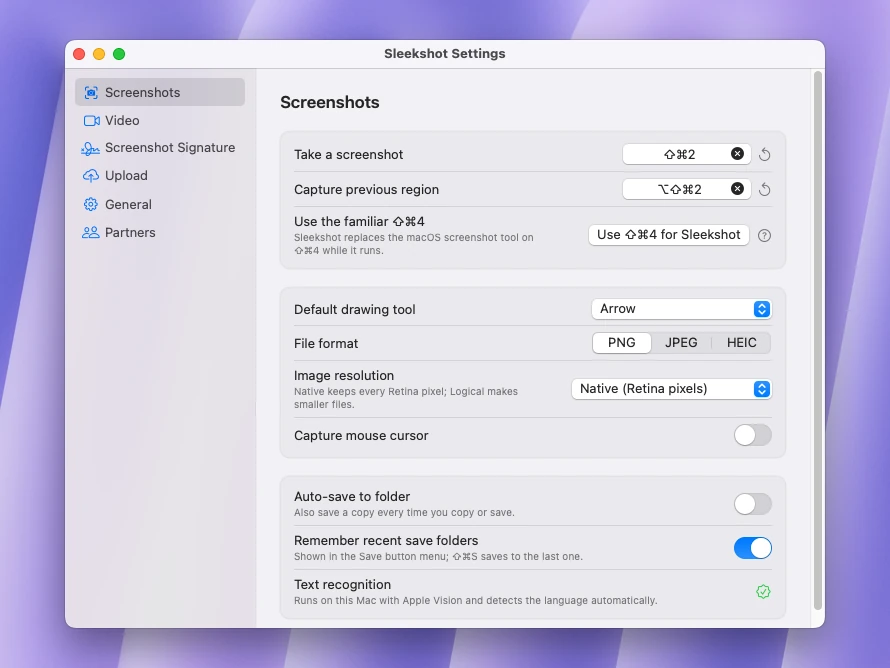
- L’enregistrement automatique est facultatif. Activez-le dans les réglages de Sleekshot, et chaque capture est enregistrée en fichier.
Une notification s’affiche après l’enregistrement. Cliquez dessus pour voir le fichier dans le Finder. Pratique pour ranger les captures annotées dans le dossier d’un projet pendant que les raccourcis système continuent d’enregistrer sur le bureau.
Quand vous arrêtez un enregistrement d’écran dans Sleekshot (macOS 13 Ventura ou ultérieur), l’app demande où enregistrer chaque vidéo. La fenêtre d’enregistrement s’ouvre sur le dossier « Films », et son menu de format propose MP4 ou GIF. Pour ne plus avoir la question, choisissez un dossier fixe pour les enregistrements dans les réglages vidéo de Sleekshot. Vous pouvez aussi copier la vidéo. Pour l’outil intégré et QuickTime, voyez où trouver les enregistrements d’écran sur Mac.
L’app ne garde pas d’historique des captures. Copiez ou enregistrez donc ce dont vous aurez besoin avant d’appuyer sur Esc. Plus d’infos sur la page Sleekshot pour Mac, et le guide complet des outils intégrés dans faire une capture d’écran sur Mac.
Vous utilisez aussi un PC ? Sous Windows, le dossier dépend du raccourci : voici où sont enregistrées les captures d’écran sous Windows.
Questions fréquentes
Où sont enregistrées les captures d’écran sur Mac ?
Pourquoi je ne trouve pas ma capture d’écran sur le bureau ?
Comment changer l’emplacement des captures d’écran sur Mac ?
Où vont les captures copiées dans le presse-papiers ?
Les captures d’écran du Mac vont-elles dans Photos ou iCloud ?
L’équipe Sleekshot
Nous développons Sleekshot, une application gratuite de capture et d’enregistrement d’écran pour Windows et Mac. Chaque guide est vérifié sur les versions actuelles de Windows 11, Windows 10 et macOS.
Disponible aussi en: English Deutsch Español Italiano Русский ភាសាខ្មែរ Bahasa Indonesia 简体中文 日本語