Macのスクリーンショットの保存先:見つからないときの探し方と変え方
 著者:Sleekshotチーム
約10分で読めます
結論
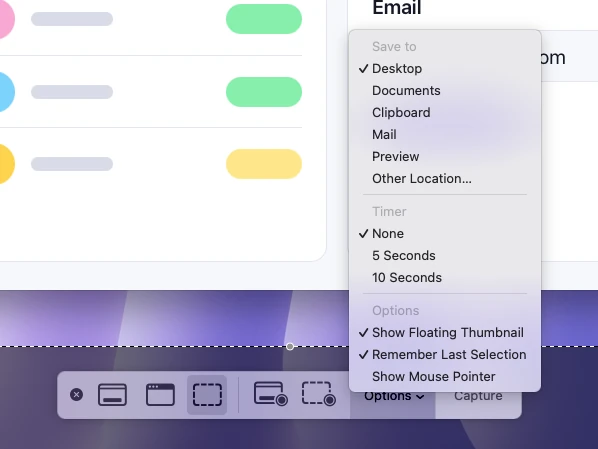
macOSは最初の設定で、スクリーンショットを「スクリーンショット[日付] [時刻]」という名前のPNGファイルにして、デスクトップに保存します。別の場所に保存するには、Shift+Command+5を押して「オプション」を開き、「保存先」で場所を選びます。この設定は、すべてのスクショのショートカットに効きます。Controlキーを押しながら撮ったスクショはクリップボードに入るだけで、ファイルにはなりません。
目次
Macのスクリーンショットは、最初の設定ではデスクトップに保存されます。1枚ごとにスクリーンショット2026-10-01 10.15.32.pngのような名前のPNGファイルになり、⌘+⇧+3や⌘+⇧+4を押してから数秒で出てきます。別のフォルダに保存したいときは、⌘+⇧+5を押して「オプション」をクリックし、「保存先」で場所を選びます。
基本はこれだけです。ここでは、スクショの撮り方ごとの保存先と、見つからないスクショの探し方を説明します。保存先を変える2つの方法(スクリーンショットのツールバーとターミナル)と、クリップボードにコピーしたスクショの行き先もまとめました。メニューの名前は2026年10月時点のmacOS(macOS 27 Golden Gate)に合わせています。Ventura、Sonoma、Sequoia、Tahoeでも同じです。
Macのスクショの、最初の設定の保存先
標準のスクショのショートカットは、すべてデスクトップ(/Users/<ユーザ名>/Desktop、ターミナルでは~/Desktop)に保存します。Controlを足したときと、保存先を変えたときは別です。撮り方ごとの保存先は、次のとおりです。
| 撮り方 | 保存先 | ファイル |
|---|---|---|
| ⌘+⇧+3(画面全体) | デスクトップ | PNG(ディスプレイごとに1つ) |
| ⌘+⇧+4(範囲かウインドウ) | デスクトップ | PNG |
| ⌘+⇧+5のツールバー | 「オプション」→「保存先」でチェックした場所(最初はデスクトップ) | PNG |
| ⌘⇧5での画面収録 | 同上 | .mov(「画面収録[日付] [時刻]」) |
| どのショートカットでもControl付き | クリップボードだけ | ファイルなし |
| ドラッグしたサムネール | ドロップした場所 | PNG |
| Sleekshot for Mac | クリップボード(⌘C)、保存時に選んだフォルダ(⌘S)、前回のフォルダ(⇧⌘S)、自動保存のフォルダ | PNG、JPEG、HEIC |
ファイル名を見れば、撮った日時がわかります。macOSを英語で使っていると、ファイル名は「Screenshot」で始まります(macOS Monterey以前は「Screen Shot」)。
Macでスクショを探す方法
デスクトップにスクショがなくても、たいていは次のどこかにあります。上から順に確かめてください。
- いまの保存先を確かめます: ⌘+⇧+5を押して、「オプション」をクリックします。「保存先」でチェックが付いている場所が、いまのスクショの保存先です。クリップボードにチェックがあれば、ファイルはできていません。
- 検索します: ⌘+スペースでSpotlightを開いて「スクリーンショット」と入れるか、Finderで「このMac」全体を検索します。結果は、日付の順に並べ替えましょう。
- 「最近の項目」を見ます: Finderのサイドバーの「最近の項目」には、場所に関係なく、最近作ったり使ったりしたファイルが並びます。
- Finderでデスクトップを開きます: 「移動」→「デスクトップ」(⇧+⌘+D)を選びます。ウインドウでデスクトップが隠れていても、システム設定の「デスクトップとDock」でデスクトップの項目を隠していても、ファイルを確かめられます。
- スタックを確かめます: 「スタックを使用」がオンだと、macOSはスクショを1つのスタックにまとめます(デスクトップをControlキーを押しながらクリックすると確かめられます)。クリックすると広がります。
- iCloud Driveを確かめます: iCloudで「デスクトップ」と「書類」フォルダを同期していると、デスクトップはiCloud Driveにあります。「Macストレージを最適化」がオンだと、古いファイルには雲のアイコンが付き、開いたときにダウンロードされます。
また、ファイルができるのは、右下に浮かぶサムネールが消えてからです。撮った直後にMacのふたを閉じると、保存されていないことがあります。次からは、サムネールを右にスワイプすると、すぐ保存されます。

ショートカットは反応したのに、どこにも画像がないときは、権限やショートカットの設定をMacでスクショが撮れないときで確かめてください。
Macのスクショの保存先を変える方法(⌘⇧5)
スクショの保存先を変えるいちばん簡単な方法は、スクリーンショットのツールバーの「オプション」のメニューです。設定はすべてのショートカットに効き、また変えるまでそのままです。
- 先に、保存したいフォルダを作っておきます(たとえば「ピクチャ」の中に「スクリーンショット」フォルダ。Finderで「ファイル」→「新規フォルダ」)。
- ⌘+⇧+5を押して、ツールバーを開きます。
- 「オプション」をクリックします。
- 「保存先」で、デスクトップ、書類、または「その他の場所」を選んで、作ったフォルダを選びます。クリップボード、メール、メッセージ、プレビューを選ぶと、ファイルを作らずにそこへ送ることもできます。
- escでツールバーを閉じて、⌘+⇧+4で撮って確かめます。
選んだフォルダは「保存先」の一覧に出るので、デスクトップとの切り替えはクリック2回で済みます。元に戻すには、もう一度「デスクトップ」を選びます。ショートカットの一覧は、Macのスクショのショートカットにまとめています。
ターミナルで保存先を変える
コマンドラインが好きな方や、何台ものMacを設定するときは、ターミナルのコマンドでも同じ設定ができます。「アプリケーション」→「ユーティリティ」から「ターミナル」を開いて、次を実行します。
mkdir -p ~/Pictures/Screenshots
defaults write com.apple.screencapture location ~/Pictures/Screenshots
killall SystemUIServer
1行目でフォルダを作ります(Picturesは「ピクチャ」フォルダです)。2行目でそこをスクショの保存先にして、3行目でスクショを受け持つプロセスを再起動し、変更を効かせます。いまの設定は、defaults read com.apple.screencapture locationで確かめられます。デスクトップに戻すには、defaults delete com.apple.screencapture locationを実行してから、killall SystemUIServerを実行します。
似たコマンドで、形式をPNGからJPGに変えることもできます。詳しくは、スクショの保存形式をご覧ください。
クリップボードにコピーしたスクショの行き先
Control付き(たとえばControl+⌘+⇧+4)で撮ったスクショは、ファイルとして保存されることはありません。ほかのものをコピーするまで、クリップボードに残っているだけです。すぐに⌘+Vで貼り付けましょう。Handoffがオンなら、ユニバーサルクリップボードで、iPhoneやiPadにも貼り付けられます。
LINEやメールに送るだけで、デスクトップにファイルを増やしたくないときに便利です。あとでファイルが必要になったら、「プレビュー」で「ファイル」→「クリップボードから新規作成」を選んで保存します。
右下に浮かぶサムネールをControlキーを押しながらクリックすれば、最初の設定を変えずに、そのスクショだけをクリップボードや別の場所に送ることもできます。
Sleekshot for Macの保存先
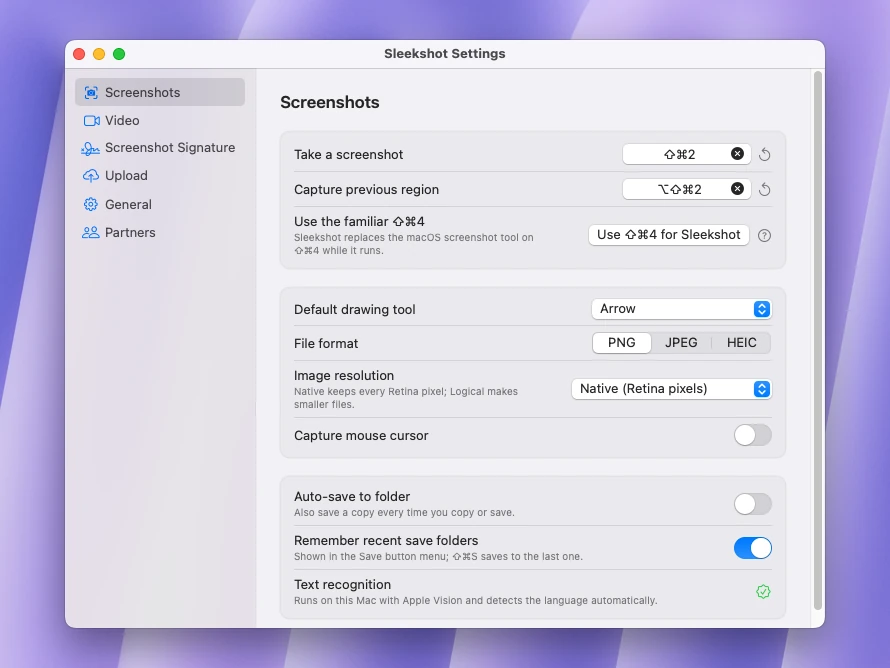
私たちが作っているSleekshot for Macは、メニューバーに常駐する無料のスクショ・画面録画アプリです(Mac App Store。スクリーンショットはmacOS 12以降、画面録画はmacOS 13 Ventura以降)。macOSの「保存先」の設定は使いません。範囲を選ぶかウインドウをクリックし、矢印や文字を入れたら、画像をどこへ送るかを自分で決めます。
- ⌘+C:画像をクリップボードにコピーします。ディスクには何も保存されません。
- ⌘+S:PNG、JPEG、HEICのいずれかで保存します。保存メニューには、最近使った3つのフォルダが並びます。
- ⇧+⌘+S:前回のフォルダへすぐに保存します。
- 自動保存:使うかどうかは自由です。Sleekshotの設定でオンにすると、撮るたびにファイルとして保存されます。
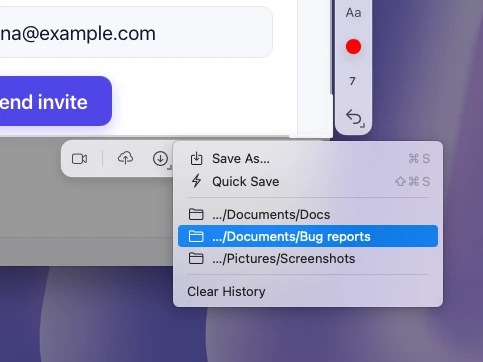
保存すると通知が出ます。通知をクリックすると、Finderでそのファイルを確かめられます。矢印などを入れたスクショは仕事のフォルダへ、システムのショートカットはこれまでどおりデスクトップへ、と使い分けられます。
Sleekshotで画面録画(macOS 13 Ventura以降)を止めると、動画ごとに保存先を聞かれます。保存ダイアログは「ムービー」フォルダで開き、形式のメニューでMP4かGIFを選べます。毎回聞かれたくなければ、Sleekshotのビデオ設定で録画の保存フォルダを決めておけます。録画はコピーすることもできます。macOS標準の機能やQuickTimeで録画した動画の保存先は、Macの画面録画の保存先で説明しています。
Sleekshotにはスクショの履歴がありません。あとで使うものは、Escを押す前にコピーか保存をしておきましょう。詳しくはSleekshot for Macのページを、標準の機能の全体はMacでスクショを撮る方法をご覧ください。
Windowsのパソコンも使っている方へ。Windowsでは、ショートカットによって保存先が変わります。Windowsのスクショの保存先をご覧ください。
よくある質問
Macのスクショは、どこに保存されますか?
デスクトップにスクショが見当たらないのはなぜ?
Macのスクショの保存先を変えるには?
クリップボードにコピーしたスクショは、どこに行きますか?
Macのスクショは、「写真」やiCloudに入りますか?
Sleekshotチーム
私たちは、WindowsとMac向けの無料スクリーンショット&画面録画アプリ「Sleekshot」を開発しています。すべてのガイドは、最新のWindows 11、Windows 10、macOSで確認しています。
ほかの言語で読む: English Deutsch Français Español Italiano Русский ភាសាខ្មែរ Bahasa Indonesia 简体中文