Wo speichert der Mac Screenshots – und wie ändere ich den Speicherort?
 Von Sleekshot-Team
7 Min. Lesezeit
Kurz gesagt
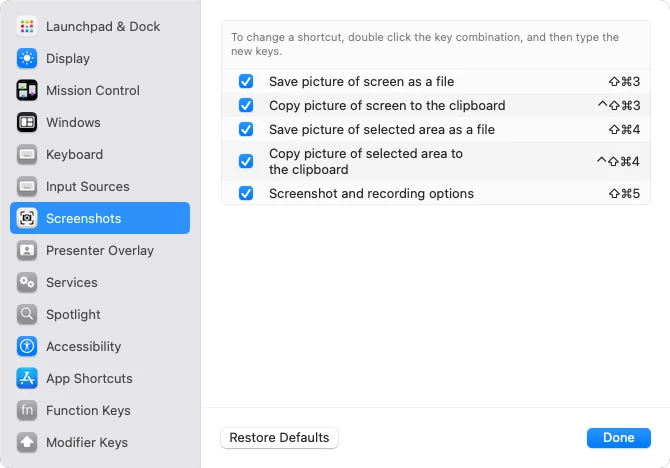
Standardmäßig speichert macOS Bildschirmfotos als PNG-Dateien mit einem Namen wie „Bildschirmfoto [Datum] um [Uhrzeit]“ auf dem Schreibtisch. Für einen anderen Ordner drücken Sie Befehlstaste + Umschalttaste + 5 und klicken auf „Optionen“. Unter „Sichern unter“ wählen Sie einen Ort; das gilt dann für alle Screenshot-Kurzbefehle. Screenshots mit zusätzlich gedrückter ctrl-Taste landen nur in der Zwischenablage, nie in einer Datei.
Auf dieser Seite
Screenshots landen am Mac standardmäßig auf dem Schreibtisch. Jedes Bildschirmfoto ist eine PNG-Datei mit einem Namen wie Bildschirmfoto 2026-10-01 um 10.15.32.png. Sie erscheint ein paar Sekunden nach ⌘ + ⇧ + 3 oder ⌘ + ⇧ + 4. Für einen anderen Ordner drücken Sie ⌘ + ⇧ + 5, klicken auf „Optionen“ und wählen unter „Sichern unter“ einen Ort.
Damit ist das Wichtigste gesagt. Unten lesen Sie, wo jede Art von Screenshot landet und wie Sie ein scheinbar verschwundenes Bild wiederfinden. Dazu zwei Wege, den Speicherort zu ändern (Bildschirmfoto-Leiste und Terminal), und was mit Screenshots in der Zwischenablage passiert. Die Menünamen entsprechen macOS im Oktober 2026 (macOS 27 Golden Gate). Sie gelten genauso für Ventura, Sonoma, Sequoia und Tahoe.
Wo der Mac Screenshots standardmäßig speichert
Alle eingebauten Screenshot-Kurzbefehle sichern auf dem Schreibtisch, also unter /Users/<Benutzername>/Desktop (im Terminal ~/Desktop). Das gilt, solange Sie weder ctrl dazunehmen noch den Ort geändert haben. So verteilt sich das:
| Wie aufgenommen | Wo es landet | Datei |
|---|---|---|
| ⌘ + ⇧ + 3 (ganzer Bildschirm) | Schreibtisch | PNG, eine pro Display |
| ⌘ + ⇧ + 4 (Bereich oder Fenster) | Schreibtisch | PNG |
| Leiste ⌘ + ⇧ + 5 | Ort, der unter Optionen → Sichern unter abgehakt ist (standardmäßig Schreibtisch) | PNG |
| Bildschirmaufnahme aus ⌘⇧5 | Ebenso | .mov, Name „Bildschirmaufnahme [Datum] um [Uhrzeit]“ |
| Beliebiges Kürzel mit ctrl | Nur Zwischenablage | Keine Datei |
| Miniatur an einen Ort gezogen | Dort, wo Sie sie ablegen | PNG |
| Sleekshot für Mac | Zwischenablage (⌘C), der Ordner beim Sichern (⌘S), der zuletzt benutzte Ordner (⇧⌘S) oder ein Ordner für automatisches Speichern | PNG, JPEG oder HEIC |
Am Dateinamen sehen Sie, wann der Screenshot entstand. Ist Ihr Mac auf Englisch eingestellt, beginnen die Namen mit „Screenshot“ (bis macOS Monterey mit „Screen Shot“).
So finden Sie einen Screenshot auf dem Mac
Liegt ein Screenshot nicht auf dem Schreibtisch, steckt er fast immer an einer von wenigen vorhersehbaren Stellen. Gehen Sie der Reihe nach vor:
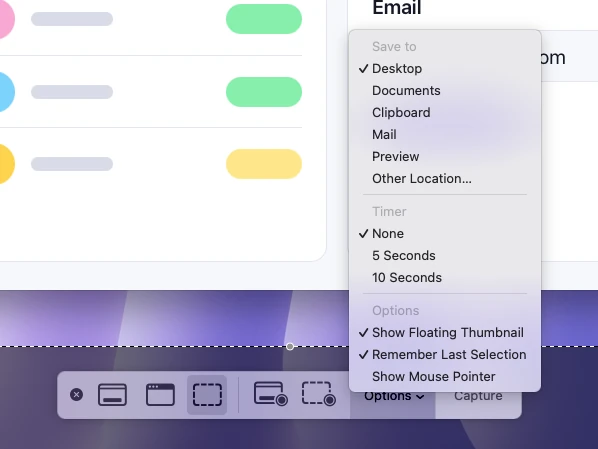
- Aktuellen Speicherort prüfen. Drücken Sie ⌘ + ⇧ + 5 und klicken Sie auf „Optionen“. Das Häkchen unter „Sichern unter“ zeigt, wohin Screenshots gerade gehen. Steht es bei der Zwischenablage, entstehen gar keine Dateien.
- Suchen. Drücken Sie ⌘ + Leertaste und tippen Sie in Spotlight „Bildschirmfoto“. Oder suchen Sie im Finder auf dem ganzen Mac danach. Sortieren Sie die Treffer nach Datum.
- „Zuletzt benutzt“ öffnen. Dieser Eintrag in der Finder-Seitenleiste zeigt kürzlich erstellte oder geöffnete Dateien, egal wo sie liegen.
- Schreibtisch im Finder öffnen. Wählen Sie „Gehe zu“ → „Schreibtisch“ (⇧ + ⌘ + D). So sehen Sie die Dateien auch, wenn Fenster den Schreibtisch verdecken. Dasselbe gilt, wenn Schreibtischobjekte unter „Systemeinstellungen“ → „Schreibtisch & Dock“ ausgeblendet sind.
- Stapel prüfen. Ist „Stapel verwenden“ aktiv, fasst macOS alle Screenshots zu einem Stapel zusammen. Die Option sehen Sie per ctrl-Klick auf den Schreibtisch. Ein Klick auf den Stapel klappt ihn auf.
- iCloud Drive prüfen. Ist die iCloud-Synchronisierung für Schreibtisch und Dokumente aktiv, liegt Ihr Schreibtisch in iCloud Drive. Mit „Mac-Speicher optimieren“ zeigen ältere Dateien eventuell ein Wolkensymbol. Sie werden beim Öffnen geladen.
Und: Die Datei wird erst geschrieben, wenn die schwebende Miniatur unten rechts verschwindet. Wer den Mac sofort zuklappt, verliert den Screenshot womöglich. Wischen Sie die Miniatur beim nächsten Mal nach rechts, dann wird sofort gesichert.

Der Kurzbefehl scheint zu funktionieren, aber es gibt nirgends ein Bild? Lösungen für Berechtigungen und Tastenkürzel finden Sie unter Mac-Screenshot funktioniert nicht.
Speicherort für Screenshots am Mac ändern (⌘⇧5)
Am einfachsten ändern Sie den Screenshot-Ordner über das Menü „Optionen“ der Bildschirmfoto-Leiste. Die Einstellung gilt für alle Kurzbefehle und bleibt, bis Sie sie wieder ändern.
- Legen Sie zuerst den gewünschten Ordner an, zum Beispiel „Screenshots“ in „Bilder“ (im Finder: „Ablage“ → „Neuer Ordner“).
- Drücken Sie ⌘ + ⇧ + 5, um die Bildschirmfoto-Leiste zu öffnen.
- Klicken Sie auf „Optionen“.
- Wählen Sie unter „Sichern unter“ Schreibtisch, Dokumente oder über den letzten Eintrag der Liste einen eigenen Ordner. Auch Zwischenablage, Mail, Nachrichten oder Vorschau stehen zur Wahl. Dann geht jeder Screenshot dorthin statt in eine Datei.
- Schließen Sie die Leiste mit esc und prüfen Sie das Ergebnis mit ⌘ + ⇧ + 4.
Der gewählte Ordner erscheint danach in der Liste „Sichern unter“. So wechseln Sie mit zwei Klicks zwischen ihm und dem Schreibtisch. Zurück zum Standard geht es, indem Sie wieder „Schreibtisch“ wählen. Alle Kurzbefehle stehen in unserer Übersicht der Screenshot-Tastenkombinationen am Mac.
Speicherort per Terminal ändern
Wer lieber mit der Kommandozeile arbeitet oder mehrere Macs einrichtet, setzt dieselbe Option mit einem Befehl. Öffnen Sie „Terminal“ unter „Programme“ → „Dienstprogramme“ und führen Sie aus:
mkdir -p ~/Pictures/Screenshots
defaults write com.apple.screencapture location ~/Pictures/Screenshots
killall SystemUIServer
Die erste Zeile legt den Ordner an (Pictures ist der Ordner „Bilder“). Die zweite macht ihn zum Speicherort für Screenshots. Die dritte startet den zuständigen Prozess neu, damit die Änderung greift. Den aktuellen Wert zeigt defaults read com.apple.screencapture location. Zurück zum Schreibtisch kommen Sie mit defaults delete com.apple.screencapture location und anschließend killall SystemUIServer.
Mit einem ähnlichen Befehl ändern Sie das Format von PNG zu JPG – mehr dazu im Ratgeber das richtige Screenshot-Format.
Wohin Screenshots in der Zwischenablage gehen
Ein Screenshot mit ctrl, zum Beispiel ctrl + ⌘ + ⇧ + 4, wird nie als Datei gesichert. Er bleibt in der Zwischenablage, bis Sie etwas anderes kopieren. Fügen Sie ihn also gleich mit ⌘ + V ein. Mit aktivem Handoff können Sie ihn über die universelle Zwischenablage auch auf dem iPhone oder iPad einfügen.
Das ist praktisch, wenn der Screenshot nur in einen Chat oder eine Mail soll. Auf dem Schreibtisch stapeln sich dann keine Dateien. Brauchen Sie später doch eine Datei, öffnen Sie „Vorschau“, wählen „Ablage“ → „Neu aus Zwischenablage“ und sichern.
Außerdem können Sie mit gedrückter ctrl-Taste auf die schwebende Miniatur klicken. So schicken Sie nur diesen einen Screenshot in die Zwischenablage oder an einen anderen Ort. Die Standardeinstellung bleibt unverändert.
Wo Sleekshot für Mac Screenshots speichert
Sleekshot für Mac ist unsere kostenlose App für Screenshots und Bildschirmaufnahmen in der Menüleiste (im Mac App Store; Screenshots ab macOS 12, Bildschirmaufnahmen ab macOS 13 Ventura). Die macOS-Einstellung „Sichern unter“ nutzt sie nicht. Sobald Sie einen Bereich ausgewählt oder ein Fenster angeklickt und Pfeile oder Text eingefügt haben, entscheiden Sie selbst, wohin das Bild geht:
- ⌘ + C kopiert das Bild in die Zwischenablage. Auf der Festplatte landet nichts.
- ⌘ + S sichert es als PNG, JPEG oder HEIC. Im Menü zum Sichern stehen die drei zuletzt benutzten Ordner.
- ⇧ + ⌘ + S legt die Datei sofort im zuletzt benutzten Ordner ab.
- Automatisches Speichern ist optional. Schalten Sie es in den Einstellungen von Sleekshot ein, dann wird jeder Screenshot als Datei gesichert.
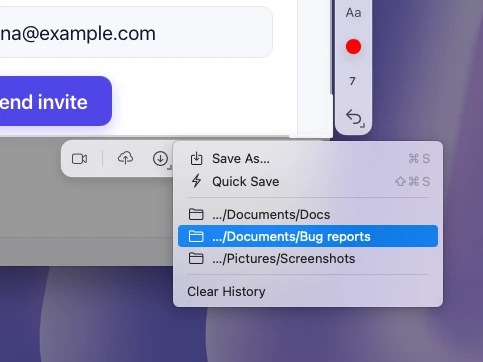
Nach dem Sichern erscheint eine Mitteilung. Ein Klick darauf zeigt die Datei im Finder. So landen beschriftete Screenshots im Projektordner, während die System-Kürzel weiter auf dem Schreibtisch speichern.
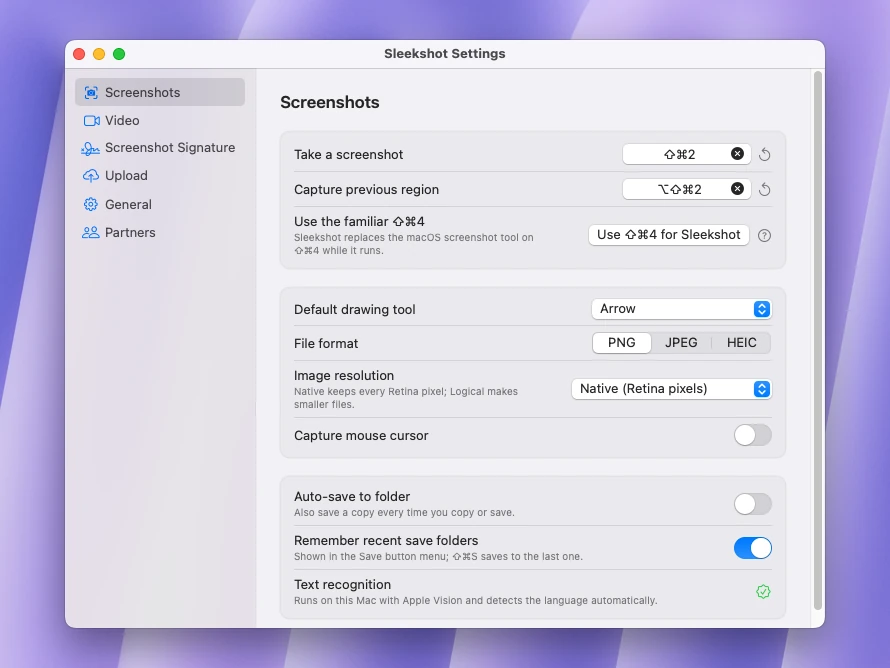
Wenn Sie in Sleekshot eine Bildschirmaufnahme beenden (ab macOS 13 Ventura), fragt die App bei jedem Video, wo es gespeichert werden soll. Der Sichern-Dialog öffnet den Ordner „Filme“, und im Formatmenü wählen Sie MP4 oder GIF. Wer nicht jedes Mal gefragt werden möchte, legt in den Video-Einstellungen von Sleekshot einen festen Ordner für Aufnahmen fest. Sie können die Aufnahme auch einfach kopieren. Wo das eingebaute Werkzeug und QuickTime ihre Videos ablegen, erklären wir unter wo Bildschirmaufnahmen auf dem Mac landen.
Einen Verlauf früherer Screenshots hat die App nicht. Kopieren oder sichern Sie also alles, was Sie später brauchen, bevor Sie Esc drücken. Mehr zur App auf der Seite zu Sleekshot für Mac. Die eingebauten Werkzeuge erklärt ausführlich der Ratgeber Screenshot am Mac machen.
Arbeiten Sie auch am PC? Unter Windows hängt der Ordner vom Kurzbefehl ab. Hier steht, wo Windows Screenshots speichert.
Häufig gestellte Fragen
Wo werden Screenshots am Mac gespeichert?
Warum finde ich meinen Screenshot nicht auf dem Schreibtisch?
Wie ändere ich den Speicherort für Screenshots am Mac?
Wohin kommen Screenshots, die ich in die Zwischenablage kopiere?
Landen Mac-Screenshots in Fotos oder iCloud?
Sleekshot-Team
Wir entwickeln Sleekshot, ein kostenloses Programm für Screenshots und Bildschirmaufnahmen für Windows und Mac. Jede Anleitung prüfen wir auf aktuellen Builds von Windows 11, Windows 10 und macOS.
Auch verfügbar auf: English Français Español Italiano Русский ភាសាខ្មែរ Bahasa Indonesia 简体中文 日本語