Mac 截图存在哪儿:找不到怎么办,保存位置怎么改
 作者:Sleekshot 团队
阅读约 7 分钟
简短回答
macOS 默认把截图存成 PNG,放在桌面上,文件名像“截屏 2026-10-01 10.15.32”。想存到别处,按 Shift-Command-5,点“选项”,在“保存到”下面选个位置就行,所有截图快捷键都跟着变。按住 Control 截的图只进剪贴板,不会存成文件。
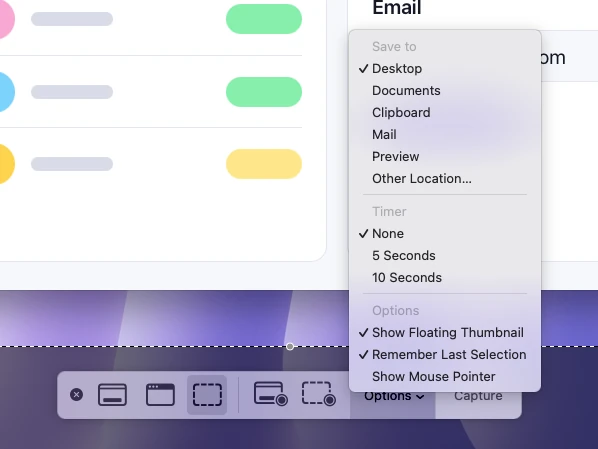
Mac 截图默认存在桌面上。每张截图是一个 PNG 文件,文件名像 截屏2026-10-01 10.15.32.png,按下 ⌘ + ⇧ + 3 或 ⌘ + ⇧ + 4 几秒后就出现了。想换个文件夹,按 ⌘ + ⇧ + 5,点“选项”,在“保存到”下面选个位置就行。
要点就这些。下面讲各种截图分别存在哪儿,截图“不见了”怎么找。然后是改保存位置的两种办法(“截屏”工具栏和终端命令),以及拷贝到剪贴板的截图会怎样。菜单名称以 2026 年 10 月的 macOS(macOS 27 Golden Gate)为准,Ventura、Sonoma、Sequoia 和 Tahoe 上也一样。
Mac 截图默认存在哪里
只要没按 Control,也没改过保存位置,系统自带的截图快捷键都存到桌面,也就是 /Users/<用户名>/Desktop(终端里是 ~/Desktop)。各种方式的去向如下:
| 怎么截的 | 存在哪儿 | 文件 |
|---|---|---|
| ⌘ + ⇧ + 3(整个屏幕) | 桌面 | PNG,每台显示器一个 |
| ⌘ + ⇧ + 4(区域或窗口) | 桌面 | PNG |
| ⌘ + ⇧ + 5 工具栏 | “选项” → “保存到”里打勾的位置(默认桌面) | PNG |
| 用 ⌘⇧5 录屏 | 同上 | .mov,文件名以“录屏”开头 |
| 任何快捷键加 Control | 只在剪贴板里 | 不生成文件 |
| 拖出去的缩略图 | 你放下它的地方 | PNG |
| Sleekshot Mac 版 | 剪贴板(⌘C)、保存时选的文件夹(⌘S)、上次用的文件夹(⇧⌘S)或自动保存文件夹 | PNG、JPEG 或 HEIC |
看文件名就知道是什么时候截的。如果 Mac 的系统语言是英文,文件名以“Screenshot”开头(macOS Monterey 及更早是“Screen Shot”)。
在 Mac 上怎么找截图
截图不在桌面上的话,几乎一定在下面几个地方之一。按顺序查:
- 看看现在存在哪儿: 按 ⌘ + ⇧ + 5,点“选项”。“保存到”下面打勾的,就是现在的保存位置。如果勾的是剪贴板,就根本不会生成文件。
- 搜一下: 按 ⌘ + 空格 打开聚焦搜索,输入“截屏”。或者在访达里搜整台 Mac,再按日期排序。
- 看看“最近使用”: 访达边栏里的“最近使用”会列出你最近建过或打开过的文件,不管存在哪儿。
- 在访达里打开桌面: 选“前往” → “桌面”(⇧ + ⌘ + D)。就算桌面被窗口挡着,或者在系统设置的“桌面与程序坞”里隐藏了桌面项目,也能看到文件。
- 看看叠放: 如果打开了“使用叠放”(按住 Control 点一下桌面就能看到这个选项),macOS 会把所有截图收进一个叠放里,点一下就展开。
- 看看 iCloud 云盘: 如果打开了 iCloud 的“桌面与文稿文件夹”同步,你的桌面就在 iCloud 云盘里。打开了“优化 Mac 存储空间”的话,旧一点的文件可能只显示一个云朵图标,打开时才下载。
还有一点:要等右下角的浮动缩略图消失,文件才会写进硬盘。截完马上合上屏幕,截图可能来不及存。下次可以把缩略图往右一划,马上存好。

快捷键好像起作用了,图却哪儿都找不到?权限和快捷键方面的解决办法,见 Mac 截图没反应怎么办。
Mac 截图保存位置怎么改(⌘⇧5)
改截图文件夹,最简单的是“截屏”工具栏里的“选项”菜单。改了对所有快捷键都有效,一直保持到你再改。
- 先建好想用的文件夹,比如在“图片”里新建一个“截图”文件夹(在访达里选“文件” → “新建文件夹”)。
- 按 ⌘ + ⇧ + 5 打开“截屏”工具栏。
- 点“选项”。
- 在“保存到”下面选桌面、文稿,或者点“其他位置”,选刚建好的文件夹。也可以选剪贴板、邮件、信息或预览,每张截图直接送到那儿,不生成文件。
- 按 esc 关掉工具栏,再按 ⌘ + ⇧ + 4 截一张看看。
选过的文件夹会留在“保存到”列表里,以后和桌面之间来回切,点两下就行。想恢复默认,再选回“桌面”。全部截图快捷键见 Mac 截图快捷键大全。
用终端改截图保存位置
习惯用命令行,或者要给好几台 Mac 一起设置,也可以用终端命令做同样的事。从“应用程序” → “实用工具”打开“终端”,运行:
mkdir -p ~/Pictures/Screenshots
defaults write com.apple.screencapture location ~/Pictures/Screenshots
killall SystemUIServer
第一行建文件夹(Pictures 就是“图片”文件夹),第二行把它设成截图保存位置,第三行重启管截图的进程,让设置生效。想看现在的设置,运行 defaults read com.apple.screencapture location。想改回桌面,运行 defaults delete com.apple.screencapture location,再运行 killall SystemUIServer。
差不多的命令还能把截图格式从 PNG 改成 JPG,详见截图用 PNG、JPG 还是 WebP。
拷贝到剪贴板的截图去哪儿了
按住 Control 截的图(比如 Control + ⌘ + ⇧ + 4)永远不会存成文件。它会待在剪贴板里,直到你拷贝别的东西,所以要尽快按 ⌘ + V 粘贴。打开了“接力”的话,通用剪贴板还能让你把它粘贴到 iPhone 或 iPad 上。
截图只是要发到微信、钉钉或邮件里,又不想桌面堆满文件,这样最方便。之后还是想要文件的话,打开“预览”,选“文件” → “从剪贴板新建”,再存储就行。
也可以按住 Control 点一下浮动缩略图,只把这一张送到剪贴板或别的地方,默认设置不变。
Sleekshot Mac 版把截图存在哪儿
Sleekshot Mac 版是我们做的免费菜单栏 App,能截图,也能录屏(Mac App Store 下载;截图支持 macOS 12 及以上,录屏需要 macOS 13 Ventura 及以上)。它不用 macOS 的“保存到”设置。框选好区域或点选窗口、加好箭头和文字之后,图片去哪儿由你决定:
- ⌘ + C 把图片拷贝到剪贴板,硬盘上不存任何文件。
- ⌘ + S 存成 PNG、JPEG 或 HEIC。存储菜单里会列出你最近用过的 3 个文件夹。
- ⇧ + ⌘ + S 直接存到上次用的文件夹。
- 自动保存可开可关。在 Sleekshot 的设置里打开后,每张截图都会自动存成文件。
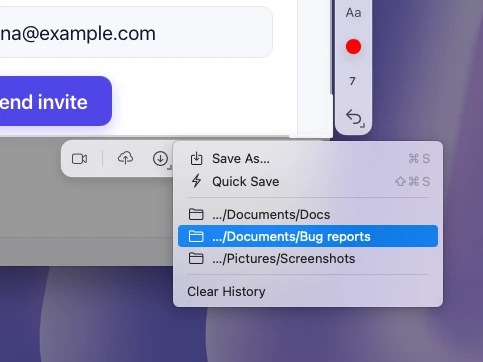
保存后会弹出通知,点一下就能在访达里看到这个文件。这样,加了标注的截图可以直接进项目文件夹,系统快捷键还照样存到桌面。
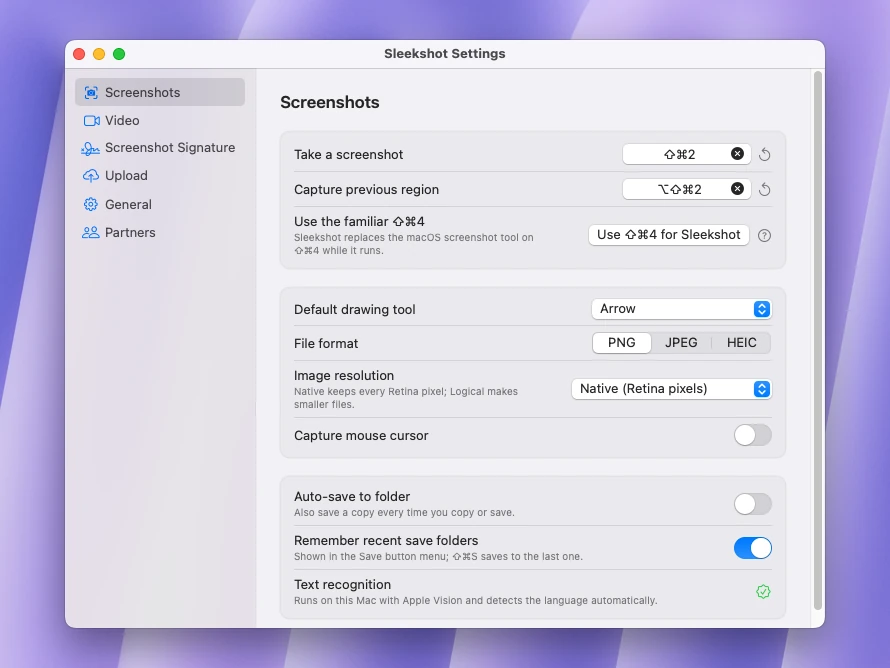
在 Sleekshot 里停止录屏后(需要 macOS 13 Ventura 及以上),它每次都会问你视频存到哪里。存储对话框默认打开“影片”文件夹,格式菜单里可以选 MP4 或 GIF。不想每次都被问,就在 Sleekshot 的视频设置里指定一个固定的录屏文件夹。也可以直接拷贝录好的视频。系统自带工具和 QuickTime 的录屏存在哪儿,见 Mac 录屏保存在哪里。
Sleekshot 没有截图历史记录,所以按 Esc 之前,先把以后要用的截图拷贝或存好。更多介绍见 Sleekshot Mac 版页面,系统自带工具的完整用法见 Mac 怎么截图。
也在用 Windows 电脑?Windows 截图存在哪儿,要看用的是哪个快捷键,详见 Windows 截图保存在哪里。
常见问题
Mac 截图存在哪里?
为什么桌面上找不到截图?
Mac 截图保存位置怎么改?
拷贝到剪贴板的截图去哪儿了?
Mac 截图会进“照片”或 iCloud 吗?
Sleekshot 团队
我们开发了 Sleekshot——一款适用于 Windows 和 Mac 的免费截图与录屏软件。每篇教程都在最新版 Windows 11、Windows 10 和 macOS 上验证过。
其他语言版本: English Deutsch Français Español Italiano Русский ភាសាខ្មែរ Bahasa Indonesia 日本語