Mac 截图不能用怎么办:修复 ⌘⇧3、⌘⇧4 和 ⌘⇧5
 作者:Sleekshot 团队
阅读约 11 分钟
简短回答
Mac 截图看似失灵时,先确认截图是不是被存到了别处:Shift-Command-5 的“选项”>“保存到”可能设成了剪贴板或已不存在的文件夹,按住 Control 键截图也只会拷贝而不保存。如果按键完全没反应,请在“系统设置”>“键盘”>“键盘快捷键”>“截屏”中重新勾选快捷键(或点按“恢复默认”),退出使用相同按键的 App,然后重启 Mac。
本页目录
Mac 截图“坏了”的时候,大多数情况下截图其实已经截好,只是保存到了你没看的地方。按 ⌘ + ⇧ + 5,打开“选项”,看看“保存到”:如果选的是剪贴板或一个已经不存在的文件夹,就改成桌面。如果按 ⌘ + ⇧ + 3 或 ⌘ + ⇧ + 4 完全没有反应,请打开“系统设置”>“键盘”>“键盘快捷键”>“截屏”,勾选快捷键或点按“恢复默认”,并退出可能占用相同按键的 App。
下面的方法从最快到最费时排列。前四种方法能在几分钟内解决大多数问题。菜单名称来自 macOS Ventura 及更高版本的“系统设置”,截至 2026 年 10 月;旧版本的名称也大同小异。
快速诊断:对照你的症状
找到你看到的情况,直接跳到对应的方法。
| 你看到的情况 | 可能原因 | 查看 |
|---|---|---|
| 出现了缩略图,但桌面上没有文件 | “保存到”指向别处、桌面图标被隐藏,或文件被 Dropbox 移走 | 方法 1–2 |
| 文件要过几秒才出现 | 浮动缩略图推迟了保存 | 方法 1 |
| 能粘贴截图,但没有文件 | 按住了 Control,或“保存到”设成了剪贴板 | 方法 1 |
| 没有声音、没有缩略图,什么都没发生 | 快捷键被关闭或被其他 App 占用 | 方法 3–4 |
| “截屏”App 能用,按键不行 | 快捷键设置或键盘本身 | 方法 3–5 |
| 第三方 App 只能截到墙纸或黑屏 | 缺少录屏权限 | 方法 6 |
| 昨天还好好的,以上方法都没用 | 进程卡住、磁盘已满或开机启动的软件 | 方法 7–9 |
| 某个窗口截出来是黑的,或文件是 .heic | App 的保护机制或 HDR 格式 | 特殊情况 |
方法 1:确认截图是否真的截到了
macOS 很少悄无声息地失败,但它的保存方式常常让人误以为截图失败。先检查三件事:
- 浮动缩略图。 截图后,右下角会显示一个小缩略图几秒钟,缩略图消失后文件才会写入。如果指针停在缩略图上,它会一直显示,直到你移开指针。向右轻扫缩略图可立即保存,也可以在 ⌘⇧5 >“选项”>“显示浮动缩略图”中关闭它。
- Control 键。 Control + ⌘ + ⇧ + 3 或 4 会把截图拷贝到剪贴板,不会生成文件。打开“备忘录”或“预览”(“文件”>“从剪贴板新建”)粘贴一下就能确认。
- 搜索文件。 在中文系统的 Mac 上,文件名以“截屏”开头,后面是日期和时间。在“访达”窗口或聚焦搜索(⌘ + 空格键)中搜索截屏,无论文件存在哪里都能找到。
方法 2:检查截图的保存位置
保存位置是截图“消失”最常见的原因。⌘⇧5 工具栏和 ⌘⇧3/⌘⇧4 快捷键共用这一设置。
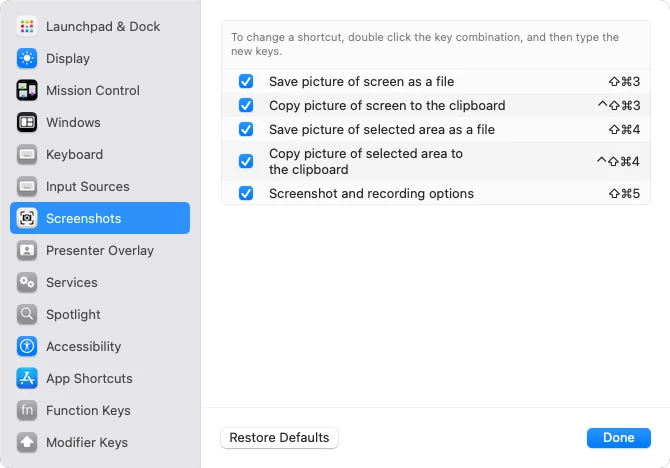
- 按 ⌘ + ⇧ + 5,点按“选项”。
- 在“保存到”下查看勾选了哪一项。剪贴板、邮件、信息或预览都意味着桌面上不会有文件。
- 选择桌面,或点按“其他位置”并选择一个你能找到的文件夹。如果原来的文件夹已被删除、改名,或位于已断开的磁盘上,请重新选择;文件无法保存到不存在的文件夹。
- 按 Esc,再试着截一张图。
你也可以在终端中查看自定义的保存位置:defaults read com.apple.screencapture location 会显示路径;如果提示这一组合不存在(does not exist),说明使用的是默认位置,也就是桌面。
如果设置的是桌面,但桌面上看起来仍然什么都没有,请检查以下几点:
- 桌面图标被隐藏: 在“系统设置”>“桌面与程序坞”中,“显示项目”需要包含“桌面上”(macOS Sonoma 及更高版本)。关闭后,文件其实在桌面上,只是不显示。
- 叠放: 如果打开了“显示”>“使用叠放”(Control + ⌘ + 0),截图会归到一个叠放中。点按叠放即可展开。
- iCloud 云盘: 如果同步了“桌面”和“文稿”文件夹,桌面实际位于 iCloud 云盘中。文件都在,但在其他 Mac 上可能要过一会儿才出现。
- Dropbox: 如果在 Dropbox 设置(Screenshots 部分)中开启了把截图保存到 Dropbox,⌘⇧3 和 ⌘⇧4 截的图会进入 Dropbox 的 Screenshots 文件夹。
关于文件夹和文件名的更多细节,请看 Mac 截图保存在哪里。
方法 3:重新打开截图快捷键
如果按键后没有声音、没有缩略图、也没有文件,可能只是快捷键被关掉了。如果你用过某款想独占 ⌘⇧4 的截图 App,系统快捷键可能就是那时被取消勾选,之后一直没恢复。
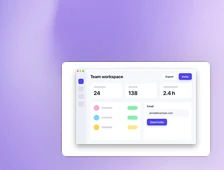
- 选取苹果菜单 >“系统设置”,点按边栏中的“键盘”(可能需要向下滚动),然后点按“键盘快捷键”。
- 点按边栏中的“截屏”。
- 勾选你要用的所有快捷键:把屏幕和所选区域存为文件(⌘⇧3 和 ⌘⇧4)、对应的两个拷贝到剪贴板的选项,以及截屏和录制选项(⌘⇧5)。
- 如果某个快捷键显示的按键不对,点按左下角的“恢复默认”。注意这会重置所有键盘快捷键,而不仅仅是截图快捷键。
- 退出并重新打开你正在使用的 App,再试一次。
要换成其他组合,连按当前组合键,然后按下新的按键。Apple 提醒,已被其他命令或 App 使用的快捷键不会生效,这就是下一个方法要解决的问题。完整的默认按键列表请看 Mac 截图快捷键大全。
方法 4:找出占用 ⌘⇧3 或 ⌘⇧4 的 App
一个组合键只能被一个 App 使用。如果截图工具、键盘工具或启动器注册了 ⌘⇧4,macOS 自带的操作就永远不会执行。
- 截图 App(例如 CleanShot X、Snagit 或 Shottr)可以设置为使用 ⌘⇧3 或 ⌘⇧4 来代替系统工具。在 App 设置中更改它的快捷键,或从菜单栏退出该 App 后再试。
- 键盘和自动化 App 如果可以设置全局快捷键,也可能截走这些按键。请检查它们的快捷键列表。
- 云盘 App 不会拦截按键,但会移走文件:参见方法 2 中关于 Dropbox 的说明。
最快的排查方式:逐个退出菜单栏中的 App,每退出一个就按一次快捷键。Sleekshot for Mac 默认使用 ⌘ + ⇧ + 2,正是为了不与 ⌘⇧3、⌘⇧4 和 ⌘⇧5 冲突。Sleekshot 还有一个可选设置,开启后 ⌘⇧4 会代替系统自带的截图工具打开 Sleekshot。如果 ⌘⇧4 突然打开了 Sleekshot,说明这个设置已开启。在 Sleekshot 的设置中关闭它,⌘⇧4 就会还给 macOS。
方法 5:检查键盘本身
如果从“应用程序”>“实用工具”打开“截屏”App 能正常截图,但按键不行,请检查键盘。
- 试试别的 Command 快捷键,例如用 ⌘ + 空格键 打开聚焦搜索。如果它也不起作用,问题出在键盘,而不是截图。
- Windows 键盘: Apple 建议用 Windows 徽标键或 Ctrl 键代替 ⌘,用 Alt 键代替 Option 键;所以先试试 Windows + Shift + 4。如果你曾经调换过修饰键,请检查键盘快捷键窗口中的“修饰键”。
- 使用主键盘区上方一排的数字键 3、4、5;如果用的是外接键盘,也用内建键盘试一下。蓝牙键盘请检查电量,或在“系统设置”>“蓝牙”中重新连接。
方法 6:允许第三方截图 App 录屏
系统自带的截图工具不需要权限,但其他截图 App 都需要。没有权限时,截图通常只有桌面墙纸和该 App 自己的窗口,或者是一张黑图。
- 打开“系统设置”>“隐私与安全”,点按“录屏与系统录音”(旧版本中叫“录屏”)。
- 找到你的截图 App,打开开关。如果已经打开,先关闭再重新打开。
- 如果列表中没有这个 App,点按列表下方的 +,从“应用程序”中添加。
- 退出并重新打开该 App。
如果你用 screencapture 命令截图,终端也需要同样的权限。
方法 7:重启系统进程,或重启整台 Mac
如果一小时前快捷键还能用,现在却没反应,很可能是某个系统进程卡住了。很多 Mac 用户会重启负责菜单栏的 SystemUIServer 进程来解决:打开终端,运行 killall SystemUIServer。菜单栏会消失一秒,然后重新出现。
如果你以前在终端里改过保存位置,运行 defaults delete com.apple.screencapture location,再运行 killall SystemUIServer,截图就会重新保存到桌面。如果都没用,请选取苹果菜单 >“重新启动”。重启能清理的东西比任何单个命令都多。
方法 8:释放磁盘空间并更新 macOS
启动磁盘几乎满了时,新文件可能无法写入。请查看“系统设置”>“通用”>“储存空间”;对截图来说,留出几 GB 空间就足够。然后在“通用”>“软件更新”中安装待装的更新,并更新你的截图和键盘类 App。Apple 的安全模式说明中提到,安装更新比其他任何步骤都更有可能解决这类问题。
方法 9:在安全模式下测试
在安全模式下,Mac 启动时不会载入登录项和非必需的扩展,可以帮你判断是否是第三方软件导致的问题。
- 搭载 Apple 芯片的 Mac: 关机后按住电源按钮,直到看到“正在载入启动选项”。选择启动磁盘,按住 Shift 键,然后点按“继续以安全模式运行”。
- 基于 Intel 的 Mac: 开机后立即按住 Shift 键,直到出现登录窗口。
在安全模式下截一张图。如果能截,说明某个登录项或 App 在干扰:正常重启后,在“系统设置”>“通用”>“登录项”(新版本中为“登录项与扩展”)中逐个移除最近添加的项目。
看起来像快捷键坏了的特殊情况
- 某个 App 截出来是黑的或截不到。 据 Apple 介绍,部分 App(例如 Apple TV App)可能不允许截取其窗口,流媒体服务中受保护的视频通常也会显示为黑色。这是有意为之。
- 文件是 .heic 而不是 .png。 在运行 macOS Tahoe 26 或更高版本的受支持 Mac 上,⌘⇧5 >“选项”>“截屏格式”> HDR 会保存为 HEIF 文件。选择 SDR 可得到任何 App 都能打开的 PNG。
- 公司的 Mac。 在公司管理的 Mac 上,设备管理描述文件可能会限制屏幕捕捉。如果“系统设置”的“设备管理”(或“描述文件”)中有描述文件,请联系公司的 IT 部门。
还是不行?换个方式截图
如果按键依然不配合,可以绕开它们:
- 直接打开“截屏”App:从“应用程序”>“实用工具”或通过聚焦搜索打开,然后点按“捕捉”。
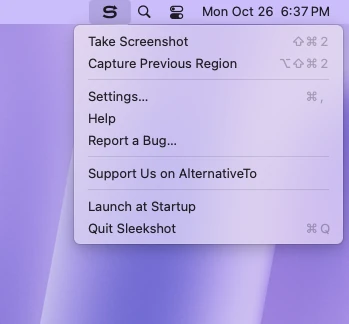
- 使用带独立快捷键的菜单栏 App。 Sleekshot for Mac 是一款免费的菜单栏截图和录屏 App(Mac App Store 下载;截图支持 macOS 12 及以上,录屏需要 macOS 13 Ventura 及以上)。按 ⌘ + ⇧ + 2 后,拖出一个区域、点按一个窗口,或按 ⌘ + A 选择整个屏幕。加上箭头或把隐私信息模糊掉,然后拷贝(⌘ + C)或保存(⌘ + S)。按 ⇧ + ⌘ + C 或点按选区下方工具栏里的专门按钮,可以拷贝图中的文字。
它修不好系统快捷键,而且和其他第三方工具一样需要录屏权限(首次打开时会引导你授权)。它没有计时器,也不能滚动截图,所以要延时截图还得用 ⌘⇧5。如果你最常用的是快速截个图、加个箭头或把邮箱地址模糊掉,就不必再依赖系统按键。要是出问题的是录屏,Sleekshot 在 macOS 13 Ventura 及以上也能录:把选中的区域、窗口或整个屏幕录成 MP4 或 GIF,同时录下系统声音和麦克风。步骤见如何在 Mac 上录屏。了解更多关于这款免费 Mac 截图工具的信息。
如果 ⌘ + ⇧ + 2 也没反应,可能这个快捷键也被别的 App 占用了。点按菜单栏里的 Sleekshot 图标,选择第一项,也就是截图。它下面的一项会重新选中上次用过的区域(⌥ + ⇧ + ⌘ + 2)。在 Sleekshot 设置的截图部分可以换一个快捷键。
用的是 Windows 电脑?请看 Windows 中 Print Screen 键不起作用怎么办。
常见问题
为什么我的 Mac 截不了图?
为什么按 Command-Shift-4 没有任何反应?
Mac 截的图去哪了?
为什么 Mac 截图是黑的,或者只有桌面墙纸?
如何重置 Mac 的截图设置?
快捷键失灵时还能怎么截图?
Sleekshot 团队
我们开发了 Sleekshot——一款适用于 Windows 和 Mac 的免费截图与录屏软件。每篇教程都在最新版 Windows 11、Windows 10 和 macOS 上验证过。
其他语言版本: English Deutsch Français Español Italiano Русский ភាសាខ្មែរ Bahasa Indonesia 日本語