Не работает скриншот на Mac или MacBook: что делать, если ⌘⇧3 и ⌘⇧4 молчат
 Автор: Команда Sleekshot
9 мин чтения
Коротко
Если скриншоты на Mac «не работают», сначала проверьте, куда они сохраняются. В Command + Shift + 5 → «Параметры» → «Место сохранения» может стоять буфер обмена или папка, которой больше нет. А если зажат Control, снимок только копируется. Если клавиши не реагируют, включите их в «Системные настройки» → «Клавиатура» → «Сочетания клавиш» → «Снимки экрана» или нажмите «Восстановить настройки по умолчанию». Потом закройте программы, которые могли занять те же клавиши, и перезагрузите Mac.
Содержание
- Почему не работает скриншот на Mac: найдите свой случай
- Способ 1: проверьте, сделан ли снимок
- Способ 2: проверьте, куда сохраняются скриншоты
- Способ 3: снова включите сочетания для скриншотов
- Способ 4: найдите программу, которая заняла ⌘⇧3 или ⌘⇧4
- Способ 5: проверьте саму клавиатуру
- Способ 6: разрешите запись экрана другим программам
- Способ 7: перезапустите системный процесс или весь Mac
- Способ 8: освободите место на диске и обновите macOS
- Способ 9: проверьте в безопасном режиме
- Особые случаи, которые похожи на поломку
- Всё ещё не работает? Делайте скриншоты по-другому
Чаще всего «сломанный» скриншот на Mac на самом деле сделан. Просто он сохранился не там, где вы его ищете. Нажмите ⌘ + ⇧ + 5, откройте «Параметры» и посмотрите на «Место сохранения». Если там буфер обмена или папка, которой больше нет, выберите «Рабочий стол». А если ⌘ + ⇧ + 3 или ⌘ + ⇧ + 4 вообще ни на что не реагируют, откройте «Системные настройки» → «Клавиатура» → «Сочетания клавиш» → «Снимки экрана». Проверьте галочки или нажмите «Восстановить настройки по умолчанию». Потом закройте программы, которые могут занимать те же клавиши.
Способы ниже идут от самых быстрых к более долгим. Первые четыре помогают в большинстве случаев за пару минут. Названия пунктов взяты из «Системных настроек» macOS Ventura и новее, проверено в октябре 2026 года. В старых версиях они похожи.
Почему не работает скриншот на Mac: найдите свой случай
Найдите, что происходит у вас, и переходите сразу к нужному способу.
| Что вы видите | Скорее всего, причина | Что делать |
|---|---|---|
| Миниатюра появляется, а файла на рабочем столе нет | «Место сохранения» указывает в другое место, значки на рабочем столе скрыты или файл забрал Dropbox | Способы 1–2 |
| Файл появляется только через несколько секунд | Миниатюра в углу откладывает сохранение | Способ 1 |
| Скриншот вставляется, но файла нет | Был зажат Control или место сохранения — буфер обмена | Способ 1 |
| Ни звука, ни миниатюры, ничего | Сочетание выключено или его заняла другая программа | Способы 3–4 |
| Приложение «Снимок экрана» работает, а клавиши нет | Настройки сочетаний или сама клавиатура | Способы 3–5 |
| Другая программа снимает только обои или чёрный экран | Нет разрешения на запись экрана | Способ 6 |
| Вчера работало, а сейчас ничего не помогает | Завис системный процесс, кончилось место на диске или мешают программы, которые запускаются вместе с Mac | Способы 7–9 |
| Одно окно выходит чёрным или файлы в формате .heic | Защита программы или формат HDR | Особые случаи |
Способ 1: проверьте, сделан ли снимок
macOS редко ломается молча. Но часто сохраняет снимок так, что это похоже на сбой. Сначала проверьте три вещи:
- Миниатюра в углу. После снимка в правом нижнем углу несколько секунд видна маленькая картинка. Файл сохраняется, только когда она исчезнет. Если навести на неё указатель, она не пропадёт, пока вы его не уберёте. Смахните миниатюру вправо, чтобы сохранить сразу. Или выключите её: ⌘⇧5 → «Параметры» → «Отображать плавающую миниатюру».
- Клавиша Control. Control + ⌘ + ⇧ + 3 или 4 копирует скриншот и файл не создаёт. Чтобы проверить, откройте «Заметки» и вставьте. Или в «Просмотре» выберите «Файл» → «Новый из буфера обмена».
- Поиск. Названия файлов начинаются со слов «Снимок экрана», дальше дата и время. Поэтому поиск Снимок экрана в окне Finder или в Spotlight (⌘ + Пробел) найдёт их, где бы они ни лежали.
Способ 2: проверьте, куда сохраняются скриншоты
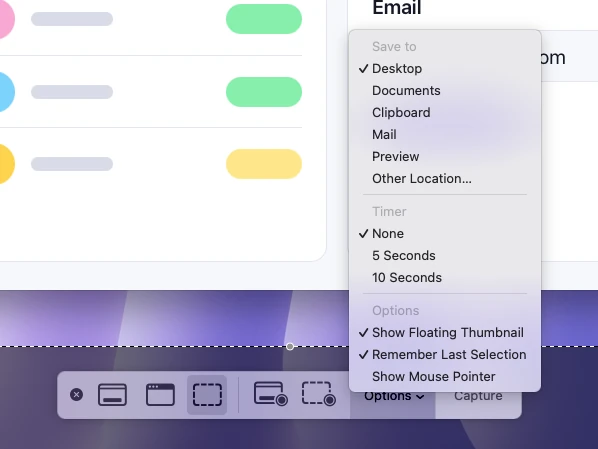
Чаще всего скриншоты «пропадают» из-за папки для сохранения. Она одна и для панели ⌘⇧5, и для сочетаний ⌘⇧3 и ⌘⇧4.
- Нажмите ⌘ + ⇧ + 5 и откройте «Параметры».
- Посмотрите, что отмечено в разделе «Место сохранения». Если там буфер обмена, «Почта», «Сообщения» или «Просмотр», файла на рабочем столе не будет.
- Выберите «Рабочий стол» или «Другое расположение» и укажите папку, которую вы точно найдёте. Если старую папку удалили, переименовали или она была на отключённом диске, выберите новую. В папку, которой нет, файл не сохранится.
- Нажмите Esc и сделайте пробный снимок.
Папку можно посмотреть и в Терминале. Команда defaults read com.apple.screencapture location покажет путь. Если в ответ пришло сообщение «does not exist», значит, ничего не меняли и снимки идут на рабочий стол.
Если выбран рабочий стол, а на нём пусто, проверьте вот что:
- Скрытые значки на рабочем столе. В «Системные настройки» → «Рабочий стол и Dock» в пункте «Показывать объекты» должно быть включено «На Рабочем столе» (macOS Sonoma и новее). Если выключено, файлы на рабочем столе есть, но их не видно.
- Стопки. Если включено «Вид» → «Использовать стопки» (Control + ⌘ + 0), скриншоты собираются в одну стопку. Щёлкните по ней, чтобы раскрыть.
- iCloud Drive. Если папки «Рабочий стол» и «Документы» синхронизируются с iCloud, рабочий стол хранится в iCloud Drive. Файлы там, но на других маках могут появиться не сразу.
- Dropbox. Если в настройках Dropbox (раздел Screenshots) включено сохранение скриншотов, снимки ⌘⇧3 и ⌘⇧4 уходят в папку Screenshots в Dropbox.
Подробнее о папках и названиях файлов — в статье куда сохраняются скриншоты на Mac.
Способ 3: снова включите сочетания для скриншотов
Если клавиши не дают ни звука, ни миниатюры, ни файла, возможно, сочетания просто выключены. Например, когда-то вы ставили программу для скриншотов, которая хотела забрать ⌘⇧4 себе. Тогда системные сочетания могли выключить и потом не включить обратно.
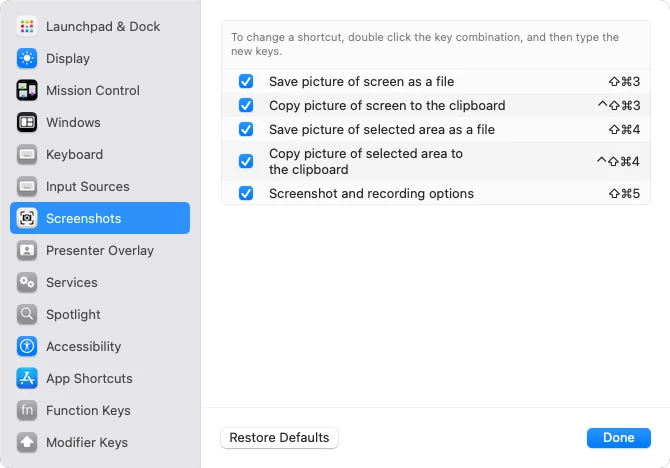
- Откройте меню Apple → «Системные настройки». Слева нажмите «Клавиатура» (возможно, придётся прокрутить), потом «Сочетания клавиш».
- Слева выберите «Снимки экрана».
- Поставьте галочки у всех нужных сочетаний. Это сохранение всего экрана и выбранной части в файл (⌘⇧3 и ⌘⇧4), их варианты с копированием и параметры снимков и записи (⌘⇧5).
- Если у сочетания не те клавиши, нажмите «Восстановить настройки по умолчанию» в левом нижнем углу. Учтите: это сбросит все сочетания клавиш, а не только для скриншотов.
- Закройте и снова откройте программы, с которыми работали, и попробуйте ещё раз.
Чтобы назначить другие клавиши, дважды щёлкните по сочетанию и нажмите новые. Apple предупреждает: если сочетание уже занято другой командой или программой, оно работать не будет. Об этом следующий способ. Все стандартные клавиши — в статье горячие клавиши для скриншотов на Mac.
Способ 4: найдите программу, которая заняла ⌘⇧3 или ⌘⇧4
Одно сочетание клавиш может принадлежать только одной программе. Если ⌘⇧4 забрала себе программа для скриншотов, утилита для клавиатуры или лаунчер, системный скриншот не сработает.
- Программы для скриншотов, например CleanShot X, Snagit или Shottr, можно настроить на ⌘⇧3 или ⌘⇧4 вместо системных. Поменяйте сочетание в их настройках. Или закройте программу через строку меню и проверьте снова.
- Утилиты для клавиатуры и автоматизации, где можно назначать свои сочетания, тоже могут занимать эти клавиши. Проверьте их списки.
- Облачные сервисы клавиши не занимают, но забирают файлы. Про Dropbox смотрите способ 2.
Быстрее всего закрывать программы в строке меню по одной и после каждой нажимать сочетание. У Sleekshot для Mac по умолчанию стоит ⌘ + ⇧ + 2. Как раз чтобы не мешать ⌘⇧3, ⌘⇧4 и ⌘⇧5. Ещё в программе есть необязательная настройка, после которой ⌘⇧4 открывает Sleekshot вместо системного инструмента. Если вместо обычного скриншота по ⌘⇧4 вдруг появляется Sleekshot, значит, эта настройка включена. Выключите её в настройках Sleekshot, и сочетание снова достанется macOS.
Способ 5: проверьте саму клавиатуру
Если приложение «Снимок экрана» из «Программы» → «Утилиты» работает, а клавиши — нет, проверьте клавиатуру.
- Попробуйте другое сочетание с Command, например ⌘ + Пробел для Spotlight. Если и оно не работает, дело в клавиатуре, а не в скриншотах.
- Клавиатура от Windows. Apple советует нажимать клавишу Windows или Ctrl вместо ⌘ и Alt вместо Option. Начните с Windows + Shift + 4. Если вы когда-то меняли местами Command, Option и Control, проверьте пункт «Клавиши модификации» в окне сочетаний клавиш.
- Нажимайте 3, 4 и 5 в верхнем ряду, а не на цифровом блоке. Если работаете с внешней клавиатурой, попробуйте встроенную. У Bluetooth-клавиатуры проверьте заряд или подключите её заново в «Системные настройки» → Bluetooth.
Способ 6: разрешите запись экрана другим программам
Встроенным скриншотам разрешение не нужно, а любой другой программе для скриншотов — нужно. Без него на снимках обычно видны только обои и окна самой программы. Или чёрный экран.
- Откройте «Системные настройки» → «Конфиденциальность и безопасность» и нажмите «Запись экрана и системного звука» (в старых версиях — «Запись экрана»).
- Найдите свою программу и включите переключатель. Если он уже включён, выключите его и включите снова.
- Если программы нет в списке, нажмите + под списком и добавьте её из папки «Программы».
- Закройте и снова откройте программу.
То же разрешение нужно Терминалу, если вы делаете снимки командой screencapture.
Способ 7: перезапустите системный процесс или весь Mac
Если час назад сочетание работало, а теперь молчит, скорее всего, завис системный процесс. Многие владельцы маков в таком случае перезапускают SystemUIServer. Это процесс, который отвечает за строку меню. Откройте Терминал и выполните killall SystemUIServer. Строка меню пропадёт на секунду и вернётся.
Если раньше вы меняли папку для скриншотов через Терминал, выполните defaults delete com.apple.screencapture location, а потом killall SystemUIServer. Скриншоты снова будут сохраняться на рабочий стол. Если ничего не помогло, выберите меню Apple → «Перезагрузить». Перезагрузка исправляет больше, чем любая отдельная команда.
Способ 8: освободите место на диске и обновите macOS
Если диск почти заполнен, новые файлы могут не сохраняться. Проверьте «Системные настройки» → «Основные» → «Хранилище». Для скриншотов хватит нескольких свободных гигабайт. Потом установите обновления в «Основные» → «Обновление ПО». Обновите и программы для скриншотов и клавиатуры. Apple в инструкции по безопасному режиму пишет, что обновления чаще всего помогают, когда мешают программы, которые запускаются вместе с Mac.
Способ 9: проверьте в безопасном режиме
В безопасном режиме Mac запускается без программ из автозагрузки и лишних расширений. Так вы поймёте, мешают ли другие программы.
- Mac с Apple silicon. Выключите Mac. Потом нажмите и держите кнопку питания, пока не увидите «Загрузка параметров запуска». Выберите загрузочный диск, зажмите Shift и нажмите «Продолжить в безопасном режиме».
- Mac с процессором Intel. Включите Mac и сразу зажмите Shift. Держите, пока не появится окно входа.
Сделайте скриншот в безопасном режиме. Если он работает, мешает какая-то программа из автозагрузки. Перезагрузитесь как обычно и по одной выключайте недавно добавленные программы в «Системные настройки» → «Основные» → «Объекты входа».
Особые случаи, которые похожи на поломку
- Одна программа выходит чёрной или пропадает со снимка. Apple пишет, что некоторые программы, например Apple TV, не дают снимать свои окна. А защищённое видео из онлайн-кинотеатров обычно выходит чёрным. Это сделано нарочно.
- Файлы в .heic вместо .png. На маках с macOS Tahoe 26 и новее, где это поддерживается, пункт ⌘⇧5 → «Параметры» → «Формат снимка» → HDR сохраняет снимки в HEIF. Выберите SDR, чтобы получать PNG, который открывает любая программа.
- Рабочий Mac. Если маком управляет компания, она может запретить скриншоты. Если в «Системных настройках» есть профиль в разделе «Управление устройствами» (или «Профили»), обратитесь в IT-отдел.
Всё ещё не работает? Делайте скриншоты по-другому
Если клавиши так и не заработали, без них можно обойтись:
- Откройте приложение «Снимок экрана» из «Программы» → «Утилиты» или через Spotlight и нажмите «Снимок».
- Возьмите программу в строке меню со своим сочетанием. Sleekshot для Mac бесплатно ставится из Mac App Store. Это программа для скриншотов и записи экрана, она живёт в строке меню. Скриншоты она делает на macOS 12 и новее, а экран записывает на macOS 13 Ventura и новее. Нажмите ⌘ + ⇧ + 2 и выделите часть экрана, щёлкните по окну или нажмите ⌘ + A, чтобы снять весь экран. Добавьте стрелку или размытие. Потом скопируйте снимок (⌘ + C), сохраните его (⌘ + S) или нажмите ⇧ + ⌘ + C, чтобы скопировать текст с картинки.
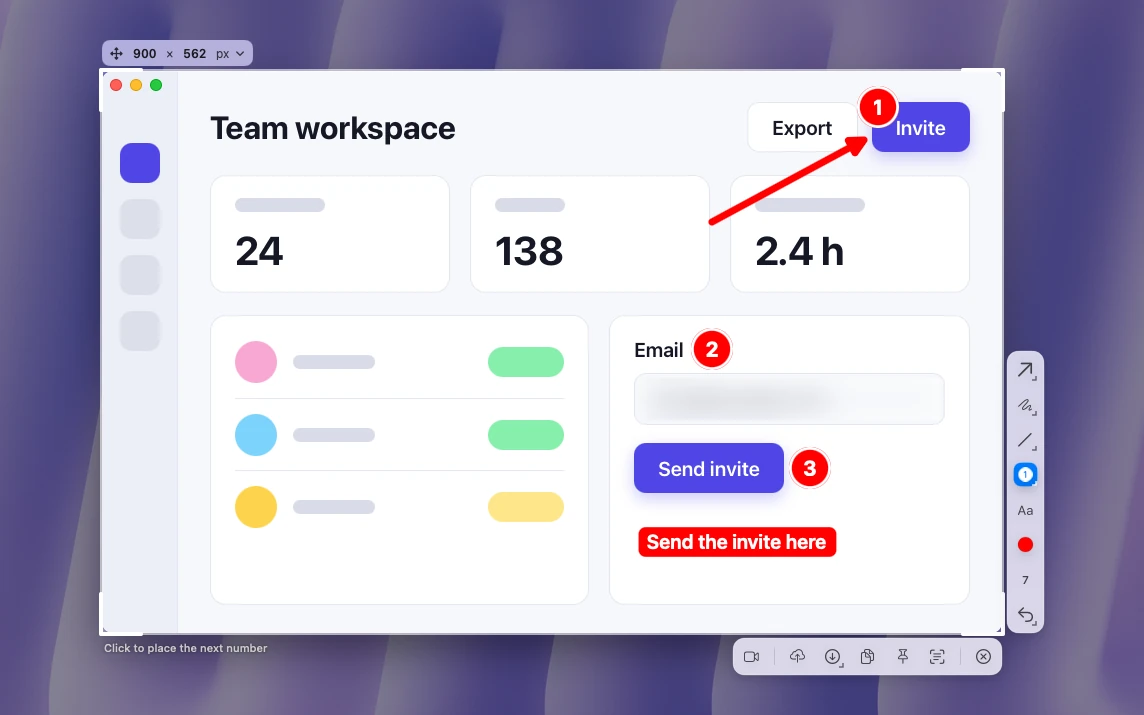
Системное сочетание программа не починит. И, как любой другой программе для скриншотов, ей нужно разрешение на запись экрана. При первом запуске она подскажет, как его дать. Таймера и длинных скриншотов с прокруткой в ней нет, так что снимок с задержкой по-прежнему делайте через ⌘⇧5. Если вам чаще всего нужен быстрый скриншот со стрелкой или скрытой почтой, системные клавиши вам больше не понадобятся. А если сломалась именно запись экрана, Sleekshot умеет и это на macOS 13 Ventura и новее. Программа записывает выделенную область, окно или весь экран в MP4 или GIF со звуком системы и микрофона. Как это сделать, читайте в статье как записать экран на Mac. Подробнее о бесплатной программе для Mac.
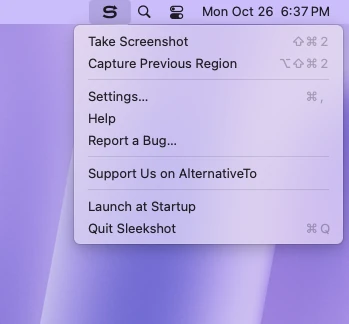
Если не срабатывает и ⌘ + ⇧ + 2, возможно, это сочетание тоже заняла другая программа. Щёлкните значок Sleekshot в строке меню и выберите первый пункт, он делает скриншот. Пункт под ним снова выделяет область, которую вы снимали в прошлый раз (⌥ + ⇧ + ⌘ + 2). Другое сочетание можно назначить в настройках Sleekshot, в разделе скриншотов.
Работаете на Windows? Смотрите статью не работает Print Screen в Windows.
Частые вопросы
Почему на Mac не делается скриншот?
Почему Command + Shift + 4 ничего не делает?
Куда пропал скриншот на Mac?
Почему скриншот на Mac получается чёрным или видны только обои?
Как сбросить настройки скриншотов на Mac?
Как сделать скриншот, если сочетание клавиш не работает?
Команда Sleekshot
Мы делаем Sleekshot — бесплатную программу для скриншотов и записи экрана для Windows и Mac. Каждую инструкцию проверяем на свежих версиях Windows 11, Windows 10 и macOS.
Эта статья на других языках: English Deutsch Français Español Italiano ភាសាខ្មែរ Bahasa Indonesia 简体中文 日本語